
ملف 1080p المحمّل يظهر ضبابيا: السبب نادرا ما يكون برنامج التنزيل
نزّلت فيديو والاسم مكتوب عليه 1080p، لكن عند التشغيل بملء الشاشة يظهر ضبابياً ويبهرك. الملف يمر بيد عدة جهات بين الرفع ووصوله إلى قرصك، والضبابية قد تكون في أي حلقة من تلك السلسلة، أو أن ملصق 1080p نفسه لم يكن صادقاً من البداية. فحص الدقة يغلق القضية في ثلاثين ثانية. أولاً نفصل المفاهيم.
الدقة والجودة شيئان مختلفان: 1080p يصف الحجم ولا يعد بالتفاصيل
1080p يصف عدد خلايا البكسل التي تتكون منها الصورة، ولا يعد بما تحمله كل خلية من تفاصيل.1920 × 1080 شبكة من نحو 2.07 مليون بكسل؛ أما هل تحمل الخلايا ملمساً واضحاً أم بقع ألوان ضبابية، فلا يتحكم بذلك هذا الرقم، بل الترميز ومعدل البت هما من يقرر — الملف نفسه 1080p قد يتضاعف حجم بياناته عدة مرات، وهذا الحساب مرّ في مقال ضغط الفيديو ولن نعيده هنا. العبارة الرسمية في صفحة الأداة أصرح: الدقة لا تساوي الجودة البصرية الفعلية. ولاحظ علاقة ضرب واحدة: عرض 4K UHD وارتفاعه ضعف 1080p، وإجمالي بكسلاته أربعة أمثاله — أربعة أضعاف الخلايا مليئة بأربعة أضعاف التفاصيل، هذا هو 4K الحقيقي.
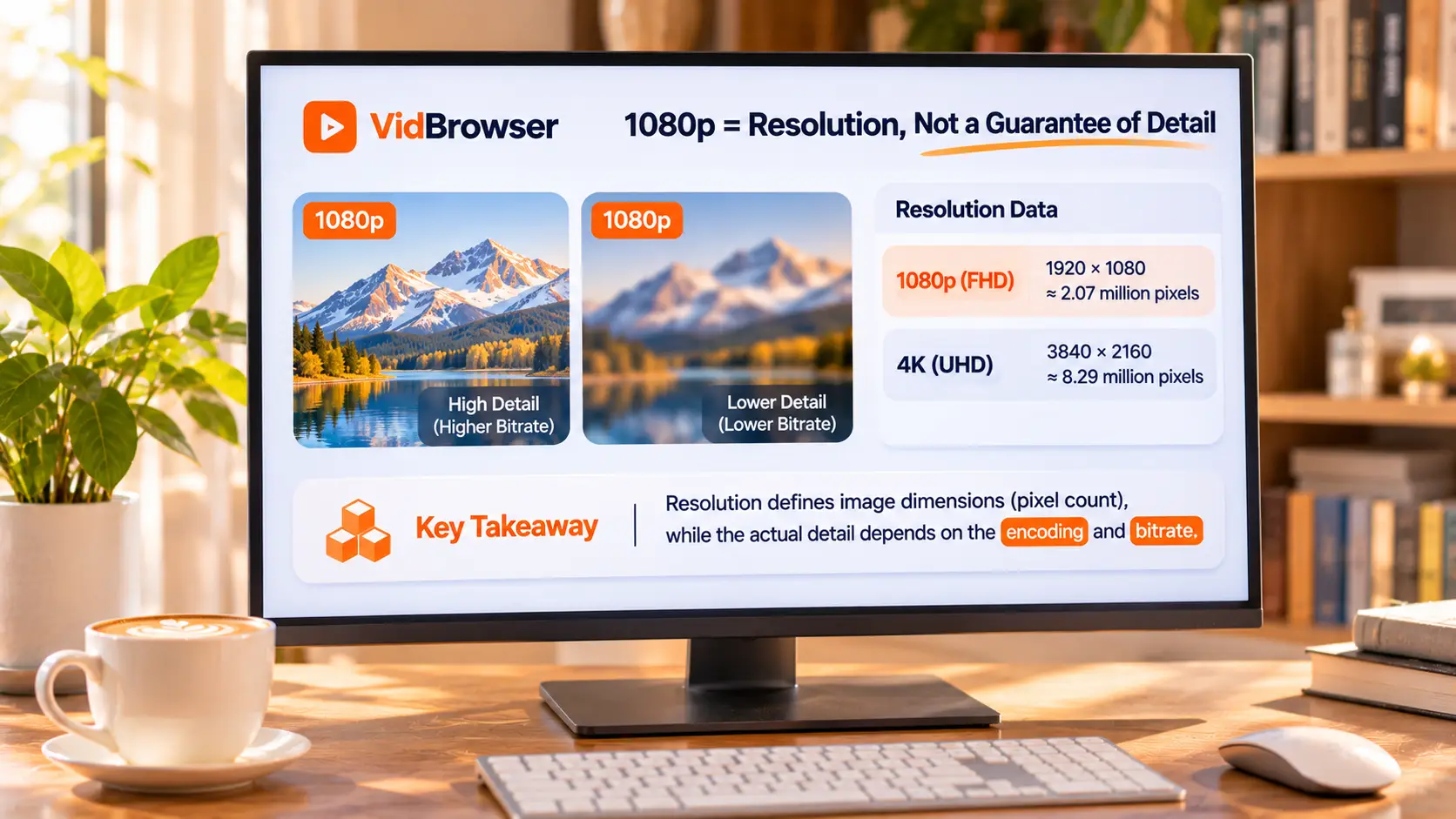
ملصق 1080p وصورة ضبابية: أربع حالات تغطي معظم الأمثلة
الضبابية ليست خرافة؛ امشِ على الحالات الأربع وسيجد كل مكان تقريباً موضعه.
- المصدر منخفض أصلاً. من رفع الملف سلّم به على هذا المستوى، وتحويل الترميز عند المنصة لن يبتلع التفاصيل من العدم. ضع فيديوهات الصانع نفسه القديمة والحديثة جنباً إلى جنب وسيظهر الفارق فوراً؛ خطوات الحكم المفصلة مشروحة في دليل جودة OnlyFans ولن نكررها هنا.
- المنخفض اكتسى قشرة عالية. مدّ مادة 720p إلى مقاس 1080p: تغير الملصق ولم يُضف إطار معلومات واحد؛ بكسلات الاستيفاء تكمّل الحساب، والتفاصيل لا تعود. ملاحظة الصفحة الرسمية للأداة بهذا المعنى بالضبط: تكبير مادة منخفضة الجودة إلى 4K لا يستعيد التفاصيل الحقيقية.
- ما وصلك هو المستوى الأدنى. المنصة تحفظ عادة عدة مستويات جودة للعمل الواحد؛ ما ينزَّل أو يُسجَّل هو البث الذي سلّمه لك المشغّل لحظة العرض، وليس دائماً الأعلى.
- الشاشة تكبّر بما لا يكفي. الوضوح الذي يكفي على هاتف بست بوصات ينهار على شاشة غرفة الجلوس؛ فارق الانطباع كله يصنعه حجم الشاشة.
ثلاث مفاهيم خاطئة منتشرة، كل واحدة أغلى من سابقتها
سوء الفهم الأكثر شيوعاً كلها متصل بـ«اتخاذ الملصق حقيقة»؛ نفكّكها واحداً واحداً.
- تصديق HD أو 4K في اسم الملف. الملصق يُكتب، والعرض والارتفاع يُقاسان؛ أي شخص يستطيع تسمية ملف 4K.
- اعتبار الدقة هي الجودة نفسها. صفحة الأداة الرسمية تكتب بوضوح: معدل البت يؤثر في تفاصيل الضغط، ومعدل الإطارات يؤثر في سلاسة الحركة. ملفان 1080p جنباً إلى جنب قد يبعدان درجة كاملة.
- اعتبار الفحص إصلاحاً. الفحص يخبرك بالحجم الحقيقي للملف الذي بين يديك ولا يجعله أوضح. لتريد وضوحاً حقيقياً فعُد إلى المصدر واستبدله بمستوى أعلى؛ الفاحص لا يفيد هناك.
720p و1080p و1440p و4K: صف أرقام واحد يضبطها دفعة واحدة
العرض والارتفاع وأسماء المستويات الأربعة الشائعة، محاذاة واحدة:
- 1280 × 720، يسمى عادة HD؛
- 1920 × 1080، أي 1080p، ويسمى أيضاً الدقة الكاملة Full HD، ولأصل هذا الاسم راجع مدخل 1080p في ويكيبيديا؛
- 2560 × 1440، يكتب عادة QHD أو 1440p؛
- 3840 × 2160، أي 4K UHD
إضافتان توفّران المال. «2K» يعني شيئاً مختلفاً بحسب السياق ولا ينبغي مساواته بـ1440p على الثقة؛ عند الشراء فالعرض والارتفاع المقاسان أوثق من أسماء التسويق؛ والـ1080 × 1920 عمودياً يحمل نفس عدد بكسلات الـ1920 × 1080 الأفقي — كونه عمودياً وحده لا يجعله منخفضاً. وللحصول على مستوى 4K حقيقي، فإن مقال تنزيل YouTube 4K شرح كيفية اختيار الإصدار الأعلى.
أربع خطوات للقياس الفعلي: إغلاق قضية الضبابية في مكانها
الفحص يجري محلياً في المتصفح، والفيديو لا يصعد إلى خادم، والنتيجة في ثلاثين ثانية.المدخل صفحة أداة فحص دقة الفيديو من VidBrowser، بأربع خطوات:
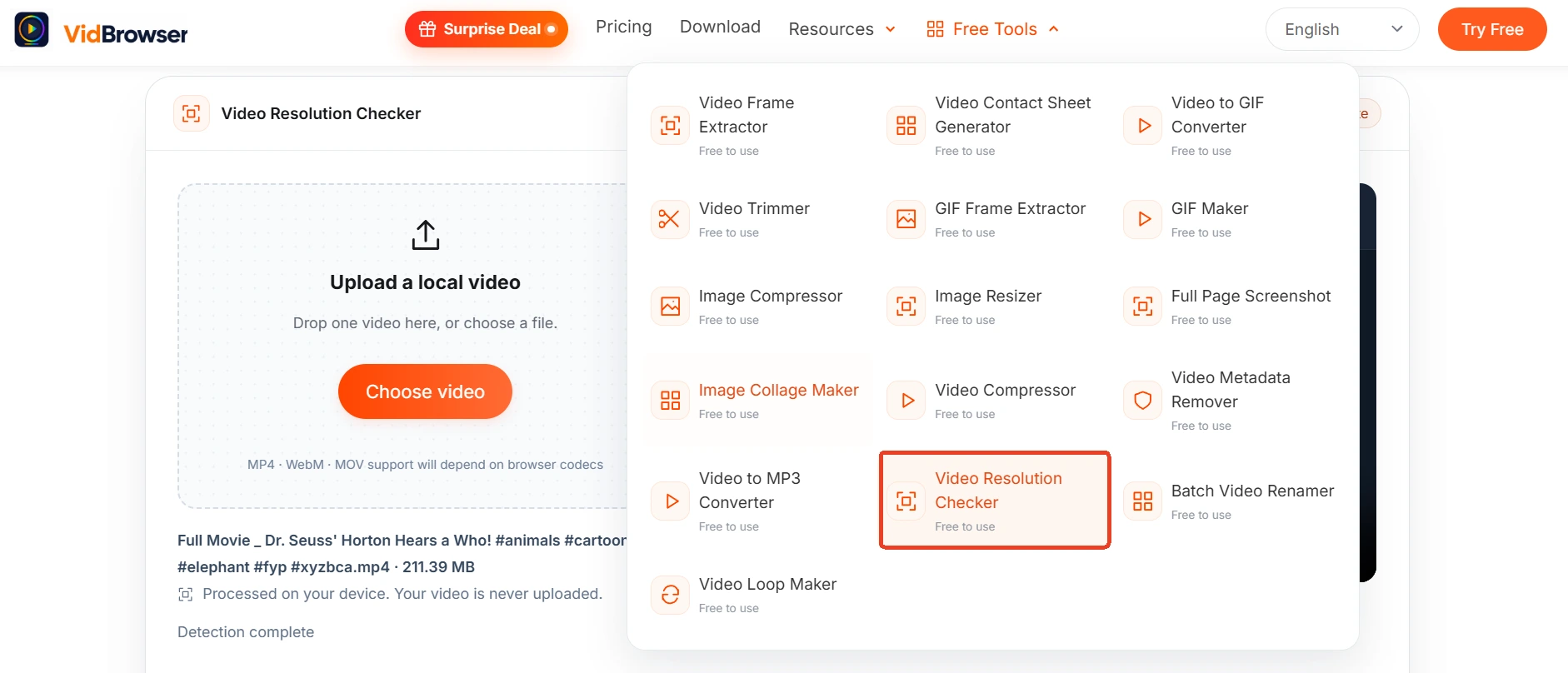
الخطوة 1: افتح صفحة الأداة واسحب الفيديو إليها
يدعم MP4 وWebM وMOV (بحسب دعم المتصفح)، ويمكنك اختيار ملف من جهازك بزر؛ يبقى الملف على جهازك دائماً.
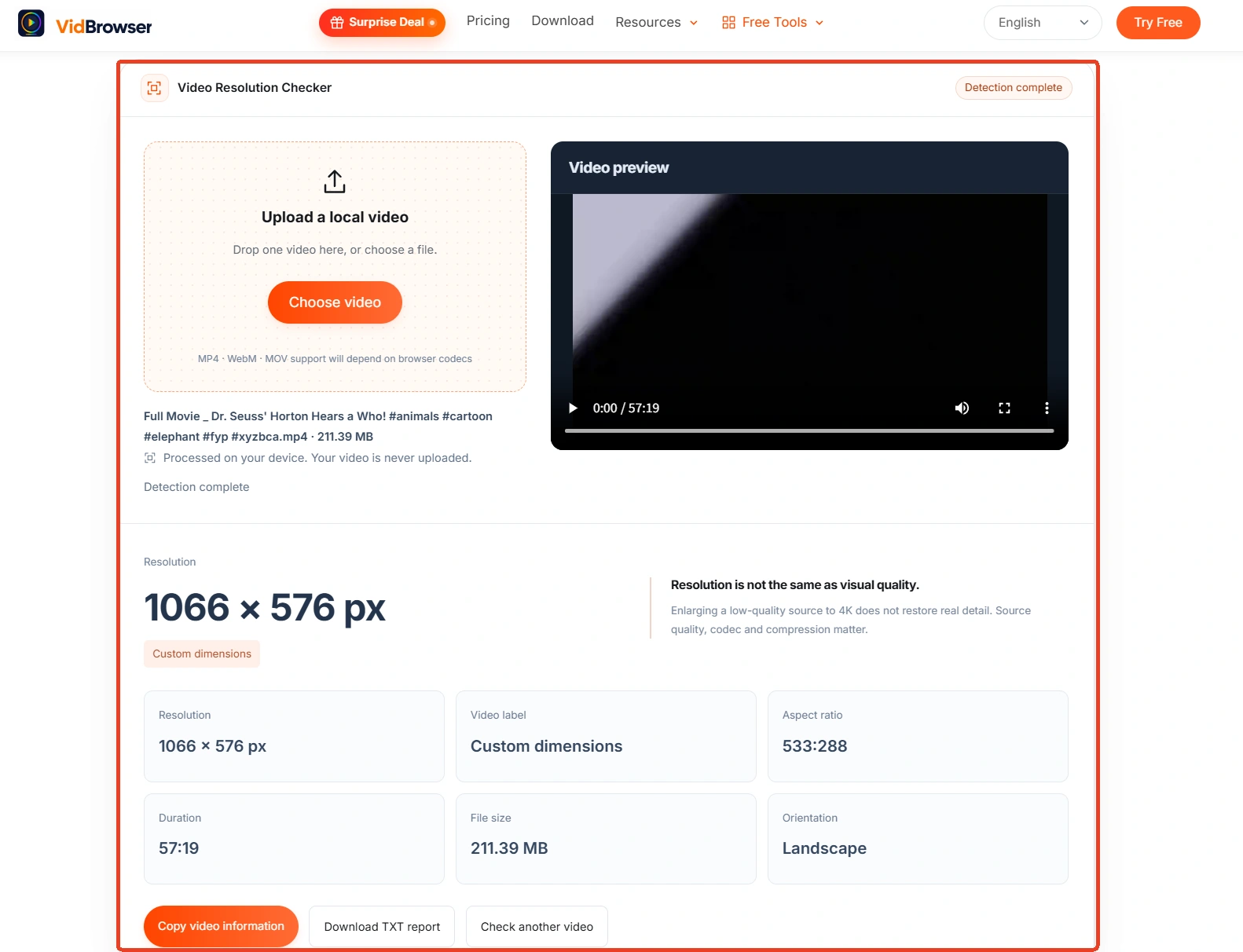
الخطوة 2: شاهد المعاينة واتجاه الصورة
عمودي أم أفقي، منطقة المعاينة تميّزه بنظرة واحدة، ويُدرج اتجاه الصورة بنداً مستقلاً.
الخطوة 3: اقرأ المؤشرات الأربعة
الدقة (عرض × ارتفاع)، مستوى الوضوح (أي مستوى من HD أو Full HD أو 4K)، نسبة الصورة، إضافة إلى المدة وحجم الملف، كلها في عرض واحد.
الخطوة 4: انسخ معلومات الفيديو أو نزّل تقرير TXT
لإبقاء دليل، صدّر التقرير؛ لقياس التالي اضغط «فحص فيديو آخر» وابدأ من جديد بملف آخر.
اختر المستوى الصحيح قبل التنزيل، أوفر من العلاج لاحقاً
صفِّ المستويات المنخفضة عند خطوة التنزيل بدل التحقق بعد الحفظ.VidBrowser متصفح فيديو مكتبي لمشاهدة الفيديو وقص المقاطع وحفظها على Windows وMac، بداخله التنزيل والتسجيل، والموقع الرسمي يقودك إلى المثبّت مباشرة. في فيديوهات المنصات العامة، تعرض لوحة مكتبة الوسائط يميناً العناصر المكتشفة، وكل عنصر معه زر تنزيل برتقالي؛ مرشّح الدقة افتراضه «كل الدقائق»، وبعد الاختيار تنفتح المستويات المطابقة بجانب الزر — خذ ذا الملصق الأعلى. أما المحتوى المحمي في منصات الاشتراك فلا يصل إليه أدوات التنزيل العادية، والتسجيل أضمن: حرّك الفأرة فوق صورة الفيديو فتتقشر فوقها عناصر التحكم بالتسجيل، والسرعة بين خيارين: 1x على متن الزمن الحقيقي و2x و4x تنتهي أسرع؛ اضغط «تسجيل الكل» ليبدأ تصوير الفيديو كاملاً، وزر التسجيل يساراً يوقفه متى احتجت. بعد الحفظ عُد إلى أداة الفحص وتحقق من العرض والارتفاع الحقيقيين، فإن كان المستوى ناقصاً فاستبدل بأعلى منه وأعد الحفظ ما دام الوصول متاحاً.
الخلاصة
يبقى 1080p ملصق حجم؛ حساب الضبابية يُدفع من أربعة أبواب: المصدر، والتمديد، والمستوى، والشاشة. صفِّ المستويات المنخفضة قبل التنزيل، وتحقق من العرض والارتفاع الحقيقيين بعد الحفظ، فهذا أوفر من التخمين باسم الملف. الملصقات تكذب، وعدّاد البكسلات لا يكذب.
أسئلة متكررة
هل ملف 4K أوضح دائماً من 1080p؟
ليس بالضرورة. صفحة الأداة الرسمية تجيب مباشرة: تكبير مادة منخفضة الجودة إلى 4K لا يستعيد التفاصيل الحقيقية، والمادة الأصلية والترميز وإعدادات الضغط كلها تؤثر. قس العرض والارتفاع أولاً، ثم احكم بعينك لا بالرقم.
هل يكشف معدل البت ومعدل الإطارات؟
لا. واجهة الفيديو في المتصفح لا توفر بموثوقية كل معلومات الترميز ومعدل الإطارات ومعدل البت، وصفحة الأداة تنبّه إلى أن الحقول المتقدمة لم تُحلَّل بعد؛ وقسمة حجم الملف على المدة لتقديره غير موثوقة أيضاً، فذلك ليس معدل بت البث الحقيقي.
الفحص أكد أن الجودة منخفضة فعلاً. هل يمكن جعله أوضح؟
أداة الفحص لا تصلح. ما ينجح هو العودة إلى المصدر: إن وُجد مستوى أعلى فاخره وأعد التنزيل أو التسجيل ما دام الوصول متاحاً؛ وإن كان المصدر منخفضاً بذاته فلا أداة تعيد التفاصيل التي لم تسجلها الكاميرا.


