
كيف يعمل DRM: لماذا لا يمكنك تنزيل مقاطع الفيديو المتدفقة (شرح تقني)
لا بد أنك مررت بهذا الموقف. وجدت مقطع رائعاً على Netflix أو YouTube Premium أو منصة بث أخرى، وحاولت حفظه — فلم ينجح شيء. yt-dlp يعطيك رسالة خطأ. برنامج تسجيل الشاشة لا يلتقط سوى شاشة سوداء. أدوات التنزيل الإلكترونية تعطيك ملفاً لا يُشغَّل.
هذا ليس عطلاً. إنه يعمل تماماً كما صُمِّم.
التقنية التي تقف وراء ذلك تُسمى DRM — إدارة الحقوق الرقمية — وفهم آلية عملها الفعلية يكشف لماذا يفشل كثير من أدوات التنزيل، ولماذا تسودّ الشاشة عند التسجيل، وما الذي يلزم للتعامل مع هذا النوع من المحتوى بالشكل الصحيح.
ما هو DRM فعلاً
DRM مجموعة من التقنيات التي تتحكم في طريقة الوصول إلى المحتوى الرقمي ونسخه وتشغيله. قائمة بأشكال متعددة منذ أواخر التسعينيات، غير أن النسخة الأهم لبث الفيديو اليوم هي معيار يُسمى Widevine، طورته شركة استحوذ عليها Google عام 2010.
مُدمج Widevine في Chrome وFirefox وEdge ومعظم أجهزة Android. حين تريد خدمة بث كـ Netflix حماية محتواها، لا تُرسل لك صندوقاً مقفلاً تحتاج إلى مفتاح لفتحه. الآلية أكثر ديناميكية من ذلك — وأشد تطوراً.
فيما يلي النسخة المبسطة لما يجري فعلاً حين تضغط على زر التشغيل في منصة بث.
دورة تشغيل DRM خطوةً بخطوة
الخطوة الأولى: تطلب مقطع الفيديو
تضغط تشغيل. يُرسل متصفحك طلباً إلى خادم محتوى خدمة البث يطلب فيه الفيديو.
الخطوة الثانية: طلب الترخيص
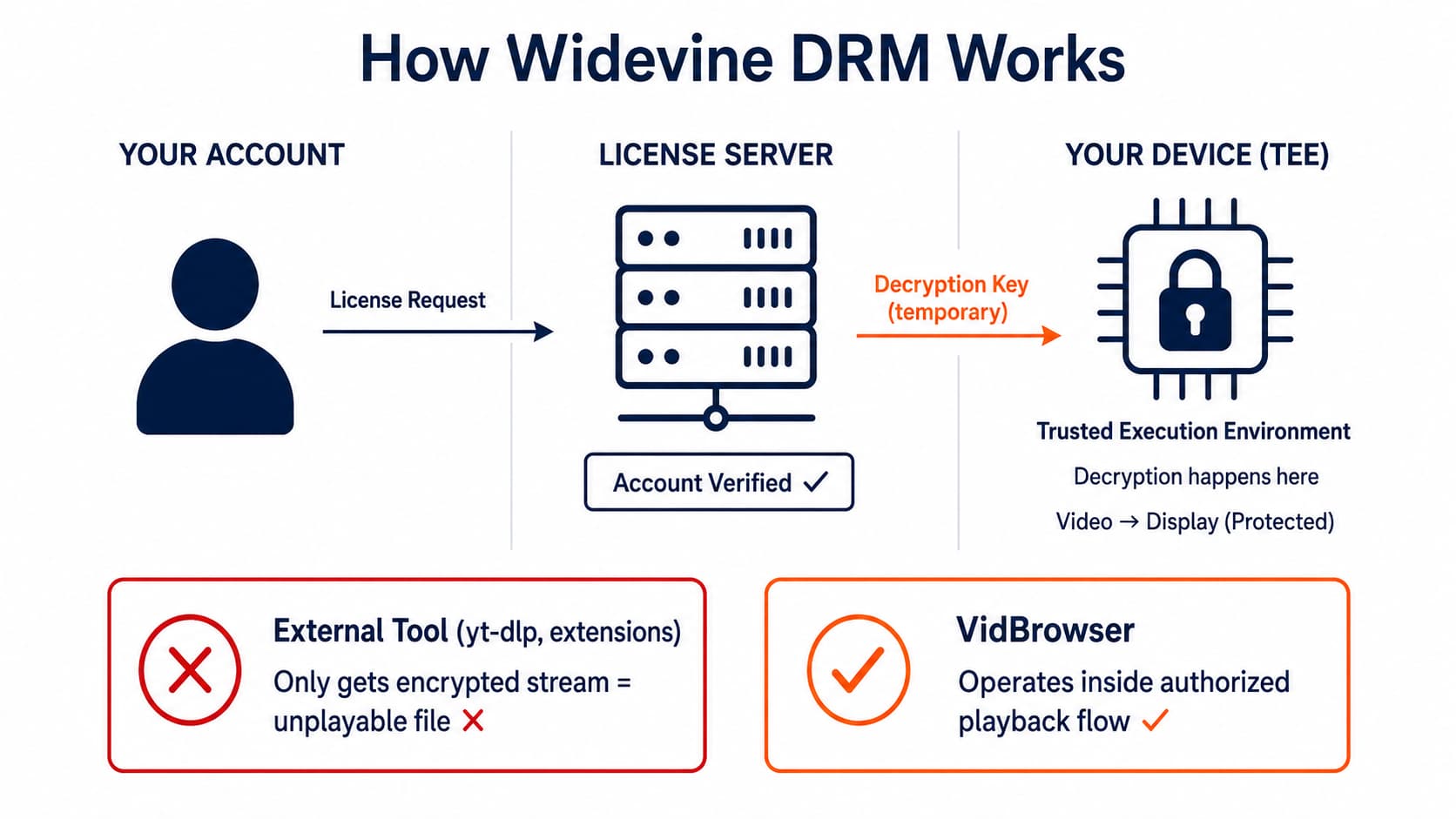
قبل إرسال أي بيانات فيديو، يُرسل متصفحك طلباً منفصلاً إلى خادم الترخيص — خادم تُشغّله منصة البث (Netflix, YouTube, Disney+, إلخ). مضمون الطلب هو: "لديّ مستخدم يريد مشاهدة هذا الفيديو. يستخدم هذا الجهاز، وهذا المتصفح، وهذا الإصدار من Widevine. هل يُسمح له؟"
يتحقق خادم الترخيص من حسابك وحالة اشتراكك وما إذا كنت تجاوزت حد الأجهزة ومنطقتك الجغرافية ومستوى أمان بيئة التشغيل لديك.
الخطوة الثالثة: إصدار الترخيص (أو رفضه)
إذا اجتاز كل شيء التحقق، يُعيد خادم الترخيص مفتاح فك تشفير المحتوى — مفتاحاً تشفيرياً مؤقتاً يستخدمه متصفحك لفك تشفير تيار الفيديو. هذا المفتاح:
- مرتبط بجهازك وجلستك المحددَين
- محدود الصلاحية (ينتهي عادةً بانتهاء الجلسة)
- لا يُكشف مطلقاً لـ JavaScript أو أي كود يعمل على الصفحة
الخطوة الرابعة: يتدفق الفيديو المشفَّر
الفيديو نفسه يسافر عبر الشبكة في أجزاء مشفَّرة، عادةً عبر بروتوكول DASH (Dynamic Adaptive Streaming over HTTP) أو HLS مع تشفير AES-128. كل جزء تستقبله مبعثر — لا يُشغَّل بدون المفتاح.
الخطوة الخامسة: فك التشفير في بيئة محمية
هنا الجزء الحاسم. لا يجري فك التشفير في مكان يمكن اعتراضه. يحدث داخل بيئة التنفيذ الموثوقة (TEE) — منطقة آمنة على مستوى الأجهزة في وحدة المعالجة المركزية أو الرسومية، معزولة تماماً عن بقية نظام التشغيل.
إطارات الفيديو المُفكَّك تشفيرها موجودة في هذا الفضاء المحمي من الذاكرة، وتُنقل مباشرةً إلى أجهزة العرض للرسم. في أي لحظة لا تمر عبر ذاكرة النظام العادية التي يمكن للبرامج قراءتها.
لماذا يفشل معظم أدوات التنزيل
حين يحاول yt-dlp أو إضافة متصفح أو موقع تنزيل إلكتروني الاستيلاء على مقطع بث، فهو يحاول اعتراض تيار الفيديو في مكان ما من هذه السلسلة. لنتتبع أين يفشل كل أسلوب.
اعتراض تيار الشبكة
الأداة التي ترصد حركة مرور الشبكة وتحفظ أجزاء الفيديو لا تستحوذ إلا على بيانات مشفَّرة. بدون مفتاح فك التشفير، لا يمكن تشغيل هذه الأجزاء. الملف يُنزَّل بلا مشكلة لكنه لا يُفتح في أي مشغل فيديو.
هذا النمط الأكثر شيوعاً للفشل: تحصل على ملف — لكنه لا يشغّل شيئاً.
اعتراض عنصر الفيديو
بعض الأدوات تحاول اختطاف الفيديو من عنصر HTML <video> عبر JavaScript. لمحتوى DRM لا يجدي هذا نفعاً. مصدر الوسائط كائن MediaKeySession — بايتات الفيديو الفعلية لا تُعرض للبيئة JavaScript أبداً. لا شيء للسكريبت يعترضه.
استخدام CDM مباشرةً
وحدة فك تشفير المحتوى (CDM) — برنامج Widevine الفعلي — صندوق أسود. على Windows تُنفَّذ كملف .dll (widevinecdm.dll) موقَّع تشفيرياً من Google. لا تعمل في بيئات معدَّلة، وتتحقق من سلامتها عند الإقلاع، ومُصمَّمة خصيصاً لمقاومة الهندسة العكسية.
المفاتيح التي تعالجها لا تظهر في الذاكرة بشكل تستطيع قراءته البرمجيات الخارجية — تذهب مباشرةً إلى TEE.
لماذا يُنتج تسجيل الشاشة شاشة سوداء
هذا ما يُحيّر الناس أكثر من أي شيء آخر. برنامج تسجيل الشاشة يلتقط الشاشة بأكملها — فلماذا تظهر منطقة الفيديو سوداء؟
الجواب هو مستوى أمان Widevine L1.
يُحدِّد Widevine ثلاثة مستويات أمان:
| المستوى | مكان فك التشفير | هل يحجب التقاط الشاشة؟ |
|---|---|---|
| L1 | TEE للأجهزة (الجيب الآمن في CPU/GPU) | نعم — مسار الإخراج محمي |
| L2 | TEE للأجهزة للتشفير، برمجيات للمعالجة | جزئياً |
| L3 | برمجيات فقط | لا حماية للأجهزة |
على أنظمة L1 — وتشمل معظم حواسيب Windows الحديثة وأجهزة Mac التي تشغّل Chrome — تُنقل إطارات الفيديو المُفكَّك تشفيرها مباشرةً إلى وحدة التحكم في العرض عبر مسار إخراج محمي. واجهات برمجة التطبيقات الخاصة بالتقاط الشاشة في نظام التشغيل (التي يستخدمها OBS وBandicam ومسجّل Windows المدمج) تلتقط مخزن العرض المُركَّب، لكن فيديو DRM يُصيَّر في طبقة محمية منفصلة لا تظهر في ذلك المخزن.
ما تراه في تسجيلك: مستطيل أسود حيث كان الفيديو. بقية الشاشة تُسجَّل بصورة طبيعية.
تشترط Netflix وDisney+ وYouTube Premium صراحةً تشغيل L1 في Chrome على سطح المكتب. لهذا السبب حيلة تسجيل الشاشة التي ربما نجحت قبل سنوات لا تنجح عموماً مع الأجهزة الحديثة.
(ملاحظة: بعض الأجهزة القديمة تُشغّل Widevine في وضع البرمجيات L3 الذي لا يملك حماية مسار الإخراج للأجهزة، وهو ما يزداد ندرةً مع تقاعد الأجهزة القديمة.)
كيف يتعامل VidBrowser مع محتوى DRM
يتبنى VidBrowser نهجاً مختلفاً تماماً عن كل الأدوات المذكورة أعلاه. بدلاً من محاولة اعتراض التيار من الخارج، يعمل بوصفه متصفحاً كاملاً مُرخَّصاً يشارك في عملية DRM بصورة مشروعة.
حين تُشغّل مقطع YouTube Premium أو حلقة Netflix داخل VidBrowser، تكتمل دورة طلب الترخيص بالكامل بصورة طبيعية. يتحقق من حسابك، يُصدر الترخيص، يجري فك التشفير في TEE. لا يحاول VidBrowser اعتراض التيارات المشفَّرة أو كسر CDM.
يحدث التقاط المحتوى في مرحلة من مسار التشغيل المُرخَّص، حيث يملك VidBrowser — بصفته المتصفح نفسه — وصولاً مشروعاً إلى المخرجات المُصيَّرة، لا بتجاوز DRM بل بكونه نقطة النهاية المُرخَّصة للتشغيل.
النتيجة العملية: يمكن حفظ المحتوى المحمي بـ DRM من Netflix وDisney+ وAmazon Prime Video وYouTube Premium وOnlyFans وغيرها محلياً، وتشغيله في مشغلات الفيديو القياسية، دون الحاجة إلى أدوات خارجية أو مفاتيح أو برامج معدَّلة.
نزّل VidBrowser مجاناً وجرّبه على المنصات التي فشلت فيها كل الأدوات الأخرى.
ما لا يمنعه DRM
للاستيفاء: DRM مُصمَّم خصيصاً لمنع النسخ الرقمي لتيارات المحتوى. لا يمنع:
- تصوير الشاشة بكاميرا هاتف (الجودة متدنية بطبيعة الحال)
- التقاط الإشارة التماثلية — بطاقات التقاط HDMI التي تلتقط قبل تشفير HDCP (رغم أن المنصات قد ترصد ذلك وتحجبه في بعض الإعدادات)
- تذكُّر ما شاهدته (لا يزال قانونياً في معظم الولايات القضائية)
كما لا يوقف القرصنة بالكامل — يرفع التكلفة والصعوبة التقنية بشكل ملحوظ، لكن المهاجمين المُصرِّين الذين يملكون وصولاً إلى الأجهزة يجدون دائماً منفذاً. DRM مُصمَّم لحماية النسخ العرضي والحدّ من الانتهاك التجاري الممنهج، لا لتوفير أمان مطلق.
الأسئلة الشائعة
هل كل خدمات البث تستخدم Widevine؟
معظمها على سطح المكتب نعم. Netflix وYouTube وDisney+ وAmazon Prime وHBO Max/Max وHulu تستخدم جميعها Widevine على متصفحات Chrome. منصات Apple تستخدم نظاماً آخر يُسمى FairPlay. بعض المنصات تستخدم PlayReady من Microsoft. يدعم VidBrowser المنصات المبنية على Widevine، وهي تمثل غالبية محتوى البث.
هل VPN يساعد في تجاوز DRM؟
يُمرِّر VPN حركة مرورك عبر موقع آخر، مما قد يُفيد في القيود الترخيصية الجغرافية (محتوى متاح في بلد دون آخر). لا تأثير له مطلقاً على تشفير DRM نفسه — المحتوى يبقى مشفَّراً بصرف النظر عن مصدر حركة مرورك الظاهر.
إذا كان الفيديو على شاشتي، فلماذا لا أستطيع التقاطه؟
الجواب المختصر: Widevine L1 يُصيِّر الفيديو في طبقة أجهزة محمية لا تستطيع واجهات برمجة التطبيقات الخاصة بالتقاط الشاشة الوصول إليها. عينيك تريانه لأن جهاز العرض يُصيِّره مباشرةً. البرامج التي تعمل على الجهاز ذاته لا تستطيع قراءة تلك البكسلات عبر واجهات النظام المعتادة.
هل yt-dlp غير قانوني؟
yt-dlp نفسه أداة مفتوحة المصدر قانونية — الاستخدامات هي ما قد يُثير إشكاليات قانونية. تنزيل محتوى محمي بحقوق النشر لا تملك حق إعادة توزيعه مسألة قانونية مختلفة عن وجود الأداة ذاتها. بالنسبة للاستخدام الشخصي للمحتوى الذي تملك حق الوصول إليه، يُعدّ الخطر القانوني منخفضاً في معظم الولايات القضائية — وهذا ليس استشارة قانونية.
كيف تعرف Netflix إن كانت ستُرسل L1 أم L3؟
يُرسل متصفحك مصافحة قدرات أثناء طلب الترخيص تتضمن مستوى أمان Widevine لديك. يمكن لخادم الترخيص اختيار إصدار ترخيص يشترط مستوى أمان أدنى — وقد يرفض التشغيل كلياً على الأجهزة التي لا تستوفي ذلك. لهذا السبب تُحدَّد جودة فيديو Netflix بـ 720p في Firefox (الذي لا يدعم Widevine L1) بينما تُشغَّل بـ 1080p أو 4K في Chrome.


