
كيف تنزّل صور صفحة ويب دفعة واحدة (دليل 2026)
تجد صفحة مليئة بصور تعجبك، فتكون أول ردّة فعل عند معظم الناس هي النقر بالزر الأيمن واختيار «حفظ الصورة باسم». صورة أو صورتان لا مشكلة، لكن في صفحة تضم عشرات الصور يتحول الأمر إلى عمل يدوي بحت. والأسوأ من ذلك: بعد كل هذا الجهد تفتح الملفات لتكتشف أنك لم تحفظ النسخة الكبيرة الواضحة، بل نسخة مضغوطة.
أين يتعثر تنزيل الصور دفعة واحدة
صعوبة تنزيل صور صفحة ويب دفعة واحدة ليست في النقرات، بل في أن صفحات الويب الحديثة تخفي الملف الكبير الحقيقي خلف عدة طبقات من التقنية.
لنبدأ بالطبقة الأكثر شيوعًا: الصور المتجاوبة. قد يحمل وسم صورة واحد عدة ملفات بأحجام مختلفة، ويختار المتصفح الملف المطابق لعرض شاشتك. ووفقًا لتوثيق MDN حول الصور المتجاوبة، فإن الصورة نفسها تُقابَل بملف مختلف على كل جهاز. وما تحفظه بالنقر بالزر الأيمن على حاسوب محمول هو غالبًا النسخة المُعدّة لتلك الشاشة، أما الأصل الأكبر بكثير الموجود على الخادم فلم يُطلب أصلًا.
الطبقة الثانية هي التحميل المتأخر (lazy loading). لتوفير البيانات، لا تطلب الصفحة الصور التي لم تدخل منطقة العرض بعد، بل تضع مكانها عنصرًا بديلًا صغيرًا جدًّا. انقر بالزر الأيمن قبل اكتمال تحميل الصورة الحقيقية وستحفظ ذلك العنصر البديل الذي يكاد لا يُرى.
الطبقة الثالثة تأتي من تحويل الصيغة على شبكة CDN: ما رُفع بصيغة JPEG يصل إلى المتصفح بصيغة WebP معاد ضغطها، وهذه هي النسخة التي يحفظها الزر الأيمن. وبعض الصور تُرسم أصلًا كخلفية CSS، وعندها لا يوفّر قائمة الزر الأيمن خيار «حفظ الصورة باسم» إطلاقًا.
قد تتساءل: لديّ أداة لتنزيل الفيديو، أفلا تلتقط الصور أيضًا؟ لا تلتقطها. أدوات الفيديو تراقب التدفقات المُجزّأة (HLS وDASH)، أما الصور فتأتي في طلب منفصل عبر مسار آخر. لا علاقة بين الاثنين، فالأداة لا سبب لديها للاستماع إلى jpg أو png وتتجاهلها ببساطة.
لذا فجوهر المشكلة ليس «أي بند في القائمة تنقر»، بل الحاجة إلى أداة مستعدة لمسح الصفحة كاملة وإدراج موارد الصور في قائمة.
الصق عنوانًا واحدًا فتصير الصفحة كلها قائمة
الطريقة مباشرة: سلّم عنوان الصفحة إلى الأداة، ودعها تمسح موارد الصور داخل المتصفح وتنظّمها في قائمة قابلة للتصفية.
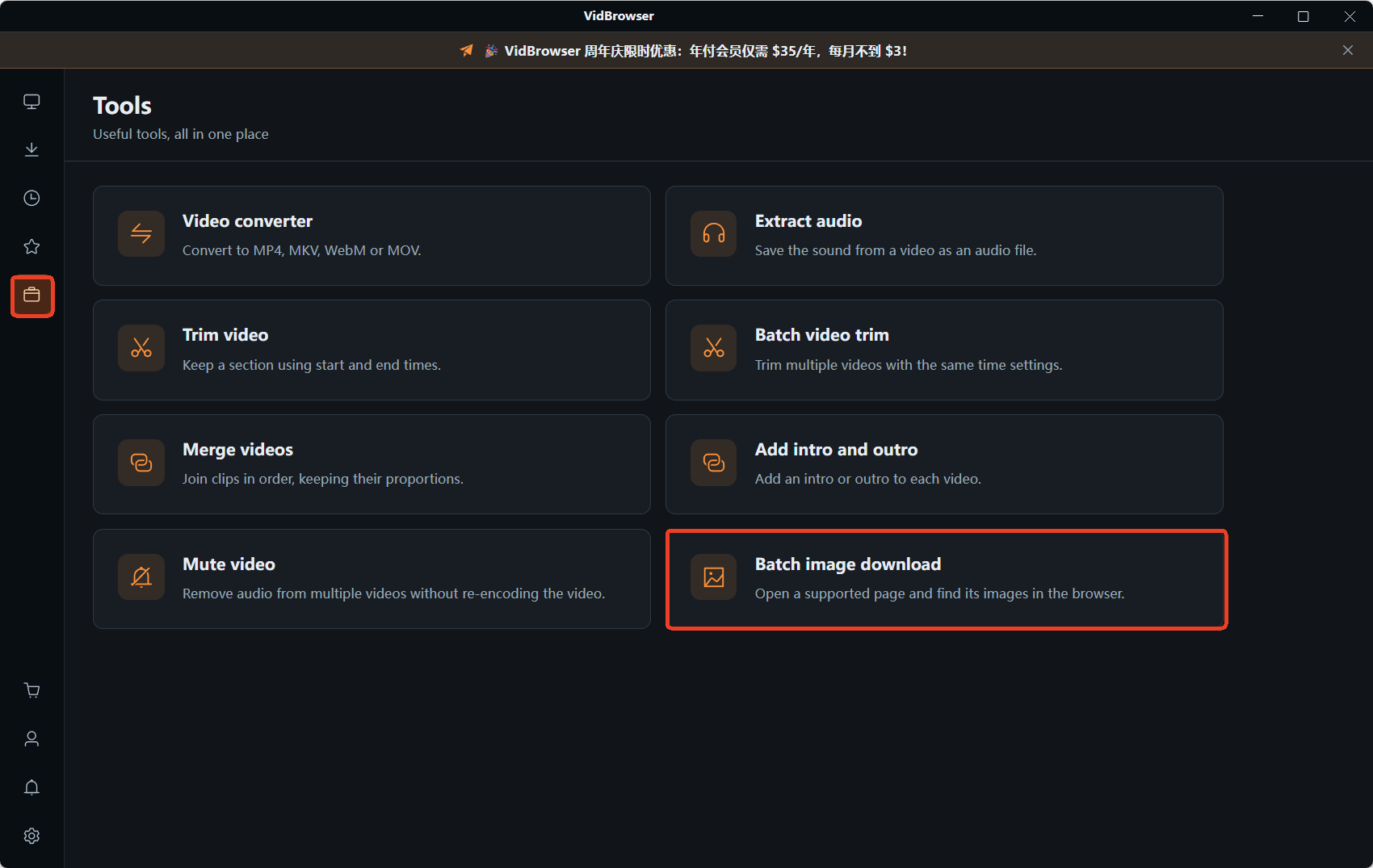
المدخل هو صفحة «الأدوات» على يسار VidBrowser، حيث تتجمع ثماني أدوات صغيرة شائعة. افتح تنزيل الصور دفعة واحدة، والصق العنوان، ثم اضغط الزر البرتقالي «فتح كاشف الصور»؛ ستُفتح الصفحة في تبويب جديد، وتنتقل الأداة في الوقت نفسه إلى وضع كشف الصور.
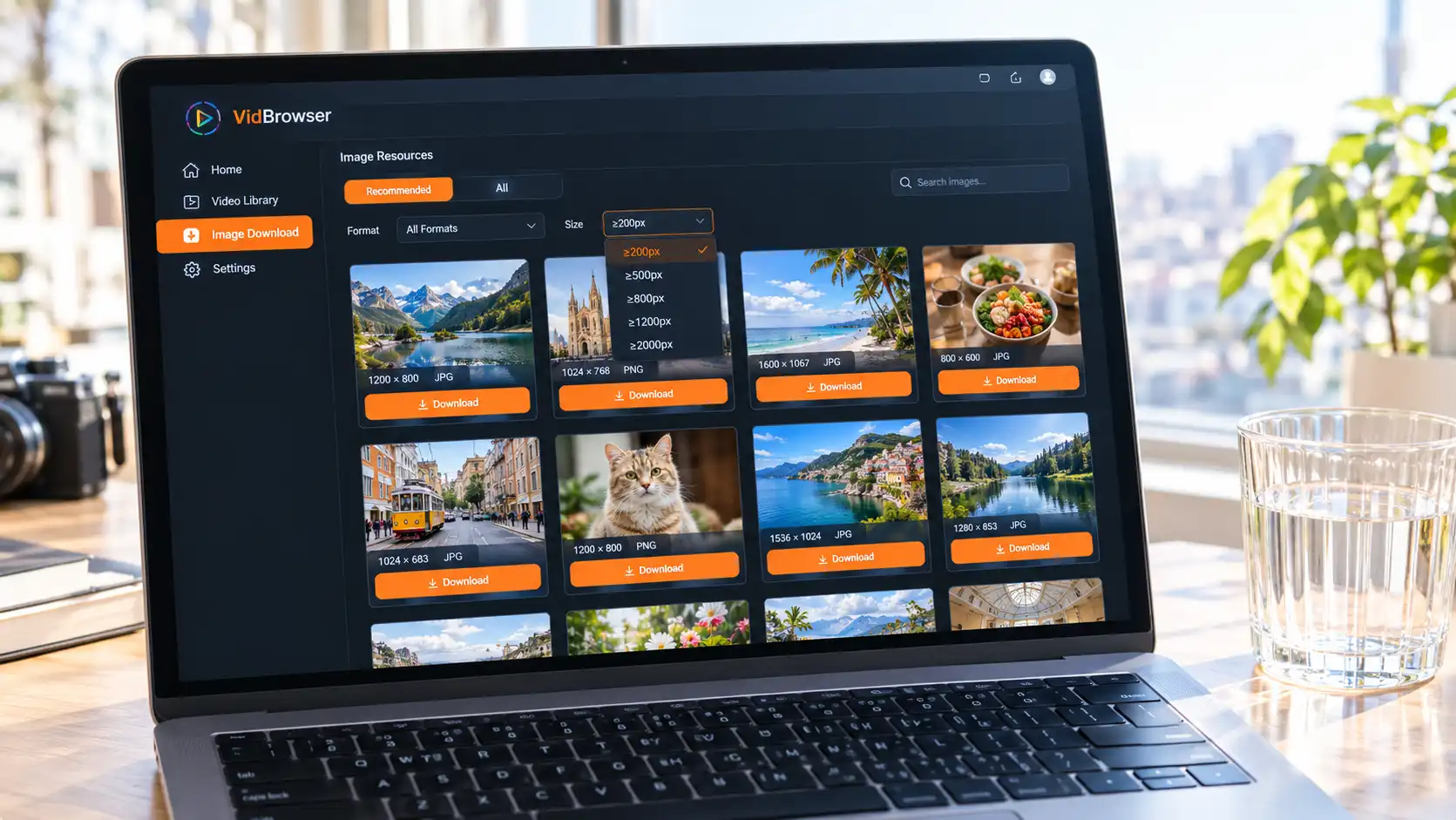
بعد اكتمال تحميل الصفحة، تظهر على اليمين لوحة «موارد الصور» موضّحة عدد الصور الملتقطة هذه المرة. وللوحة عرضان: «الموصى بها» وهي النتائج المُنقّاة، و«الكل» وهي القائمة الكاملة
كل صورة في القائمة بطاقة تحمل أبعادها وصيغتها، مثل 480×640 JPG أو 1080×1440 JPG، وأسفلها زر تنزيل برتقالي — انقره لتحفظ تلك الصورة وحدها.
الأمثلة المدعومة رسميًّا ثلاث: صفحات المستخدمين على Instagram، ومنشورات Instagram (منشورات الألبوم التي تحمل المعامل img_index)، وصفحات الصور على OnlyFans.
التصفية حسب الحجم والصيغة هي مفتاح توفير الوقت
أكبر قيمة لمرشّح الحجم أنه يتيح لك تجاوز كل الصور المصغّرة في خطوة واحدة.
توفّر قائمة الحجم أعلى اللوحة مستويات من الأصغر إلى الأكبر: ≥200px، و≥500px، و≥800px، و≥1200px، و≥2000px. والاستخدام بسيط: إن أردت صورًا قابلة للاستخدام فعلًا فتوقف عند ≥1200px أو ≥2000px، وستختفي صور الملف الشخصي والأيقونات والرموز التعبيرية والصور المصغّرة من القائمة دفعة واحدة.
ومرشّح الصيغة كذلك: تريد JPG فقط أو PNG فقط؟ اختيار واحد يكفي.
بعد انتهاء التصفية، حدّد العناصر التي تحتاجها (أو اختر الكل) ثم اضغط تنزيل دفعة واحدة لتسليمها في مرور واحد.
قارن ذلك بالطريقة القديمة: عشرات الصور في منشور ألبوم واحد تعني عشرات النقرات بالزر الأيمن، وعشرات التأكيدات في نافذة الحفظ، ثم عليك أن تميّز بنفسك أي ملف هو الكبير. الآن أصبح الأمر: صفِّ مرة، اختر الكل، وانتهِ في مرة واحدة.
ثلاث فئات هي الأكثر استفادة
يظهر تنزيل الصور دفعة واحدة في أيدي ثلاث فئات غالبًا: مستخدمو منصات الاشتراك، ومن يصنعون مواد لوسائل التواصل، ومن يجمعون صورًا مرجعية.
يواجه مستخدمو منصات الاشتراك في الغالب منشورات متعددة الصور، والأمثلة المدعومة رسميًّا تُدرج صفحات صور OnlyFans مباشرة. يمكنك مشاهدة هذا المحتوى ما دام الاشتراك ساريًا، لكنه قد لا يبقى بعد انتهائه أو بعد تغييرات يجريها صانع المحتوى، فإن أردت الاحتفاظ به فتعامل معه ما دمت تراه. وأين تقع حدود المخاطر في فعل الحفظ نفسه موضّح بمزيد من التفصيل في الحدود القانونية لحفظ محتوى الاشتراك.
ومن يصنعون مواد لوسائل التواصل يحتاجون إلى الجمع بالجملة من ملف شخصي على Instagram أو من منشور واحد، ومنشورات الألبوم تُظهر ذلك بوضوح: منشور واحد قد يضم عشرات الصور. وبعيدًا عن الصور، فإن جانب الفيديو يعمل بطريقة مختلفة، راجع حفظ فيديوهات Instagram.
أما البقية فهي أعمال التصميم والعمليات واختيار منتجات التجارة الإلكترونية حيث تجمع صورًا مرجعية: امسح الصفحة كاملة، وصفِّ حسب الحجم، ثم احفظ — أسرع بكثير من الحفظ صورة صورة.
أربع خطوات لحفظ صفحة الصور كاملة على جهازك
من لصق العنوان إلى وصول الصور إلى جهازك، أربع خطوات.
الخطوة 1: نزّل VidBrowser وثبّته
VidBrowser متصفح فيديو لسطح المكتب يعمل على Windows وMac، مع تنزيل وتسجيل مدمجين، وتنزيل الصور دفعة واحدة موجود في صفحة «الأدوات». يستغرق التثبيت دقائق.
الخطوة 2: افتح الأداة والصق عنوان الصفحة
انتقل إلى صفحة «الأدوات» على اليسار، واختر «تنزيل الصور دفعة واحدة»، والصق عنوان الصفحة المطلوبة في حقل الإدخال.
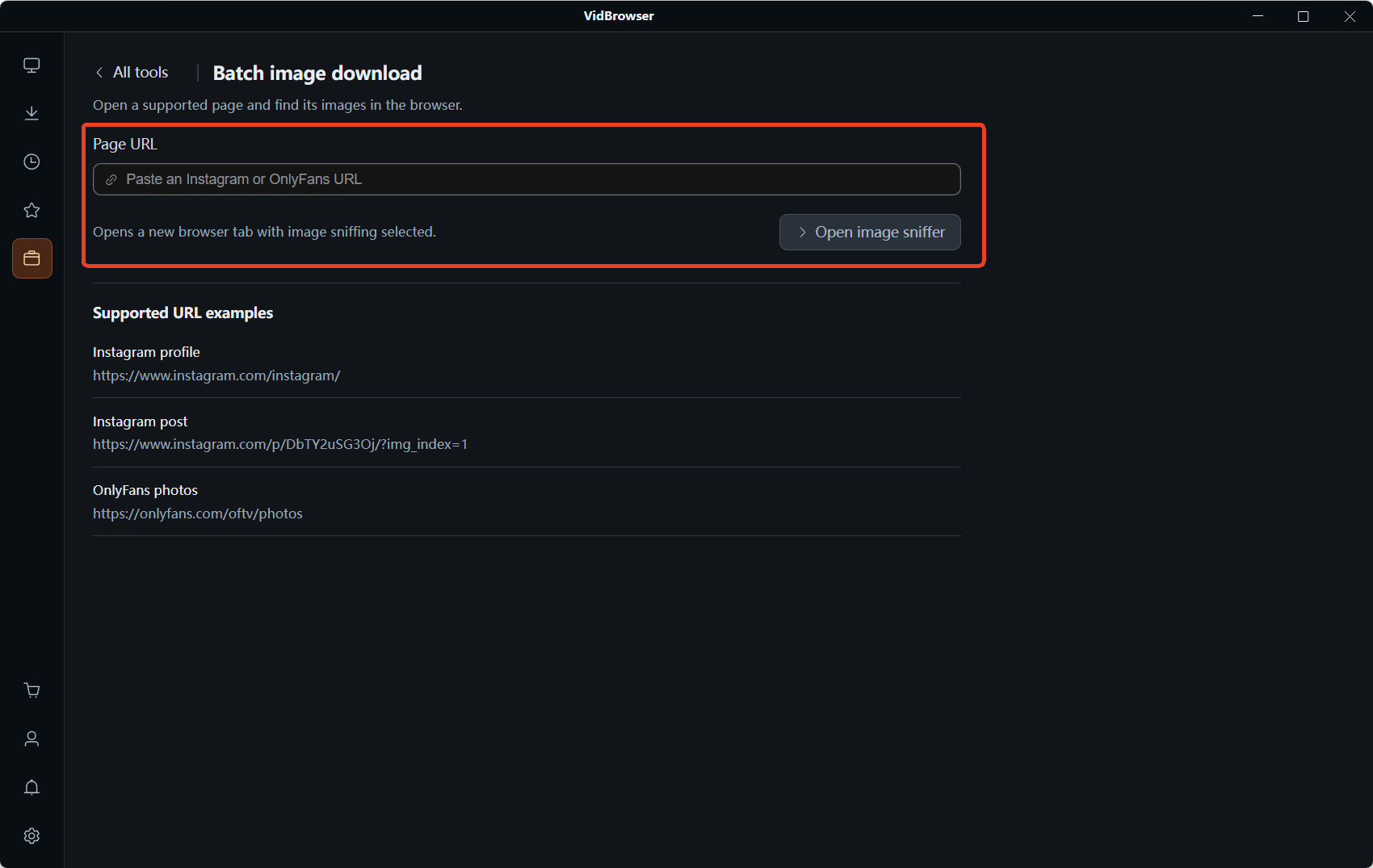
الخطوة 3: اضغط «فتح كاشف الصور»
تُفتح الصفحة في تبويب جديد، وتنتقل الأداة تلقائيًّا إلى كشف الصور، وتظهر لوحة «موارد الصور» على اليمين.
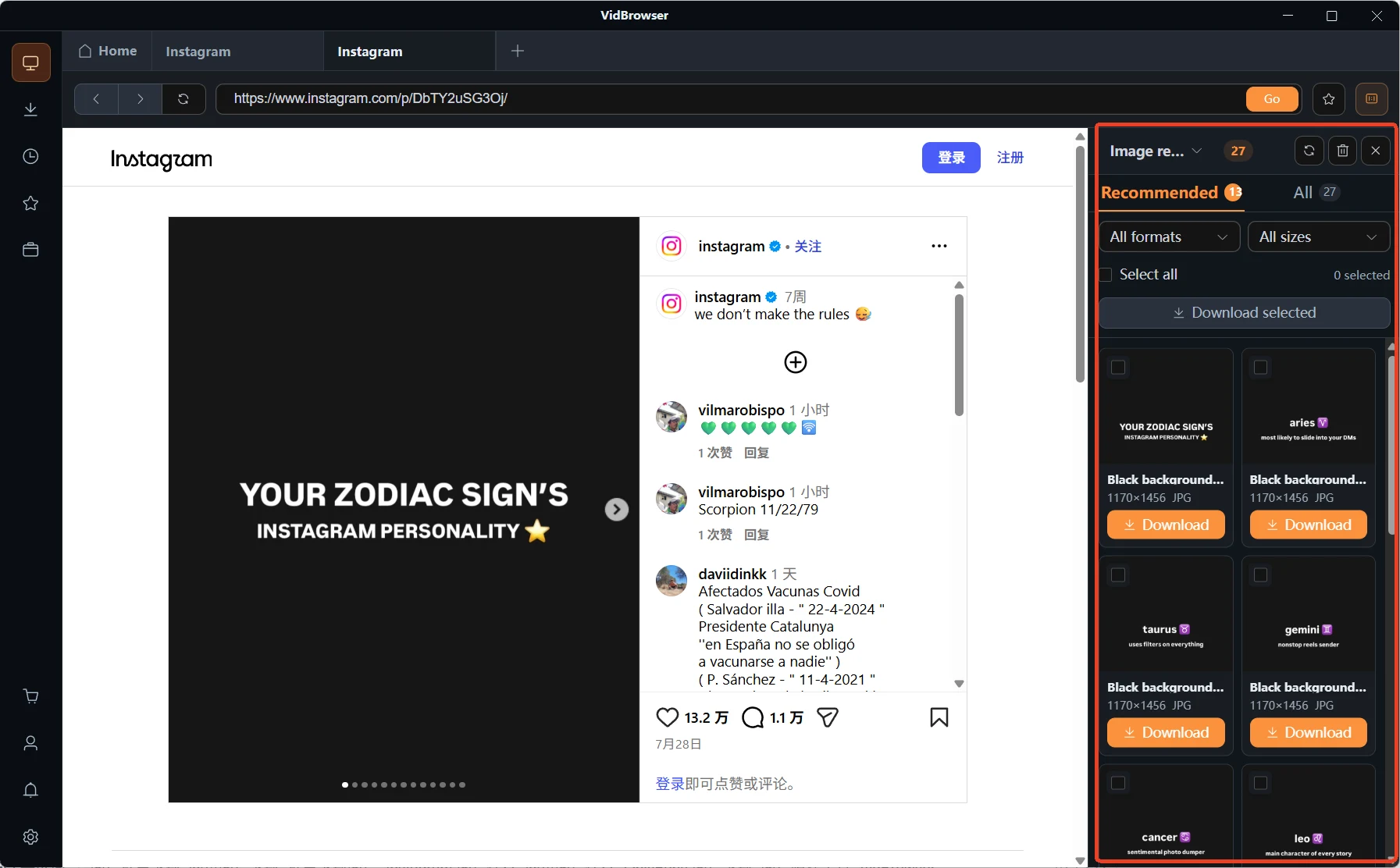
الخطوة 4: صفِّ، حدِّد، نزّل
قلّص القائمة إلى النطاق المطلوب حسب الحجم والصيغة، ثم حدّد العناصر أو اختر الكل واضغط تنزيل دفعة واحدة؛ وإن أردت صورة واحدة فقط فاضغط الزر البرتقالي للتنزيل على بطاقتها.
وإذا كانت الصفحة تضم فيديو أيضًا، فالخطوات نفسها تغطيه: الزر البرتقالي للتنزيل يحفظ بصيغة MP4 مباشرة، أما المحتوى المباشر كالبث الحي فيُترك لميزة التسجيل (1x هو الزمن الحقيقي، و2x أو 4x ينتهي أسرع، و«تسجيل الكل» يلتقط المقطع كاملًا في مرور واحد).
المداخل السبعة الأخرى في صندوق الأدوات
تنزيل الصور دفعة واحدة ليس سوى ثُمن صفحة «الأدوات»؛ أما بقية المداخل فكلها تعمل على الفيديو، ويمكن متابعة معالجة المواد المحفوظة داخل التطبيق نفسه:
- تحويل صيغة الفيديو: إلى MP4 أو MKV أو WebM أو MOV
- استخراج الصوت: حفظ ملف الصوت منفصلًا
- قص الفيديو / القص دفعة واحدة: تحديد وقت البداية والنهاية للاحتفاظ بمقطع
- دمج الفيديو / دمج المقدمة والخاتمة: الربط بالترتيب أو إضافة مقدمة وخاتمة موحّدة
- كتم صوت الفيديو: إزالة المسار الصوتي دون إعادة ترميز الصورة
أما كيفية التنزيل والتنظيم في جانب الفيديو، فيشرحها مدير تنزيل الفيديو بالتفصيل.
FAQ
هل ينطوي تنزيل الصور دفعة واحدة على مخاطر حقوق النشر؟
الخط الفاصل هو ما إذا كان الملف قد غادر جهازك: إبقاؤه على حاسوبك للمشاهدة دون اتصال يختلف كثيرًا في مستوى المخاطرة عن تمريره إلى شخص آخر. وشروط المنصات عمومًا لا تسمح بتنزيل محتوى الآخرين دون إذن. ولاحظ أيضًا أن تنزيل الصور دفعة واحدة يُشغَّل يدويًّا: أنت تُدخل العنوان، وأنت تضغط الكاشف، وأنت تقرر ما تحتفظ به، وليس زاحفًا يعمل في الخلفية.
ما الفرق بين التنزيل دفعة واحدة والحفظ بالزر الأيمن؟
يحفظ الزر الأيمن ما كان المتصفح يرسمه في تلك اللحظة: قد تكون الصورة المتجاوبة الصغيرة المُعدّة لشاشتك، أو ملف WebP محوّلًا، أو مجرد عنصر بديل لم يكتمل تحميله. أما القائمة فتعرض موارد الصور التي تشير إليها الصفحة فعلًا، ومستويات الحجم تُصفّي حتى ≥2000px، ما يعني أن النسخ الأكبر موجودة فيها أيضًا.
هل يعمل على Instagram وOnlyFans فقط؟
الأمثلة المدعومة رسميًّا هي هذه الثلاث: صفحات المستخدمين على Instagram، ومنشورات Instagram، وصفحات الصور على OnlyFans. وما تفعله الأداة هو مسح موارد الصور في الصفحة دون ارتباط بمنصة بعينها، لذا تستحق صفحات أخرى تحتوي صورًا المحاولة أيضًا.


