
كيف تلغي اشتراك OnlyFans؟ التجديد التلقائي ما زال يخصم؟
في نهاية الشهر تنظر إلى الفاتورة فتكتشف أن اشتراك OnlyFans الذي ظننت أنك ألغيتَه الشهر الماضي خصم منك مجددًا — لا تجد مكان الإلغاء، وتخشى فقدان الوصول فورًا، وبينما تماطل يختفي المال. هذه هي المعضلة الحقيقية لكثير من المشتركين: الاشتراك يستغرق ثوانٍ، أما الإلغاء فمليء بالالتفاف، والتجديد التلقائي يخصم بهدوء كل شهر. يشرح هذا المقال إلغاء الاشتراكات وإدارة التجديد التلقائي بوضوح. اتبع الخطوات في 2026.
إلغاء الاشتراك والتجديد التلقائي في OnlyFans: افهم آلية الخصم أولًا
الخلاصة: تفعّل اشتراكات OnlyFans التجديد التلقائي افتراضيًا وتخصم تلقائيًا عند الاستحقاق؛ الإلغاء لا يعني فقدان الوصول فورًا، بل عدم التجديد بعد انتهاء الفترة. وفقًا لمركز المساعدة الرسمي لـ OnlyFans، المنطق الجوهري لآلية الاشتراك في المنصة هو «التجديد حسب الفترة»:
- التجديد التلقائي مفعّل افتراضيًا: الاشتراك يفعل التجديد التلقائي فورًا، ويخصم من البطاقة المرتبطة تلقائيًا في نهاية كل فترة فوترة، ما لم توقفه.
- ما تلغيه هو «التجديد»، لا «الوصول الفوري»: بعد الإلغاء، يبقى محتوى الفترة الحالية المدفوعة مرئيًا؛ ويتوقف التجديد والوصول فقط بعد انتهاء الفترة.
- الفترات المجانية تتحول أيضًا إلى خصم تلقائي: عندما تنتهي الفترة المجانية، تتحول تلقائيًا إلى اشتراك كامل وتخصم — هذا هو فخ «الفترة المجانية التي تتحول إلى خصم» الأكثر شيوعًا (لتجنب فخاخ التحويل بعد التجربة، راجع كيف توفّر المال على OnlyFans لدينا).
فهم أن «إلغاء التجديد ≠ إيقاف فوري» يمنع الذعر عند التعامل — ما تريد إلغاءه هو «لا تخصم مني الشهر القادم»، لا «أخرجني الآن».
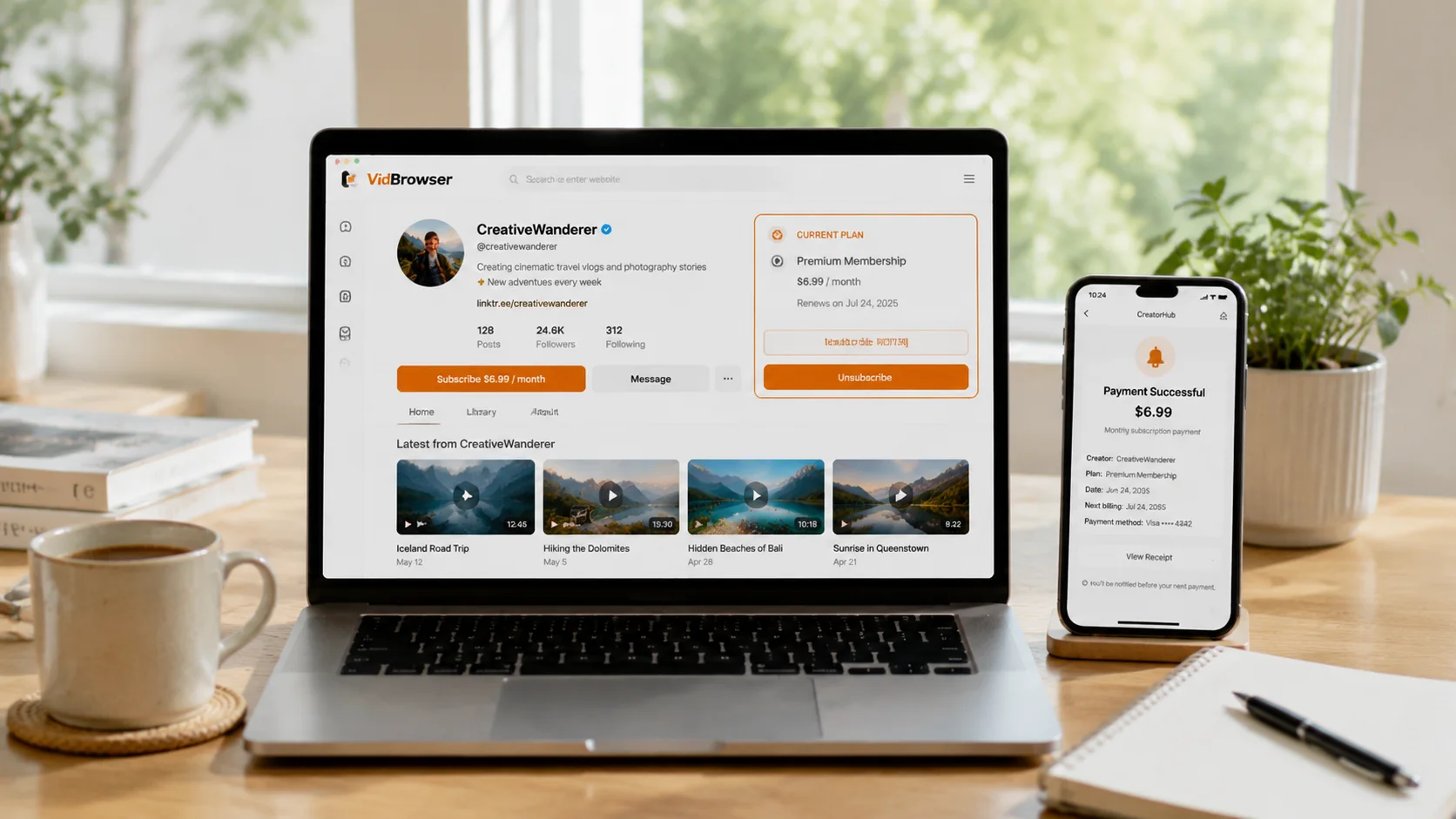
إيقاف التجديد مقابل الإلغاء الفوري: الفرق بين العمليتين
توفر OnlyFans طريقتين للتحكم — إيقاف التجديد التلقائي (Auto-Renew Off) وإلغاء الاشتراك (Unsubscribe)؛ الفرق بين «هذه الفترة» و«الفترة التالية». استخدام الخطأ يغيّر النتيجة تمامًا:
- إيقاف التجديد التلقائي: يعمل اشتراك الفترة الحالية بشكل طبيعي، ويتوقف تلقائيًا عند الاستحقاق دون خصم جديد. يناسب حالة «أريد المشاهدة هذا الشهر، وليس الشهر القادم».
- إلغاء الاشتراك فورًا: تحتفظ أيضًا بوصول الفترة الحالية (المدفوع لا يُسلب)، لكن الحساب يدخل فورًا في حالة «بدون تجديد». الأثر مماثل تقريبًا لإيقاف التجديد، فقط يختلف المدخل والصياغة.
وفقًا لآلية OnlyFans، تؤدي العمليتان إلى النتيجة نفسها: الفترة الحالية تبقى سارية ويتوقف الخصم عند الاستحقاق — الفرق الحقيقي في موقع المدخل وتوقيت إلغائك: الإلغاء مباشرة بعد الخصم أشبه بالتنازل عن الفترة كلها؛ والإلغاء قرب نهاية الفترة هو بلا هدر ووقف خسائر في وقته.
الخطوات الدقيقة لإلغاء اشتراك OnlyFans
يتم الإلغاء على صفحة الصانع — لا حاجة للتواصل مع الدعم؛ تستغرق العملية كلها أقل من دقيقة. الخطوات:
الخطوة 1: سجّل الدخول إلى حسابك في OnlyFans
سجّل الدخول إلى onlyfans.com بحسابك (النسخة الإلكترونية الأسهل؛ متصفح الجوال يعمل أيضًا).
الخطوة 2: انتقل إلى صفحة الصانع المستهدف
ابحث عن الصانع الذي تريد إلغاء اشتراكه وادخل إلى صفحته. إذا كنت مشتركًا في عدة صانعين، فستحتاج لزيارة كل صفحة والإلغاء بشكل منفصل — لا يوجد في OnlyFans مدخل «إلغاء كل الاشتراكات».
الخطوة 3: اضغط زر الاشتراك واختر الإلغاء
تعرض الصفحة حالتك الحالية (مثل «مشترك 15$/شهر»). اضغط زر الاشتراك، واختر «إلغاء الاشتراك / Unsubscribe» من الخيارات، ثم أكّد.
الخطوة 4: تأكد أن الحالة تغيرت
بعد الإلغاء، عُد وتأكد أن الزر يعرض «اشتراك» بدلًا من «مشترك»، وتحقق من وصول بريد التأكيد. بعد الإلغاء، يبقى محتوى الفترة الحالية مرئيًا ولا مزيد من الخصم بعد الاستحقاق.
(لربط البطاقة ومشاكل الدفع، راجع كيف تدفع في OnlyFans لدينا؛ للأسعار وتفصيل المصاريف، راجع كم يكلف OnlyFans شهريًا فعليًا.)
كم يمكنك المشاهدة بعد الإلغاء: قواعد الوصول وثلاثة أوهام
بعد الإلغاء، يمكنك إكمال الفترة المدفوعة الحالية (الوقت المتبقي لا يتأثر)، وتفقد الوصول عند انتهائها. وفقًا لآلية OnlyFans، الوصول إلى المحتوى داخل فترة الاشتراك لا علاقة له بـ«هل تجدد أم لا» — فقط بـ«هل أنت داخل الفترة أم لا». ثلاثة أوهام شائعة:
- الوهم 1: الإلغاء = إيقاف فوري. على العكس، الإلغاء يوقف التجديد فقط؛ محتوى الفترة الحالية يبقى مرئيًا بالكامل — ولهذا «الإلغاء قبل الاستحقاق» لا يكلف شيئًا.
- الوهم 2: طلب رفض الدفع من البنك أو حظر البطاقة أسهل. غير مستحسن — رفض البنك قد يفعل ضوابط المخاطر في المنصة ويؤثر على حسابك، وهو أبطأ؛ الإلغاء داخل المنصة هو الطريق الصحيح.
- الوهم 3: الإلغاء مرة واحدة يحل كل شيء. عند الاشتراك في عدة صانعين، تتم عمليات الإلغاء واحدًا تلو الآخر — إذا ألغيت واحدًا فقط، فستستمر الأخرى في الخصم الشهر القادم. وهذا أيضًا السبب الأكثر شيوعًا لـ«الفاتورة ما زالت تخصم».
باختصار: الوقت بين الإلغاء ونهاية الفترة هو «نافذتك الأخيرة» — شاهد واحفظ ما تريده الآن، ولا تنتظر الاستحقاق لتتذكر.
قبل الإلغاء، احفظ المحتوى
أهم خطوة قبل الإلغاء هي حفظ المحتوى الذي تريد الاحتفاظ به محليًا — بعد الاستحقاق تفقد الوصول إلى كل المحتوى السابق، وحذف الصانعين للمنشورات أو إغلاق الحسابات قد يذهب بالمحتوى حتى أبكر. معظم محتوى منصات الاشتراك هذه محمي بحقوق النشر وأدوات التحميل العادية لا تلتقطه؛ لقد دفعت مقابل المحتوى، فاحفظه ما دام قابلًا للتشغيل حتى لا تندم بعد الاستحقاق.
الحفظ عبر VidBrowser بسيط:
الخطوة 1: حمّل VidBrowser وثبّته
VidBrowser متصفح فيديو مكتبي (Desktop Video Browser) لأنظمة Windows وMac: مشاهدة الفيديوهات وقص المقاطع وحفظها محليًا، مع ميزتي التحميل والتسجيل مدمجتين. يستغرق التثبيت دقائق.
الخطوة 2: افتح OnlyFans داخل VidBrowser وسجّل الدخول
شغّل VidBrowser، وانتقل إلى onlyfans.com، وسجّل الدخول بحسابك الخاص. اشتراكاتك ووصولك الحالي مطابق تمامًا للمتصفح العادي.
الخطوة 3: شغّل الفيديو الذي تريد حفظه
افتح الفيديو الذي تريد الاحتفاظ به وشغّله لبضع ثوانٍ. يكتشف VidBrowser تلقائيًا موارد الفيديو في الصفحة في الخلفية؛ وعند التعرف على تدفق قابل للحفظ، يعرضه في لوحة «مكتبة وسائط الفيديو» على اليمين.
الخطوة 4: احفظ بميزة التسجيل (الخيار الأول للمحتوى المحمي)
فيديوهات منصات الاشتراك مثل OnlyFans محمية بحقوق النشر في معظمها، وأدوات التحميل العادية لا تلتقطها. ميزة التسجيل في VidBrowser هي الطريقة الأوثق: مرّر المؤشر فوق الفيديو فتظهر عناصر تحكم التسجيل متراكبة — اختر سرعة التسجيل (1x في الوقت الفعلي، 2x أو 4x للإنهاء أسرع)، واضغط «تسجيل الكل» لتسجيل الفيديو بالكامل، وزر التسجيل على اليسار يتيح البدء أو الإيقاف المؤقت في أي وقت. كل ما يمكن تشغيله يمكن تسجيله.
إذا أمكن تحميل الفيديو مباشرة، تعرض لوحة «مكتبة وسائط الفيديو» على اليمين أيضًا عنصرًا بزر «تحميل» برتقالي؛ اضغط لحفظه بصيغة MP4 (يمكنك أيضًا اختيار الدقة أولًا).
الخطوة 5: اعثر على الملف في مكتبة الوسائط
بعد الحفظ أو التسجيل، يمكنك فتح الملف من المجلد الذي اخترته أو العثور عليه عبر سجل تحميلات VidBrowser. ثم شاهده دون اتصال في أي وقت عبر VLC أو QuickTime أو مشغلات أخرى — حتى لو ألغيت الاشتراك أو انتهى أو حذف الصانع المنشورات، فملفاتك المحلية قابلة للمشاهدة دائمًا. (لمسار استخدام OnlyFans الكامل، راجع دليل المشترك في OnlyFans لدينا.)
الأسئلة الشائعة
كم أستطيع مشاهدة المحتوى بعد إلغاء اشتراك OnlyFans؟
يمكنك إكمال الفترة المدفوعة الحالية. الإلغاء يوقف التجديد فقط؛ الوصول إلى محتوى الفترة المدفوعة لا يتغير، وتفقد الوصول بعد الاستحقاق فقط. لذا احفظ ما تريد الاحتفاظ به بينما الفترة سارية.
هل أحتاج للتواصل مع الدعم لإيقاف التجديد التلقائي؟
لا. يكفي الضغط على زر الاشتراك في صفحة الصانع واختيار إيقاف التجديد التلقائي أو الإلغاء؛ تستغرق العملية كلها أقل من دقيقة وترسل المنصة إشعار تأكيد.
إذا ألغيت اشتراكًا واحدًا، هل تُلغى الاشتراكات الأخرى تلقائيًا؟
لا. اشتراكات OnlyFans مستقلة واحدًا تلو الآخر؛ الإلغاء يؤثر على الصانع الحالي فقط. إذا كنت مشتركًا في عدة صانعين، فزر كل صفحة وألغِ بشكل منفصل — لا تنسَ أيًا منها، وإلا ستستمر الاشتراكات الأخرى في الخصم الشهر القادم.
هل يحفظ فيديوهات OnlyFans يُعلم الصانع؟
لا. يحفظ VidBrowser الفيديوهات على جهازك ولا يرسل أي سجل حفظ إلى المنصة أو الصانع، ولا يؤثر على حسابك أو حالة اشتراكك.


