
صورة عالقة عند الإرسال — المشكلة غالباً في الحجم لا في الجودة
دفعة صور لا تخرج: الدردشة تدور دقائق ثم تظهر عبارة «الملف كبير جداً»؛ أو صورة الوثيقة يرفضها نموذج بسبب الأبعاد. تضخم الأصول الأصلية صار هو المعتاد: لقطة عفوية بالفعل ثلاثة إلى أربعة آلاف بكسل وعدة ميغابايت، بينما لدى الدردشات والبريد ونماذج الويب كلٍّ عتبته الخاصة، ولا يمتن أحد لصالح الآخر. أداة ضغط الصور في صندوق أدوات VidBrowser جاءت لهذا الغرض بالضبط، ووصفها في الصفحة صريح: ضغط وتحجيم صور JPEG وPNG وWebP محلياً، لدى فردية أو دفعية.
نوعا التعثر في ضغط الصور: مرفق مرفوض وتحميل يتجاوز الحد
الصور كبيرة الحجم عادة ما تتعثر في موضعين: حدود المرفقات في الدردشات والبريد، وفحص التحميل في نماذج الويب.ترسل إلى مجموعة أو ألبوم، فكثيراً ما يعيد النظام الأساسي ضغط الصورة تلقائياً بجودة لا تملك التحكم فيها؛ ترفقها في بريد أو تملأ نموذج تأشيرة أو توظيف، فيأتي الرفض المباشر حسب الحجم أو البكسل، بلا حتى فرصة لدوران الانتظار. جذر المتاعبين واحد: حجم الصورة يحدده مجموع البكسل وصيغة الحفظ، بينما يذهب حد الطرف الآخر بمقياسه الخاص.
تصغير الصورة لا يمر إلا بثلاثة مسارات: تقليل مجموع البكسل، أو خفض دقة التخزين، أو الانتقال إلى صيغة أوفر — وهي بالضبط مقابض لوحة الضغط. الضغط بنفسك له ميزة إضافية: الصورة التي تعبر تطبيق دردشة تخسر الجودة بكل عبور وفق خوارزمية النظام؛ اضغط أولاً إلى الحجم المناسب ثم أرسل الملف الأصلي، فتحدد خسارتك شريط الجودة الخاص بك.
توضيح أول للتقسيم: صور ما زالت على صفحة ويب وتريدها محفوظة دفعياً على القرص، فهذا خط آخر، وقد خصص له مقال عن حفظ صور الويب دفعياً؛ أما هنا فالحالة صورة موجودة على القرص ويجب أن تصغر.
الجودة والضلع الأطول مقبضان — قرر أولاً أيهما تدور
الجودة تتحكم في دقة كل وحدة من الصورة؛ الضلع الأطول يتحكم في كم بكسل تحويها الصورة كلها. المقبضان مستقلان، ومكتسباتهما تتجمع.
حقل الضلع الأطول مرن: القيمة 0 تحفظ الحجم الأصلي وتحفظ نسبة الأبعاد ولا تكبر أبداً — ضغط دون تصغير. قيمة محددة مثل 1600 تنزل الضلع الطويل إليها، والقصير يتبع بنفس النسبة. مجموع البكسل هو الطول في العرض: قطع الضلع الطويل نصفاً يُنزل المجموع إلى ربع تقريباً — أقرب ضربة لتصغير الملف.
شريط الجودة يقف افتراضياً عند 80. كلما انخفضت القيمة صغر الملف، لكن الكتل وتلف التفاصيل يصبحان أوضح. قبل التحرك اسأل إلى أين ستذهب الصورة: للطباعة أو قصٍّ لاحق، فلا تكاد تمس الضلع الأطول وتدارك بضبط دقيق للجودة؛ للويب والدردشة، قصّ الضلع الأطول أولاً — الكسب هو الأوضح — ثم أخفض الجودة إن لم يكفِ. إن ارتبكت فاضغط دفعة بالإعدادات الافتراضية، وقارن الأحجام في خصائص الملفات قبل وبعد، ثم قرر.
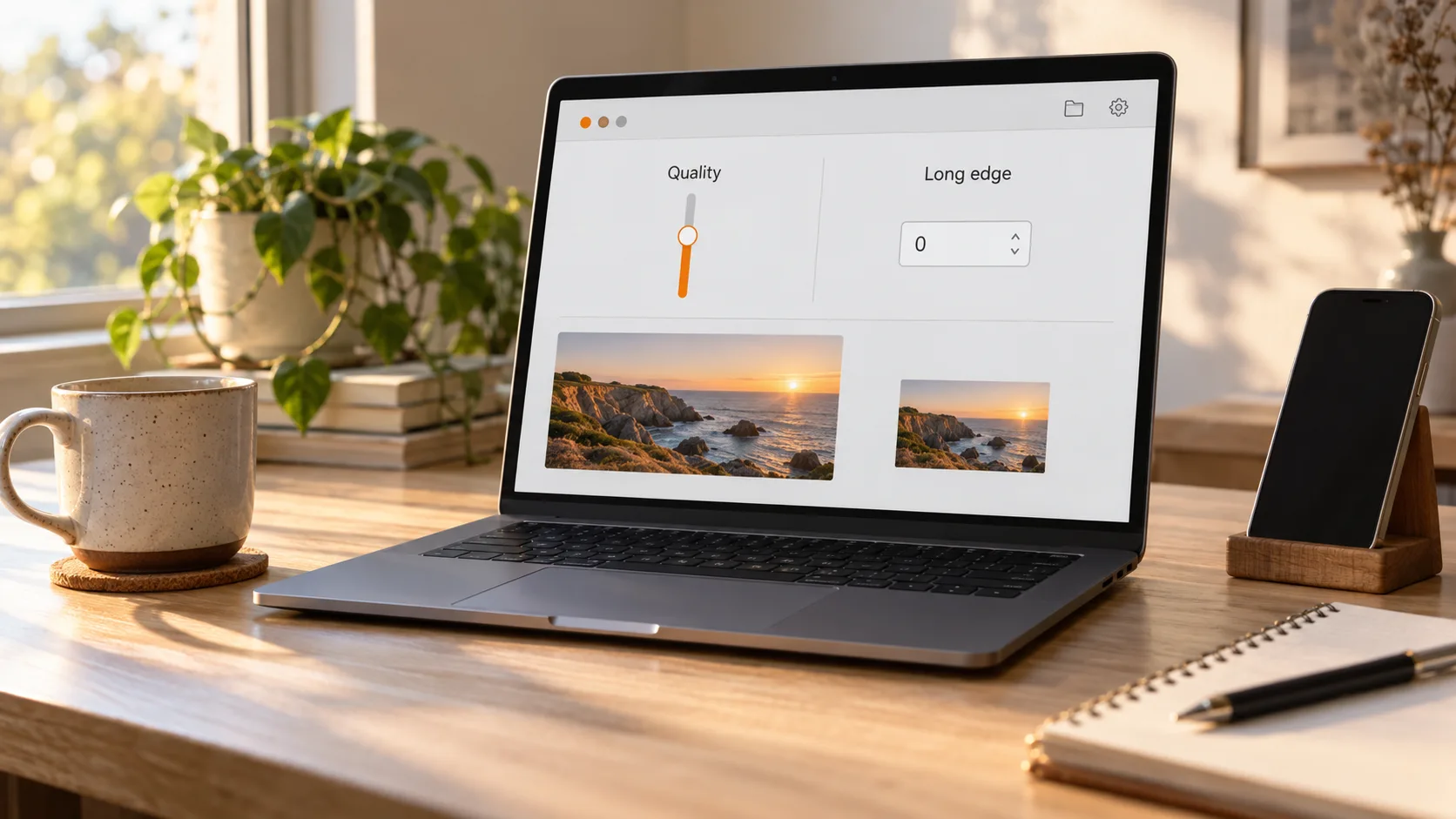
صيغة الإخراج: JPEG أم PNG أم WEBP
في لوحة الضغط نفسها تستطيع تبديل الصيغة في الطريق؛ القائمة المنسدلة بثلاثة بنود — JPEG وPNG وWEBP — والافتراضية WEBP.
تقسيم الثلاثة واضح: PNG بلا فقد ويدعم الشفافية، يناسب لقطات الشاشة والمخططات ذات النصوص؛ JPEG أكثر صيغ الصور عموميةً وتوافقها أكثر ثباتاً؛ WEBP الأصغر عند الجودة نفسها — وفق صفحة WebP الرسمية من Google أصغر من JPEG مماثل بنحو الربع إلى الثلث، مثالي لإرسال الدفعات إلى الويب. برامج قديمة قليلة قد لا تفتح WebP؛ إن صادفتها فأعد الصيغة إلى JPEG واضغط من جديد.
حدود الدفعة: 20 صورة في المرة، وماذا لو زادت
السطر الصغير تحت منطقة السحب هو الحد كله: صور ثابتة فقط، 20 كحد أقصى، 25 ميغابايت / 20 مليون بكسل للملف، و100 ميغابايت للدفعة.
لكل رقم معناه: GIF المتحرك خارج النطاق؛ حد الـ20 مليون بكسل يوقف الأصول الضخمة القادمة من الكاميرا، وصور الهاتف عادة لا تلامس الخط؛ 25 ميغابايت للملف و100 للدفعة يحددان كم تحتوي الجولة. عند التجاوز لا تُكره الحشو — قسّم إلى جولتين: عند التصدير تحصل الملفات المتشابهة في الاسم على ترقيم تلقائي، فلا تطمس نتائج الجولتين بعضها.
أمر آخر يستحق الانتباه هو الحصة: صفحة الأداة تعرض أعلى اليمين حصة اليوم المجانية المتبقية؛ للدفعات الكبيرة، ألق نظرة على الرصيد قبل البدء.
اضغط دفعة في VidBrowser واحفظها محلياً
المسار كله خمس خطوات، والصور المضغوطة تُحفظ في مجلد تختاره أنت.
الخطوة 1: نزّل VidBrowser وثبّته
مدخل التثبيت على موقع VidBrowser. إنه متصفح فيديو لسطح المكتب يصلح لمشاهدة الفيديو وقص المقاطع وحفظها محلياً على Windows وMac؛ صفحة «الأدوات» تحمل أيضاً أدوات صغيرة محلية مثل ضغط الصور، والتثبيت لا يأخذ دقائق معدودة.
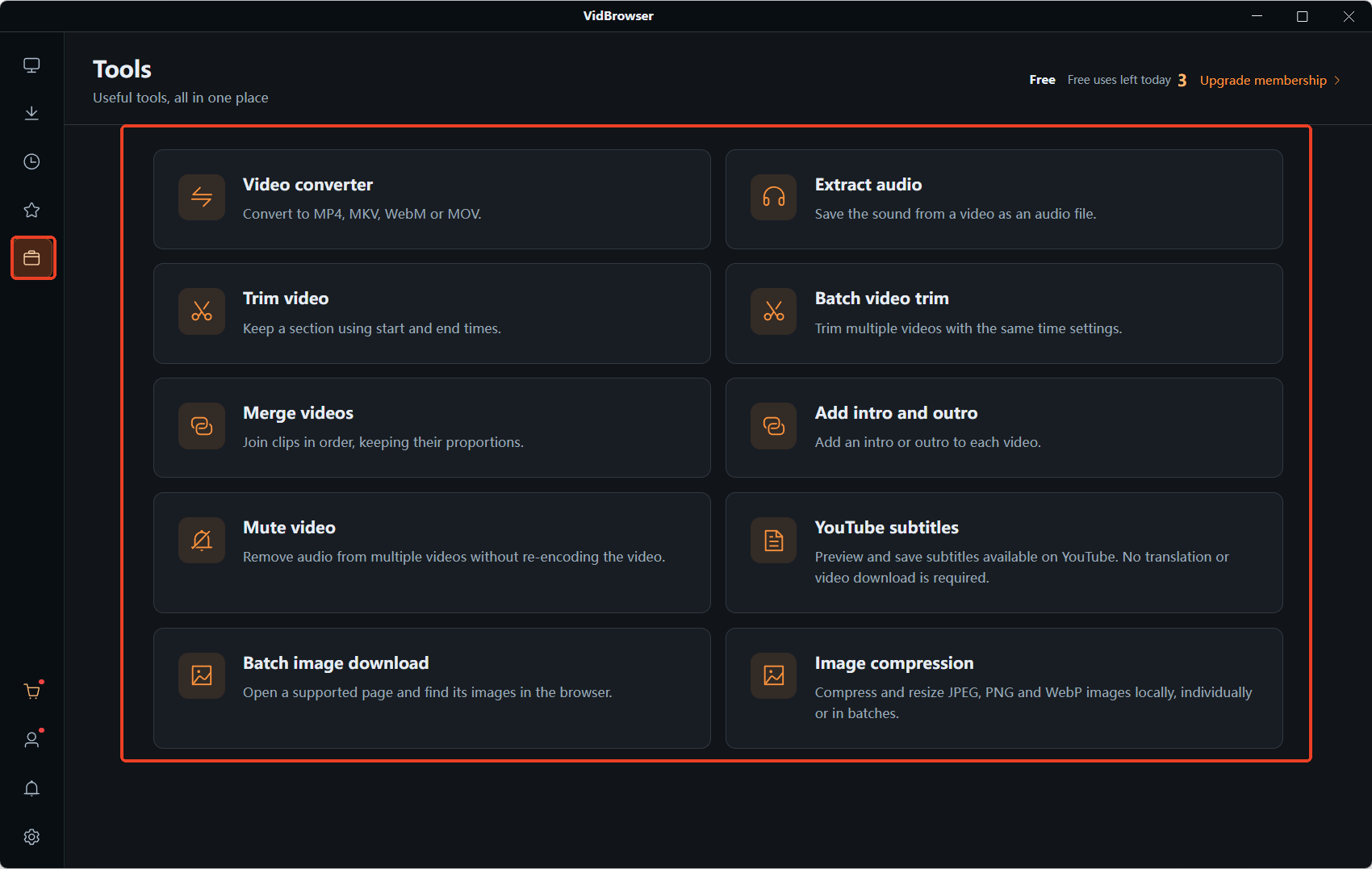
الخطوة 2: افتح ضغط الصور واسحب الملفات
من التنقل الأيسر ادخل صفحة «الأدوات»، وافتح «ضغط الصور»، واسحب الملفات إلى منطقة «اسحب ملفاتك المحلية إلى هنا»، أو أضفها واحداً واحداً عبر «اختيار الملفات»، حتى 20 في المرة.
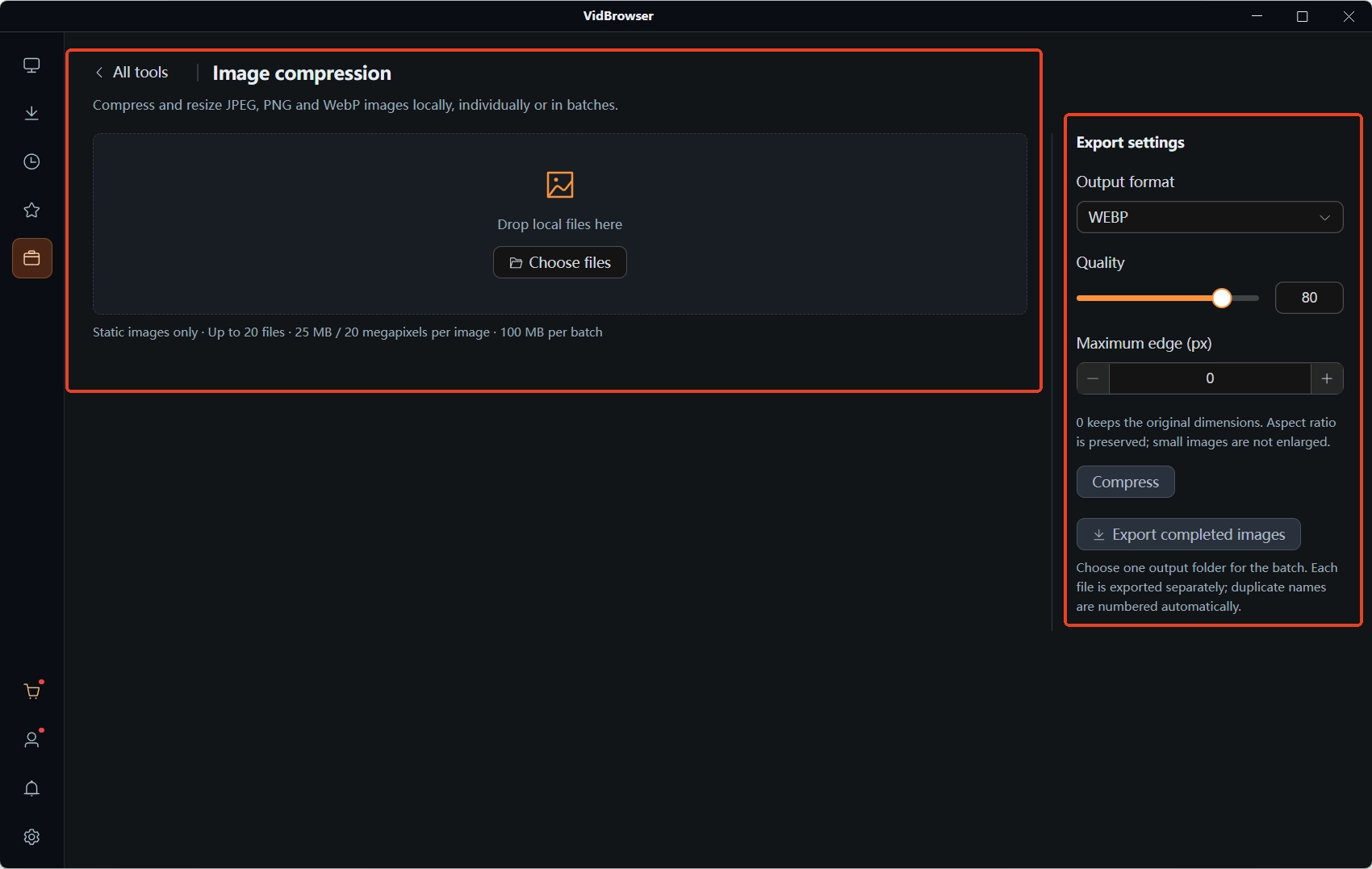
الخطوة 3: اختر صيغة الإخراج
في «إعدادات التصدير» يميناً، افتح قائمة «صيغة الإخراج» — الافتراضية WEBP، وJPEG إن كان التوافق أولاً، وPNG للصور ذات الخلفية الشفافة.
الخطوة 4: اضبط الجودة والضلع الأطول
شريط «الجودة» ابدأه عند 80؛ وحقل «الضلع الأطول (بكسل)» املأه حسب الاستخدام: اتركه 0 لحفظ الحجم الأصلي، أو أدخل قيمة الضلع الطويل المطلوبة للتصغير.
الخطوة 5: اضغط «ضغط»، ثم «تصدير الصور المكتملة»
تختار الأداة مجلد إخراج للدفعة كلها وتصدّر كل ملف على حدة، مع ترقيم تلقائي للمتتشابه في الاسم. خذ المجلد كله للإرسال أو الرفع، ولن يعوقك حجم الصور بعد اليوم.
من السحب حتى الملفات في يدك: اختيار صيغة، وتدوير مقبضين، ونقر زرين. الصورة التي لا تُرسل غالباً لا تحتاج حذفاً ولا تحويلاً واحداً واحداً. وإن كان المتضخم فيديو فالتفكير مختلف — مقال تحويل صيغ الفيديو كتب الطرق والمقايضات.
أسئلة شائعة
هل تنخفض جودة الصورة بعد الضغط بشكل ملحوظ؟
شريط الجودة افتراضياً عند 80، نقطة بداية رصينة؛ قصّ الضلع الأطول أولاً وانظر النتيجة، وفي الاستخدام اليومي للدردشة والويب يكاد الفرق لا يُلحظ. الكتل والضبابية تظهر فقط عند القيم المنخفضة جداً — قارن مرة بعد الضغط ثم أرسل.
كم صورة في المرة الواحدة، وماذا لو زادت؟
20 كحد أقصى، 25 ميغابايت / 20 مليون بكسل للملف، و100 ميغابايت للدفعة. تجاوزت فقسّم إلى جولات؛ التصدير يرقم الملفات المتشابهة تلقائياً فلا تطمس بعضها.
ملف WebP المصدر لا يفتح في برنامج آخر، ماذا أفعل؟
برامج قديمة قليلة لا تدعم WebP بعد. عد إلى «صيغة الإخراج»، وبدّل WEBP إلى JPEG أو PNG واضغط من جديد؛ الصور ذات الخلفية الشفافة تذكّر اختيار PNG.


