
ترجمة YouTube يمكن أخذها بدون الفيديو: مسارا SRT و TXT جاهزان
تريد نصاً حرفياً لمقابلة بلغة أجنبية، أو ترتيب ملاحظات فيديو تعليمي محفوظ، أو اقتباس كلام صانع المحتوى في مونتاجك — ما تحتاجه هو تلك الأسطر من النص، لا فيديو بحجم مئات الميغابايت. تنزيل ترجمة YouTube يحل هذا بالضبط: تأخذ الترجمة كملف مستقل دون أن تمس الفيديو ببايت واحد. قبل البدء نرسم الحدود: أي ترجمة يمكن أخذها، وماذا يظهر في المشغل، وماذا تفعل بعد أن يصبح الملف بين يديك.
ترجمة YouTube مسار نصي مستقل، يُخزَّن على الخادم منفصلاً عن الفيديو
ترجمة YouTube موجودة كمسار مستقل، يضعها المشغل سطراً فوق سطر على الصورة وفق الخط الزمني أثناء التشغيل. افتح فيديو وسيظهر رمز CC في الزاوية السفلية اليمنى من المشغل — هذا هو المسار. ليس جزءاً من الصورة ولا من الصوت؛ إنه بيانات منفصلة بذاتها. للمسار مصدران: ترجمة كتبها صانع المحتوى ورفعها بنفسه، وترجمة تلقائية يولّدها التعرف على الكلام. وثائق المساعدة الرسمية تفصّل آلية الرفع والتوليد التلقائي، والمدونة الرسمية تذكر أن الترجمة التلقائية تعمل منذ عام 2009، مدفوعة بالتعرف على الكلام، وقد تحتوي أخطاء — والصانع مطالب بمراجعتها قبل النشر. هذان المصدران يحددان إن كانت الترجمة قابلة للأخذ منفصلة — بلا مسار لا حديث عن تنزيل.
النص في المشغل يُقرأ ويُنسخ، لكنه لا يعطي ملفاً
افتح YouTube في متصفح الحاسوب، وسيجد في المشغل لوحة عرض النص — المخرج النصي الرسمي، وهو لا يعطي ملفاً. اضغط عرض النص أسفل وصف الفيديو، فيظهر النص الكامل مع الطوابع الزمنية على اليمين، يتدفق ويتلون مع التشغيل، ويمكن تحديد النص ونسخه. في تطبيق الجوال كثير من الفيديوهات تعرض النص أيضاً لكن لا يمكن تحديد الكلام. في هذا المسار كله لا يمنح YouTube المشاهد أي زر تنزيل — لتحصل على ملف ترجمة بطوابع زمنية، إما أن يصدّرها الصانع من لوحته، أو تلجأ إلى أداة تقرأ المسار. هذه المسافة بين المُرى والمأخوذ هي بالضبط موضع أدوات تنزيل الترجمة.
توزيع الأدوار بين SRT و TXT: الخط الزمني والنص الصريح، لكل واحد وجهته
صيغة SRT تحمل خطاً زمنياً و TXT نص صريح — الصيغتان تخدمان استخدامين مختلفين من بنية الملف نفسها. ملف SRT مكوَّن من كتل مرقمة وأكواد زمنية ونص؛ يقرأه المشغل ليعرف أي سطر يظهر متى، وبرامج المونتاج تستورده كطبقة ترجمة. أما TXT فيزيل الزمن والبنية كلتيهما ويترك نصاً صريحاً، يناسب الملاحظات والاقتباس ومسوّدة الترجمة. بالمناسبة، المخرج الرسمي لجانب الصانع: صفحة Subtitles في YouTube Studio تصدّر الترجمة الموجودة في قناتك بصيغ SRT أو VTT أو TXT — مسار رسمي لكنه محصور في فيديوهاتك أنت. المشاهد لا يعادل ذلك مدخلاً، وهذه الفجوة التي تسدّها الأداة أدناه.
أربع خطوات لأخذ الملف بأداة ترجمة VidBrowser
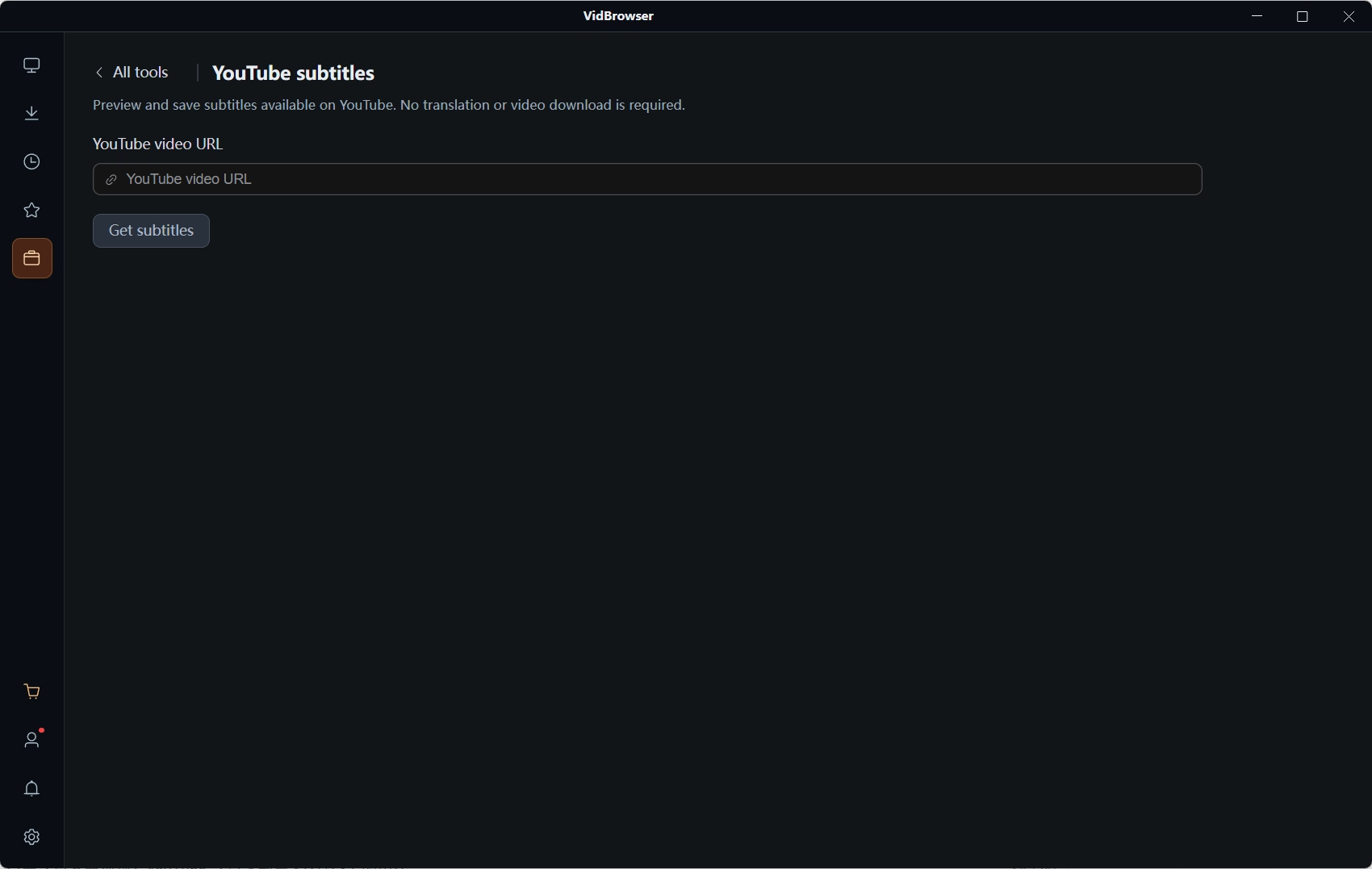
استخدم مدخل ترجمة YouTube في صفحة أدوات VidBrowser لتُنزل الترجمة ملفاً مستقلاً. الأداة تأتي ضمن VidBrowser، متصفح الفيديو لأجهزة سطح المكتب؛ بعد التثبيت انتقل إلى صفحة الأدوات في شريط التنقل الأيسر.
الخطوة 1: نزّل VidBrowser وثبّته
يدعم Windows و Mac معاً، والتثبيت يستغرق دقائق.
الخطوة 2: افتح أداة الترجمة والصق عنوان الفيديو
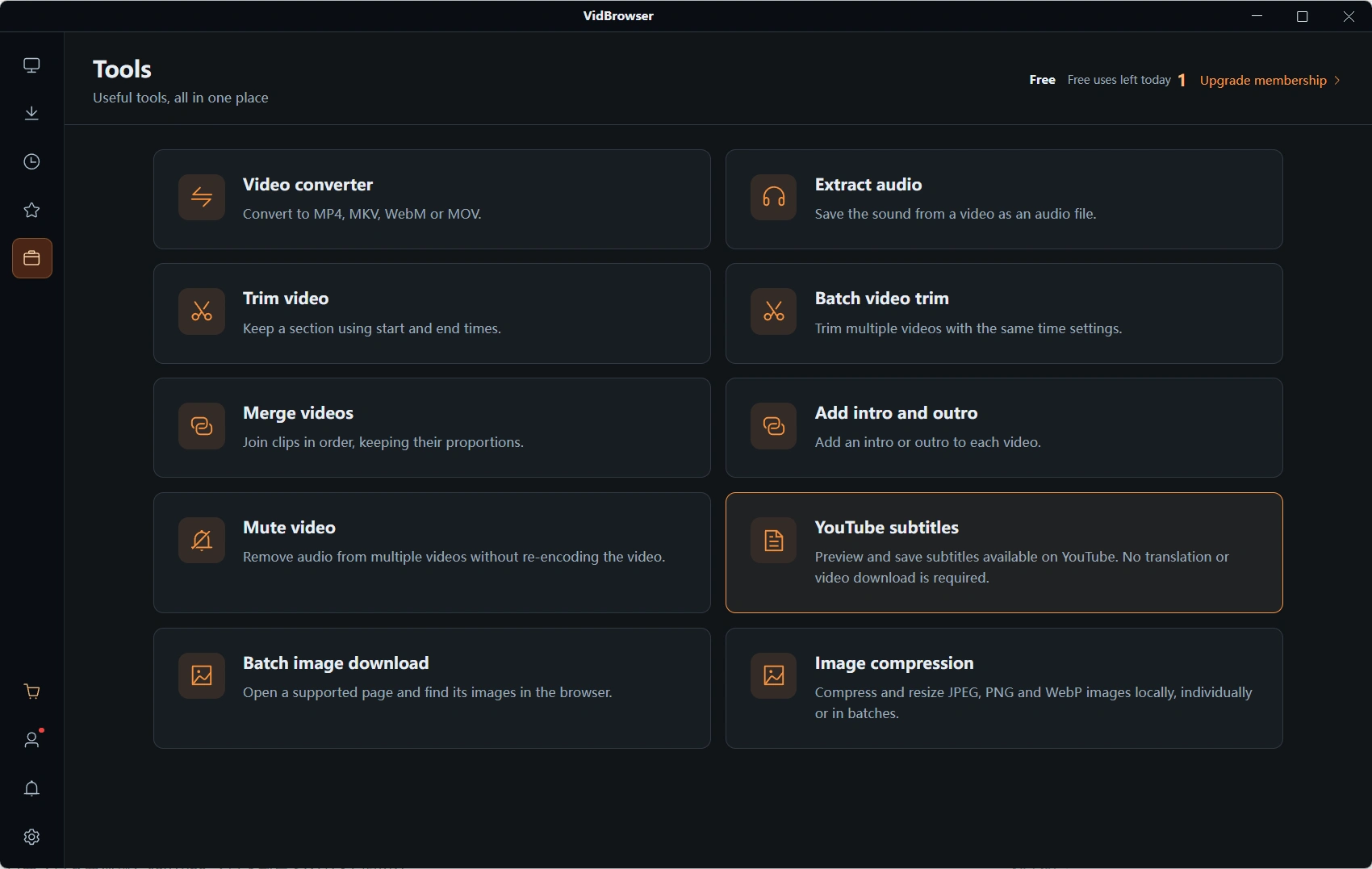
في صفحة الأدوات افتح ترجمة YouTube، والصق رابط الفيديو الذي تريد ترجمته في مربع العنوان.
الخطوة 3: اجلب الترجمة واستعرضها
تقرأ الأداة مسار الترجمة الذي للفيديو أصلاً — واجهتها تقولها بوضوح: استعراض وحفظ ترجمة YouTube الموجودة، بلا ترجمة وبلا تنزيل للفيديو. تأخذ الموجود، لا تترجم ولا تخترع؛ الفيديو بلا مسار لا يعطيها شيئاً.
الخطوة 4: اختر الصيغة واحفظ على الجهاز
بعد الاستعراض والتأكد من المحتوى، احفظ حسب الحاجة: SRT لترافق الفيديو، TXT للملاحظات والاقتباس.
فيديو بلا مسار ترجمة، أدوات التنزيل عاجزة أمامه كذلك
الفحص مباشر: انظر إن كان زر CC موجوداً في الزاوية السفلية اليمنى للمشغل. المساعدة الرسمية تكتب بوضوح أن مفتاح CC يظهر فقط إذا كان للفيديو ترجمة — لا زر يعني لا مسار، ولا لوحة نص أيضاً، وأداة تنزيل الترجمة تبقى بيدين فارغتين للسبب ذاته: هي تقرأ ترجمة موجودة، ولا تصنعها من الصوت. وانتبه لحدود الترجمة التلقائية: النتيجة تحمل وسم تلقائي، والأعلام الخاصة والمقاطع ذات اللكنة القوية هي مواضع الأخطاء الأولى — اقرأها كاملة قبل أي اقتباس رسمي. أما فروق أدوات التنزيل في دعم الترجمة فقد فصّلناها في مقارنة أدوات تنزيل YouTube؛ والفرضية ثابتة: لا مسار، لا أحد يصنع الترجمة.
بعد أن تصبح الترجمة بين يديك: الحفظ والاقتران
احفظ ملف الترجمة منفصلاً عن الفيديو؛ الاقتران يعتمد على تطابق الاسم. غيّر اسم ملف SRT ليطابق اسم ملف الفيديو وضعهما في المجلد نفسه، وستحمّله المشغلات الشائعة تلقائياً على طول الخط الزمني؛ ملف TXT يدخل إلى خزانة ملاحظاتك. تنزيل الفيديو كاملاً له موضعنا في دليل تنزيل فيديوهات YouTube، وأخذ قائمة تشغيل كاملة دفعة واحدة في مادة تنزيل قوائم التشغيل؛ وإذا كان الملف قد وصل بترجمة مدمجة وأردت تغيير الصيغة معها، فإن تحويل صيغ الفيديو يشرح موضوع الحاويات. الترجمة أخف أصول المحتوى: ملف من بضعة كيلوبايتات يحفظ الجزء الأكثر جدارة بالاقتباس من الفيديو كله.
الأسئلة الشائعة
لماذا لا يجد بعض الفيديوهات خيار الترجمة؟
السبب الأكثر شيوعاً أن الصانع لم يرفع ترجمة، أو أن التلقائية لم تكتمل بعد، أو أن لغة الفيديو خارج نطاق التعرف على الكلام. انظر الزاوية السفلية اليمنى للمشغل: لا زر CC يعني لا مسار، ولا حديث عن نص أو تنزيل.
هل تصلح الترجمة التلقائية للاستخدام مباشرة؟
الترجمة التلقائية تأتي من التعرف على الكلام، والوثائق الرسمية تنبه إلى احتمال وجود أخطاء؛ الأعلام الخاصة والحوار بين عدة أصوات والمقاطع ذات اللكنة القوية أضعف المواضع. تكفي للملاحظات وفهم العام؛ وللاقتباس الرسمي أو النشر، اقرأ النص كاملاً وحققه أولاً.
كيف أشغّل ملف SRT مع الفيديو بعد التنزيل؟
غيّر اسم ملف SRT ليطابق اسم ملف الفيديو تماماً وضعهما في المجلد نفسه، وستحمله المشغلات الشائعة تلقائياً. إن لم تظهر الترجمة، تحقق أولاً من أن الامتداد لم يُغيَّر، ثم تأكد أن المشغل يدعم الترجمة الخارجية؛ وإذا اضطرب التوقيت فاستخدم مشغلاً يدعم تعديل إزاحة الترجمة.


