تسجيلات Zoom السحابية لن تبقى محفوظة لك دائما: حمل قبل أن يُغلق الموعد
ينتهي الاجتماع، ويرمي المضيف رابط التسجيل السحابي في المجموعة، في اليوم نفسه يفتح ويعمل، وبعد أسبوعين يعود فتجد الصفحة تقول إن الملف حُذف - هذا ليس جديدا على Zoom. التسجيل السحابي يبدو مضمونا، لكن أين يقيم، وكم يبقى، وكيف تنزّله، لكل واحدة منها قواعدها، وكثيرا ما تؤخذ هذه القواعد كأمر مسلّم به.
لتنزيل تسجيل Zoom السحابي إلى حاسوبك، المدخل الرسمي في بوابة الويب، لا في تطبيق سطح المكتب.قبل أي خطوة، ميّز إلى أي جهة سُجّل الاجتماع، وتعرّف على المواعيد الثلاثة، وعندها فقط اضغط زر التنزيل.
تسجيل Zoom ينقسم أولا إلى مسارين: إلى الحاسوب أو إلى السحابة
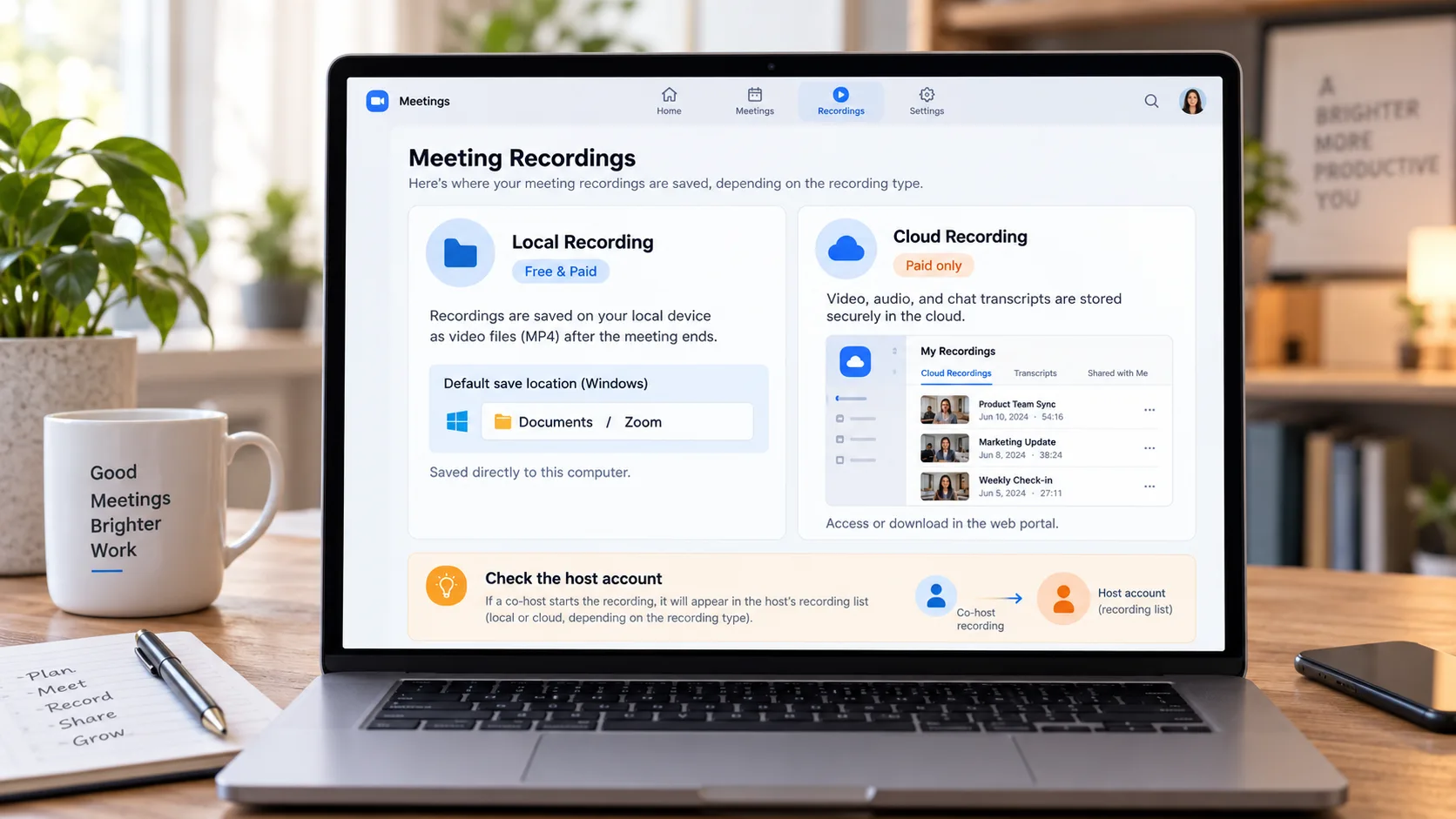
تسجيل Zoom ينقسم إلى محلي وسحابي، والملفات تذهب إلى أماكن مختلفة تماما، وهذا أول بند تتحقق منه حين لا تجد التسجيل.مركز المساعدة الرسمي واضح: التسجيل المحلي متاح للحسابات المجانية والمدفوعة، والملف يهبط على الجهاز فورا، وعلى Windows الموقع الافتراضي هو مجلد Zoom داخل دليل المستندات; التسجيل السحابي للحسابات المدفوعة وحدها، والصورة والصوت ونص الدردشة تُخزن في سحابة Zoom، والمشاهدة والتنزيل كلاهما عبر بوابة الويب.
بين المسارين فرق سهل إغفاله: التسجيل الذي يبدؤه ضيف المضيف لا يظهر إلا في قائمة تسجيلات بوابة المضيف. إذا كنت ترتّب اجتماعات لشخص آخر ولم يظهر التسجيل في قائمتك، فابحث في حساب المضيف. حين تعرف الجهة التي سُجّل إليها، تعرف في كل خطوة لاحقة على أي شاشة تعمل.
مدخل تنزيل التسجيلات السحابية يسكن بوابة الويب، وليس في تطبيق سطح المكتب
التسجيلات السحابية تديرها بوابة الويب، والمسار الرسمي للتنزيل هو: ادخل البوابة، افتح "التسجيلات والنصوص المنقولة"، انتقل إلى تبويب التسجيلات السحابية.التسجيلات المكتملة المعالجة مدرجة هنا، مع بحث برقم الاجتماع أو الموضوع أو كلمة من النص المنقول؛ افتح صورة التسجيل المصغرة، اضغط "تنزيل" في صفحة الملف، أكّد مرة واحدة ويبدأ التنزيل.
ثلاث تفاصيل تستحق الحفظ. أولا، التسجيل ما دام في المعالجة لا يمكن الوصول إليه، فبعد الاجتماع مباشرة قد تنتظر قليلا; ثانيا، المستخدم صاحب صلاحية الجدولة يدخل أيضا وينزّل تسجيلات الاجتماعات التي أجراها الشخص الذي يمثله، لكنه لا يستطيع حذف تلك الملفات; ثالثا، التسجيل السحابي الواحد ليس غالبا ملفا واحدا - الصورة والصوت والدردشة مستقلة، وفتح صفحة التسجيل يكشف قائمة الملفات. صفحة الإدارة الرسمية تفسر هذا التدفق بندا بندا، انظر صفحة إدارة التسجيلات السحابية في مركز دعم Zoom الرسمي.
التسجيلات السحابية لا تُخزن إلى الأبد، احفظ المواعيد الثلاثة في ذهنك
كم يبقى التسجيل السحابي في سحابة Zoom تقرره المواعيد الثلاثة مجتمعة، وأي واحد منها يُغلق مات الرابط.هذا هو السؤال الأكثر إلحاحا من "كيف أنزّل" - متى يجب التنزيل:
- الحذف التلقائي: بعد تفعيل خيار "حذف التسجيلات السحابية بعد عدد محدد من الأيام"، يعرض كل تسجيل في صفحة الإدارة أيامه المتبقية، وبعد الموعد هناك يوم سماح واحد قبل سلة المحذوفات؛ ويمكن إعفاء تسجيل واحد بمفرده عبر "تعطيل الحذف التلقائي".
- سلة المحذوفات: التسجيلات السحابية المحذوفة تدخل سلة بوابة الويب، تبقى 30 يوما، ثم تُمحى نهائيا خلال 24 ساعة، ويغلق باب الاسترجاع.
- الاشتراك: بعد انتهاء الاشتراك المدفوع، تبقى التسجيلات السحابية 30 يوما؛ للاحتفاظ بها فعليك التنزيل قبل انتهاء المدة أو التجديد.
صفحة قواعد الحذف الرسمية تفصّل فترة السماح ونافذة الاسترجاع، وتستحق قراءة قبل التحرك (صفحة إدارة حذف التسجيلات في مركز دعم Zoom الرسمي). المواعيد الثلاثة تشير جميعها إلى جملة واحدة: النسخة في السحابة ليست ملكك، نسخة جهازك هي ملكك.
التسجيل السحابي بلا زر تنزيل: احتفظ بنسخة بالتسجيل
حين لا تحمل سوى رابط إعادة تشغيل دون صلاحية تنزيل، يكون التسجيل هو الطريق الذي يترك الصورة على جهازك.أربع خطوات تُنهي العمل:
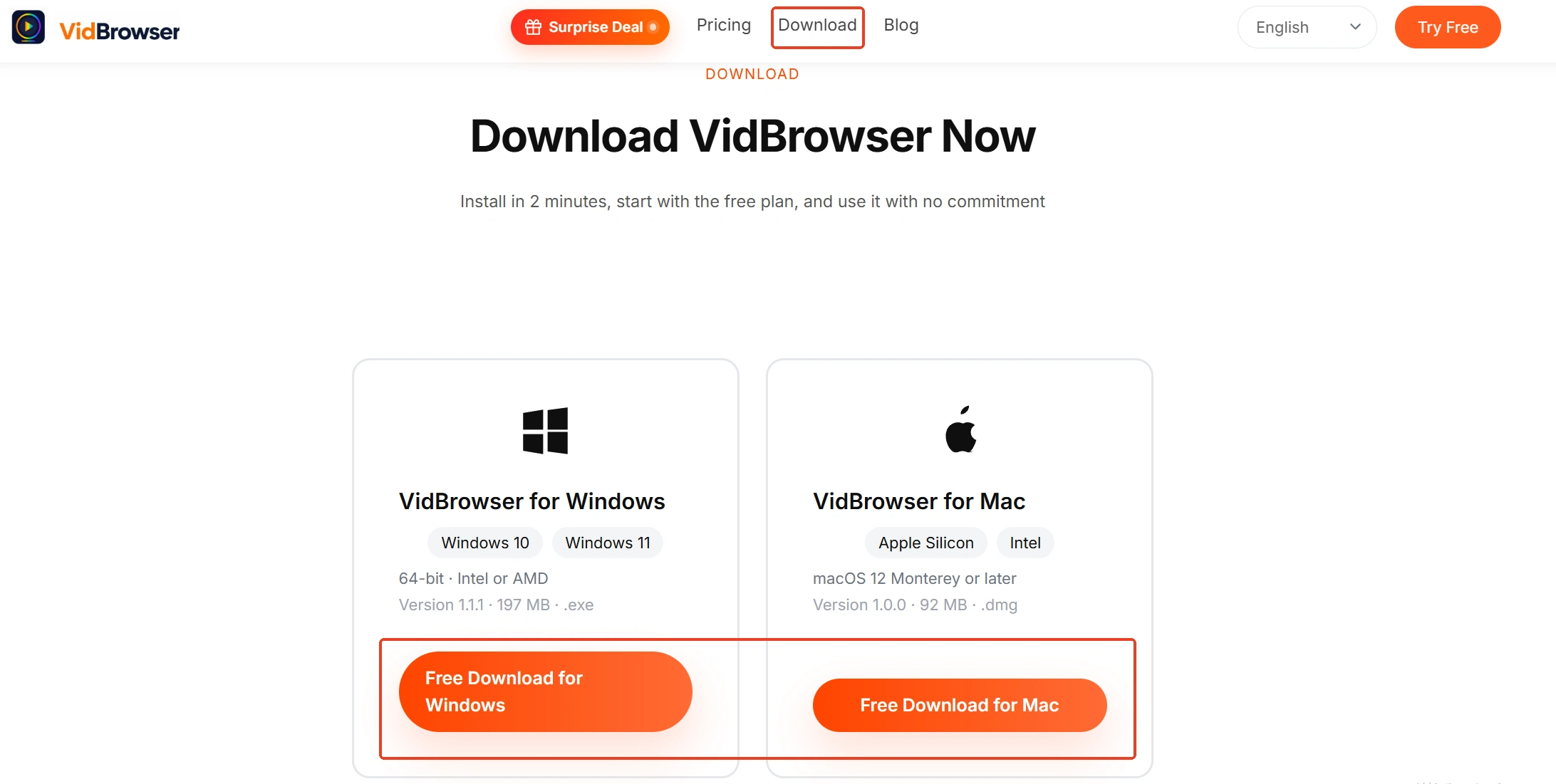
الخطوة 1: نزّل VidBrowser وثبّته
متصفح الفيديو المكتبي VidBrowser صُمم لمشاهدة الفيديو وقطع المقاطع والحفظ على القرص المحلي على Windows وMac، مع التنزيل والتسجيل كوظيفتين رئيسيتين مدمجتين؛ والتثبيت يستغرق دقائق.
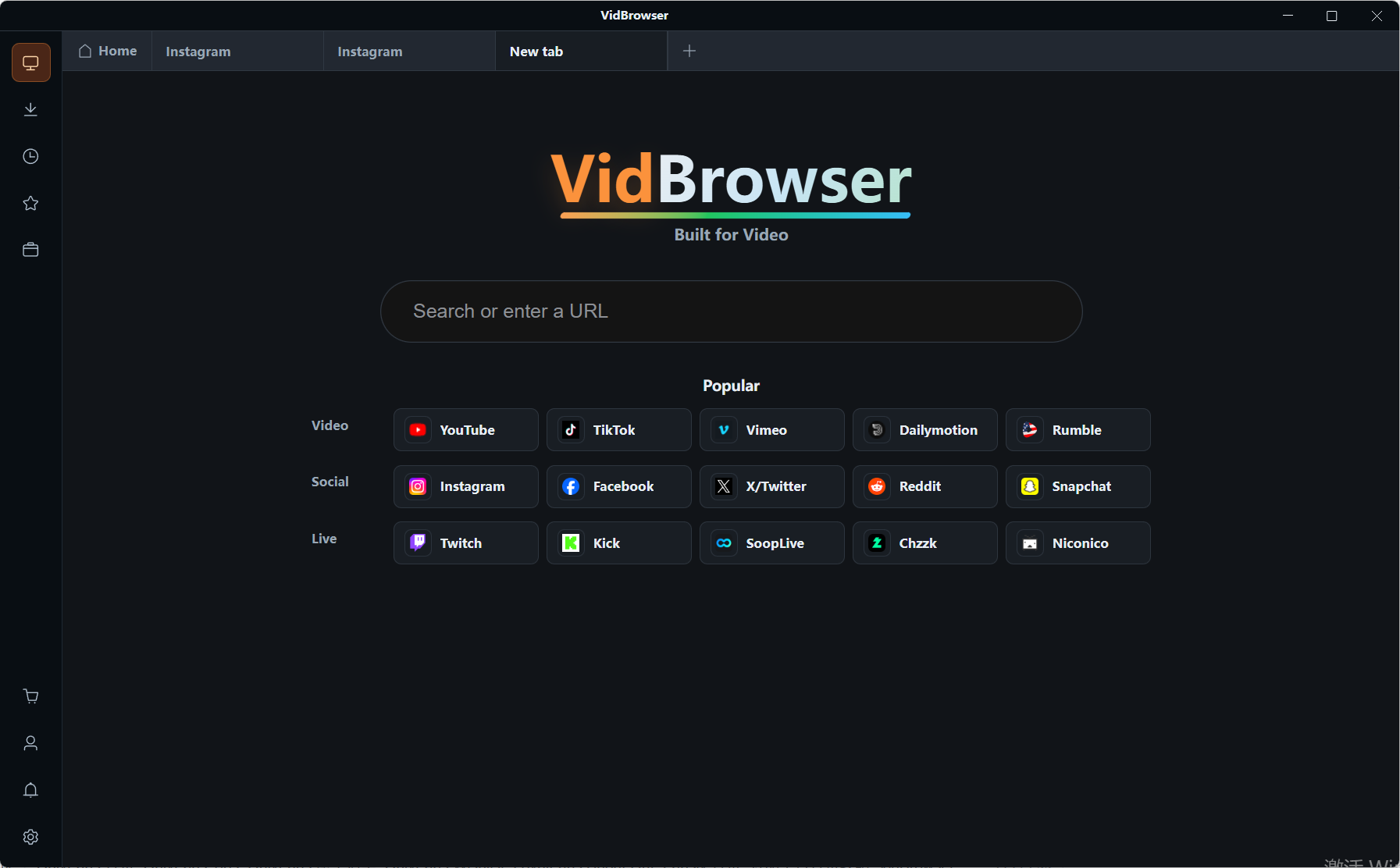
الخطوة 2: افتح صفحة إعادة تشغيل التسجيل السحابي في VidBrowser
الصق الرابط المشترك أو عنوان إعادة التشغيل من البوابة في شريط العنوان وسجّل الدخول بحسابك؛ بالصلاحية متوفرة تعمل صفحة التشغيل طبيعيا.
الخطوة 3: البنود التي تسمح بالتنزيل تسلك التنزيل مباشرة
تعرض لوحة "مكتبة وسائط الفيديو" على اليمين بنود الفيديو المكتشفة، ولكل بند زر "تنزيل" برتقالي؛ نقرة واحدة تحفظه MP4، أو اختر الدقة أولا ثم نزّل.
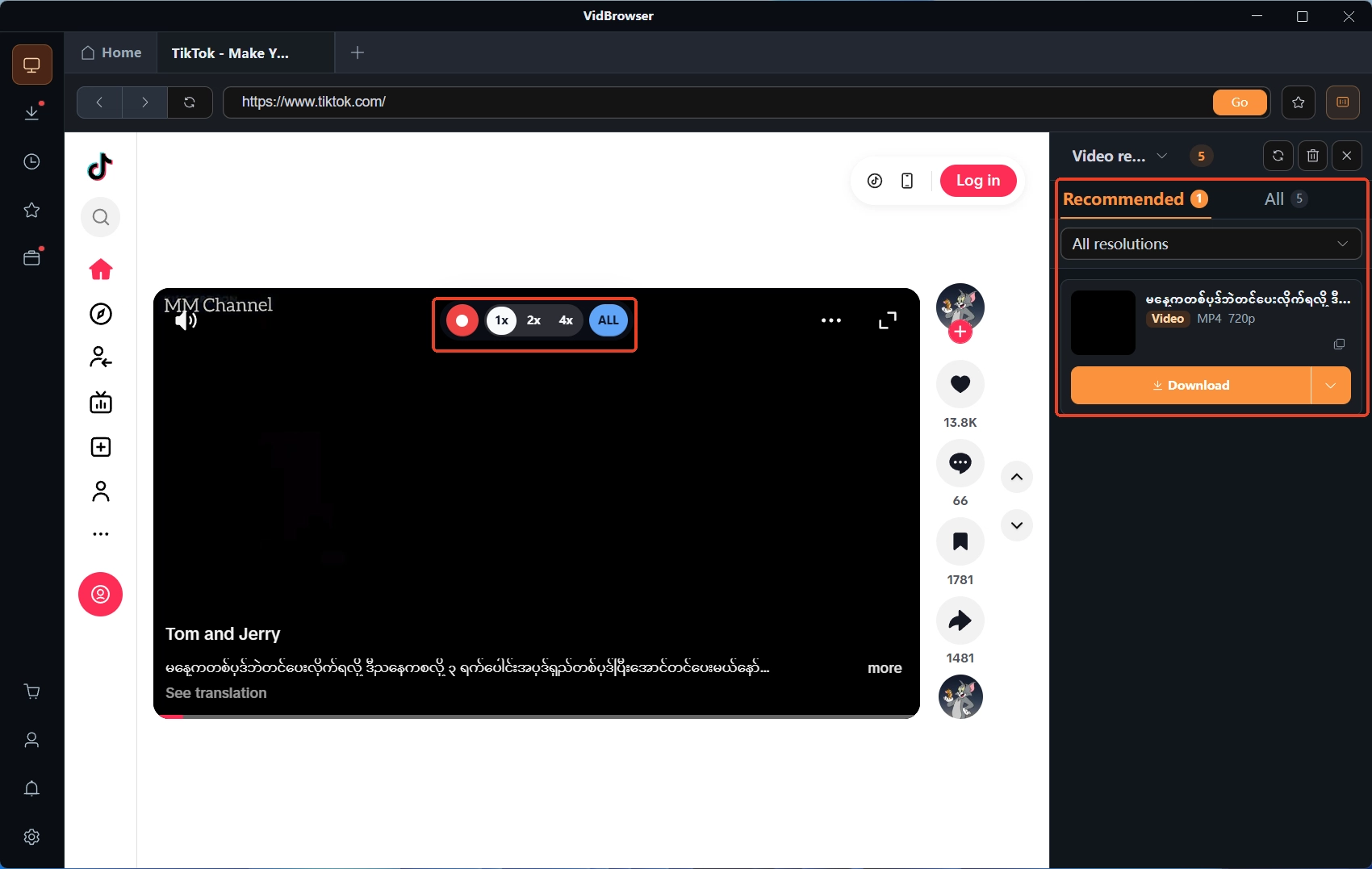
الخطوة 4: إن لم يكن التنزيل متاحا فاسلك التسجيل
أدخل الفأرة فوق الفيديو فتظهر أدوات التسجيل كطبقة فوقية - اختر سرعة التسجيل (1x بالزمن الحقيقي؛ 2x أو 4x تنهي أسرع)، واضغط "تسجيل الكل" لالتقاط الفيديو كاملا من الموضع الحالي، والزر الأيسر يبدأ أو يوقف في أي وقت. بعد التسجيل راجع سجل التنزيلات تحت أيقونة الساعة في التنقل الأيسر، والملف على جهازك. إن كان الملف المسجل يعرض بصورة سليمة بلا صوت، فالطبقة الأولى التي تفحصها هي التقاط صوت النظام، ودليل التسجيل بلا صوت رتّب المسار عبر التشغيل والاحتلال وتوجيه الصوت.
الخلاصة
قواعد تسجيلات Zoom السحابية تتسع في جملتين. ميّز أولا جهة التسجيل: المحلي يسكن مجلد Zoom في دليل المستندات على جهازك، والسحابي يُنزّل عبر بوابة الويب; نزّل مبكرا: أيام الحذف التلقائي، 30 يوما في السلة، 30 يوما بعد انتهاء الاشتراك، المواعيد الثلاثة تشير جهة واحدة - السحابة ليست مخزنا. ولإعادة التشغيل بلا صلاحية تنزيل، التسجيل هو الطريقة الأكثر مباشرة لحفظ أرشيف. الدورات عبر الإنترنت والندوات تعيش المنطق نفسه "نسخة في السحابة والموعد لا ينتظر أحدا"، ودليل حفظ الدورات دون اتصال يفكك جهة الدورات بدقة أكبر.
الأسئلة الشائعة
لماذا لا أجد مدخل تنزيل التسجيلات السحابية في تطبيق Zoom؟
التسجيلات السحابية تديرها بوابة الويب؛ وما يظهر في تطبيق سطح المكتب هو التسجيلات المحلية. التسجيل المحلي يُخزن افتراضيا في مجلد Zoom داخل دليل المستندات على Windows; وبفصل المدخلين يصبح البحث عن تسجيل بلا لف ودوران.
رابط تسجيل شاركه معي أحدهم، هل أنزّله مباشرة؟
يعتمد على أن الشارك فتح صلاحية التنزيل في إعدادات المشاركة من عدمها. دون ذلك يبقى المشاهدة عبر الإنترنت مشاهدة عبر الإنترنت، وإن أردت الصورة على جهازك فاسلك طريق التسجيل; وإن لم يفتح الملف المنزّل فافح الحاوية وبرامج فك الترميز أولا، ودليل تنسيقات الفيديو المنزّل عدّد ترتيب الفحص.
هل يستطيع الحساب المجاني استخدام التسجيل السحابي؟
التسجيل السحابي للحسابات المدفوعة وحدها (Pro أو Business أو Enterprise). الحساب المجاني يسجل محليا فيهبط الملف على الجهاز مباشرة، وبذلك يفقد طبقة موعد سحابية واحدة.