
نسخ Memories من سناب شات احتياطياً إلى الكمبيوتر: طريقة بالجملة تتجاوز التصدير الرسمي
تغيير الهاتف، أو تحرير مساحة التطبيق، أو ببساطة الرغبة في الاحتفاظ بذكريات ثمينة لفترة أطول — تحتفظ سناب شات Memories بسناپاتك وقصصك لسنوات، لكنها محبوسة داخل التطبيق: التصدير الرسمي واحداً واحداً مزعج، والنسخ الاحتياطي بالجملة يبدو بلا حيلة. في الحقيقة، Memories هو محتواك أنت — لديك الحق الكامل في نسخه احتياطياً إلى جهاز الكمبيوتر.
يشرح هذا المقال منطق النسخ الاحتياطي لـMemories، وأسهل طريقة للنسخ بالجملة في 2026.
Memories أرشيفك الخاص — ليس «يختفي بعد المشاهدة»
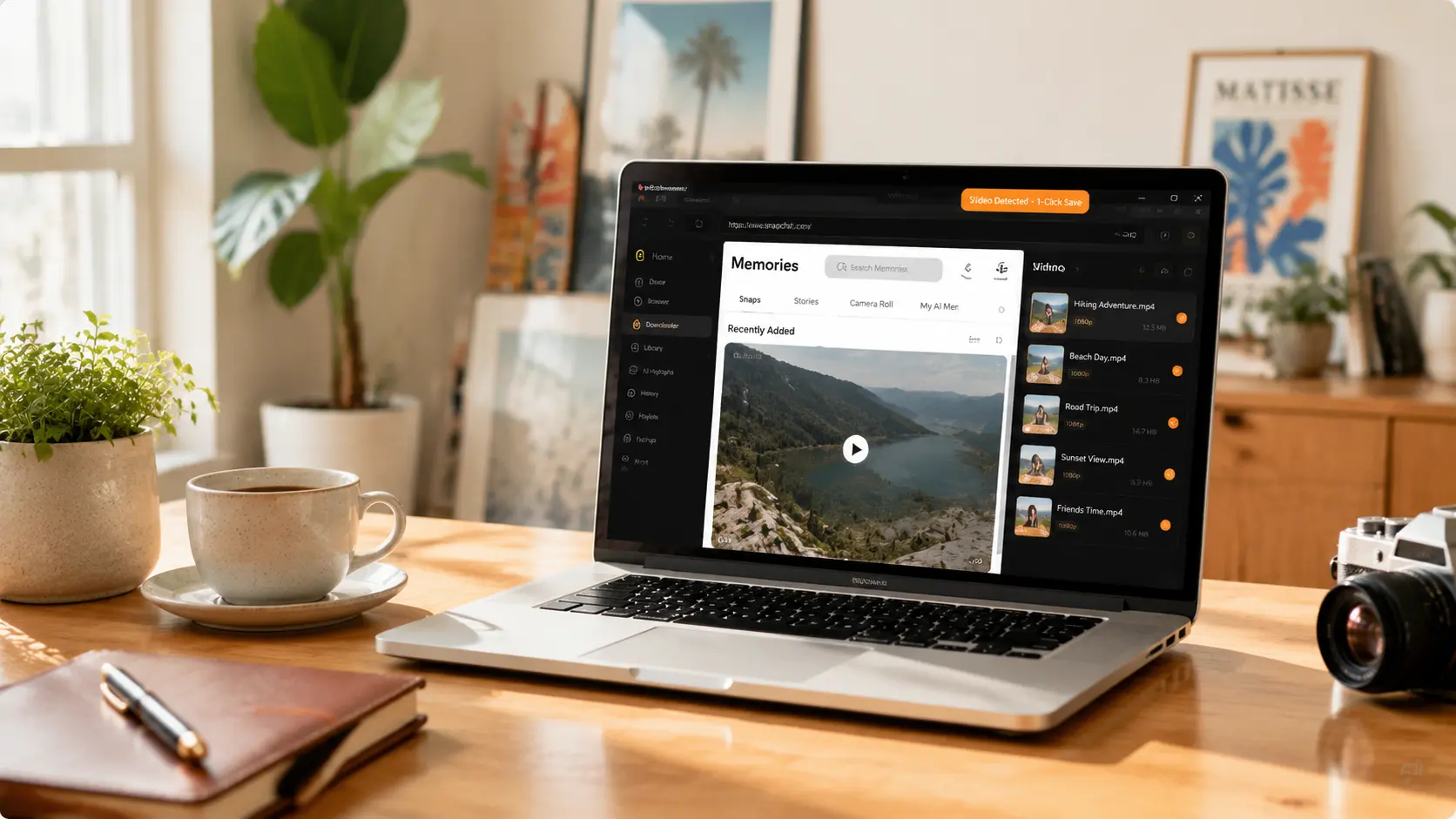
أولاً، دعنا نوضح شيئاً: Memories والسناپات شيئان مختلفان.
- Memories أرشيفك الشخصي: السناپات والقصص التي «تحفظها في Memories» تبقى في حسابك ولا تختفي تلقائياً أبداً.
- أنت فقط تراها: Memories خاص افتراضياً — لا يمكن لأي شخص آخر رؤيتها أو تنزيلها.
- التصدير الرسمي موجود: يوفر سناب شات خيار تصدير Memories، لكنه يعالج عنصراً واحداً في كل مرة — بطيء جداً مع المحتوى الكثير.
إذن سؤال «هل يمكن نسخ Memories احتياطياً؟» ليس سؤالاً أصلاً — إنه محتواك ولديك الحق الكامل. السؤال الحقيقي هو كيف تنسخها بأقل جهد.
التصدير الرسمي مقابل النسخ بالجملة: ما الفرق
التصدير الرسمي مناسب لعنصر أو اثنين من حين لآخر — مثلاً حفظ سناپ خاص واحد في الألبوم:
- المزايا: وظيفة رسمية، آمنة ومتوافقة.
- العيوب: تشغيل عنصر بعنصر، بطيء جداً مع المحتوى الكثير; ما تحصل عليه نسخة عالجها التطبيق، والجودة قد تتأثر.
إذا كان لديك عشرات أو مئات من Memories، فالتصدير واحداً واحداً سيأخذ بعد ظهر كامل. الأسلوب الأكثر عملية: حفظ فيديوهات Memories بالجملة في المتصفح، بمعالجة دفعة في كل مرة، وتقع الملفات مباشرة على جهاز الكمبيوتر.
كيف ينسخ VidBrowser Memories احتياطياً بالجملة
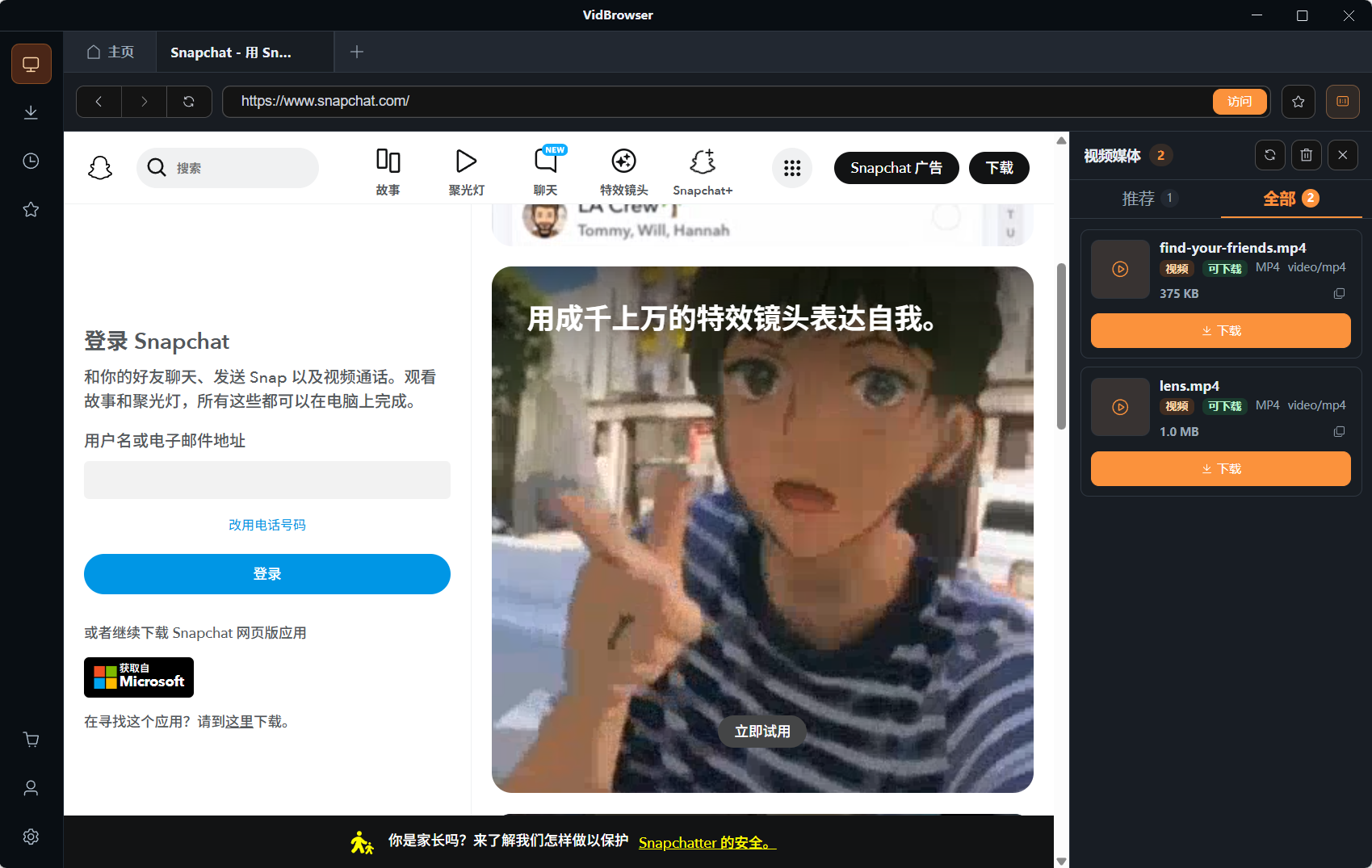
الفكرة نفسها: الفيديو في Memories الذي يُشغَّل يمكن حفظه أثناء تشغيله.
VidBrowser متصفح مكتبي مصمم للفيديو، يدعم Windows وMac. افتح snapchat.com بالطريقة العادية، وسجّل الدخول بحسابك، وافتح Memories وشغّل الفيديو الذي تريد نسخه؛ بمجرد بدء التشغيل يظهر مؤشر برتقالي للحفظ بنقرة واحدة في الأعلى يمين — اضغطه فيُحفظ الفيديو كملف MP4.
بضع خطوات فقط:
الخطوة 1: حمّل VidBrowser وثبّته
VidBrowser متصفح فيديو مكتبي لمشاهدة الفيديو وقص المقاطع وحفظها محلياً على Windows وMac. التثبيت يستغرق دقائق قليلة.
الخطوة 2: افتح سناب شات في VidBrowser وسجّل الدخول
شغّل VidBrowser وافتح snapchat.com وسجّل الدخول بحسابك كالمعتاد. لا تظهر Memories إلا بعد تسجيل الدخول.
الخطوة 3: افتح Memories وشغّل الفيديو المراد نسخه
ادخل إلى صفحة Memories وابحث عن الفيديو المطلوب واتركه يعمل بضع ثوانٍ. يكتشف VidBrowser تلقائياً في الخلفية موارد الفيديو في الصفحة؛ وعند التعرف على تدفق قابل للحفظ، يعرضه في لوحة «مكتبة الفيديو» على اليمين.
الخطوة 4: احفظ من مكتبة الفيديو على اليمين
عند بدء التشغيل، تعرض لوحة «مكتبة الفيديو» على اليمين تلقائياً كل الفيديوهات المكتشفة في الصفحة، ولكل منها زر «تنزيل» برتقالي. شغّل كل فيديو واضغط «تنزيل» — يُحفظ الملف كـMP4 على الكمبيوتر.
الخطوة 5: اعثر على الملف في مكتبتك
بعد الحفظ، افتح الملف من المجلد الذي اخترته أو ابحث عنه في سجل تنزيلات VidBrowser. شاهده في أي وقت بمشغلات متوافقة مثل VLC وQuickTime.
كيف ترتب بعد النسخ الاحتياطي
نسخ عشرات Memories دفعة واحدة يترك كومة ملفات فوضوية في مجلد. بعض النصائح العملية:
- أنشئ مجلدات فرعية حسب السنة (2024، 2025، 2026).
- أضف التاريخ أو كلمة مفتاحية إلى اسم الملف، مثل «2026-08-11 اجتماع العائلة».
- شغّل النسخة محلياً للتأكد من عدم تلفها قبل أن تقرر حذف الأرشيفات القديمة في التطبيق.
خط أحمر واحد لتذكره
Memories محتواك أنت، لذا النسخ الاحتياطي المحلي لا بأس به إطلاقاً — لكن لا تنشر السناپات الخاصة التي أرسلها لك الآخرون. تلك تخص المرسل: قد تحفظها، لكن هذا لا يعني أنه يحق لك مشاركتها.
إذا أردت أيضاً تنزيل فيديوهات Spotlight العامة الإبداعية للآخرين، انظر دليلنا تنزيل فيديوهات Spotlight من سناب شات.
الأسئلة الشائعة
هل يمكن للآخرين تنزيل Memories؟
لا. Memories أرشيف خاص في حسابك، مرئي لك فقط افتراضياً. ما تنزله هو محتواك أنت — لا يملك أي شخص آخر حق الوصول.
التصدير الرسمي أم نسخ VidBrowser: أيهما تختار؟
مع المحتوى القليل يكون التصدير الرسمي مريحاً؛ مع المحتوى الكثير (عشرات فأكثر) يكون الحفظ بالجملة عبر VidBrowser أسهل بكثير — الملفات تقع مباشرة على جهازك بجودة أقرب للأصل.
هل ستضيع Memories المنسوخة احتياطياً؟
الملفات المحفوظة محلياً لن تختفي بسبب تحديث التطبيق أو تغيير الهاتف أو مشاكل الحساب — إنها مجرد ملفات فيديو محلية عادية.
مزيد من المقالات

دقة 4K التي تتوقعها على OnlyFans لا تظهر عند التشغيل. أين السقف، ولماذا ليس في جهازك، وكيف تحفظ أفضل نسخة تقدمها المنصة.
اقرأ المزيد →
المحتوى المشترى على Fansly له صفحة رسمية تجمعه، لكن الملف لا يصل إليك. أين المدخل، وماذا تتفقد إذا لم تجده، وكيف تحفظ نسخة محلية.
اقرأ المزيد →