
جمعت المقاطع نفسها، فلماذا يخرج الفيديو بشرائط سوداء ويحتاج إلى إعادة العمل؟
صوّرت عدة مقاطع وتريد جمعها في ملف واحد. تبدأ، فلا الأمر بهذه البساطة: الترتيب خرج معكوساً، ونسبة الأبعاد تبدو غريبة، ويبقى قلق من توافق الصوت. المشكلة ليست في سوء الأداة، بل في أن الدمج نفسه له شروط يجب تلبيتها أولاً.
الخلاصة أولاً: دمج الفيديو وإضافة المقدمة والخاتمة مدخلان مختلفان. الأول يجمع عدة مقاطع في ملف واحد، والثاني يضع المقدمة والخاتمة نفسيهما على مجموعة فيديوهات كاملة.
ما يحلّه كل مدخل
دمج الفيديو يصل عدة مقاطع في ملف واحد وفق ترتيب القائمة، أما إضافة المقدمة والخاتمة فتعطي كل فيديو بداية ونهاية، تُضبطان مرة واحدة وتُطبَّقان على المجموعة كلها. كلاهما في صفحة الأدوات، لكن طريقة الاستخدام مختلفة تماماً.
- دمج الفيديو، والوصف في الواجهة هو "دمج الفيديوهات بالترتيب مع الحفاظ على نسبة الأبعاد". عدة كاميرات لحدث واحد، أو حلقة صُوّرت على عدة مرات، أو فيديو طويل قُطّع إلى أجزاء وتريد إعادة جمعه، كل ذلك يمر من هنا.
- إضافة المقدمة والخاتمة، والوصف "إضافة مقدمة وخاتمة لكل فيديو". سلاسل الدروس، والمحتوى المتسلسل، وحلقة كل أسبوع لصانع واحد، تبدأ وتنتهي عادة بالطريقة ذاتها؛ اضبطها مرة هنا فتأتي مجموعة كاملة من الملفات بها.
المعيار: هل المقاطع ستصبح واحداً، أم أن كل واحد منها يحتاج إضافة الشيء نفسه؟
لماذا يُدمج بعض المقاطع مباشرة وبعضها يحتاج ضبطاً أولاً
على مستوى الملف هناك مساران: عندما تتطابق مواصفات الترميز بين المقاطع تُنقل البيانات كما هي، وعندما تختلف يجب ضبطها وإعادة ترميزها أولاً. نجاح الدمج المباشر يتوقف على المقطع نفسه لا على الأداة.
توثيق توثيق FFmpeg الرسمي يقسم الأمر إلى حالتين بالضبط: الملفات المتطابقة في الترميز والمعاملات تسير في مسار، ويمكن نسخ مسارات البيانات فيها من دون إعادة ترميز؛ والملفات المختلفة في الترميز تسير في المسار الآخر ويلزمها إعادة ترميز، وهو ما يكلف جودة بسبب الضغط. وتضيف الصفحة ذاتها شرطاً أصعب للمسار الثاني: أن يكون حجم الإطار واحداً، ويُفضَّل تطابق معدل الإطارات، وأن تتوافق خصائص مثل نسبة الأبعاد، وإلا وجب إعادة تحجيمها لضبطها.
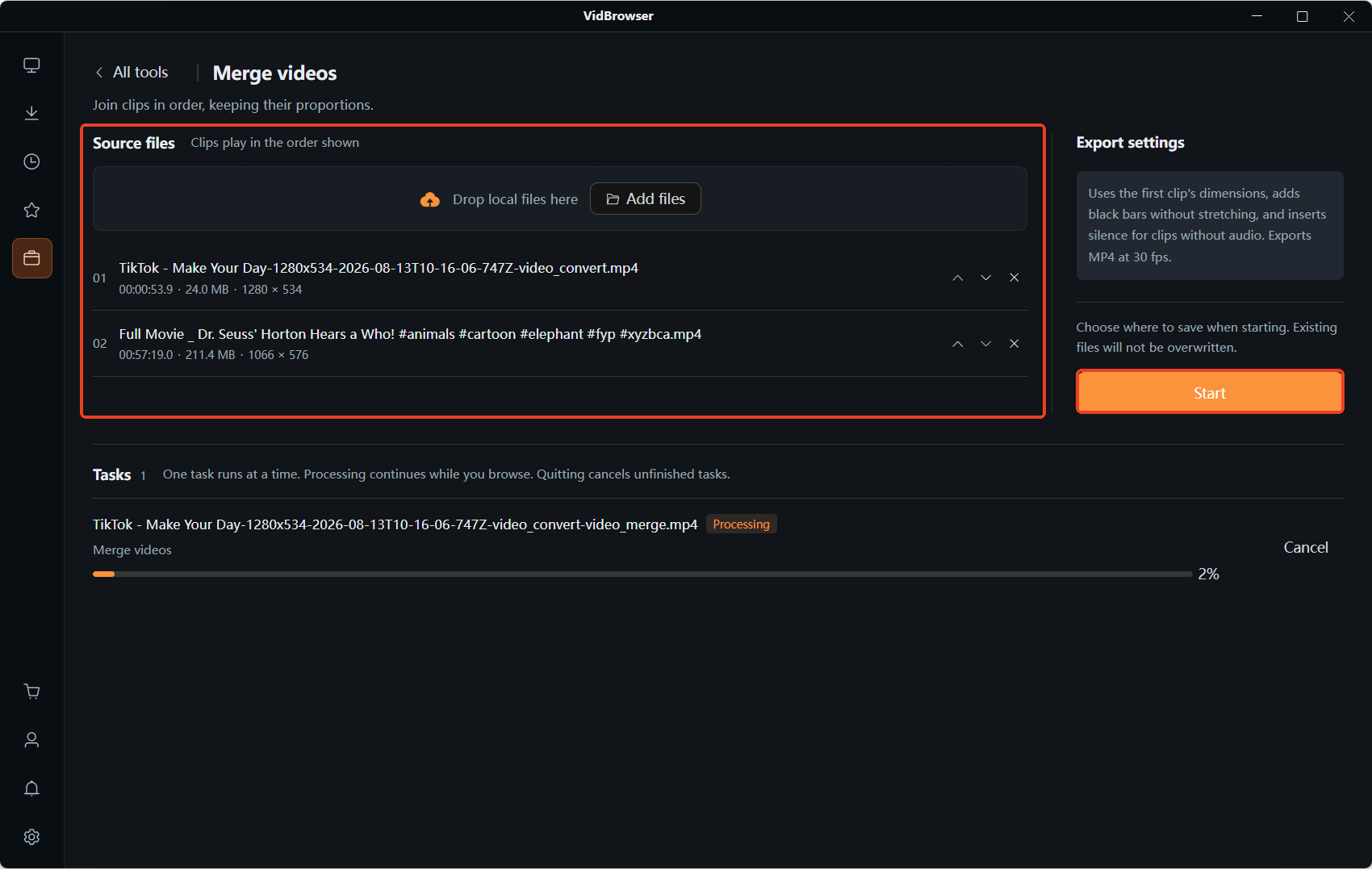
هذا يفسر مشهد "دمجته فجاء غريباً": المادة المصوّرة بأجهزة مختلفة، أو المنزّلة من منصات مختلفة، أو المخلوطة بين تسجيل وتنزيل، تختلف غالباً في الترميز والدقة معاً. فالأداة لا تكتفي بوصل الأطراف، بل عليها إحضار كل مقطع إلى مواصفات موحّدة أولاً. ولوحة التصدير على اليمين تقول هذا تحديداً: "الاعتماد على حجم إطار الفيديو الأول، وتحجيم الباقي بالنسبة نفسها مع حشو أشرطة سوداء، من دون تمديد". أي أن الإطار يأتي من المقطع الأول، ويُحجَّم الباقي بالنسبة نفسها ويُحشى، فلا تُضغط الصورة ولا تُمطّ. وفي الموضع ذاته: "لا حاجة لإعداد توافق مسار الصوت، والمخرج ملف MP4 موحّد". فلا الصوت ولا صيغة المخرج مسؤوليتك.
وعندما يكون الفارق كبيراً، مثلاً مقطع MOV وآخر WebM بترميز مختلف، يكون ضبط المواصفات أولاً في تحويل صيغة الفيديو أسهل بكثير؛ وكيفية تحويل صيغ الفيديو يشرح ذلك بتفصيل أكبر.
الترتيب من القائمة: أمران يجب التحقق منهما قبل الدمج
الترتيب هو ترتيب القائمة، فلوحة الملفات المصدر مكتوب فيها صراحة "الدمج وفق ترتيب القائمة"، والأداة لا تقرر عنك أي مقطع يأتي أولاً. وأكثر سببان يدفعان إلى إعادة العمل:
- إضافة المقاطع بترتيب معكوس. أسماء ملفات التسجيل على مرات لا تُظهر التسلسل غالباً، ومن يضغط البدء دون تمرير نظرة على القائمة يكتشف أن المقطع الثاني سبق المقطع الأول في الملف النهائي.
- عدم القص قبل الدمج. الانتظار في بداية كل مقطع والخاتمة في نهايته يجعلان القص بعد الدمج يعيد الملف كله إلى نقطة البداية؛ اقصص كل جزء أولاً ثم ادمج.
وهذه النقطة الثانية هي بالضبط ما يتولاه قص الفيديو: ملف واحد يمر عبر قص الفيديو، ومجموعة مقاطع تمر عبر القص بالجملة، ثم تدمج الناتج المقصوص. أما أي وضع تختار وكيف تُدخل الأزمنة فهو مشروح بالتفصيل في كيفية قص الفيديو بسرعة دون فقدان الجودة، فلا نكرره هنا.
المقدمة والخاتمة: كلتاهما اختيارية، تُضبطان مرة وتُطبَّقان على المجموعة
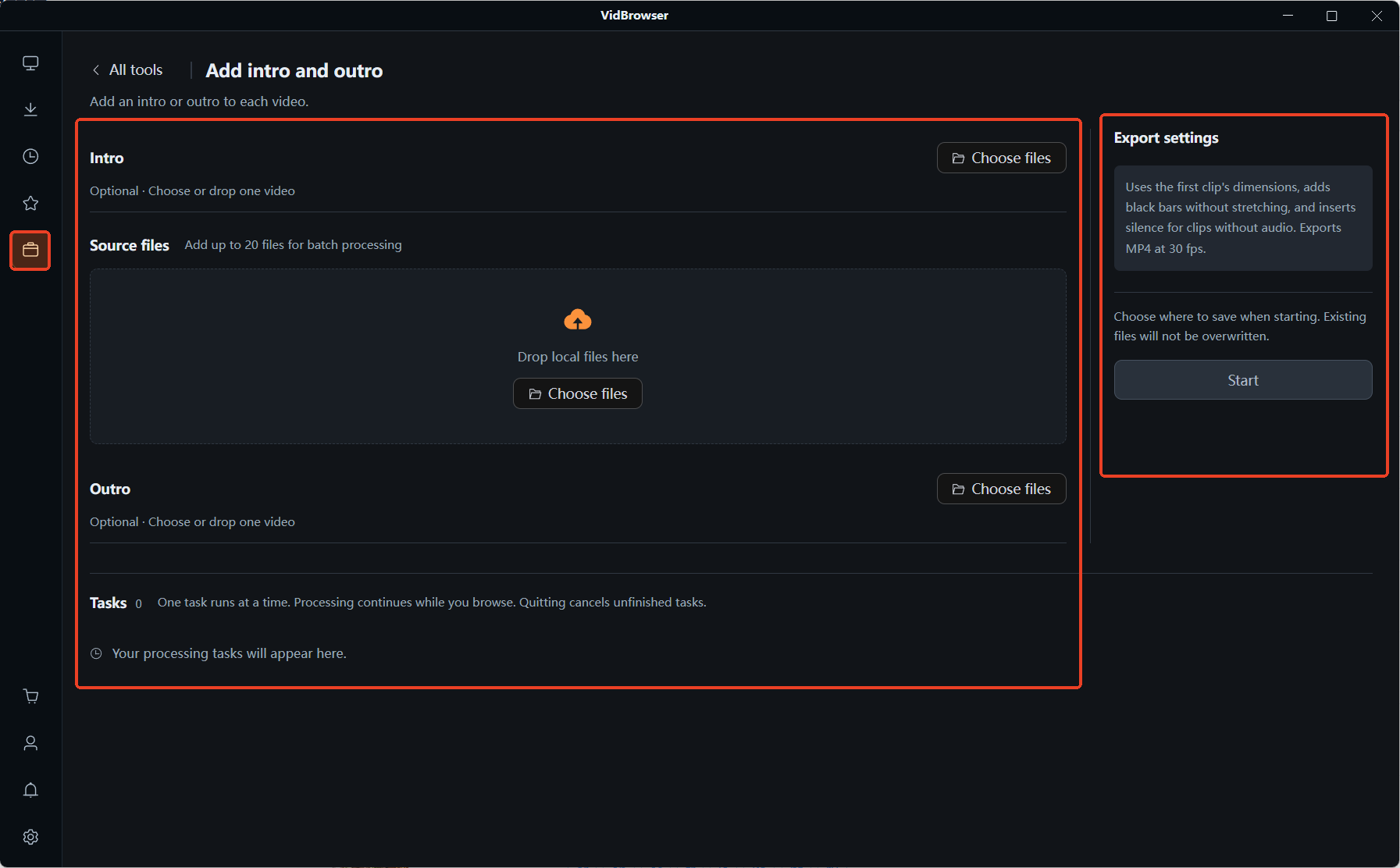
إضافة المقدمة والخاتمة تحوّل "إلصاق البداية والنهاية نفسيهما" إلى إعداد واحد: المقدمة والخاتمة كلتاهما معلَّمتان كاختيارية، فيمكن إضافة المقدمة وحدها أو الخاتمة وحدها أو كلتيهما، بحد أقصى 20 ملفاً في المرة. وما يُوفَّر هنا ليس الدمج نفسه بل التكرار.
ألم المحتوى المتسلسل ملموس: البداية والنهاية نفساهما في كل حلقة، وعشرة فيديوهات تعني عشرين عملية دمج مكررة، بطيئة يدوياً ويسهل إسقاط حلقة منها، فيظهر انقطاع واضح في المجموعة. اضبطها مرة هنا فتُغطى المجموعة كلها.
ولا يلزم تجهيز سوى أمرين مسبقاً: فيديو مقدمة وفيديو خاتمة، والأفضل أن يكونا قريبين في المواصفات من المادة التي سيُلصقان عليها. ولا يلزم تصنيعهما لهذا الغرض، فقط اقصص الثواني القليلة المطلوبة من مقدمة موجودة لديك واحفظها في ملف مستقل.
جمع مادتك في ملف واحد داخل VidBrowser
تقع أدوات ما بعد الإنتاج في التطبيق نفسه الذي يحوي التنزيل والتسجيل: VidBrowser متصفح فيديو لسطح المكتب، فلا حاجة إلى تنقّل المادة بين البرامج، ويبقى الناتج على جهازك مباشرة.
الخطوة 1: نزّل VidBrowser وثبّته
VidBrowser متصفح فيديو لسطح المكتب، يعمل على Windows و Mac، وفيه التنزيل والتسجيل مدمجان، ويستغرق التثبيت دقائق قليلة.
الخطوة 2: أنزل المقاطع المراد دمجها إلى جهازك
ما يُنزَّل مباشرة: افتح صفحة الفيديو وشغّله، وستعرض لوحة مكتبة الفيديو على اليمين الموارد المكتشفة. اضغط زر التنزيل البرتقالي لحفظه بصيغة MP4، أو اختر الدقة أولاً. أما المحتوى المحمي أو البث المباشر فيُستخدم له التسجيل: حرّك المؤشر فوق الصورة فتظهر عناصر التحكم بالتسجيل متراكبة، اختر سرعة التسجيل (1x بالزمن الفعلي، أو 2x و4x للانتهاء أسرع)، واضغط تسجيل الكل لتسجيل الفيديو كاملاً، وزر التسجيل على اليسار يبدأ ويوقف متى شئت.
الخطوة 3: افتح دمج الفيديو من صفحة الأدوات
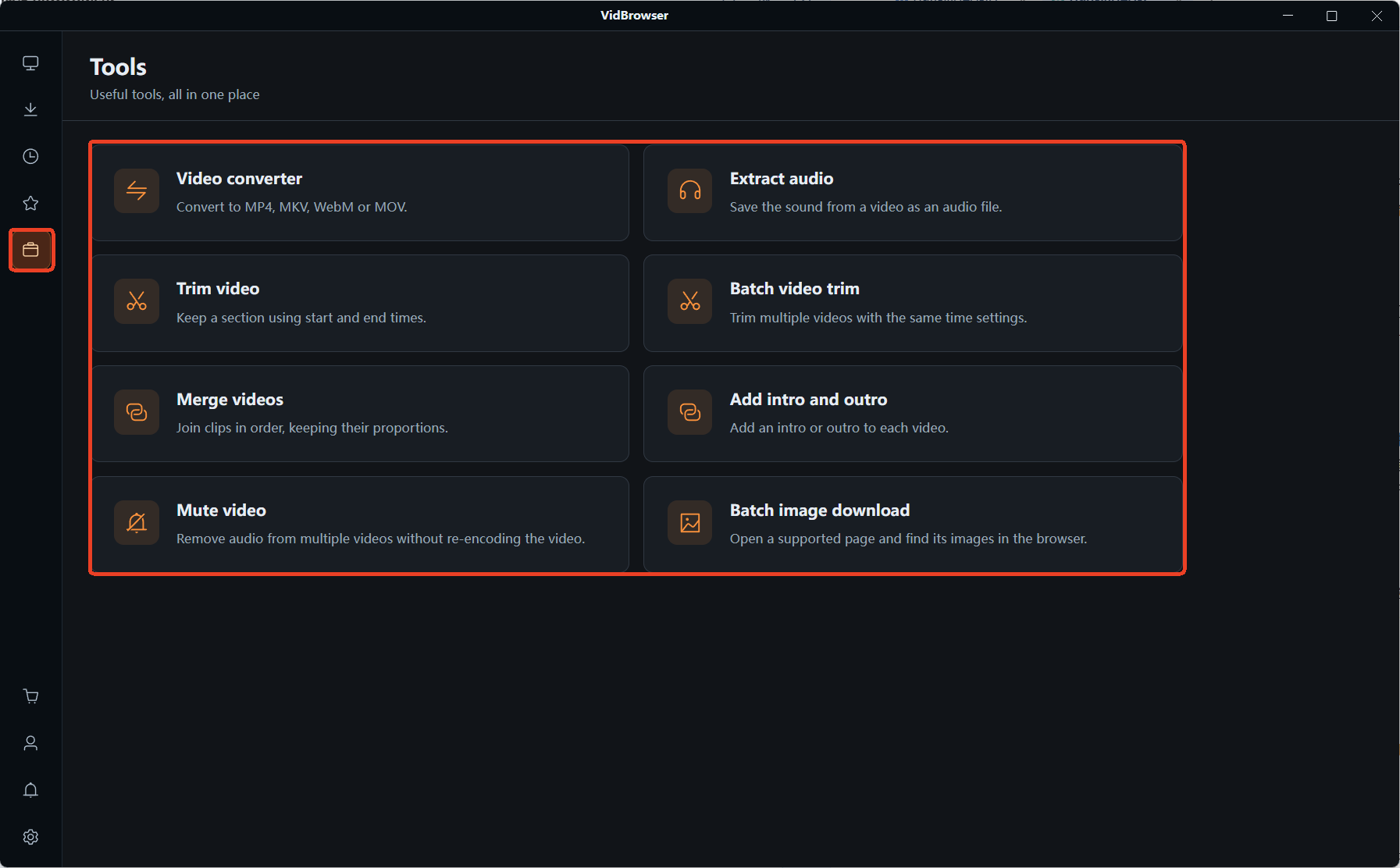
تتجمع الأدوات اليومية في صفحة الأدوات في شريط التنقل على اليسار، ولدمج الفيديو والمقدمة والخاتمة مدخل لكل منهما. اسحب الملفات المحلية إلى منطقة الملفات المصدر، أو اضغط اختيار ملف لإضافتها واحداً واحداً.
الخطوة 4: رتّبها وفق القائمة أو حدّد المقدمة والخاتمة
لجمعها في ملف واحد، رتّب المقاطع بالترتيب الذي تريده في الناتج، فترتيب القائمة هو الترتيب النهائي. ولإلصاق البداية والنهاية نفسيهما، انتقل إلى المقدمة والخاتمة وحدّد ملف المقدمة وملف الخاتمة كل على حدة، واترك الطرف غير المستخدم فارغاً.
الخطوة 5: اختر مكان الحفظ وابدأ المعالجة
اختر مكان الحفظ قبل البدء، فالملفات الموجودة لا تُستبدل. تُعالَج المهام بالترتيب وتستمر عند تبديل الصفحة، لكن إغلاق التطبيق يلغي ما لم يكتمل، فانتظر حتى ينتهي قبل إغلاق النافذة.
كيف تُؤرشف المادة الناتجة وكيف تُحفظ إلى جانب ما نزّلته سابقاً مشروح كاملاً في إنشاء مكتبة فيديو شخصية.
وسطر أخير يستحق التذكير: الصورة والموسيقى والتعليق في المادة لكل منها صاحب. حفظ النسخة المدموجة لنفسك شيء، وإعادة نشرها أو نسبتها إلى غير صاحبها شيء آخر.
الأسئلة الشائعة
هل تتشوّه الفيديوهات ذات الدقة المختلفة عند دمجها؟
لا تتشوّه، لكنها ستأتي بأشرطة سوداء. إعدادات التصدير واضحة: الاعتماد على حجم إطار الفيديو الأول، وتحجيم الباقي بالنسبة نفسها مع حشو أشرطة سوداء من دون تمديد. فالإطار يحدده المقطع الأول في القائمة: ضع الأكبر حجماً في المقدمة فيحتاج الباقي أقل حشو ممكن.
هل يقلّ وضوح الصورة بعد الدمج؟
يتوقف على تطابق الترميز بين المقاطع. عند تطابق الترميز والمعاملات تُنسخ البيانات كما هي ويكون الوضوح كالملف الأصلي؛ وعند اختلاف الترميز تلزم إعادة الترميز وهي تكلف جودة بسبب الضغط. وإن كان الوضوح يهمك، استخدم مادة صُوّرت بالجهاز نفسه وبالإعدادات ذاتها، أو اضبط المواصفات أولاً بتحويل الصيغة.
صيغ الصوت مختلفة، هل أحتاج إلى تحويلها بنفسي؟
لا. عبارة "لا حاجة لإعداد توافق مسار الصوت، والمخرج ملف MP4 موحّد" تعني أن ضبط الصوت وصيغة المخرج يتولاهما البرنامج. ويبقى أمر واحد يستحق الانتباه: هل تحتوي المقاطع على صوت أصلاً، فمقطع بصوت بجوار مقطع صامت يُسمع عند نقطة الوصل.
مزيد من المقالات

دقة 4K التي تتوقعها على OnlyFans لا تظهر عند التشغيل. أين السقف، ولماذا ليس في جهازك، وكيف تحفظ أفضل نسخة تقدمها المنصة.
اقرأ المزيد →
المحتوى المشترى على Fansly له صفحة رسمية تجمعه، لكن الملف لا يصل إليك. أين المدخل، وماذا تتفقد إذا لم تجده، وكيف تحفظ نسخة محلية.
اقرأ المزيد →