
سجّلت ثلاث ساعات وتريد خمس دقائق فقط: كيف تقص بسرعة دون أن تبهت الصورة
سجّلت ثلاث ساعات، والخمس دقائق التي تريدها فعلًا هي كل المطلوب.
تابعت بثًا مباشرًا من أوله إلى آخره — الانتظار، الإعلانات، الحديث الجانبي — والهدف أو السقطة أو الأغنية التي غُنّيت مباشرة في مكان ما في المنتصف. حذف الساعتين الباقيتين يبدو إهدارًا، وإبقاؤهما يشغل مساحة، فيُلقى الملف كاملًا في برنامج مونتاج على أمل الانتهاء في دقائق. يتحرك شريط التقدم ربع ساعة، ويخرج التصدير أبهت قليلًا من الأصل.
المشكلة ليست في البرنامج. إعادة ضغط ملف كامل واستخراج مقطع من وسطه أمران مختلفان من الأصل. والخبر السار أن البث المباشر لا يمكن تسجيله إلا كاملًا، لكن قصّه لاحقًا لا يعني إعادة العمل كله.
وضعان للقص: إعادة الترميز والوضع السريع، وأين يختلفان
يوفر قص الفيديو وضعين — إعادة الترميز تضغط الجزء الذي تريد الاحتفاظ به مرة أخرى وتُخرج MP4، أما الوضع السريع فينقل بيانات الصورة والصوت كما هي دون إعادة ترميز.
هذا هو القرار الذي يستحق الحسم قبل البدء، لأنه يحدد الزمن والجودة والدقة دفعة واحدة:
- إعادة الترميز: يُرمَّز المقطع المختار من جديد ويُخرج المقطع بصيغة MP4، بجودة قياسية أو عالية. ولأنه يعيد الضغط، يتوقف الزمن على طول المقطع؛ وفي المقابل تحصل على نقطتي بداية ونهاية دقيقتين وعلى أوسع توافق
- الوضع السريع: تُنسخ مسارات الصورة والصوت كما هي دون إعادة ترميز. ما يحتويه الملف الأصلي هو ما يُنقل، فالمعالجة سريعة والصورة مطابقة للملف المصدر؛ والثمن أنه مرهون بالإطارات المفتاحية، وقد يكون زمن البداية والنهاية غير دقيق
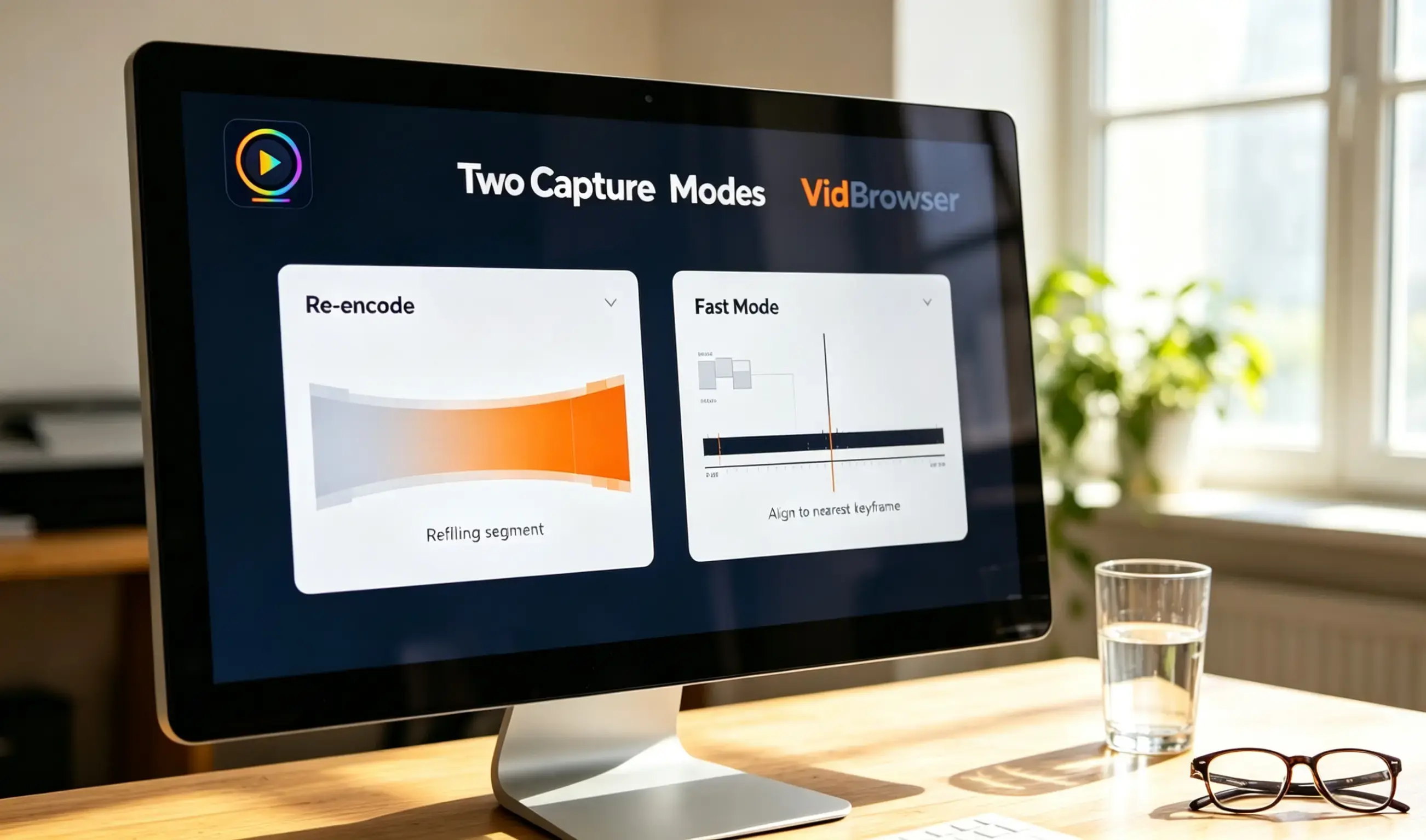
القاعدة في سطر واحد: للوصول إلى ثانية محددة بدقة استخدم إعادة الترميز، وإن كان ذلك المقطع تقريبًا كافيًا وأردت السرعة فاستخدم الوضع السريع.
لماذا الوضع السريع سريع: لا يمس بيانات الصورة، والثمن يقع على الإطارات المفتاحية
الوضع السريع سريع لأنه لا يعيد الترميز، بل ينقل بيانات الصورة والصوت من الملف الأصلي كاملة. وانزياح الأزمنة يأتي من السبب نفسه.
لا تُخزَّن إطارات الفيديو مستقلة عن بعضها. ولتقليل الحجم، يخزّن الترميز إطارًا كاملًا واحدًا (الإطار المفتاحي) ثم يسجّل فقط «مقدار ما تغيّر» في عشرات الإطارات التالية. يصبح الملف أصغر بكثير، مقابل أن تلك الإطارات الوسطى لا يمكن إعادة بنائها إلى صورة كاملة دون الإطار المفتاحي الذي يسبقها — وبالتالي لا تستطيع الأداة القص عند أي موضع.
لهذه الطريقة اسم رسمي؛ يسميها الوثائق الرسمية لـ FFmpeg نسخ المسار (stream copy): نقل البيانات دون المساس بالصورة. لذلك ينزاح موضع القص في الوضع السريع إلى أقرب الإطارات المفتاحية — وتلك العبارة على اللوحة، «يتأثر بالإطارات المفتاحية وقد يكون زمن البداية والنهاية غير دقيق»، تصف هذا بالضبط، وليست قصورًا في الأداة.
وتفصيل آخر: الوضع السريع يراعي الحاوية — فـ MP4 وMOV وMKV وWebM تحتفظ بحاويتها الأصلية، وأي صيغة أخرى تُخرج بصيغة MKV. وإن كان الملف الأصلي أحد هذه الأربعة فلن يتغير الامتداد بعد القص.
كيف تُدخل البداية والنهاية: الحقلان يطلبان الثواني
اللوحة تستقبل ثواني، لا ساعات:دقائق:ثوانٍ — سجّل رمز الوقت أولًا ثم حوّله. وهذه هي الخطوة الأكثر عرضة للخطأ.
- سجّل رمز الوقت في المشغل أولًا. اسحب الملف المسجّل إلى الموضع الذي تريد الاحتفاظ به واكتب الزمن الظاهر (01:12:28 مثلًا)، ثم اسحبه إلى موضع النهاية واكتب الثاني. عبارة «في المنتصف تقريبًا» لا تقص بدقة أبدًا في الغالب
- حوّل إلى ثوانٍ قبل الإدخال. 01:12:28 تعني ساعة و12 دقيقة و28 ثانية، فأدخل 4348؛ وتعرض اللوحة المدة الكلية للفيديو، ومقارنة الرقمين بعد الإدخال توقف معظم أخطاء التحويل
- انتقل إلى إعادة الترميز عند الحاجة للدقة. الوضع السريع يحاذي الإطارات المفتاحية، فقد تنزاح البداية والنهاية بضع ثوانٍ؛ وإذا كانت لحظة معينة يجب أن تُحفظ — لحظة هدف مثلًا — فاختر إعادة الترميز
- مقطع واحد في كل مرة. يُخرج القص مقطعًا واحدًا لكل زوج من البداية والنهاية؛ وللاحتفاظ بثلاث لحظات من عشرين دقيقة اقصص ثلاث مرات منفصلة
قص الفيديو دفعة واحدة: نوعان للقص، وحتى 20 ملفًا في المرة
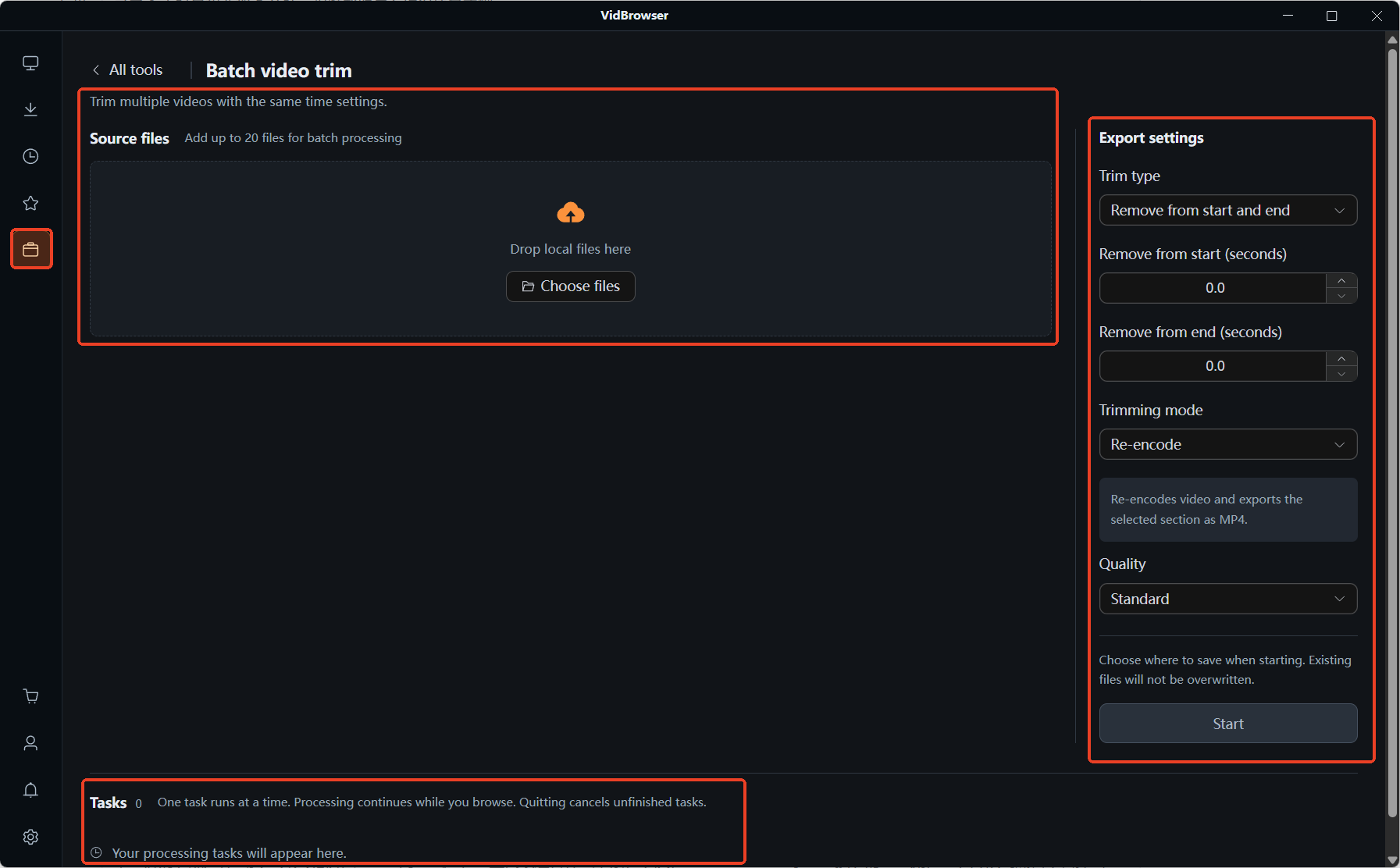
القص دفعة واحدة يطبّق إعدادًا واحدًا على ملفات كثيرة، ونوع القص إما «بداية ونهاية ثابتتان» أو «إزالة البداية والنهاية». واختيار النوع الصحيح أهم من الأزمنة نفسها.
قص الفيديو المفرد يستقبل ملفًا واحدًا في المرة، وهو بطيء عند التعدد؛ أرسل المواد الكثيرة من مدخل القص بالدفعة، حتى 20 ملفًا في المرة. والنوعان يخدمان حالتين:
- بداية ونهاية ثابتتان: تطبيق نقطتي دخول وخروج محددتين على دفعة كاملة. عشرون بثًا متشابهًا لا يهم منها إلا الدقائق الثلاث الأولى — اضبطها مرة وانته الأمر. والشرط أن تكون مدة الدفعة وبنيتها متقاربة
- إزالة البداية والنهاية: قصّ طول ثابت من الطرفين والإبقاء على الوسط. عشرون حلقة دراسية تحتاج كلها إلى إزالة الانتظار في البداية والكلام الختامي في النهاية — هذا أقل جهد، ويعمل حتى مع اختلاف أطوال الحلقات
سجّل واقصص واحفظ: المسار الكامل داخل VidBrowser
VidBrowser متصفح فيديو لسطح المكتب يتولى التنزيل والتسجيل معًا، لذا يمكن قص الملف المسجَّل من صفحة الأدوات نفسها وحفظه على جهازك دون تغيير البرنامج.
البث الجاري لا سبيل إلا بتسجيله، والمسار الكامل لحفظ بث مباشر كامل موضوع آخر فلا نكرره هنا؛ وإن كان بث منتهٍ قد أبقت المنصة له إعادة، فالعناصر التي تحمل زر «تنزيل» البرتقالي في اللوحة اليمنى تُحفظ مباشرة.
لا يلزم سوى خطوات قليلة:
الخطوة 1: نزّل VidBrowser وثبّته
VidBrowser متصفح فيديو لسطح المكتب يشاهد الفيديو ويقص المقاطع ويحفظها على جهازك على ويندوز وماك، ويُثبَّت في دقائق.
الخطوة 2: سجّل ما تريد الاحتفاظ به
افتح صفحة البث ودعه يُشغَّل طبيعيًا، ثم مرّر المؤشر فوق الصورة فتظهر عناصر التسجيل فوقها: اختر سرعة التسجيل (1x بالزمن الحقيقي، أو 2x و4x للانتهاء أسرع)، واضغط "تسجيل الكل" لتسجيل البث كاملًا، وزر التسجيل على اليسار يبدأ أو يوقف مؤقتًا في أي وقت. وإن كنت لا تريد الترتيب لاحقًا فاضبط الأمر من هذه الخطوة.
الخطوة 3: ابحث عن "قص الفيديو" في صفحة الأدوات
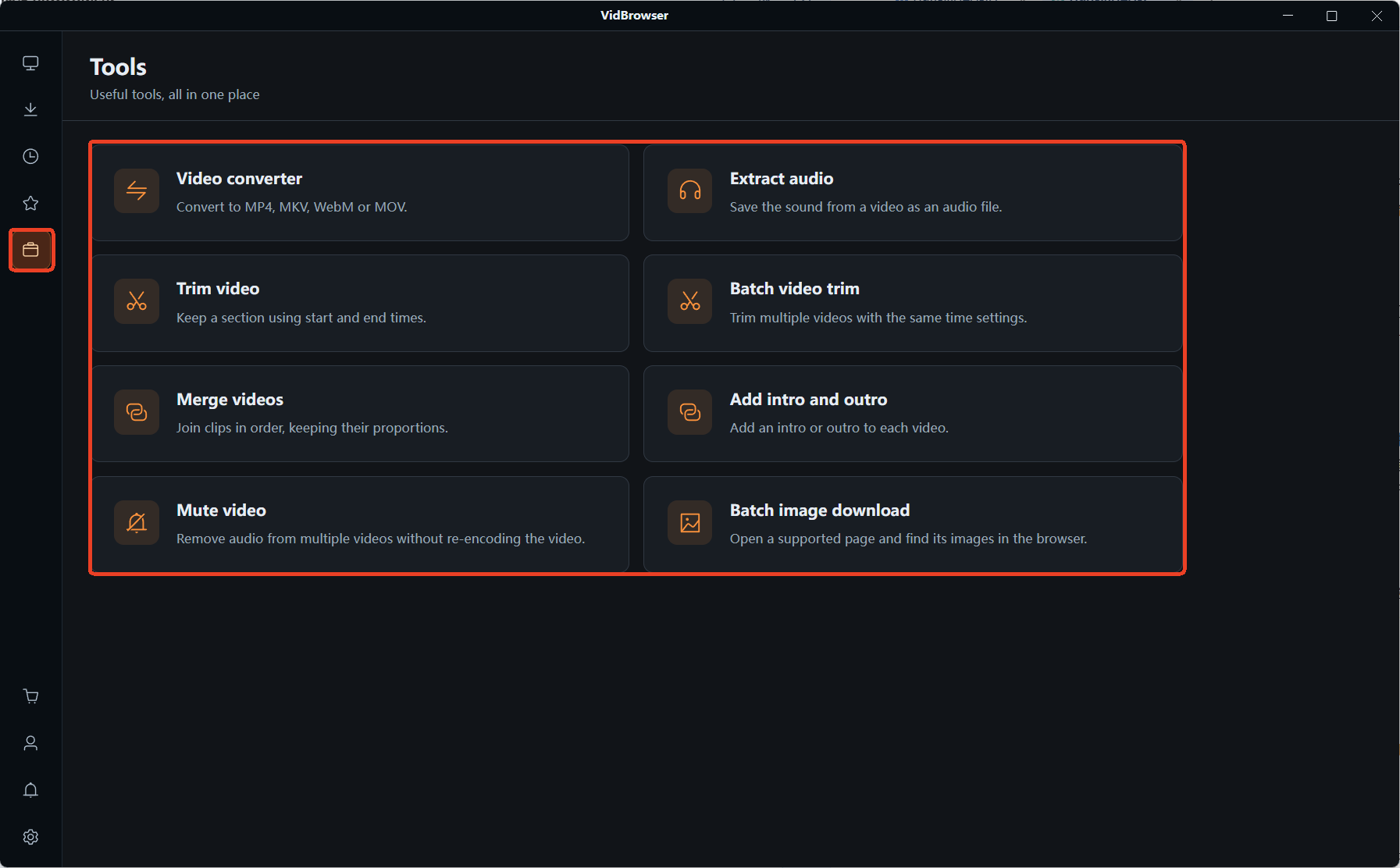
الأدوات المتعلقة بالمقاطع مجمّعة في صفحة "الأدوات" على اليمين من شريط التنقل، حيث تصطف ثماني أدوات صغيرة. ويلزمك منها اثنتان: "قص الفيديو" (تحديد البداية والنهاية والاحتفاظ بالمقطع المطلوب) و"قص الفيديو دفعة واحدة" (تطبيق إعداد زمني واحد على عدة مقاطع في وقت واحد).
الخطوة 4: أدخل الأزمنة واحسم طريقة القص
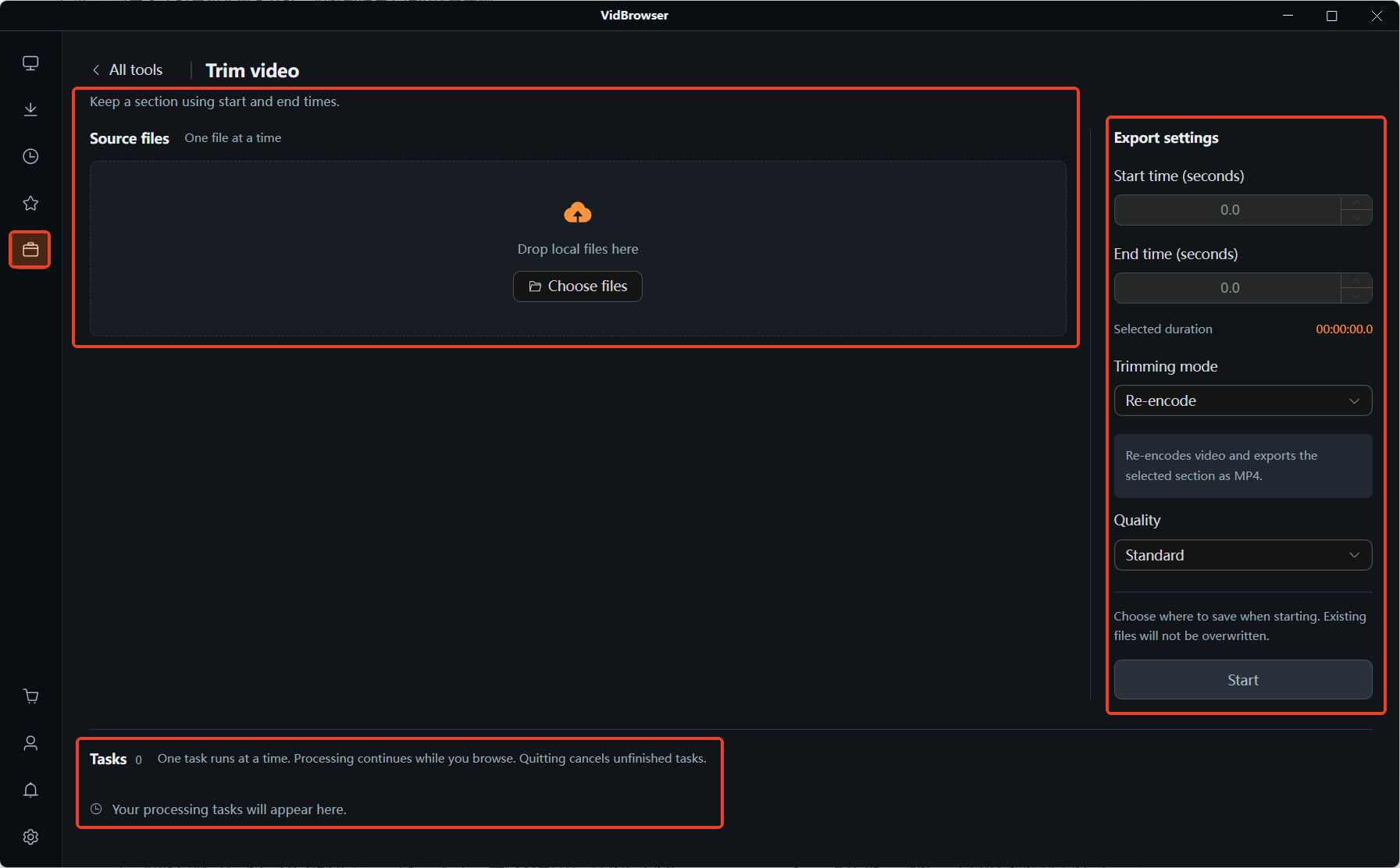
في "قص الفيديو" أضف ملفًا واحدًا واملأ البداية والنهاية — ابقَ على إعادة الترميز إن كان الزمن يجب أن يكون دقيقًا واختر الجودة في الطريق، أو انتقل إلى الوضع السريع إن أردت السرعة فقط. وعند تعدد الملفات انتقل إلى "قص الفيديو دفعة واحدة"، واختر نوع القص أولًا (أزمنة ثابتة أم إزالة الطرفين)، ثم أدخل الأزمنة.
الخطوة 5: اختر مكان الحفظ وابدأ المعالجة
اختر مكان الحفظ قبل البدء، ولن يُستبدل ملف موجود. تُعالَج المهام بالترتيب وتستمر عند تغيير الصفحة، فيمكنك فعل شيء آخر أثناء الانتظار — لكن إغلاق التطبيق يلغي ما لم يكتمل، فلا تغلق النافذة على عجل. وإن كان المقطع سيُرسل إلى شخص آخر، أو اشتكت إحدى شاشات الرفع من الصيغة، فتحويل الصيغة في صفحة الأدوات نفسها يحلها في الطريق — وكيفية استخدام تحويل الصيغة يوضح ذلك بتفصيل أكبر.
وحد أخير: الصورة والموسيقى والتعليق في البث لكل منها صاحب. قصّ مقطع لمشاهدته دون اتصال أو الاحتفاظ به كذكرى أمر لا مشكلة فيه؛ أما إعادة نشره أو نقله إلى منصة أخرى فمسألة أخرى.
الأسئلة الشائعة
كيف أختار بين الوضعين؟ وهل تنخفض الجودة؟
الوضع السريع لا يعيد الترميز، فبيانات الصورة مطابقة للملف الأصلي والجودة لا تتغير؛ أما إعادة الترميز فتضغط المقطع من جديد، وتعتمد النتيجة على اختيار القياسي أو الجودة العالية. والمعيار هو دقة الزمن: لثانية محددة بدقة اختر إعادة الترميز، وللحصول على ما يقارب ذلك المقطع اختر الوضع السريع.
هل يشترط القص دفعة واحدة أن تكون كل الفيديوهات بالطول نفسه؟
يعتمد على نوع القص الذي تختاره. "بداية ونهاية ثابتتان" يشترط مواد متقاربة في المدة والبنية — فإن خلطت ملفًا لساعة بآخر لدقيقة، سيجعل الزوج الزمني نفسه بعض المقاطع مقصوصة في منتصفها وبعضها يتجاوز نهايتها. أما "إزالة البداية والنهاية" فيقص طولًا ثابتًا من الطرفين، ويعمل حتى مع اختلاف أطوال الحلقات.
هل يمكن دمج المقاطع المقصوصة في ملف واحد؟
نعم. في صفحة الأدوات مدخلان آخران هما دمج الفيديو ودمج المقدمة والخاتمة: الدمج يصل عدة مقاطع في ملف واحد بالترتيب الذي تحدده مع الحفاظ على نسبة الصورة، فخلط دقات مختلفة لا يمدد الصورة؛ وفي السلاسل التي تحتاج كل حلقة فيها المقدمة نفسها، يُضبط دمج المقدمة والخاتمة مرة واحدة ويُطبَّق على الدفعة كاملة.
مزيد من المقالات

دقة 4K التي تتوقعها على OnlyFans لا تظهر عند التشغيل. أين السقف، ولماذا ليس في جهازك، وكيف تحفظ أفضل نسخة تقدمها المنصة.
اقرأ المزيد →
المحتوى المشترى على Fansly له صفحة رسمية تجمعه، لكن الملف لا يصل إليك. أين المدخل، وماذا تتفقد إذا لم تجده، وكيف تحفظ نسخة محلية.
اقرأ المزيد →