
لقطة الشاشة وتسجيل الفيديو في OnlyFans تظهر شاشة سوداء؟ الحلول الفعلية لعام 2026
المشكلة ليست في جهازك، وليست في إصدار البرنامج. الشاشة السوداء في مقاطع فيديو OnlyFans مقصودة — فخلفها نظام تشفير وحماية للفيديو يُعرف بـ DRM. هذا المقال يوضح السبب، والأهم من ذلك، يخبرك بما يجدي فعلًا في عام 2026.
لماذا تظهر لقطات الشاشة والتسجيلات في OnlyFans على شكل شاشة سوداء؟
مقاطع فيديو OnlyFans ليست ملفات MP4 عادية، بل هي محتوى محمي بتقنية DRM (إدارة الحقوق الرقمية) ومشفّر على مستوى المنصة. بعبارة بسيطة: وضعت المنصة "جدارًا حمائيًا ضد التقاط الشاشة" على مستوى الأجهزة، مدفونًا في أعماق مكدس تشغيل الفيديو — فأدوات لقطة الشاشة والتسجيل لا تستطيع الوصول إلى بيانات الصورة الحقيقية أصلًا.
إليك كيفية عمل ذلك: يحدث فك تشفير فيديو OnlyFans داخل TEE (بيئة التنفيذ الموثوقة) في النظام — وهي منطقة معزولة ماديًا داخل المعالج لا يمكن لأي برنامج خارجي الوصول إليها. بعد فك التشفير، تُرسَل الصورة إلى الشاشة عبر قناة محمية، غير مرئية تمامًا لأي برنامج تسجيل للشاشة.
إذًا ما يلتقطه برنامج التسجيل ليس الفيديو، بل الفراغ خارج تلك القناة المحمية — وهذه هي الشاشة السوداء.
تنشّط هذه الحماية في جميع الحالات التالية:
- لقطات الشاشة بالنظام (Win + Shift + S، Mac Command + Shift + 4)
- أي برنامج تسجيل شاشة تابع لطرف ثالث (OBS، Bandicam، EV Recorder، وغيرها)
- أداة لقطة الشاشة المدمجة في المتصفح
- عكس الشاشة على الهاتف ثم التسجيل
بمعنى آخر: طالما يعمل فيديو OnlyFans، فإن أي أداة تعمل عبر "التقاط بكسلات الشاشة" ستعطيك شاشة سوداء. هذه ليست ثغرة برمجية — هذا هو التصميم المقصود لنظام DRM.
الطرق التي ربما جربتها — ولماذا لا تجدي نفعًا
اختبرنا جميع "الحلول" التي أبلغ عنها المستخدمون. إليك الحقيقة مباشرة حتى لا تضيع مزيدًا من الوقت:
تغيير برنامج التسجيل — لا يجدي. OBS وBandicam وCamtasia وEV Recorder وXbox Game Bar… أي أداة تعمل بالتقاط بكسلات الشاشة ستفشل أمام المحتوى المحمي بـ DRM. الشاشة السوداء حجب على مستوى النظام، وليست مشكلة في برنامج بعينه.
تغيير المتصفح — لا يجدي في الغالب. Chrome وFirefox وEdge وSafari جميعها تدعم حماية محتوى DRM بشكل مدمج، والشاشة السوداء منتشرة في جميع المتصفحات الرئيسية. نادرًا ما تجد إصدارات قديمة جدًا أو إعدادات استثنائية لا تُفعّل الحماية، لكن OnlyFans عزّزت حمايتها بشكل ملحوظ بعد عام 2025، وتلك الثغرات أُغلقت في معظمها.
استخدام هاتف لتصوير شاشة الحاسوب — لا يجدي. يمكنك توجيه كاميرا هاتف نحو الشاشة، غير أن الجودة ستكون رديئة للغاية. فضلًا عن ذلك، تقوم بعض محتويات OnlyFans بتخفيض سطوع الشاشة تلقائيًا أو تفعيل حماية الشاشة السوداء أثناء عكس الشاشة، مما يجعل هذه الطريقة غير موثوقة بالمرة.
إضافات التنزيل في المتصفح — لا تجدي. Video DownloadHelper وStream Recorder وأمثالها قادرة على تنزيل مقاطع فيديو من مواقع كثيرة، لكن تدفق فيديو OnlyFans عبارة عن مقاطع HLS مشفّرة، وبدون مفتاح فك التشفير لا يمكن تشغيل الملف المنزَّل.
yt-dlp — غير فعّال مع فيديو DRM في OnlyFans. yt-dlp أداة تنزيل قوية في سطر الأوامر، لكن حماية DRM في OnlyFans خارج نطاق قدراتها. الملفات المنزَّلة بهذه الطريقة لا تُشغَّل. معظم المقالات والشروحات المتاحة على الإنترنت تستهدف محتوى قديمًا كان أقل حمايةً، وتلك الطرق انتهت صلاحيتها في معظمها.
إذًا هل لا يوجد حل فعلًا؟
يوجد. لكن عليك استخدام الأداة الصحيحة.
السبب الجذري للشاشة السوداء هو أن برامج التسجيل تحاول التقاط الفيديو من "الخارج"، في حين يُصمَّم DRM تحديدًا لكي لا يرى الخارج شيئًا. حل هذه المشكلة لا يتطلب برنامج تسجيل أفضل، بل أداة قادرة على حفظ الفيديو من داخل عملية ترخيص DRM.
VidBrowser هو واحد من القلائل القادرين فعلًا على ذلك. إنه ليس أداة لقطة شاشة ولا مسجّل شاشة، بل متصفح سطح مكتب كامل يحتوي على محرك تنزيل فيديو مدمج. بعد أن تُكمل OnlyFans عملية ترخيص DRM الاعتيادية، يتدخل VidBrowser في مرحلة التشغيل المشروع ويحفظ الفيديو بعد فك تشفيره مباشرةً على حاسوبك — كل ذلك ضمن سلسلة ترخيص المنصة، لا عبر اختطاف الصورة من الخارج.
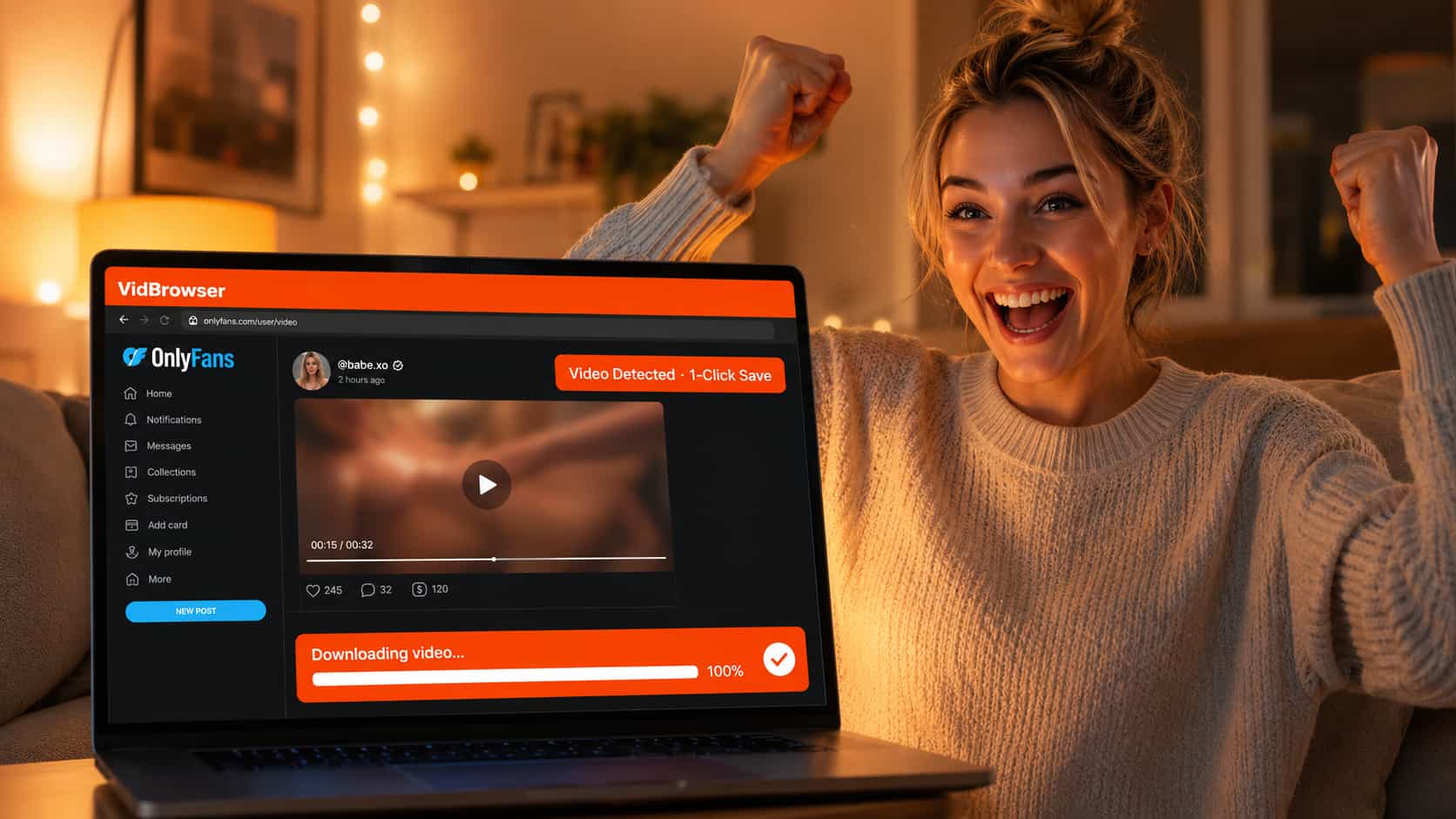
نتائج الاختبار: يوفر VidBrowser دعمًا مستقرًا لحفظ مقاطع فيديو OnlyFans المشفّرة بـ DRM. جودة الملفات المحفوظة مطابقة لجودة التشغيل المرخَّص. افتحها بأي مشغل عادي (VLC أو IINA وغيرهما) مباشرةً — دون الاعتماد على المنصة، وحتى لو حذف المنشئ المنشور.
خطوات تفصيلية: حل مشكلة الشاشة السوداء في OnlyFans باستخدام VidBrowser
الخطوة الأولى: تنزيل VidBrowser وتثبيته
توجّه إلى الموقع الرسمي لـ VidBrowser للتنزيل المجاني. اختر إصدار Windows أو Mac وفقًا لنظامك. عملية التثبيت مثل أي برنامج عادي — فقط اتبع التعليمات.
الخطوة الثانية: فتح OnlyFans داخل VidBrowser
شغّل VidBrowser، واكتب onlyfans.com مباشرةً في شريط العناوين، ثم سجّل دخولك بحسابك كالمعتاد. مهم: يجب إجراء ذلك داخل VidBrowser — تسجيل الدخول عبر متصفح عادي ثم التبديل لن ينجح.
الخطوة الثالثة: إيجاد الفيديو المراد حفظه وتشغيله
تصفّح OnlyFans باعتيادية، وابحث عن الفيديو الذي تريده، ودعه يبدأ في التشغيل. يكتشف VidBrowser تلقائيًا موارد الفيديو في الصفحة ويعرض عادةً مؤشرًا أو أيقونة التنزيل في الواجهة.
الخطوة الرابعة: الضغط على التنزيل واختيار مسار الحفظ
اضغط زر التنزيل في VidBrowser، واختر مكان الحفظ، وانتظر اكتمال التنزيل. تتم العملية كاملةً داخل المتصفح — دون نسخ روابط أو تبديل أدوات.
الخطوة الخامسة: فتح الملف بمشغّل محلي
بعد اكتمال التنزيل، افتح الملف بـ VLC أو PotPlayer أو IINA أو مشغّل النظام المدمج، وسيعمل بصورة طبيعية — لا شاشة سوداء، لا حاجة للإنترنت، ولا تأثير لحالة الحساب.
VidBrowser متاح بإصدار مجاني — انقر هنا للتنزيل مجانًا وجرّبه بنفسك.
الأسئلة الشائعة
هل جودة الفيديو الذي ينزّله VidBrowser مثل ما أراه على OnlyFans؟
نعم. VidBrowser يحفظ الجودة الأصلية للتشغيل المرخَّص — إنه ليس لقطة شاشة ولا تسجيلًا للشاشة، لذا لا يحدث أي فقدان في الجودة.
هل استخدام VidBrowser قد يؤدي إلى حظر حسابي في OnlyFans؟
VidBrowser يعمل عبر تسجيل الدخول وتشغيل المحتوى بشكل طبيعي داخل المتصفح — لا يخترق الحسابات ولا يتجاوز التحقق من تسجيل الدخول، ولن يُفعّل أنظمة الأمان في OnlyFans. لا يختلف في جوهره عن تسجيل الدخول إلى OnlyFans عبر متصفح عادي.
لماذا تظهر الشاشة السوداء بعد تغيير برنامج التسجيل؟
لأن الشاشة السوداء تُفعَّل بواسطة آلية حماية DRM على مستوى النظام، وليست مرتبطة بإصدار برنامج التسجيل أو إعداداته. تغيير البرامج لا يُغيّر السبب الجذري. الحل الحقيقي يتطلب منهجًا مختلفًا: استخدم أداةً مثل VidBrowser تعمل من داخل سلسلة الترخيص، بدلًا من مواصلة محاولات الالتقاط من الخارج.
هل يمكنني مشاهدة الفيديو المحفوظ على هاتفي؟
نعم. الملف المحفوظ ملف فيديو محلي قياسي. انقله إلى هاتفك وافتحه بأي مشغّل فيديو — دون الحاجة إلى حساب OnlyFans أو اتصال بالإنترنت.
ماذا يمكن لـ VidBrowser أن يفعل غير OnlyFans؟
VidBrowser يدعم تنزيل مقاطع الفيديو من أكثر من 1000 منصة، من بينها YouTube وTikTok وNetflix وDisney+ وTwitter. ويتضمن كذلك التصفح بلا إعلانات وتحرير الفيديو بالذكاء الاصطناعي والكشف عن أبرز اللحظات بالذكاء الاصطناعي وتقسيم الفيديو — متصفح سطح مكتب متكامل صُنع للفيديو، لا مجرد أداة تنزيل.


