
هل يمكنك إرجاع البث المباشر؟ قواعد Twitch وYouTube للنافذة الرجعية مختلفة
تغيب لحظة عن البث المباشر لأخذ كوب ماء، تعود فتمسك شريط التقدم — بعض الغرف ترجعك من أول سحبة وبعضها لا يتحرك إطلاقًا. هذا الاختلاف لا علاقة له بجهازك: إنه الشروط التي يضعها كل منصة للإزاحة الزمنية. Twitch وYouTube كلاهما يسمحان بالرجوع، لكن كيف تُفتح النافذة، وكم تمتد، ومتى تُسحب، قواعد المنصتين تختلف فيها اختلافًا واضحًا.
الرجوع يقوم على DVR: إنه ذاكرة مؤقتة وليس ملفًا
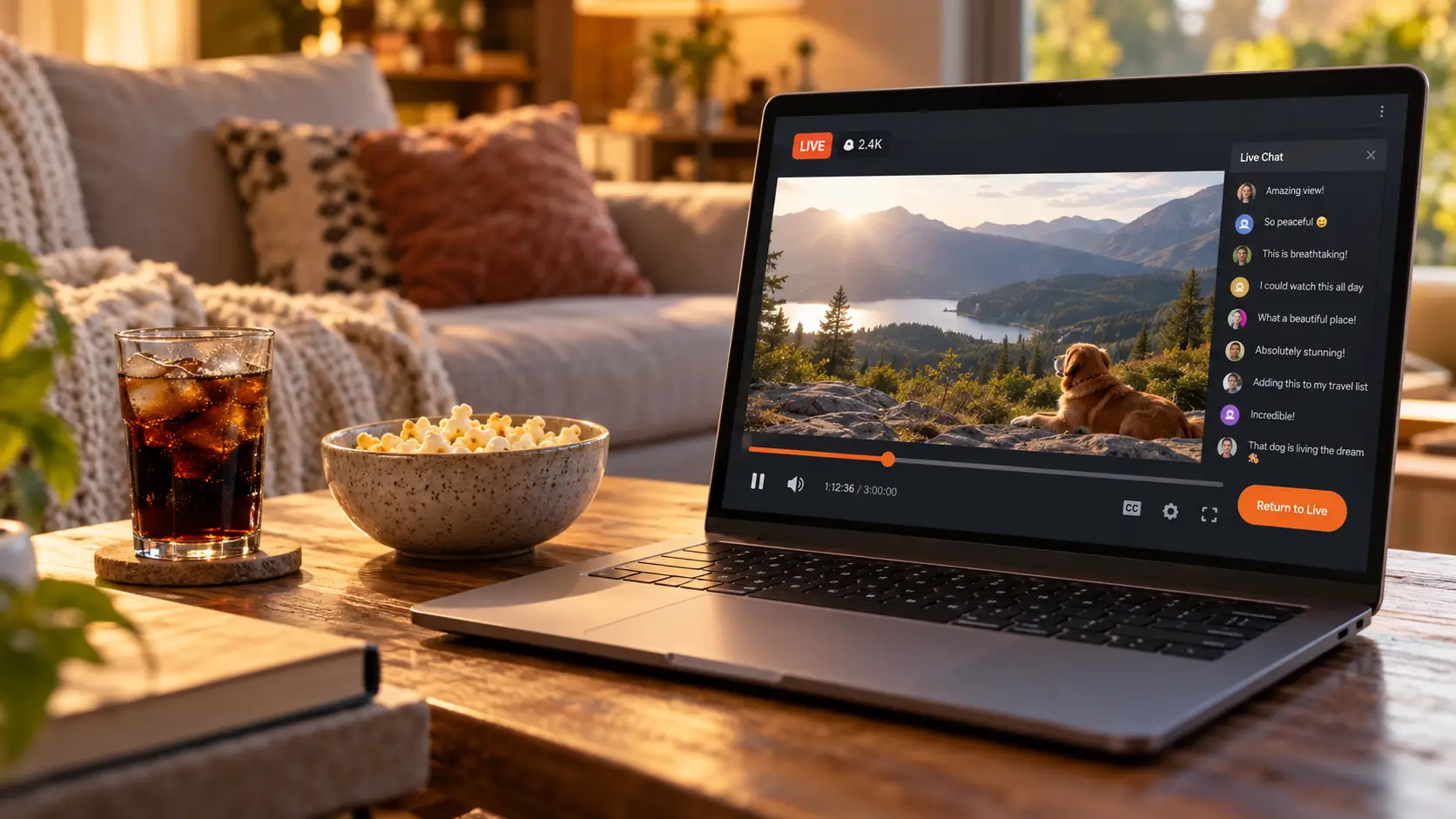
نعم يمكنك الرجوع. Twitch وYouTube تدعمان الإزاحة الزمنية (DVR) في البث المباشر، لكن كل جهة تمنحه بطريقتها، والنافذة تبقى مؤقتة دائمًا. DVR هو مقطع من التاريخ القابل للسحب يحتفظ به المشغّل إلى جانب لحظة «الآن». تسحب للخلف فتعيد مشاهدة مشهد من نفس البث؛ تلمس زر العودة إلى المباشر فتلحق الصورة بالحاضر من جديد.
لأنه ذاكرة مؤقتة لا ملف، يُرى ولا يُحفَظ. إعادة المشاهدة التي تظهر بعد انتهاء البث (VOD) خط آخر تمامًا — مدة الاحتفاظ ومسارات التنزيل مشروحة بالفعل في دليل تنزيل VOD من Twitch.
DVR في YouTube مفتاح بيد صانع المحتوى: أطفأه فلا يستطيع أحد الرجوع
هل يمكن إرجاع بث YouTube المباشر؟ أولاً انظر هل فعّل صانع المحتوى DVR. المسار مكتوب في صفحة المساعدة الرسمية: YouTube Studio، إعدادات البث المباشر، إعدادات أخرى، تفعيل DVR. وهو مفعّل، يستطيع المشاهد الإيقاف المؤقت وإعادة المشاهدة والمتابعة من نقطة التوقف أثناء سير البث.
تفصيلان يستحقان التذكر. الأول: بثوط الكاميرا وبثوط الهاتف لا تدعم تعطيل DVR — من سلك هذين الطريقين يبقى شريط الرجوع حاضرًا دومًا. الثاني: تغيير الإعداد في منتصف البث ممكن، لكن النص الرسمي يوضح أن التغيير لا يمس إلا المشاهدين الذين يبدؤون المشاهدة بعده. إطفاء DVR لا يمنع التسجيل: يُنشأ الملف الكامل بعد النهاية كالمعتاد.
نافذة الرجوع في YouTube لها ثلاثة حدود: البثوط الطويلة جدًا تُقيَّد، الأجهزة القديمة ترى أقل، وقبل بدء البث لا يصلك شيء
حتى مع تفعيل DVR، الوثائق الرسمية لا تَعِد بنافذة غير محدودة. بحسب مقال المساعدة الرسمي من YouTube، إذا طال البث كثيرًا (أكثر من 12 ساعة) قد يصبح DVR مقيدًا أو غير متاح؛ وعلى Apple TV وAirPlay والنسخ القديمة من التطبيق يضيق المدى أكثر؛ وللإيقاف والمتابعة قواعدها أيضًا. الحد الأكثر أساسية: صور ما قبل بدء البث لا تصلك مهما سحبت.
الحالات الخمس التي تختفي فيها الأرشيفات وإعادة المشاهدة مرصودة كاملة في دليل أرشيف YouTube Gaming — هناك يُروى أين تسكن إعادة المشاهدة بعد النهاية، وهنا يُروى كم يمكنك الرجوع والبث ما زال على الهواء.
Stream Rewind من Twitch: حالة القناة وميزة المشاهد، الاثنان معًا
لحق Twitch بالرجوع في المباشر في سبتمبر 2025 فقط، وبشرط إضافي فوق ذلك. أُعلن عن ميزة Stream Rewind في 25 سبتمبر 2025 من حساب الدعم الرسمي. عتبة جهة المذيع مكتوبة في مقال المساعدة الرسمي من Twitch: يجب أن تكون القناة Affiliate أو Partner، مع تفعيل Store past broadcasts وAlways publish VODs في إعدادات VOD — القنوات التي تُبقي الخيارين مفعّلين تحصل على الميزة تلقائيًا؛ التفعيل في منتصف الطريق يسري من البث التالي.
عتبة جهة المشاهد هي نقطة الجدل هذه المرة: أُتاح في البداية لـ«مشتركي القناة الحاملين لميزة خلوها من الإعلانات» ولأعضاء Twitch Turbo، وعلى الويب فقط في البداية. في رواية Dexerto، أوضح المدير التنفيذي Dan Clancy أن هذه المجموعة جاءت أولًا لأن التوافق مع الإعلانات لم يُحل بعد — إعادة المشاهدة لا يجوز أن تتحول إلى أداة للتحايل على الإعلانات. فئة DJ استُبعدت بالكامل — بثوط هذا النوع لا تنتج VOD، فلا أرضية للرجوع. لم يُعلن سقف موحد لأقصى مدة رجوع.
ثلاثة حدود مشتركة: الدردشة لا ترجع، النافذة تتقلص، والنهاية تمحو كل شيء
ضع نظامي المنصتين جنبًا إلى جنب، تتطابق الحدود بدرجة لافتة.
- الدردشة تبقى في الحاضر: الصورة ترجع خمس دقائق والدردشة ما زالت تتحدث عن الآن — Twitch تعتبرها تصميمًا مقصودًا (بقول Clancy: لكي تبقى في الغرفة)، والثمن هو حرق الأحداث في الشريط.
- النافذة تتقلص: كلما بقيت خلف اللايف أكثر، أفلتت الأجزاء الأولى من يدك، والأجهزة القديمة ترى نافذة أقصر.
- النهاية تمحو كل شيء: يتوقف البث فتختفي نافذة DVR في مكانها — تعويض ما فات لاحقًا يتوقف على إعادة المشاهدة المؤرشفة إن بقت، وتقسّمها Twitch على ثلاث مدد: 7 و14 و60 يومًا.
الرجوع يُريك، والتسجيل يحفظ: أربع خطوات لإيداع البث في جهازك
مهما اتسعت النافذة، المحتوى يبقى ملكًا للمنصة؛ النسخة المحلية هي خط النهاية.
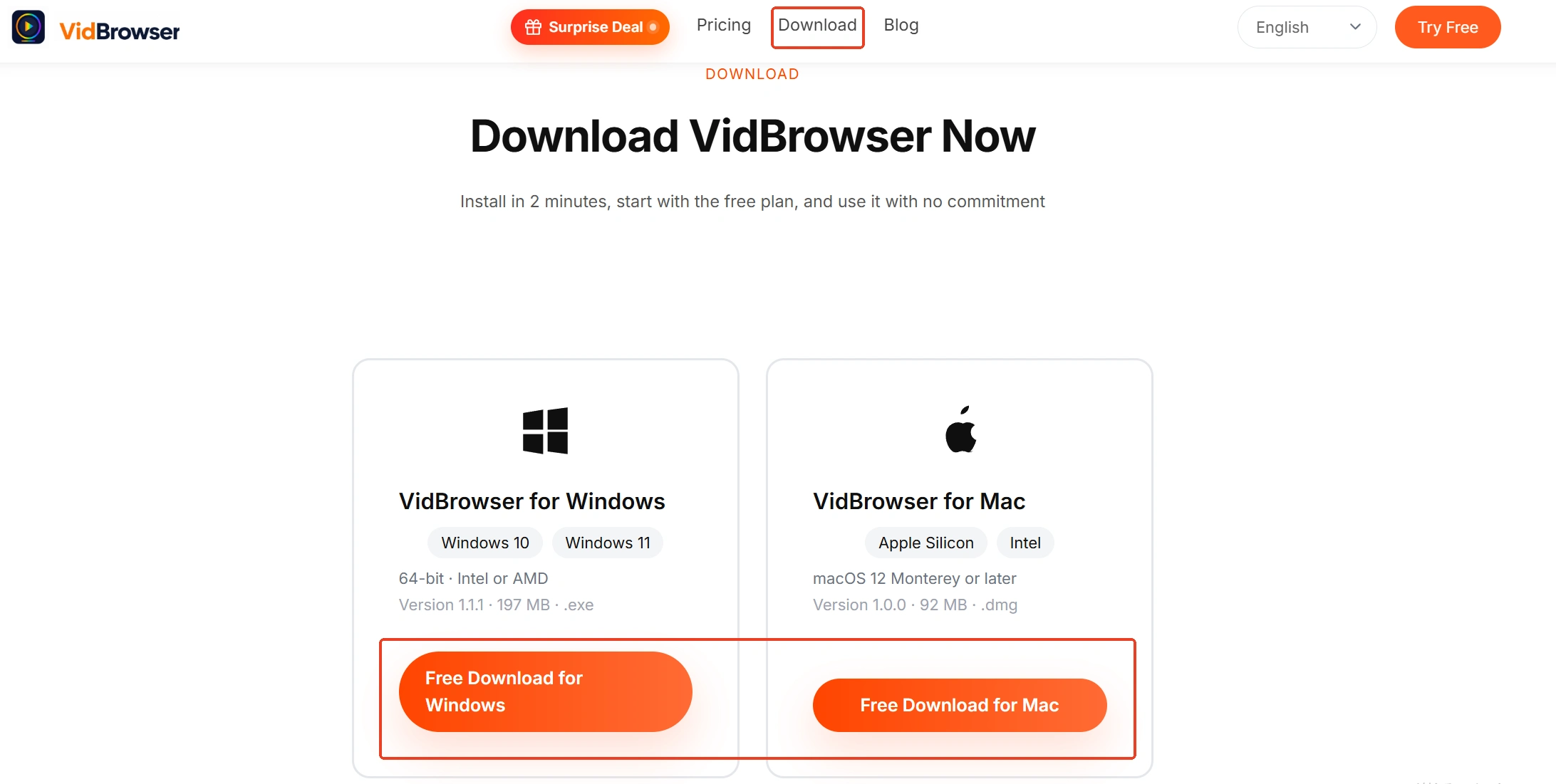
الخطوة 1: نزّل وثبّت VidBrowser
VidBrowser متصفح فيديو لسطح المكتب صُمّم للمشاهدة وقص المقاطع والحفظ على الجهاز على Windows وMac، مع تنزيل وتسجيل مدمجين — الثبيت يستغرق دقائق.
الخطوة 2: افتح غرفة البث في VidBrowser وسجّل الدخول
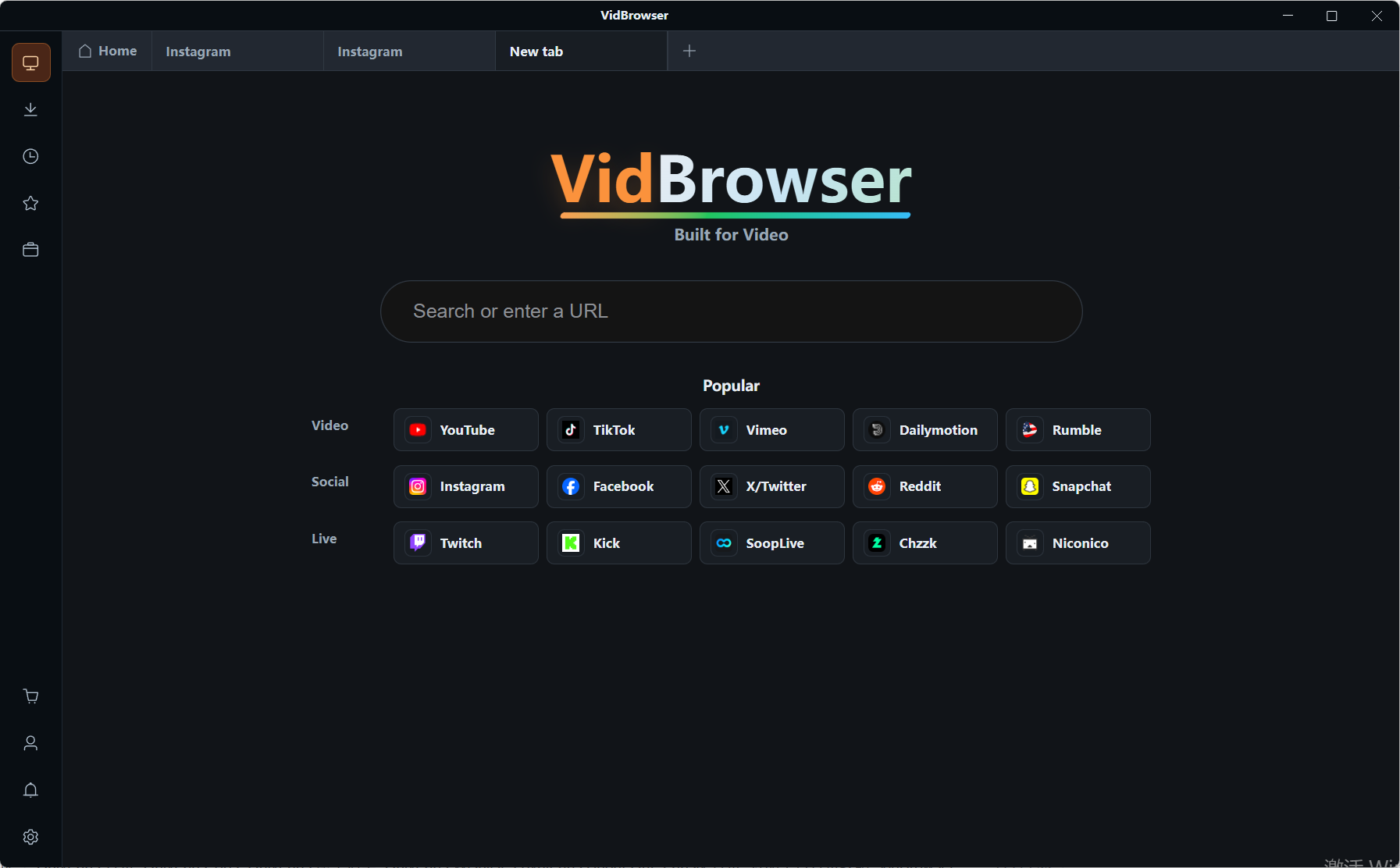
ادخل غرفة البث عبر المتصفح المدمج وسجّل الدخول إلى حسابك؛ صفحات البث المباشر على Twitch وYouTube تُفتح مباشرة.
الخطوة 3: عالج إعادة المشاهدة والبث الجاري بطريقتين
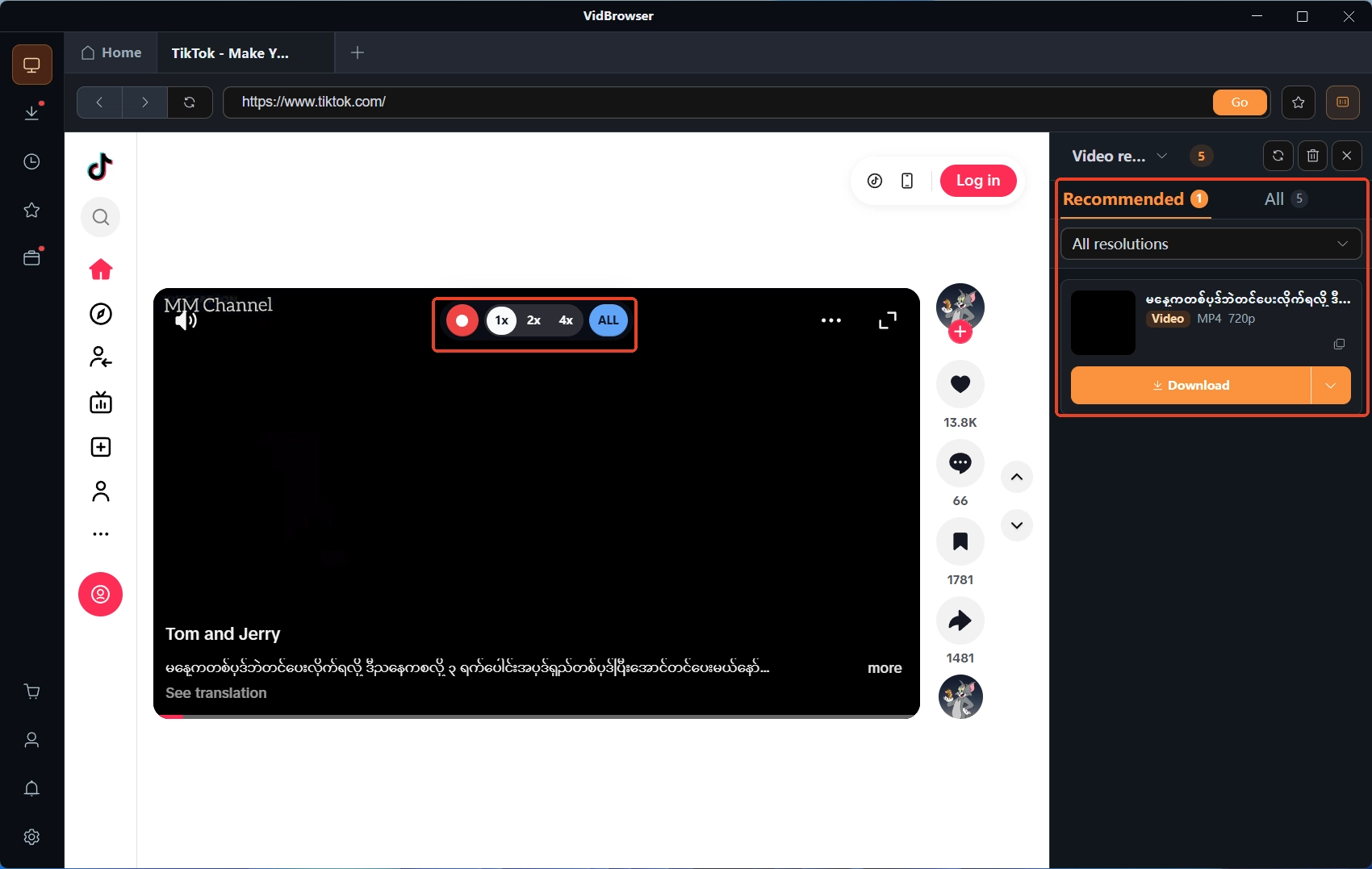
عند إعادة المشاهدة المنتهية (VOD)، تعرض لوحة مكتبة الفيديو على اليمين الفيديو المكتشف — المس زر التنزيل البرتقالي لحفظه. أما البث الجاري الآن، فتمرير الفأرة فوق الصورة يُظهر أدوات التسجيل متراكبة — اختر سرعة التسجيل (1x بالزمن الحقيقي، 2x أو 4x للإنهاء أسرع)، واضغط تسجيل الكل لالتقاط البث بأكمله، مع زر الإيقاف المؤقت على اليسار متاح في أي لحظة؛ هذا النوع من البث المباشر لا يملك ملفًا جاهزًا، والتسجيل هو الطريق الأكثر اعتمادًا.
الخطوة 4: تحقق من النتيجة في سجل التنزيلات
أيقونة الساعة في شريط التنقل الأيسر تسرد كل مهام التنزيل، باسم الملف والتقدم والحجم والحالة أمام عينك. الجولة الكاملة للمشاهدة والحفظ معًا في دليل حفظ بثوط Twitch المباشرة.
أسئلة شائعة
بعد انتهاء البث، هل يمكن الرجوع إلى الخلف؟
لا. نافذة DVR موجودة فقط أثناء سير البث، وتمحو لحظة التوقف. تعويض ما فات بعدها يعتمد على إعادة المشاهدة: YouTube ينشئ التسجيل الكامل حتى مع إطفاء DVR، وفي Twitch يتوقف الأمر على أن المذيع أرشف أم لا وعلى عدم انقضاء المدة.
لماذا لا يتحرك شريط التقدم في بعض الغرف؟
قارن على ثلاث طبقات: في YouTube، هل أطفأ صانع المحتوى DVR؛ وفي Twitch، هل فعّلت القناة Stream Rewind وهل يستوفي حسابك الشروط (اشتراك في تلك القناة مع ميزة خلوها من الإعلانات، أو Turbo، والمشاهدة عبر الويب)؛ إضافة إلى أن بثوط فئة DJ مستبعدة من الرجوع في Twitch بالكامل.
عمَّ تتحدث الدردشة وأنت ترجع إلى الخلف؟
عن الحاضر. الدردشة لا ترجع مع الصورة — تتدفق بالزمن الحقيقي وستكشف لك ما سيأتي؛ وثائق Twitch الرسمية تذكر هذا صراحة.


