أخطاء Twitch 2000 و3000 و4000: لكل خطأ سبب يعالجه
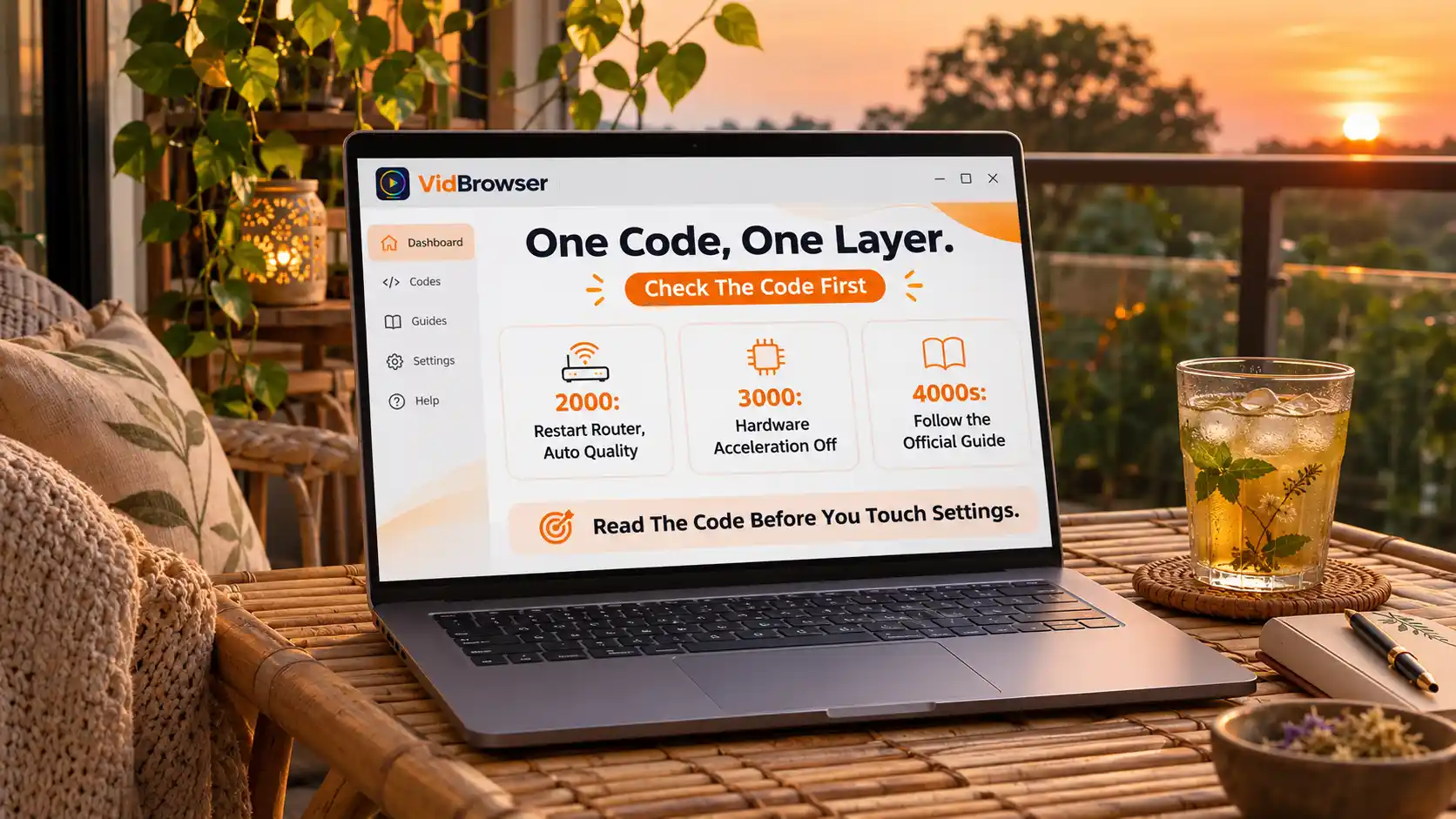
تفتح Twitch لمشاهدة بث مباشر فيظهر المشغلبأكواد الخطأ 2000 أو 3000 أو 4000 والتحديث لا يشغّله. قبل أن تعيد تثبيت المتصفح، اعرف أن كل كود يقابل طبقة سبب واحدة واضحة: 2000 يتعلق بالاتصال بالشبكة، 3000 يعني أن الجهاز لا يعرض الفيديو، 4000 مشكلة في جانب موارد الوسائط. اقرأ الكود أولاً ثم أصلح حسب القسم.
كود الخطأ يعني فشل التشغيل outright؛ الصورة تتقطع لكن يمكن مشاهدة الكمال هو التخزين المؤقت — ترتيب المعالجة في دليل تقطع بث Twitch، لا تخلط بين الأمرين.
كيف تصلح كود الخطأ 2000 في Twitch؟
كود 2000 يتعلق عادةً بالاتصال بالشبكة، والرسالة عادةً Network Error. افحص بهذا الترتيب:
1. تحقق من الاتصال بالشبكة
افتح مواقع أخرى أولاً لترى هل تُحمّل؛ إن لم يفتح أي منها فالمشكلة في شبكتك المحلية. إن عملت المواقع الأخرى، اقترب من الراوتر أو انتقل إلى الكابل، أوقف التنزيلات التي تستهلك النطاق، أو قارن مع نقطة اتصال الهاتف.
2. أعد تشغيل الراوتر
الراوتر يفقد الاستقرار بعد التشغيل الطويل. افصل كهرباء الراوتر والمودم، انتظر نحو 30 ثانية، أعد التوصيل ثم جرّب البث.
3. اجعل الجودة Auto
عندما تتقلب السرعة، تثبيت 1080p يدويًا يصعّب التشغيل. اضغط أيقونة الإعدادات أسفل يمين المشغل وغيّر "Quality" إلى "Auto" ليتكيف المشغل مع الشبكة.
4. عطّل الإضافات وVPN مؤقتًا
إضافات حظر الإعلانات قد تمنع موارد يحتاجها المشغل — عطّلها وحدّث الصفحة. Twitch يحجب أيضًا بعض نطاقات IP للـVPN، افصل الاتصال وأعد المحاولة. إن لم يتغير شيء، راجع status.twitch.tv أولًا؛ عطل المنصة يُنتظر حتى يُصلح.
كيف تصلح كود الخطأ 3000 في Twitch؟
كود 3000 يعني عادةً أن المتصفح أو الجهاز لا يفك ترميز الفيديو بشكل سليم — قد يظهر حتى والشبكة سليمة، فركّز على هاتين النقطتين.
1. حدّث المتصفح
الإصدارات القديمة قد لا تدعم تشغيل Twitch. في Chrome: النقاط الثلاث → "المساعدة" → "حول Google Chrome"، ثبّت التحديث إن وجد وأعد التشغيل؛ وحدّث Firefox وEdge إلى الأحدث كذلك.
2. أوقف تسريع العتاد
تسريع العتاد يجعل المتصفح يستخدم كرت الشاشة للفيديو، وبعض الأجهزة أو التعريفات غير متوافقة معه. في Chrome: "الإعدادات → النظام" وأوقف "استخدام تسريع الرسومات"؛ وفي Firefox: "الإعدادات → عام → الأداء" وأزل تفعيل التسريع ثم أعد التشغيل. اختبر الاتجاهين: إن لم ينجح الإيقاف فعّله مجددًا — أبقِ الجانب الذي يشغّل.
3. حدّث تعريف كرت الشاشة
التعريف القديم جدًا يعيق فك الترميز أيضًا. افتح "Windows Update"، راجع التحديثات الاختيارية، ثبّت المتعلقة بالكرت ثم أعد التشغيل واختبر.
ماذا تفعل مع كود الخطأ 4000 في Twitch؟
جدول الإصلاح الرسمي لا يسرد سببًا أو إصلاحًا مستقلًا للكود 4000؛ المصادر الخارجية تشير عادةً إلى جانب موارد الوسائط — عنوان البث لا يستجيب أو الصيغة غير مدعومة. اعتمد على صفحة Twitch الرسمية لإصلاح مشاكل التشغيل وفق أحدث الإرشادات، لا على الشروحات القديمة.
جرّب أولًا: تحديث الصفحة؛ المقارنة مع بث آخر؛ تحديث المتصفح؛ تعطيل الإضافات مؤقتًا؛ الانتقال من Wi-Fi إلى نقطة اتصال الهاتف. إن فشل بث واحد فقط وسار الباقي، فالأرجح مشكلة إرسال من جانب المذيع — انتظر ثم أعد المحاولة.
مشغل Twitch أسود الشاشة أو يحمّل بلا نهاية — ماذا أفعل؟
شاشة سوداء بلا كود، تحميل لا ينتهي، صوت بلا صورة — اتبع الترتيب أدناه.
الخطوة الأولى: حدّث الصفحة. أعد تحميل صفحة البث؛ على الهاتف أغلق التطبيق كليًا وافتحه من جديد، لا تتنقل بين الخلفية.
الخطوة الثانية: ادخل بثًا آخر. إن عملت البثوث الأخرى فالمشكلة في القناة الحالية — عد لاحقًا.
الخطوة الثالثة: راجع إضافات المتصفح. أوقف إضافات حظر الإعلانات وحدّث، أو أعد الاختبار في نافذة التخفي (الخاصة) فهي بلا ذاكرة إضافات.
الخطوة الرابعة: حدّث المتصفح. ارفع الإصدار القديم أولًا ثم شغّل من جديد.
الخطوة الخامسة: غيّر الشبكة أو الجهاز. افتح البث نفسه عبر نقطة اتصال الهاتف أو جهاز آخر؛ إن عمل هناك فالمشكلة في الشبكة أو الجهاز الأصلي.
عاد التشغيل — كيف تحتفظ بالبث؟
إصلاح التشغيل يعيد المشاهدة فقط؛ لسجلات Twitch (VOD) مدة احتفاظ، وبعد انقضائها تختفي. آلية الحذف والكتم في دليل اختفاء سجلات Twitch؛ للاحتفاظ بنسخة محلية ينجز VidBrowser ذلك في خطوات قليلة — المشاهدة والحفظ في تطبيق واحد دون تبدّل أدوات (نطاق الدعم وفق صفحة أداة تنزيل الفيديو):
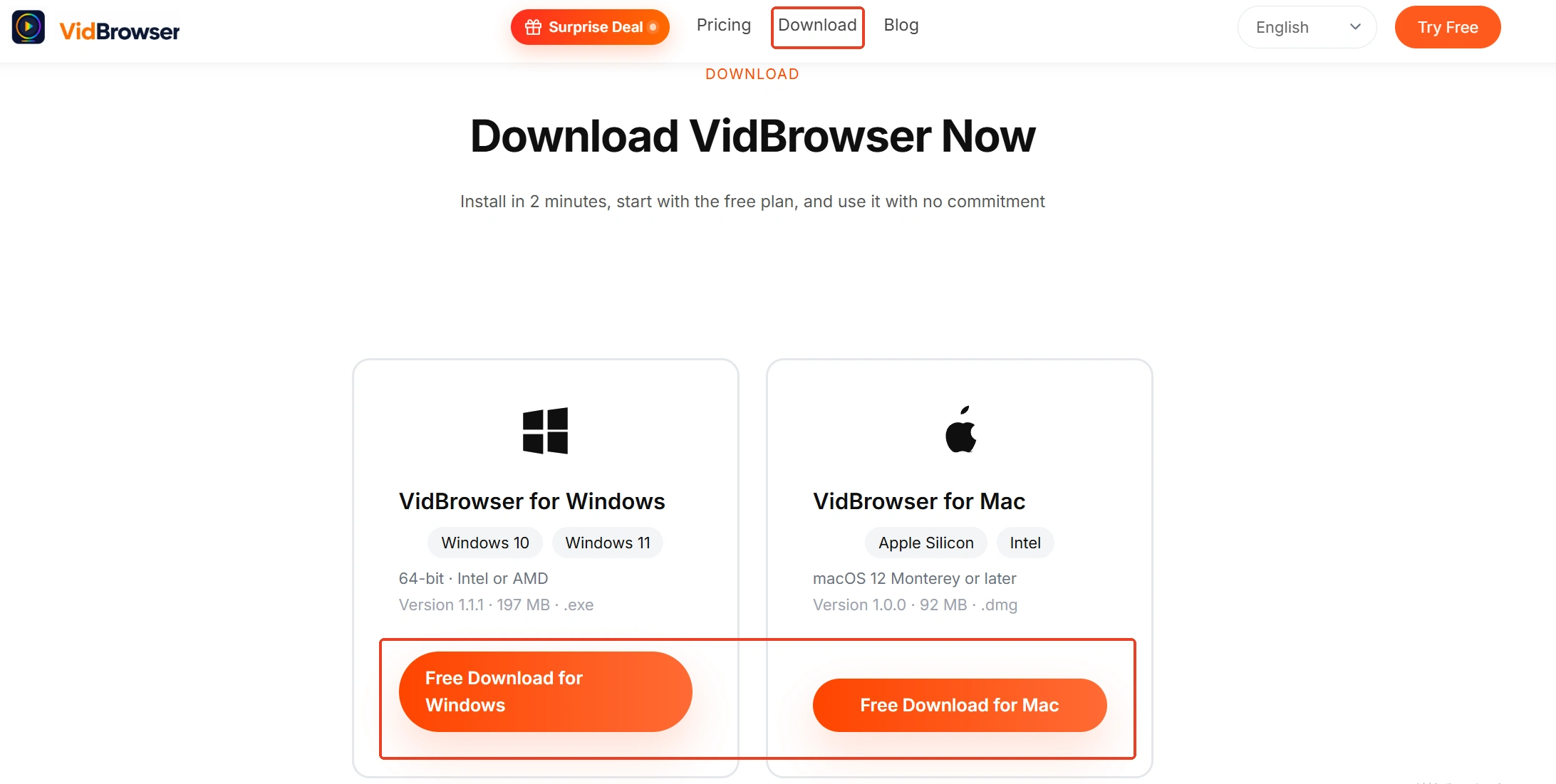
الخطوة 1: نزّل وثبّت VidBrowser
VidBrowser متصفح فيديو لسطح المكتب يناسب مشاهدة الفيديو وقص المقاطع وحفظها محليًا على Windows وMac، مع وظيفتي التنزيل والتسجيل مدمجتين.
الخطوة 2: افتح Twitch في VidBrowser وسجّل الدخول
بالمتصفح المدمج افتح twitch.tv مباشرة، سجّل الدخول، وافتح القناة التي تريد الاحتفاظ بها — يكتشف موارد الفيديو تلقائيًا أثناء المشاهدة.

الخطوة 3: السجل بالتنزيل والبث المباشر بالتسجيل
للنقاط المنتهية (VOD): تعرض لوحة المكتبة على اليمين العناصر المكتشفة — اضغط الزر البرتقالي "Download" للحفظ كـ MP4 مباشرة، أو صفِّ حسب الدقة أولًا. للبث الجاري: عند تمرير الفأرة على الفيديو تظهر عناصر التحكم بالتسجيل؛ اختر سرعة التسجيل (1x زمن حقيقي، 2x أو 4x أسرع إنجازًا)، واضغط "Record All" لتسجيل الفيديو كاملًا، وزر التسجيل على اليسار يوقف مؤقتًا متى شئت.

الخطوة 4: أكّد الملف في سجل التنزيلات
أيقونة الساعة في شريط التنقل الأيسر تفتح سجل التنزيلات — اسم الملف وحجمه وحالته وموضع الحفظ كلها معروضة، تحقق منها واحدًا واحدًا.

الخلاصة
أكواد الخطأ علامات تحديد موقع: 2000 — أصلح الشبكة (اختبار السرعة، تبديل الكابل، إعادة تشغيل الراوتر، جودة Auto، تعطيل الإضافات والـVPN)؛ 3000 — أصلح المتصفح والعتاد (تحديث المتصفح، إيقاف التسريع، تحديث التعريف)؛ 4000 — صفحة الإصلاح الرسمية؛ الشاشة السوداء خمس خطوات بالترتيب. انظر الكود أولًا ثم تحرك، وتوفّر وقت تقلّب الإعدادات.
أسئلة شائعة
كود الخطأ 2000 يتكرر باستمرار، ماذا أفعل؟
مرة عابرة يكفيها التحديث؛ تكراره يعني مشكلة في مسار الشبكة — أعد تشغيل الراوتر، انتقل إلى DNS عمومي (مثل 8.8.8.8)، افصل الـVPN واختبر بندًا بندًا. إن أظهرت أجهزة أخرى على الشبكة نفسها الخطأ أيضًا فالأرجح الراوتر أو المشغّل.
أوقفت تسريع العتاد و3000 ما زال قائمًا؟
أعد تفعيل التسريع واختبر، ثم حدّث المتصفح وتعريف كرت الشاشة، وتحقق في متصفح آخر. إن لم ينجح شيء تواصل مع دعم Twitch مع الكود ومعلومات الجهاز.
فوّت البث بسبب الخطأ — هل أستطيع مشاهدته لاحقًا؟
يعتمد على تمكين المذيع للسجل ومدة الاحتفاظ؛ للسجل مدة تنتهي بعدها يُحذف. لعدم الارتباط بالمدة، حفظ نسخة محلية ما دام السجل متاحًا هو الأضمن.