
أداة تنزيل الفيديو لا تعمل؟ جرّب هذا في 2026
كانت أداة تنزيل الفيديو لديك تعمل جيداً في الشهر الماضي. الآن تظهر أخطاء، أو تتجمد، أو لا تنزّل شيئاً، أو تخرج ملفاً تالفاً. إذا جرّبت إعادة التثبيت والتحديث والضغط المتكرر بلا نتيجة، فغالباً المشكلة ليست منك — وغالباً لا يمكن حلها بمجرد ترقيع الأداة التي تستخدمها الآن. إليك لماذا تتعطل أدوات التنزيل، وما الذي يعمل فعلاً بدلاً منها.
لماذا تتوقف أدوات تنزيل الفيديو فجأة؟
تتعطل معظم أدوات التنزيل للأسباب القليلة نفسها. إذا توقفت أداتك عن العمل، فالغالب أن السبب واحد من هذه الأمور:
غيّرت المنصة طريقة تسليم الفيديو. تحدّث مواقع الفيديو أنظمة التسليم لديها بانتظام. في كل مرة يحدث ذلك، تتعطل الأدوات التي تحاول الوصول من الخارج — إلى أن يلحق مطوّر الأداة بالتغيير ويصدر إصلاحاً. وإذا لم تعد الأداة تُصان بنشاط، فقد لا تلحق أبداً.
أصبح المحتوى محمياً الآن. قد يكون الفيديو الذي كان يُحمّل بسهولة في السابق مقفلاً الآن داخل مشغل المنصة. بمجرد أن تحمي المنصة إخراج الفيديو، لا تعود الأدوات الخارجية قادرة على الوصول إليه، فتُرجع الأداة خطأ أو ملفاً تالفاً.
تم سحب الأداة أو إهمالها. تُزال إضافات تنزيل الفيديو من متجري Chrome وFirefox باستمرار لأسباب تتعلق بالسياسات. وقد يهمل المطورون البرامج المستقلة أيضاً. في كلتا الحالتين تتوقف التحديثات، ثم تتوقف الأداة تدريجياً عن العمل مع تغيّر المواقع حولها.
لم تكن تدعم هذا النوع من المحتوى أصلاً. تعمل أدوات كثيرة مع الفيديوهات العامة البسيطة، لكنها تفشل بصمت مع البث المباشر، أو الفيديوهات المضمنة، أو محتوى الاشتراك. ليست “معطلة” بالضرورة — بل لم تكن قادرة على فعل ذلك من البداية.
حلول غالباً ما تضيّع وقتك
قبل أن تجرب هذه الطرق مرة أخرى، إليك لماذا لا تساعد غالباً:
- إعادة تثبيت الأداة — إذا كانت المنصة قد تغيرت أو أصبح المحتوى محمياً، فإن تثبيت نسخة جديدة من الأداة نفسها سيصطدم بالحاجز نفسه.
- التحديث إلى أحدث إصدار — لا يساعد إلا إذا كان المطور قد أصدر إصلاحاً بالفعل. أما الأدوات المهملة فلا يوجد ما يمكن تحديثه فيها.
- مسح ذاكرة التخزين المؤقت أو ملفات تعريف الارتباط — نادراً ما يكون هذا سبب فشل التنزيل، وغالباً ما تخسر تسجيلات الدخول بلا فائدة.
- تجربة متصفح آخر — محدودية الأداة ستنتقل معها عبر المتصفحات. النتيجة نفسها.
- الانتقال إلى موقع تنزيل آخر — غالباً ما تستبدل أداة مكسورة بأخرى، مع جرعة إضافية من الإعلانات العدوانية وأزرار التنزيل المزيفة.
تبدو هذه الخطوات مفيدة لأنها تمنحك شيئاً تفعله، لكن إذا كان السبب الحقيقي هو تغيير في المنصة أو حماية للمحتوى، فهي لا تعالج المشكلة.
لماذا النهج كله هو المشكلة
النمط وراء كل فشل مما سبق هو أن أدوات التنزيل التقليدية تعمل من خارج الفيديو. تحاول الدخول إلى نظام تسليم المنصة لانتزاع ملف. هذا موقع هش للغاية — فبمجرد أن تغير المنصة أي شيء أو تضيف حماية، تتعطل الأداة الخارجية.
يمكنك الاستمرار في ملاحقة التصحيحات لأداة تقف دائماً على بُعد تحديث واحد من التعطل مجدداً. أو يمكنك التحول إلى نهج لا ينكسر بهذه الطريقة.
ما الذي يعمل فعلاً: الحفظ من داخل المتصفح
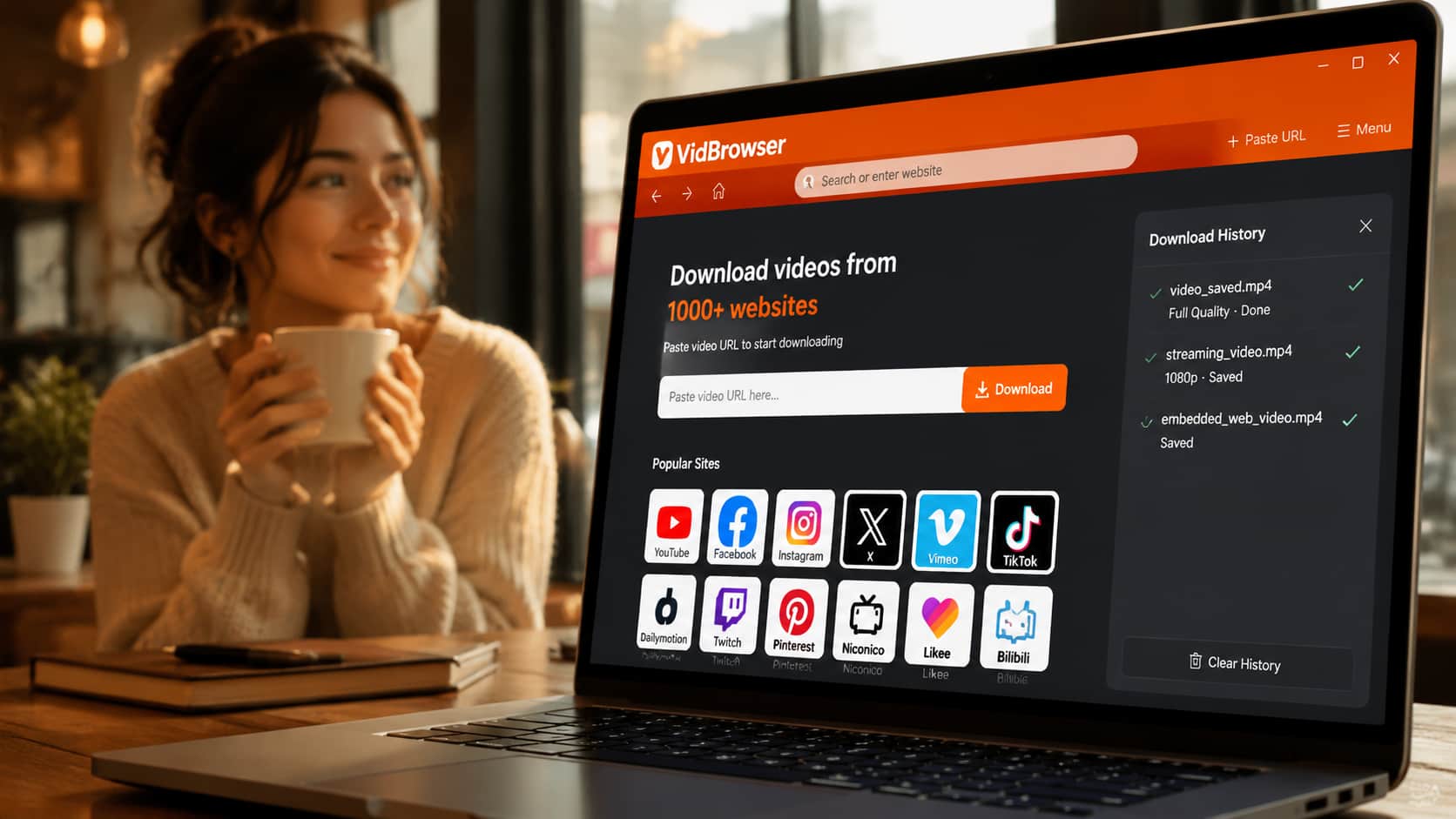
VidBrowser لا يحاول الوصول من الخارج. إنه متصفح سطح مكتب مصمم للفيديو — حيث يعمل الفيديو داخله، لذلك يملك وصولاً مشروعاً إلى المسار أثناء التشغيل، بالطريقة نفسها التي يعمل بها مشغل المنصة نفسه. لا يوجد التقاط خارجي يتعطل عند تحديث الموقع، ولا حماية يتم تشغيلها لأنه لا يلتقط من الخارج.
الخطوة 1: حمّل VidBrowser مجاناً وثبّته على Windows أو Mac.
الخطوة 2: افتح الموقع الذي يحتوي على الفيديو داخل VidBrowser وسجّل الدخول إذا كان المحتوى يتطلب ذلك.
الخطوة 3: شغّل الفيديو.
الخطوة 4: انقر على الشارة البرتقالية "Video Detected · 1-Click Save" التي تظهر في الزاوية.
الخطوة 5: يُحفظ الفيديو على جهازك كملف MP4 نظيف، بالصورة والصوت كاملين.
لأنه متصفح حقيقي تتم صيانته باستمرار، يظل يعمل عبر تغييرات المنصات التي تكسر الأدوات الخارجية. كما يتعامل مع البث، والفيديوهات المضمنة، ومحتوى الاشتراك الذي تفشل معه أغلب أدوات التنزيل بصمت.
طريقة سريعة لتشخيص سبب الفشل
طابق العرض الذي تراه مع السبب:
- "No video found" أو لا يتم تنزيل أي شيء → المحتوى يُبث كمسار، ولا يوجد ملف واحد يمكن التقاطه. الأداة الخارجية لا تراه؛ VidBrowser يحفظ المسار مباشرة.
- يتم تنزيل ملف تالف أو غير قابل للتشغيل → الأداة التقطت أجزاء ناقصة أو محمية. VidBrowser يجمع المسار الكامل.
- ملف بشاشة سوداء → استخدمت مسجل شاشة واصطدمت بحماية الإخراج. VidBrowser ليس مسجل شاشة، لذلك لا يفعّلها.
- كان يعمل سابقاً ثم فشل الآن → غيّرت المنصة شيئاً أو أضافت حماية. VidBrowser يعمل من الداخل، لذلك لا يتأثر بالطريقة نفسها.
- اختفت الإضافة → تم سحبها من المتجر. VidBrowser متصفح سطح مكتب مستقل، وليس إضافة.
هل يعمل VidBrowser على كل موقع؟
يدعم VidBrowser أكثر من 1,000 منصة، بما في ذلك خدمات البث، والفيديو الاجتماعي، ومنصات صناع المحتوى، والفيديوهات المضمنة في صفحات الويب العادية. الخطوات نفسها في كل مكان: افتح الموقع، شغّل الفيديو، وانقر على الشارة البرتقالية.
إذا كان بإمكانك مشاهدة الفيديو في المتصفح، فيمكن لـ VidBrowser حفظه — وسيستمر في العمل عندما تتوقف الأدوات الأخرى.
الأسئلة الشائعة
كانت أداة التنزيل تعمل الأسبوع الماضي وتوقفت اليوم. ما الذي تغيّر؟
في الغالب حدّثت المنصة طريقة تسليم الفيديو، وهذا يكسر الأدوات التي تلتقط المحتوى من الخارج. VidBrowser يحفظ من داخل المتصفح، لذلك لا تكسره هذه التغييرات بالطريقة نفسها.
حدّثت أداة التنزيل وما زالت لا تعمل. ماذا الآن؟
إذا لم يحل التحديث المشكلة، فإما أن المطور لم يصدر إصلاحاً بعد، أو أن الأداة مهملة. بدلاً من الانتظار، انتقل إلى VidBrowser، فهو يتعامل مع المحتوى مباشرة.
لماذا تختفي إضافات تنزيل الفيديو من المتصفحات؟
تُزال الإضافات من متجري Chrome وFirefox بانتظام لأسباب تتعلق بالسياسات. VidBrowser ليس إضافة — إنه متصفح سطح مكتب مستقل، لذلك لا يختفي من متجر الإضافات.
هل يعمل VidBrowser على Mac وWindows؟
نعم، على كليهما. إنه تطبيق سطح مكتب، ولا توجد نسخة للهواتف.
هل سيتعطل VidBrowser في المرة القادمة التي تحدّث فيها المنصة؟
إنه أكثر مرونة لأنه يعمل من داخل المتصفح بدلاً من التقاط المحتوى خارجياً، كما تتم صيانته بنشاط. هذا هو جوهر النهج المختلف.
هل سيحافظ الفيديو المحفوظ على جودته الأصلية؟
نعم. يحفظ VidBrowser بالجودة التي يتم بثها إلى متصفحك، حتى 1080p و4K عندما تكون متاحة.


