
ما بديل VideoProc المناسب؟ اختر حسب المهمة: تنزيل أم تحويل أم ضغط
من يبحث عن بديل VideoProc ينطلق عادة من نقطة مختلفة عمّن يبحث عن بديل لأداة تنزيل: أدوات التنزيل تتنافس على أي المواقع تستطيع المعالجة، بينما يقدّم VideoProc نفسه كحزمة متكاملة تضم التحويل والضغط والتحرير ونسخ الأسطوانات والتحسين بالذكاء الاصطناعي في صف واحد، والتنزيل فيها وحدة ثانوية. حين يتحول المدخل من رابط إلى ملفات على قرصك، تتغير معه معايير اختيار البديل. هذا الدليل يفصّل القرار بحسب المهمة.
العمل الأساسي لبرنامج VideoProc هو منضدة معالجة الملفات، والتنزيل وحدة ثانوية لا أكثر
التموضع الرسمي هو "معالجة فيديو شاملة": الصفحة الرئيسية لبرنامج VideoProc تعلن لوحدة التحويل 370 مرمّز إدخال وأكثر من 420 صيغة إخراج، بينما يحتل الضغط والتحرير وتسجيل الشاشة ونسخ الأسطوانات والتحسين بالذكاء الاصطناعي كل منها لوحة خاصة - ووحدة التنزيل تعلن أكثر من 1000 موقع شائع وأكثر من 2000 موقع أصغر. حين يُفرش الهيكل، يظهر مركز الثقالة من أول نظرة: معالجة الملفات هي أرض البيت، والتنزيل ملحق عملي في متناول اليد.
هذا مركز الثقالة يحدد طريقة البحث عن البديل: إن كانت مهامك المتكررة هي تغيير الصيغ وتقليص الأحجام وترتيب المواد التي صوّرتها، فما تقارنه ليس تغطية المواقع بل ثلاث قدرات يجب أن تتوفر في أداة الملفات: أن تقبل الملف، وأن تتيح التحقق من النتيجة، وأن تُبقي قائمة الدفعات تسير.
كلمة حق أولاً: الحزمة مكتملة، وعمل التسريع حقيقي وليس دعاية
لمع من يتعامل يوميًا مع ملفات فيديو محلية، تصميم كل شيء في واحد مكسب ملموس: مهمة واحدة لوحدة واحدة، دون تثبيت برنامج منفصل للتحويل والضغط والقصّ. جانب المدخل متسق أيضًا: الموقع الرسمي يذكر مواد التصوير عالية معدل البت من iPhone وGoPro والدرون والكاميرات كأهداف للمعالجة، والفيديوهات الرأسية من الهاتف وملفات HEVC من الكاميرات، وهي بالضبط ما يعجز الحاسوب عن هضمه غالبًا، هي الطبق الرئيسي لهذه الأداة.
للتسريع أرقام رسمية أيضًا: تسريع العتاد Level-3 يغطي كروت الرسوميات من Intel وAMD وNVIDIA بالإضافة إلى شرائح Apple، ويُعلن عن التحويل بسرعة تصل إلى 47 ضعفًا من الزمن الحقيقي، وتستشهد الصفحة ذاتها برقم مفاداه أن 39% من برامج الفيديو تخرج دون أي دعم لتسريع وحدة المعالجة الرسومية. وعند جمع الخطين معًا تصبح الرسالة مباشرة: عند مقارنة أدوات الملفات، يستحق دعم التسريع نظرة واحدة على الأقل.
هذا النص يقارن أشكال الأدوات ومعايير الاختيار، ولا يتطرق إلى أسعار أي جهة أو سياساتها في المحتوى، وقدرات كل وحدة تخضع لصفحاتها الرسمية الحالية.
الخطأ في الاتجاه غالبًا يعني أنك لم تحسم أي نصف تريد استبداله
قدراته تنقسم إلى نصفين، ولكل نصف معايير استبدال مختلفة تمامًا: نصف التنزيل يُقاس بالرابط، ونصف الملفات يُقاس بالملفات ذاتها.
- نصف التنزيل: معاييره في تغطية المواقع وطريقة تحليل الروابط، وقد كتبتها سلسلة مراجعات أدوات التنزيل داخل الموقع بتفصيل كامل - كيف تقرأ أرقام التغطية الكبيرة بثلاث طبقات تفكيك الأرقام الضخمة، وثلاثة أسئلة قبل تبديل أداة التنزيل تتولى الفحص الذاتي، وقراءة المقالين وراء بعض تكفي.
- نصف معالجة الملفات: معاييره هي توافق الإدخال وقبول المخرجات ومعالجة الدفعات، وثلاثة أسئلة لا تطرحها مراجعات أدوات التنزيل، وهي بالضبط الفراغ الذي يأتي هذا النص ليملأه.
إن كان عنق الزجاجة في الرابط فاسلك طريق أدوات التنزيل، وإن كان في الملف فأكمل القراءة.
نصف الملفات يُختار بثلاثة معايير: يقبل الملف، ويقبل التحقق، ويدير الطابور
الأسئلة الثلاثة كلها تُختبر فورًا بموادك الخاصة، وهذا يجعلها أصدق بكثير من جدول المواصفات.
- يقبل الملف (توافق الإدخال): أخرج أغرب ملف في مجلدك، سواء كان HEVC من كاميرا أو فيديو رأسي 4K من هاتف أو MKV مصدَّرًا من تسجيل شاشة، وقدّمه لكل مرشح ليبتلعه. إن قرأه بطول وصورة سليمين فقد قَبِله، ومن أطلق خطأً في الحال فهو خارج القائمة.
- يقبل التحقق (قبول المخرجات): لا تتوقف عند كلمة "اكتمل". ثلاث فحوصات: شغّل الناتج على جهاز آخر؛ قارن تغيّر الحجم بمستوى الجودة المختار؛ جرّب أول عشر ثوان وآخر عشر ثوان لأن الإطارات المفقودة تحب الاختباء عند الطرفين. وكيف يغيّر مستوى الجودة الحجم، قد فصّلته مقالة تغيير الغلاف مقابل إعادة الترميز.
- يدير الطابور (الدفعات): ملف واحد أمر يسير، أما عشرة ملفات فتختبر الطابور: ما حد الدفعة، وهل تبقى المهام بعد الخروج، ومن أين تُستلم الملفات الجاهزة. مراجعات أدوات التنزيل لا تسأل هذه الأسئلة، وأداة الملفات مضطرة للإجابة عنها.

تسريع وحدة المعالجة الرسومية ينجح مع إعادة الترميز الثقيلة، لا مع تغيير الغلاف الذي كان سريعًا أصلًا
"يتحول ببطء" سبب شائع للبحث عن بديل، لكن سبب البطء يستوجب الفرز أولًا: مهام إعادة الترميز تلتهم قوة الحساب، ونسخ التدفق عمل ينبغي أن يكون سريعًا بطبيعته.
تغيير الصيغة وتقليص الحجم من إعادة الترميز، وهناك يؤدي تسريع العتاد دوره، ورقم الـ47 ضعفًا قيس في هذه السيناريوهات تحديدًا؛ أما تغيير الحاوية دون إعادة ترميز فسقفه سرعة القراءة والكتابة على القرص، ولا تغيّر أي أداة ذلك كثيرًا. وعند التجربة مرّر الملف نفسه عبر نوعي المهمة: إذا كانت السرعتان طبيعيتين معًا فقد حطّ التسريع رحاله فعلًا.
جهازك أيضًا على القائمة: كروت Intel وAMD وNVIDIA وشرائح Apple هي النطاق الرسمي المعلن للتسريع، فعلى الأجهزة الأقدم مطابقة قائمة الدعم قبل قرار التثبيت.
احصل على الملف أولًا ثم حوّله: التنزيل والتحويل في خط إنتاج واحد
متصفح الفيديو المكتبي يربط "الحصول على الملف" و"معالجة الملف" داخل البرنامج نفسه، في أربع خطوات:
الخطوة 1: نزّل VidBrowser وثبّته
VidBrowser متصفح فيديو مكتبي يعمل على Windows وMac، ويضم وظيفتي التنزيل والتسجيل، ويكتمل تثبيته في دقائق.
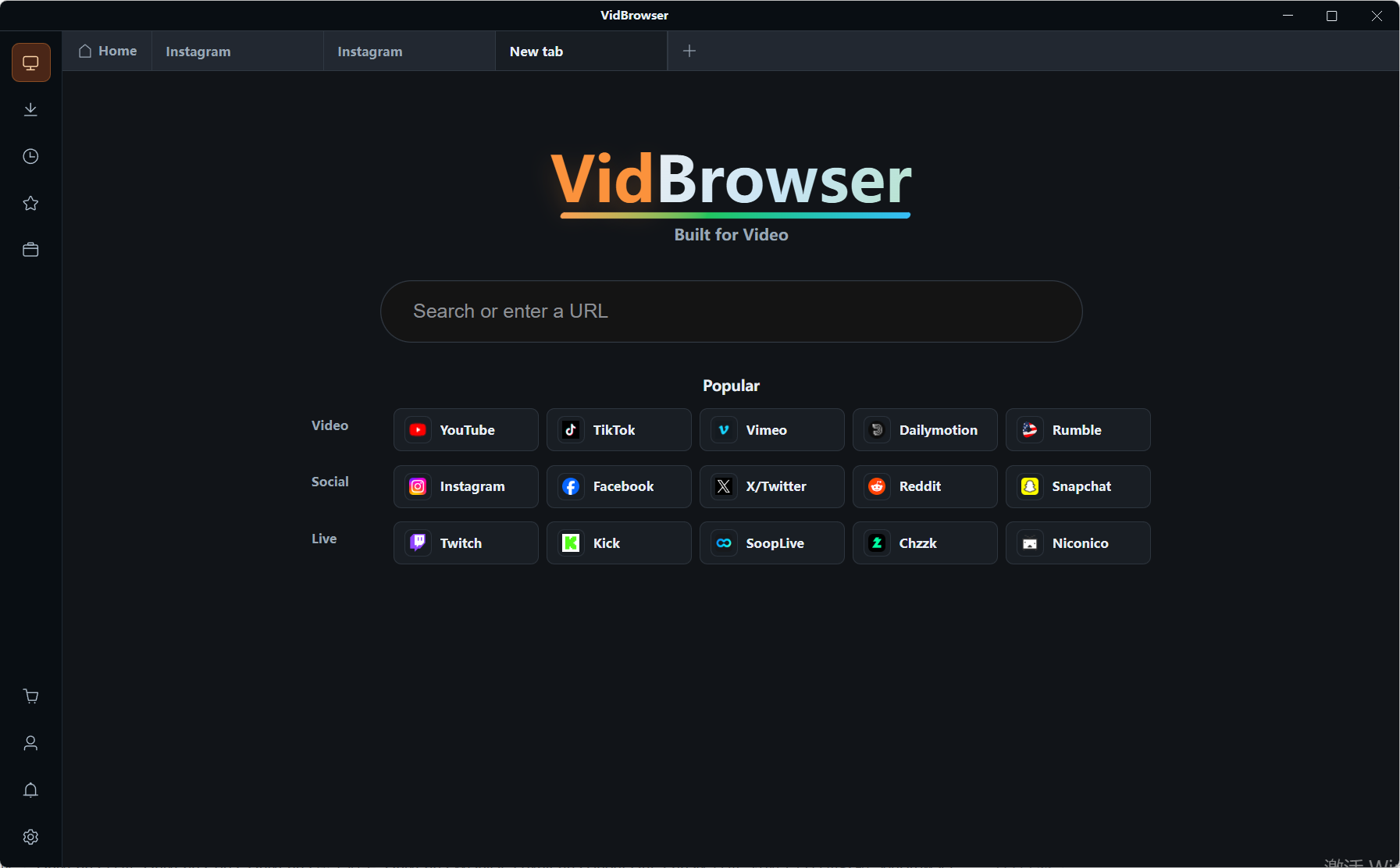
الخطوة 2: انقل الفيديو الذي ستعالجه إلى القرص المحلي أولًا
افتح صفحة الفيديو في المتصفح المدمج، وستُدرج مكتبة الفيديو على اليمين العناصر المكتشفة، لكل منها زر "تنزيل" برتقالي، ونقرة واحدة تحفظه بصيغة MP4، ولتثبيت الجودة رشّح حسب الدقة أولًا. المحتوى المحمي اعتمد التسجيل فيه: حرّك الفأرة فوق الصورة فتظهر عناصر تحكم التسجيل، اختر 1x بالزمن الحقيقي أو 2x/4x لإنهاء أسرع، واضغط "تسجيل الكل" للالتقاط من البداية إلى النهاية، وزر التسجيل على اليسار يوقف متى شئت. وتُسجَّل مهام التنزيل كلها في السجل على اليسار.
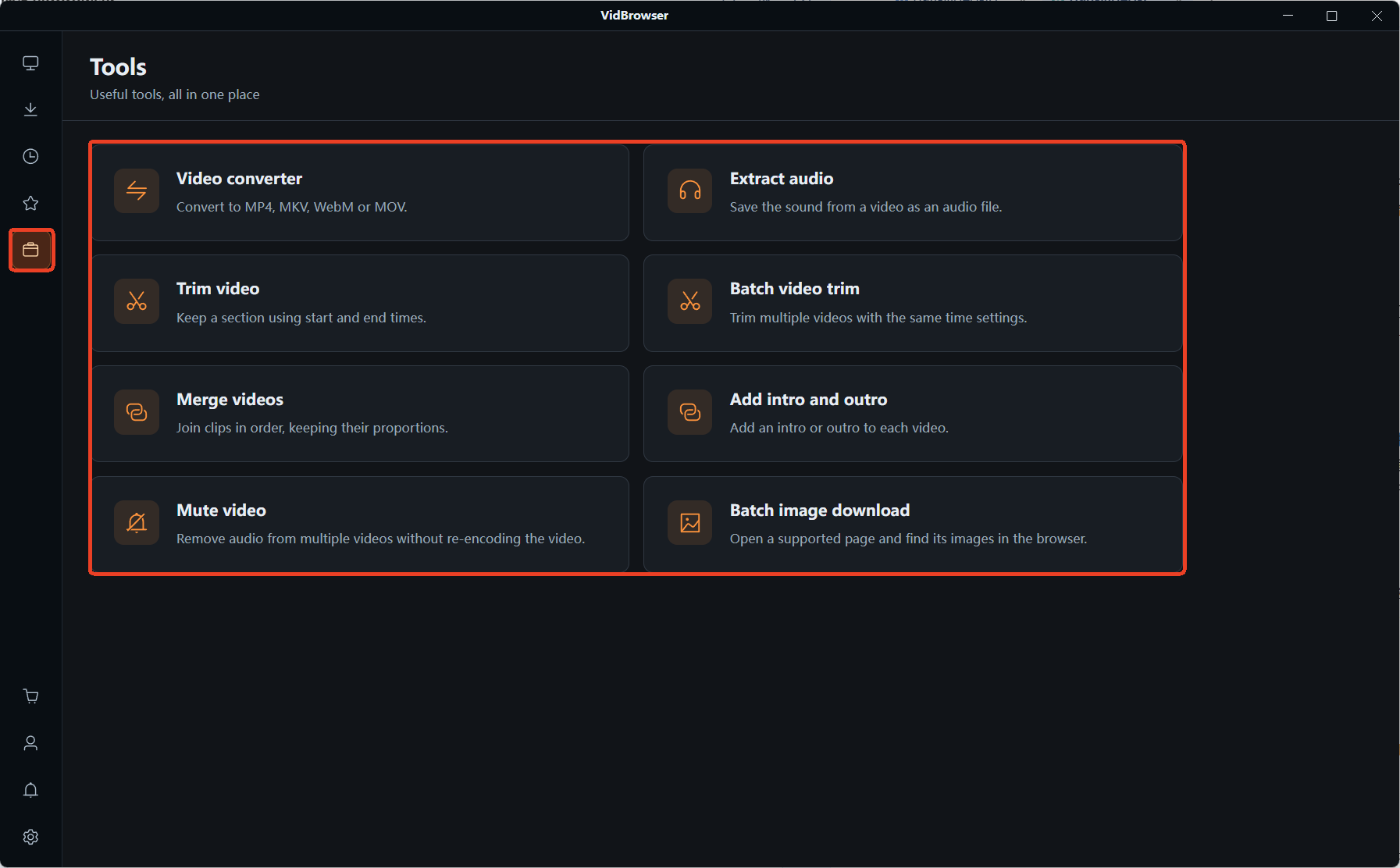
الخطوة 3: افتح صفحة "الأدوات" على اليسار واختر "تحويل الفيديو"
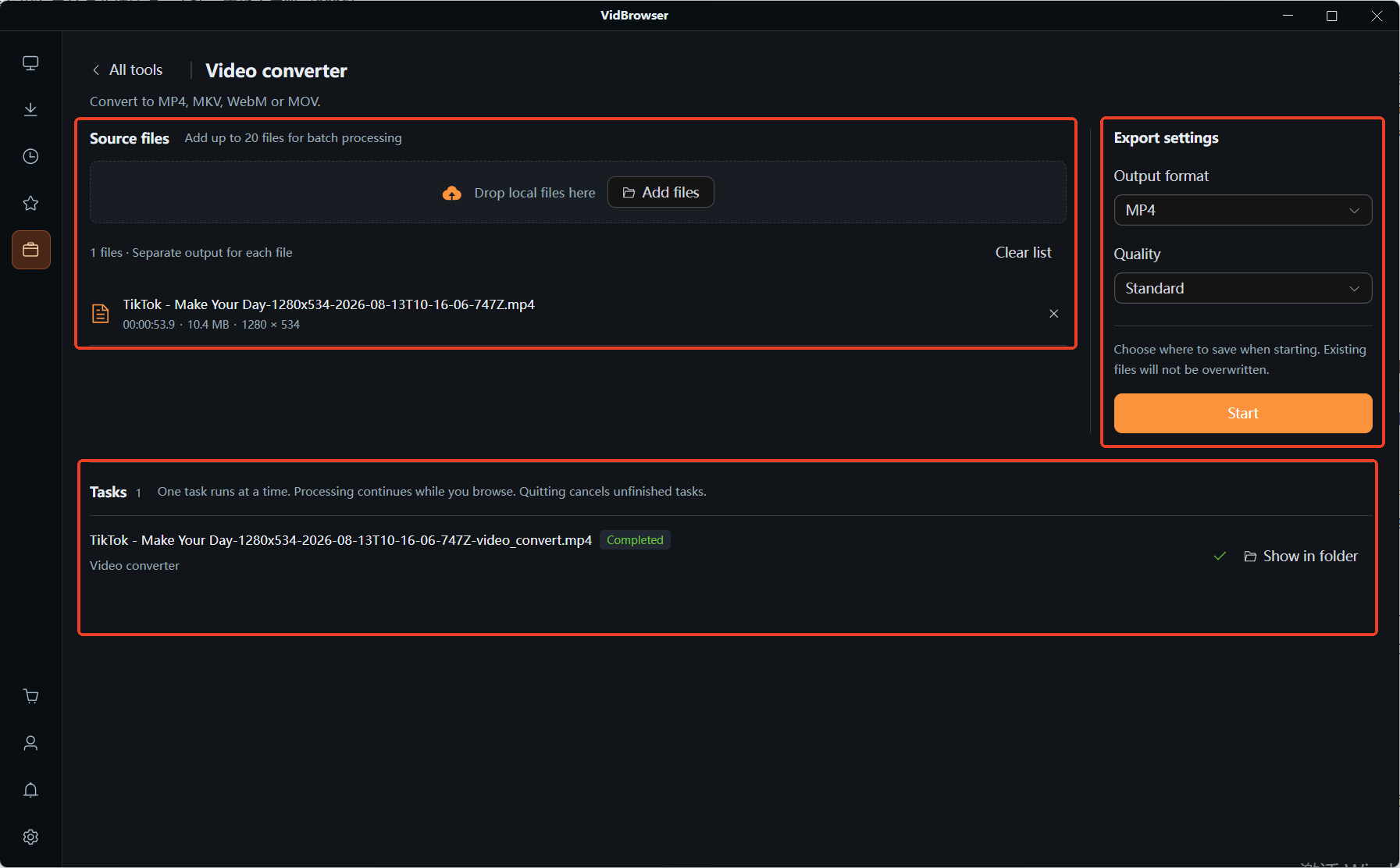
اسحب الملفات إلى القائمة، ويُدعم الإضافة بالجملة حتى 20 ملفًا، ويُصدَّر كل ملف على حدة.
الخطوة 4: اضبط معاملات التصدير ثم ابدأ
تُختار صيغة الإخراج بين MP4 وMKV وWebM وMOV، والجودة بمستويين: قياسي وعالٍ؛ اختر مكان الحفظ عند البدء، ولن تُستبدل الملفات الموجودة. تُعالج المهام بالترتيب، وتواصل العمل بعد تبديل الصفحة، وتحمل العناصر المنتهية علامة "مكتمل"، واضغط "فتح المجلد" لاستلام الملفات.
أسئلة متكررة
عند البحث عن بديل لـVideoProc، هل يستحق مطاردة أداة تطابق كل الوظائف؟
فرز المهام أولًا: التنزيل ومعالجة الملفات يقيسان بمجموعتي معايير مختلفتين. وإن كانتا مهمتين متكررتين فاخر كل شكل على حدة، فأداتان منفصلتان أثبت من المراهنة على أداة واحدة شاملة.
الملف بعد التحويل أصغر بكثير، فهل هذا طبيعي؟
إعادة الترميز تضغط الحجم، فالانخفاض نتيجة طبيعية؛ قارنه بمستوى الجودة، فالمستوى المنخفض يعني حجمًا أصغر كما هو متوقع. وإن اخترت مستوى عالٍ وانخفض الحجم فجأة، أعد الفحوصات الثلاث للقبول قبل أن تحسم النتيجة.
هل بطء التحويل مبرر لتغيير الأداة؟
افحص ثلاثة أمور أولًا: هل المهمة إعادة ترميز فعلًا، وهل طابورك يحمل دفعة كبيرة، وهل كرت الرسوميات والشريحة داخل نطاق التسريع المدعوم. إذا كانت الثلاثة طبيعية وبقي البطء، فحينها فقط فكّر في التبديل.


