
مشاهدة عدة بثوث Twitch في وقت واحد: طريقة العرض المتعدد على شاشة واحدة
مباراتان إلكترونيتان تبدآن في الوقت نفسه، أو مذيعان مفضلان تتقاطع مواعيد بثهما مرة أخرى — صفحة Twitch تتسع لبثّ واحد فقط في كل مرة، والتنقل المستمر بينهما مرهق ويجعلك تفوتك اللحظات الحاسمة. الخبر الجيد أن المشاهدة المتعددة لها حلول مجرّبة ومتقنة: على سطح المكتب يمكنك إما ترتيب عدة نوافذ بنفسك أو الاستعانة بموقع عرض متعدد من طرف ثالث لتضع بثّين أو ثلاثة على شاشة واحدة. يشرح هذا الدليل فروق التشغيل بين كل طريقة، وكيف تحسب عرض النطاق، وكيف تحفظ اللحظات التي تريد الاحتفاظ بها.
ثلاث طرق لمشاهدة عدة بثوث Twitch — اختر الأنسب لك
لا توجد أداة عرض متعدد رسمية من Twitch للمشاهدين. لعرض عدة بثوث على شاشة واحدة لديك ثلاثة خيارات: ترتيب النوافذ يدويًا، أو مواقع العرض المتعدد من طرف ثالث، أو الجمع بين عدة أجهزة. الخيارات الثلاثة تختلف كثيرًا في ما تقدمه:
- الترتيب اليدوي للنوافذ: افتح نافذة متصفح لكل بث ورتبها بتقسيم الشاشة المدمج في النظام. الأكثر ثباتًا والأقل اعتمادًا على أطراف ثالثة، لكن التنسيق كله بيدك.
- مواقع العرض المتعدد من طرف ثالث: تحمّل عدة بثوث في صفحة مخصصة بتخطيط تلقائي، وإضافة قناة بسيطة كملء خانة فارغة. مريحة، لكنها خدمة مستقلة بذاتها.
- الجمع بين عدة أجهزة: المباراة الرئيسية على الحاسوب، والبث الثاني على جهاز لوحي أو هاتف. يصلح للطوارئ، لكنه على المدى الطويل أقل راحة من الخيارين الأولين.
أيام السباقات التي تتابع فيها زوايا عدة متسابقين، أو بثوث التعاون التي تريد رؤية عدة زوايا فيها معًا — كلها سيناريوهات عرض متعدد كلاسيكية. حدد أولًا أيّهما أهم لك: «الاستقرار والتحكم» أم «السرعة والسهولة» (وإن كنت تحدد أي منصة تستحق وقتك، ألقِ نظرة على مقارنة Twitch وKick من منظور المشاهد).
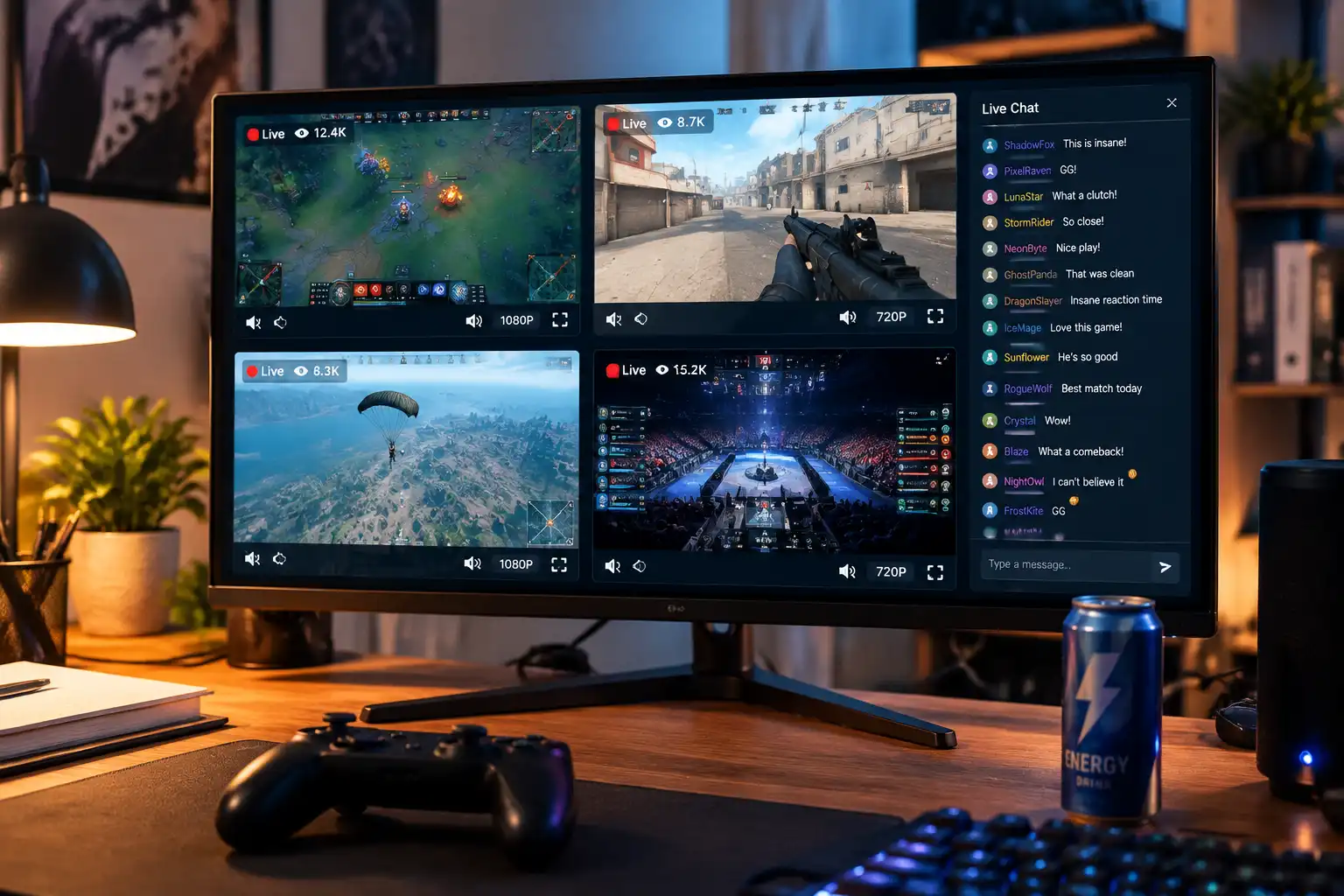
الترتيب اليدوي للنوافذ: الطريقة الأبسط والأثبت
افتح نافذة متصفح لكل بث ورتبها بتقسيم الشاشة المدمج في النظام — هذا هو النهج الأعلى تحكمًا والأكثر أمانًا. على ويندوز استخدم ميزة الإرساء (اسحب النافذة إلى حافة الشاشة لتقسمها نصفين، أو Win + أسهم الاتجاه)، وعلى ماك اسحب نحو ملء الشاشة أو استخدم Mission Control؛ بثّان أو ثلاثة تُرتَّب خلال دقائق.
ثلاث تفاصيل تحدد جودة التجربة:
- احتفظ بصوت رئيسي واحد فقط: عدة بثوث تتحدث معًا لا يمكن سماعها. افتح صوت البث الذي تشاهده فعلًا فقط، وبدّل يدويًا عند الحاجة.
- اخفض جودة البثوث الخلفية: أبقِ النافذة الرئيسية على 1080p وأنزِل البقية يدويًا إلى 480p — الصورة صغيرة فلا تلاحظ الفرق، لكن حمل فك الترميز ينخفض كثيرًا.
- أغلق لوحات الدردشة التي لا تستخدمها: كل منطقة دردشة تأخذ مساحة وموارد عرض؛ أبقِ التي للبث الرئيسي فقط.
لهذه الطريقة ميزة خفية: أنت تتعامل طوال الوقت مع موقع Twitch الرسمي فقط، دون أي خدمة طرف ثالث، وأمان حسابك يبقى بالكامل بين يديك.
مواقع العرض المتعدد من طرف ثالث: كيف تختار بين ثلاثة عمالقة قدماء
مواقع العرض المتعدد تؤتمت جزء «فتح النوافذ وترتيب التخطيط» — إضافة القنوات وضبط التنسيق تتم كلها في صفحة واحدة. الأكثر استخدامًا ثلاثة:
- MultiTwitch: العنوان نفسه هو الدليل — اكتب multitwitch.tv/قناة1/قناة2 في شريط العنوان واضغط Enter فتظهر الشاشة المتعددة. موقع عريق بلا أي عتبة، مثالي للبدء السريع؛ عيبه أن التخطيط غير قابل للتخصيص.
- Multistre.am: املأ القنوات في الخانات واحدة تلو الأخرى ثم اختر التنسيق من القائمة؛ يدعم نحو 8 بثوث ويخصص خانة للدردشة وحدها. مناسب لمن يريد التحكم الدقيق في توزيع الشاشة.
- TwitchTheater: إدارة على طريقة لوحة التحكم — اضبط الجودة والصوت لكل البثوث دفعة واحدة، وشغّل أو أطفئ دردشة كل بث على حدة، بل وامزج بثوث منصات أخرى. الخيار الأمثل للمستخدمين الكثيفين للعرض المتعدد على المدى الطويل.
قاعدتا أمان أساسيتان عند استخدام مواقع الطرف الثالث: في أي حال من الأحوال لا تدخل كلمة مرور Twitch أو رمز الوصول أو تفويض تسجيل الدخول في هذه المواقع — موقع العرض المتعدد الشرعي يحمّل المشغّل الرسمي المدمج بالاعتماد على أسماء القنوات العامة وحدها، وكل ما يطلب بيانات تسجيل الدخول مشبوه. وأيضًا، تعرض Twitch دوريًا على هذه المواقع شاشة تنبيه بنفسجية (تذكرك بأنك لا تشاهد على الصفحة الرسمية)؛ تختفي من تلقاء نفسها بعد نحو 30 ثانية — لا تؤثر على شيء ولا داعي للذعر.
عرض النطاق وفك الترميز: كم بثًا يتحمل الاتصال قبل أن يتعثر
سلاسة العرض المتعدد تتوقف على حسابين للموارد: عرض نطاق الشبكة وقدرة فك ترميز الفيديو. تقدير تقريبي: بثّ واحد بدقة 1080p60 يحتاج نحو 6 ميجابت/ثانية؛ أربعة بثوث بدقة 1080p تعني 25-40 ميجابت/ثانية، وهو ما يشبع شبكة Wi-Fi منزلية كثيرة. وفي الوقت نفسه، فك ترميز عدة صور عالية الدقة يقع كله على المعالج وبطاقة الرسوم — ومع تفعيل تسريع العتاد في المتصفح يسهل أن ترتفع نسبة استخدام وحدة الرسوم إلى القمة.
تحسينات عملية يمكنك تطبيقها فورًا:
- درّج الدقات: الرئيسية 1080p والبقية 480p هي التركيبة المعترف بها كالأمثل؛ وفي مباراة مع تعليق، تكفي رئيسية 720p + عدة بثوث بدقة 360p.
- الكيبل أولًا: إيثرنت أكثر استقرارًا من Wi-Fi — متغير فقدان حزم أقل حين تعمل أربعة بثوث.
- تحكم في العدد: 3-4 بثوث بدقة 720p هي السقف المستقر لجهاز مكتبي عادي؛ ما بعدها حان وقت شاشة أكبر أو شاشة ثانية.
- الحاسوب المحمول على الكهرباء: وضع البطارية وخفض التردد بسبب الحرارة كلاهما يجعل فك الترميز يتعثر.
بهذا الإعداد تبقى صورتك المتعددة سلسة في اللحظات الحاسمة — في الرياضات الإلكترونية، الثواني العشر المتعثرة هي غالبًا جولة الفصل نفسها.
استمتعت بالمشاهدة وتريد الاحتفاظ؟ فكرة الحفظ في سيناريو العرض المتعدد
للعرض المتعدد نقطة ألم موروثة: عندما تتقدم عدة صور في الوقت نفسه، لا تستطيع أبدًا التبديل في الوقت المناسب إلى كل لحظة مميزة. بدل البحث لاحقًا في مقاطع الآخرين، احفظ الجلسات التي تهمك مباشرة كملفات محلية — دليل حفظ بثوث Twitch المباشرة يشرح العملية كاملة، وهنا نكتفي بزاوية العرض المتعدد.
مع VidBrowser تسير الأمور بسلاسة: إنه متصفح فيديو لسطح المكتب مزوّد بوظيفتي التنزيل والتسجيل، وفتح عدة تبويبات للمشاهدة جنبًا إلى جنب لا يتعارض مع ترتيب شاشتك:
الخطوة 1: نزّل VidBrowser وثبّته
يعمل على ويندوز وماك؛ التثبيت يستغرق بضع دقائق.
الخطوة 2: افتح Twitch في VidBrowser وسجّل الدخول
توجّه إلى twitch.tv وسجّل الدخول بحسابك الخاص؛ افتح تبويبًا لكل بث — تجربة المشاهدة مطابقة تمامًا لمتصفح عادي.
الخطوة 3: سجّل الجلسات التي تريدها وأنت تشاهد
البثوث المباشرة تدفقات في الزمن الحقيقي، لذا استخدم التسجيل: مرّر الفأرة فوق الفيديو فتظهر أدوات التسجيل متراكبة — اختر سرعة التسجيل (1x بالزمن الحقيقي أو 2x/4x لإنهائه أسرع)، واضغط «تسجيل الكل» لالتقاط الفيديو كاملًا، وزر التسجيل على اليسار يتيح البدء أو الإيقاف المؤقت في أي لحظة. لحفظ إعادة المباراة بعد انتهائها، تعرض لوحة «مكتبة الفيديو» على اليمين عناصر بزر «تنزيل» برتقالي — نقرة واحدة تحفظها بصيغة MP4 (مع اختيار الدقة مسبقًا). كل الملفات على قرصك الخاص، وكل لحظة مميزة شاهدتها عبر العرض المتعدد جاهزة لإعادة المشاهدة متى شئت.
FAQ
هل لدى Twitch ميزة عرض متعدد رسمية؟
لا. جربت Twitch البث المشترك من جهة المذيعين، لكن المشاهدين لم يحصلوا يومًا على أداة عرض متعدد عامة — عدة بثوث على شاشة واحدة يعني ترتيب النوافذ يدويًا أو مواقع طرف ثالث.
هل يمكن مشاهدة عدة بثوث Twitch على الهاتف؟
التطبيق الرسمي لا يدعمها. فتح موقع عرض متعدد في متصفح الهاتف والتبديل إلى «إصدار سطح المكتب» خيار يمر على مضض، لكن فك ترميز عدة بثوث يُحمي الجهاز ويستنزف البطارية سريعًا — للطوارئ فقط؛ يوميًا تجربة سطح المكتب أفضل بكثير.
هل قد تعتبر Twitch المشاهدة المتعددة سلوكًا غير طبيعي؟
في الاستخدام العادي، لا. يعتمد العرض المتعدد على سلوك التشغيل القياسي للمشغّل الرسمي المدمج، لكن فتح عدد كبير من المشغلات عمدًا لتضخيم عدد المشاهدات ممارسة ترفضها المنصة صراحة — استخدم أدوات العرض المتعدد لاحتياجات مشاهدة حقيقية.
مزيد من المقالات

دقة 4K التي تتوقعها على OnlyFans لا تظهر عند التشغيل. أين السقف، ولماذا ليس في جهازك، وكيف تحفظ أفضل نسخة تقدمها المنصة.
اقرأ المزيد →
المحتوى المشترى على Fansly له صفحة رسمية تجمعه، لكن الملف لا يصل إليك. أين المدخل، وماذا تتفقد إذا لم تجده، وكيف تحفظ نسخة محلية.
اقرأ المزيد →