
شراء الفيديوهات من ManyVids: ما تحصل عليه ملف أم صلاحية وصول
عند فتح صفحة متجر على ManyVids، أول ما يجذب انتباهك غالبًا ليس زر الاشتراك بل السعر المعلّق على كل فيديو: دولاران أو ثلاثة للفيديو القصير أمر شائع، وتحتها تظهر اشتراكات مجمّعة تُجدد شهريًا ومدخل عضوية الموقع بالكامل. الموقع لا يعمل كمنصة اشتراك عبر خلاصة، بل أقرب إلى سوق يدير فيه كل صانع محتوى متجره الخاص — كيف تُصرف الأموال، وهل ما يبقى بين يديك ملف أم نافذة وصول، يعتمد على الخيار الذي تختاره.
يفتح هذا الدليل بنية الدفع في ManyVids: كيف يسير شراء الفيديو المنفرد، وكيف يحدد صانع المحتوى سعر حزمة Vid Bundle ونطاقها، وأين تجد ما اشتريته بعد الدفع، وأي طريق تختار حين تريد إبقاء الفيديوهات على قرصك أنت.
ما هو ManyVids؟ ثلاث طرق للدفع: شراء منفرد وحزمة وعضوية
ManyVids منصة متاجر لصنّاع المحتوى أُطلقت عام 2014، ولها ثلاث طرق للدفع: شراء الفيديو منفردًا، والاشتراك بحزمة Vid Bundle، وعضوية Premium للموقع كله.
على ManyVids يحدد صانعو المحتوى سعر كل فيديو لديهم وينشرونه ويضعون له خصومات كل على حدة، والمشتري يأخذ المقاطع التي يعجبه تحديدًا دون أن يشترك بأحد أولًا. للمنصة أقسام بث مباشر وخلاصة ومحتوى بطلب خاص أيضًا، لكن المسار الرئيسي يبقى هو التسوّق في المتجر والإضافة إلى السلة والدفع.
- الشراء المنفرد: بطاقة الفيديو إلى السلة ودفعته واحدة. صفحة المنتج تبيّن الدقة ونوع الملف والمدة، وهل يقدّم هذا الفيديو خيار التنزيل — تفصيل سيستخدم لاحقًا.
- Vid Bundle: يجمّع صانع المحتوى جزءًا من فيديوهاته أو كلها في اشتراك واحد؛ تدفع مقابل المدة التي تختارها وتشاهد ما داخل الحزمة ما دامت فعّالة.
- عضوية Premium: عضوية الموقع بالكامل. تبيع الصفحة الرئيسية الرسمية بآلاف الفيديوهات وإضافات شهرية وميزات للموقع، وتناسب المشتري المتصفح الذي لم يثبت بعد على صنّاع محتوى محددين.
للمال معنى مختلف في كل حالة: الشراء المنفرد يشتري الفيديو نفسه، بينما الطريقتان الأخريان تشتريان صلاحية وصول لفترة زمنية. هذا الفرق يحدد استراتيجية حفظ المحتوى، وهو الخيط الأساسي لهذه المقالة.
كيف تعمل حزمة Vid Bundle؟ المدة والسعر والنطاق كلها يحددها صانع المحتوى
التعريف الرسمي لحزمة Vid Bundle هو "تجميع جزء من فيديوهات صانع المحتوى أو كلها في خدمة اشتراك واحدة"؛ يدفع العضو مقابل مدة الاشتراك ويبقى الوصول ساريًا ما دامت المدفوعات مستمرة.
القواعد مكتوبة في مركز المساعدة الرسمي: مدد الاشتراك أربع درجات — شهر واحد أو 3 أو 6 أو 12 شهرًا — وسعر كل درجة يحدده صانع المحتوى بين 39.99 و999.99 دولارًا، ولا يمكن فتح حزمة إلا بحد أدنى 5 فيديوهات معروضة للبيع. والرقم الصغير "$0.39 / Vid" في قسم الحزم بالصفحة الرئيسية ليس إلا سعر الحزمة موزعًا على كل فيديو.
نطاق الحزمة له ثلاث حالات، وهذه أكبر فرق بينها وبين "حزمة المتجر كله": Included أي داخل الحزمة، وExcluded أي خارجها وما زال يُباع منفردًا، وExclusive أي حصري للحزمة ولا يُشترى دون الاشتراك فيها. المتجر الواحد قد يضم في الوقت نفسه فيديوهات لا تظهر إلا بالاشتراك وفيديوهات يجب شراؤها على حدة، لذا يستحق النطاق أن يُقرأ بوضوح قبل الطلب.
قاعدة تضغط على المشتري أكثر من غيرها: صلاحية الوصول معلّقة بالاشتراك. الصياغة الرسمية تقول إن الوصول مستمر ما دام العضو يدفع وأن الفوترة تجري تلقائيًا — في الشهر الذي تتوقف فيه عن التجديد تنطفئ كل محتويات الحزمة مع المدة. قد يبدو الشراء وكأنك أخذت دفعة كاملة دفعة واحدة، لكن الآلية أقرب إلى الاشتراك منها إلى الملكية. أما ما يحدث للمحتوى عندما يتغير جانب المنصة فتشكّل مقالة المصير الرسمي للمحتوى بعد توقف صانع Patreon أو حذف حسابه مرجعًا مفيدًا.
كيف تستعيد الفيديوهات التي اشتريتها وتحفظها؟
سجلات الشراء مجمّعة في Purchase History، والحركة الرسمية للعودة هي فتح قائمة النقاط الثلاث على يمين العنصر واختيار Stream أو Download حسب الحاجة.
مسار الشراء مباشر: Add to Cart في صفحة المنتج، ثم Checkout في السلة أعلى اليمين، فاختيار طريقة الدفع وإتمام الطلب — أو تشحن MV Wallet أولًا وتصرف من الرصيد. كل ما تشتريه يُحفظ في Purchase History، وتعرض قائمة النقاط الثلاث ثلاثة خيارات: Stream (مشاهدة عبر الإنترنت) وDownload (حفظ الملف) وView Invoice (الفاتورة) — إعادة المشاهدة وإعادة التنزيل ومطابقة الحساب تجري في مكان واحد.
هل يمكن تنزيل الفيديو يُرى قبل الشراء: صفحة المنتج تبيّن إن كان التنزيل متاحًا، وفيديوهات الحزمة المضبوطة على Stream Only تأتي بلا خيار تنزيل أيضًا. حين يتوفر التنزيل فاستخدم Download الخاص بالمنصة أولًا؛ أما المحتوى المحمي الذي لا يظهر له خيار تنزيل في الواجهة فالتسجيل هو الطريق الطبيعي إن أردت نسخة شخصية تعمل دون اتصال.
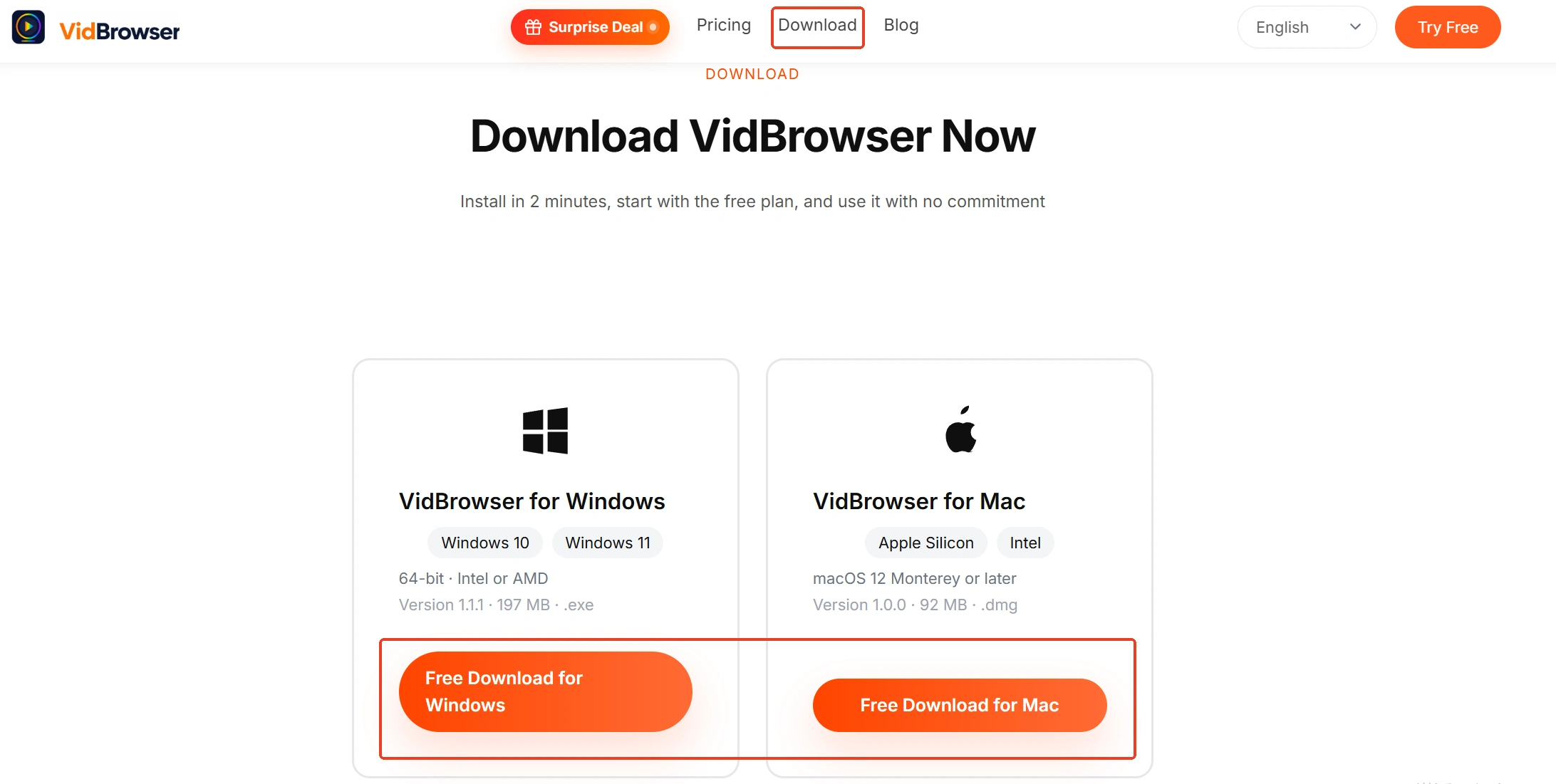
الخطوة 1: نزّل VidBrowser وثبّته
ملف التثبيت على موقع VidBrowser الرسمي، بنسختين لكل من Windows وMac. VidBrowser متصفح فيديو لسطح المكتب مع تنزيل وتسجيل مدمجين.
الخطوة 2: سجّل الدخول إلى ManyVids وافتح من Purchase History العنصر الذي تريد حفظه
اضغط Stream ليُشغَّل الفيديو داخل المتصفح المدمج، وتأكد أن الصورة طبيعية قبل الشروع في الحفظ.
الخطوة 3: اختر طريقة الحفظ بما يوافق طبيعة العنصر
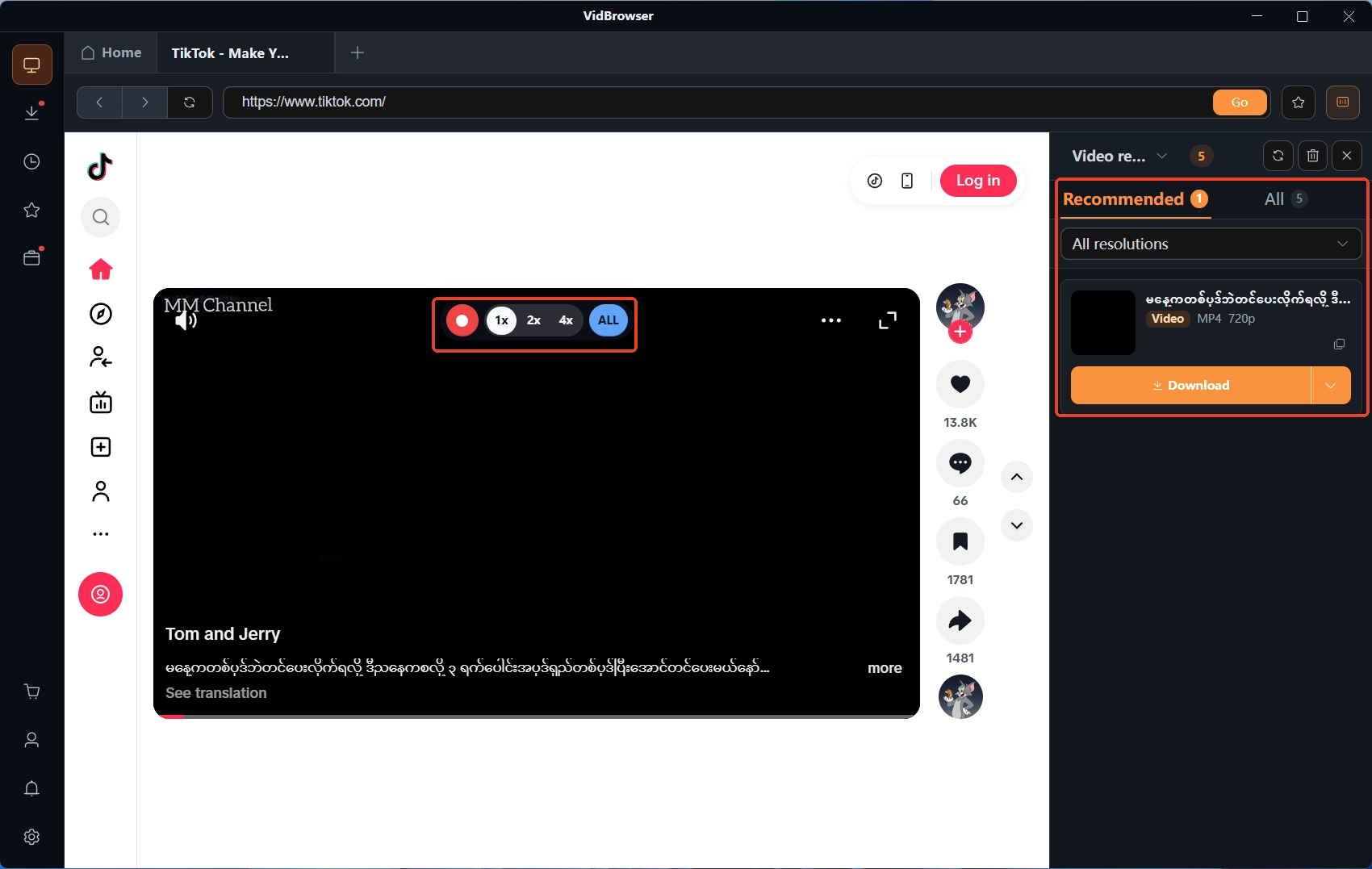
حين تكشف مكتبة الفيديو على اليمين وجود الفيديو، اضغط زر التنزيل البرتقالي ليُحفظ مباشرة بصيغة MP4، مع اختيار الدقة أولًا إن أتاحتها القائمة؛ أما المحتوى المحمي بلا خيار تنزيل فتمرير الماوس فوق الصورة يُظهر أدوات التسجيل — اختر 1x بالوقت الحقيقي أو 2x و4x لإنهائه أسرع، والتسجيل الكامل لالتقاط الفيديو من أوله لآخره، وزر التسجيل على اليسار قابل للإيقاف المؤقت في أي لحظة.
الخطوة 4: افتح سجل التنزيلات وتحقق من النتيجة
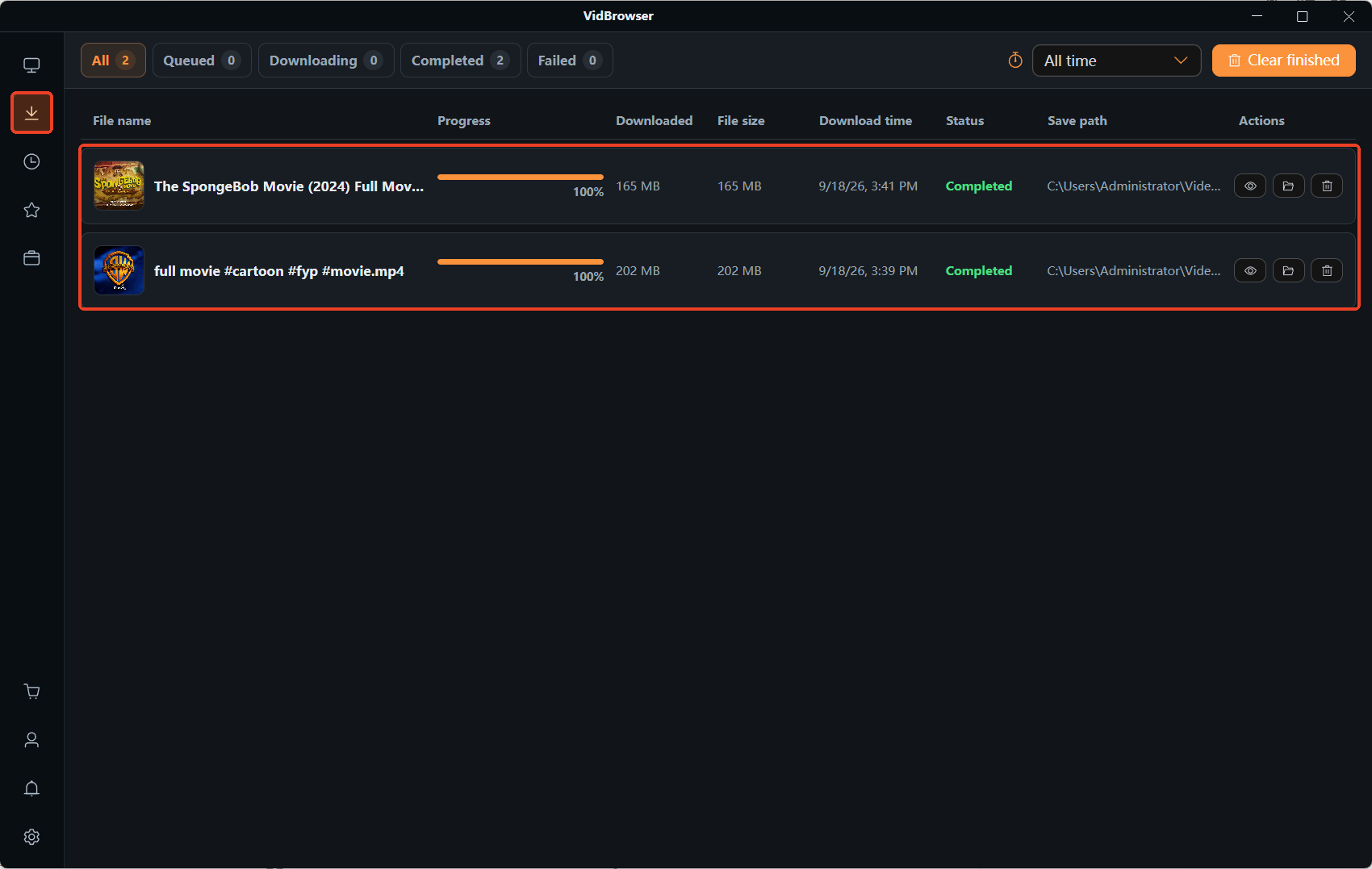
اضغط أيقونة الساعة في شريط التنقل الأيسر: كل مهمة تشغل سطرًا، فامسح الحالات أولًا ثم راجع مواضع الحفظ؛ وطريقة المراجعة سطرًا سطرًا كاملة موجودة في مقالة سجل التنزيلات.
مَن يشتري حزم Vid Bundle بكميات يستحق أكثر من غيره أن يرسّخ هذه العادة: اشتراك واحد يوفر عناصر كثيرة، والحفظ أثناء المشاهدة أوفر من اللحاق بعد انتهاء المدة. أما الجولة خطوة بخطوة لحفظ الفيديوهات فالموقع يضم بالفعل مقالة كيفية حفظ فيديوهات ManyVids تُقرأ بعد هذه؛ وهذه المقالة تُكمل طبقة الآلية — كيف تُصرف الأموال وكيف تُحسب صلاحية الوصول. وضوح هذين الأمرين يجعلك لا تختار الطريق الخطأ وقت الحفظ.
أسئلة شائعة
إذا لم تُجدد حزمة Vid Bundle، هل تبقى الفيديوهات داخلها قابلة للمشاهدة؟
لا. صلاحية الوصول معلّقة بالاشتراك، والصياغة الرسمية أن الوصول مستمر ما دامت المدفوعات مستمرة؛ وبانتهاء المدة تنطفئ كل محتويات الحزمة معها. أما الشراء المنفرد فلا يتأثر ويبقى متاحًا من Purchase History.
كيف أعرف قبل الشراء أن الفيديو يمكن تنزيله؟
انظر إلى بطاقة صفحة المنتج: إلى جانب الدقة ونوع الملف والمدة، تبيّن إن كان التنزيل متاحًا. وفيديوهات حزمة Vid Bundle المضبوطة على Stream Only تأتي بلا خيار تنزيل أيضًا — اقرأ هذا السطر قبل الطلب لتوفّر على نفسك الحيرة بعد الدفع.
هل يتشارك الشراء المنفرد وحزمة Vid Bundle نفس المتجر؟
نعم. يستطيع صانع المحتوى ضبط كل فيديو على حدة كـ Included أو Excluded أو Exclusive: بعضها يدخل الحزمة، وبعضها يبقى خارجها ويُباع منفردًا، وبعضها يصبح حصريًا للحزمة. شعار Exclusive يعني أنك لن تحصل على ذلك الفيديو دون الاشتراك في الحزمة؛ وشعار Excluded يعني شراءه على حدة.


