
أداة التنزيل ذات الواجهة التي تستخدمها قد تكون غلافًا لـ yt-dlp
عند البحث عن طرق حفظ الفيديوهات، تكرر أمامك الإجابة نفسها في التعليقات: استخدم yt-dlp وخلاص. لكن حين تتبع هذه الكلمة، لا تجد صفحة منتج بأبهى موقع رسمي، ولا معالج تثبيت تصطف فيه أزرار التنزيل، بل تجد مستودع كود وشاشة مليئة بالأوامر. ما هو إذن، ولماذا تتجنب كثير من الأدوات ذات الواجهة ذكره، وما علاقته ببرنامج التنزيل الذي تستخدمه — يوضح هذا النص ثلاثة أنواع من العلاقة بين أداة التنزيل عبر سطر الأوامر والأدوات ذات الواجهة.
ما هو yt-dlp: محرك تنزيل خلف أمر واحد
yt-dlp هو أداة تنزيل صوت وفيديو عبر سطر الأوامر، مجانية ومفتوحة المصدر، ويصفه المستودع الرسمي بأنها أداة تنزيل غنية بالإمكانات تعمل بالأوامر.وُلد بعد توقف المشروع القديم youtube-dl عن التحديث، وتتولى صيانته المجتمع، ويقع الكود وملفات الإصدار في المستودع الرسمي لـ yt-dlp على GitHub، وما زال يتطور بإيقاع سريع. لا تحتاج إلى كتابة أوامر طويلة في نافذة سوداء لتستخدمه — صفحة الإصدارات الرسمية توفر ملفات تنفيذ مستقلة لنظامي Windows و macOS تعمل فور تنزيلها؛ وعلى Linux يكون المسار الموصى به هو التشغيل عبر Python. ليس له واجهة رسومية، وكل قدراته تُعبَّر عنها بمعاملات الأوامر، ولذلك يصلح تمامًا للمهام المتكررة مثل التنزيل بالجملة أو المجدول أو الأرشفة بمواصفات ثابتة.
سطر الأوامر والواجهة الرسومية: ليست علاقة إحلال، بل ثلاثة أنواع
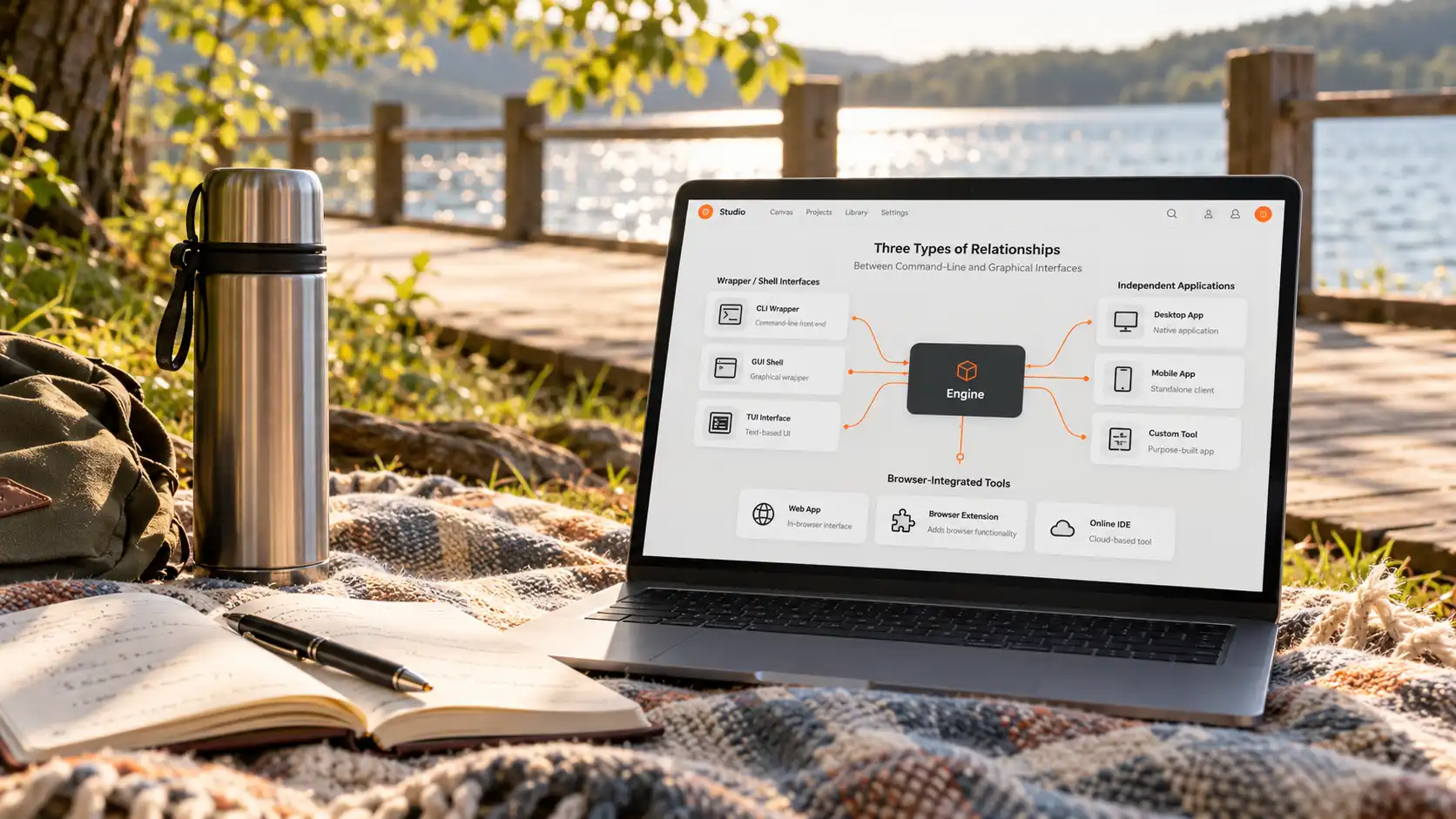
بين الأدوات ذات الواجهة و yt-dlp، تنقسم العلاقة عادة إلى ثلاث فئات.
النوع الأول، الغلاف. كثير من برامج التنزيل ذات الواجهة على الحاسوب أو الهاتف تستدعي yt-dlp في الداخل: تضغط الزر، فيبني البرنامج أمرًا وينفذه في الخلفية. الواجهة تعفيك من حفظ المعاملات، والمحرك هو الذي يجلب الملف فعلًا.
النوع الثاني، أدوات مستقلة بتحليلها الخاص. هذا النوع من البرامج يبني بنفسه تحليل عناوين الفيديو وتنزيلها، ولا صلة له بالكود مع yt-dlp، وحدود قدرته يحددها فريق تطوير كل برنامج.
النوع الثالث، شكل المتصفح. لا يطلب منك نسخ رابط أولًا: تفتح الصفحات وتشاهد الفيديوهات كالمعتاد، والأداة ترصد الموارد أثناء التشغيل وتقدم نقطة الحفظ — طريقة العمل تتحول من «تسليمه عنوانًا» إلى «ملازمة ما تشاهده». موازنات الأنواع الثلاثة وموقع كل منها قورنت واحدًا واحدًا في مقال مقارنة أدوات التنزيل لسطح المكتب، ولن نعيدها هنا.
ثلاث فحوصات لتعرف إن كانت أداتك ذات الواجهة غلافًا
تريد أن تعرف إن كان برنامج التنزيل ذو الواجهة غلافًا لـ yt-dlp؟ ثلاثة مواضع تجيبك.
افتح أولًا صفحة الإعدادات: إن بقي فيها حقول لمسارات yt-dlp أو ffmpeg، فالبرنامج يستدعي محركًا خارجيًا على الأرجح. ثم اقرأ سجل التحديثات: أدوات الغلاف كثيرًا ما تصدر إصدارات تلاحق أرقام yt-dlp وتُصلح مشكلات من جهة المحرك. وأخيرًا أجرِ اختبارًا صغيرًا: الصق رابط فيديو عام فينجح التنزيل، لكن اطلب منه فتح صفحة تتطلب تسجيل الدخول لتشغيلها فيعجز تمامًا — الأداة التي مدخلها رابط واحد لا ترى ما يُشغَّل على شاشتك، وهذا أوضح خط فاصل بين الأغلفة وشكل المتصفح.
مهما كان المحرك قويًا، تبقى أماكن لا يصل إليها
نقاط قوة yt-dlp وحدوده معًا ينشآن من أسلوب عمله ذاته: لصق رابط.مع المواقع العامة يكون تحليله قويًا وخيارات الصيغ دقيقة وعملياته الجماعية مستقرة؛ وإن أردت حفظ قائمة تشغيل عامة كاملة دفعة واحدة، فقد شرح مقال الاستراتيجية الكاملة للتنزيل بالجملة طريقة استخدامه. لكن الرابط لا يبلغ إلا العناوين التي توافق الصفحة على تسليمها مباشرة: المحتوى الذي يتطلب تسجيل الدخول للتشغيل، والتدفقات التي تُجمَّع أثناء التشغيل، والفيديوهات المحمية على منصات الاشتراك لا يعود منها تحليل الرابط بشيء، مهما كان الأمر مكتوبًا بإتقان. المسألة ليست صحة كتابة الأمر: هذا النوع من المحتوى لا يظهر أصلًا على الصفحة في هيئة ملف كامل، وقد فكك مقال لماذا لا تكتشف أداة التنزيل الفيديو هذه الآلية.
لا ترغب بحفظ الأوامر؟ اجمع التنزيل والتسجيل في نافذة واحدة
إن كان ما تريده هو «أراه فأحفظه»، فإن الأدوات بشكل المتصفح تحول ذلك إلى حركة يومية.VidBrowser من النوع الثالث: متصفح مدمج مع ميزتي التنزيل والتسجيل، دون نسخ روابط ولا إعدادات. الخطوات أربع:
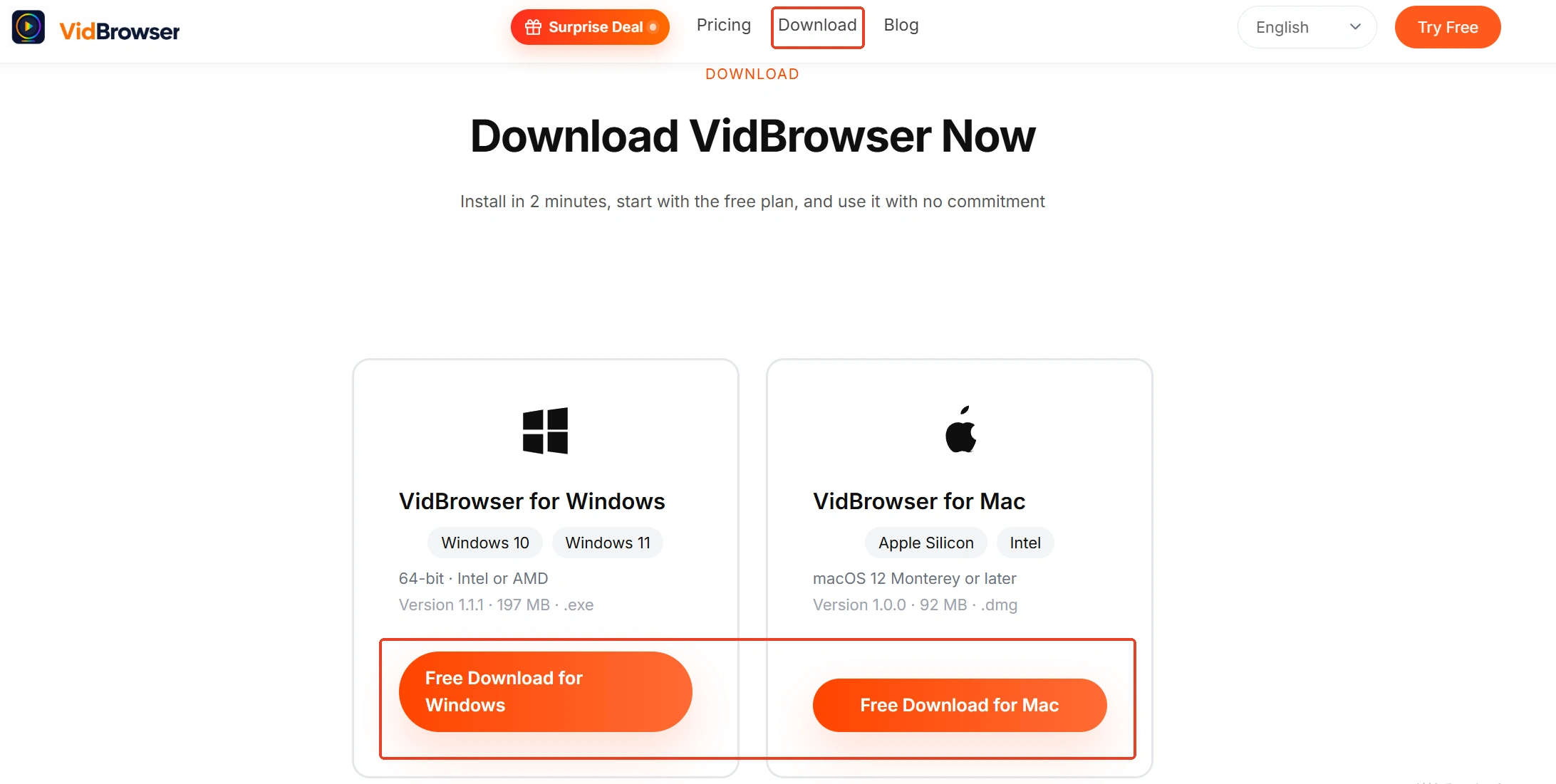
الخطوة 1: نزّل VidBrowser وثبّته
VidBrowser متصفح فيديو لسطح المكتب، يناسب مشاهدة الفيديوهات وحفظها على Windows و Mac، مع تنزيل وتسجيل مدمجين.
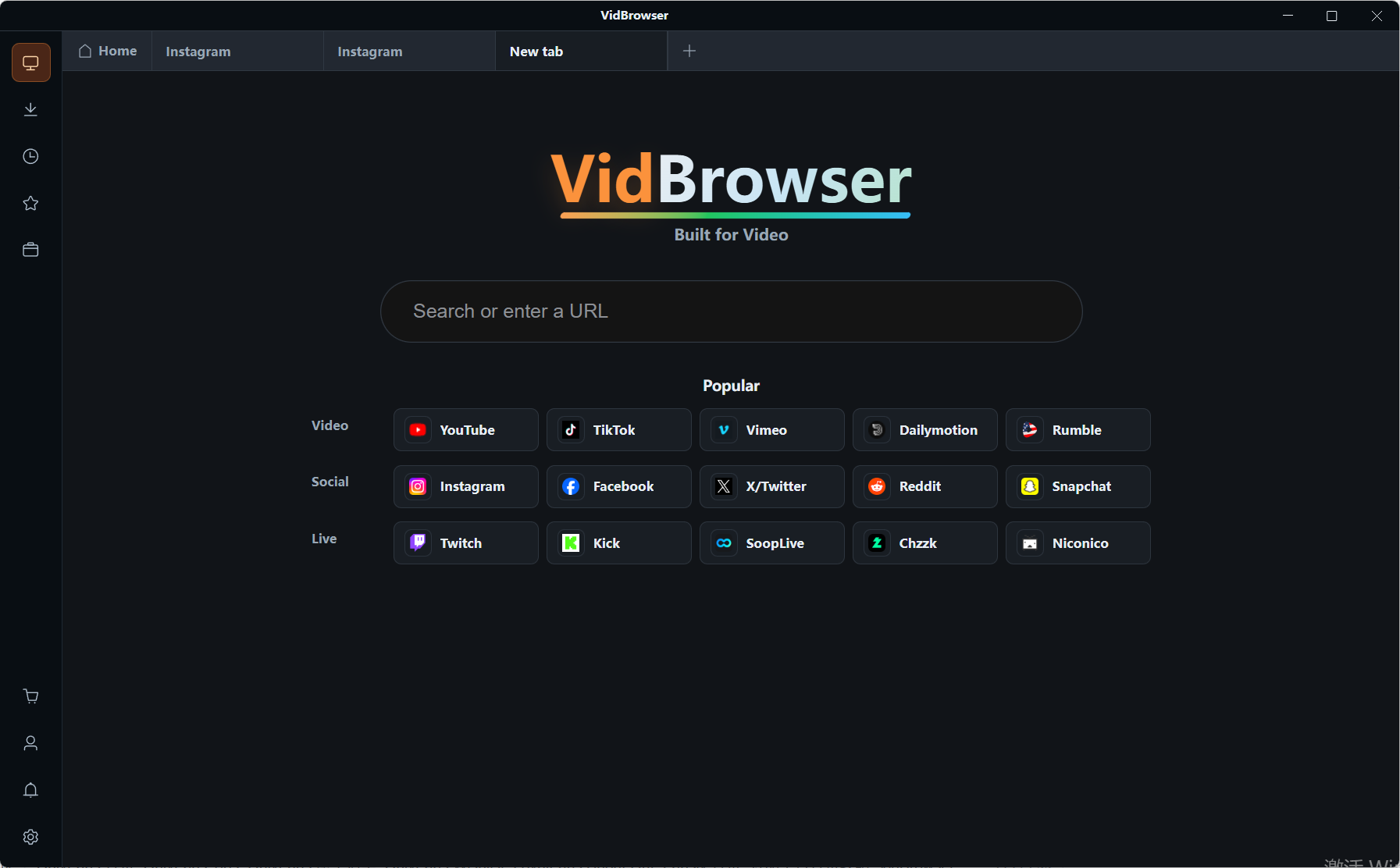
الخطوة 2: افتح الصفحة التي تريد مشاهدتها داخل VidBrowser
النافذة فيها متصفح مدمج، فيسير تسجيل الدخول والتصفح كالمعتاد، بلا فرق عن استخدامك اليومي للإنترنت.
الخطوة 3: ما يُنزَّل مباشرة، احفظه بزر البرتقالي
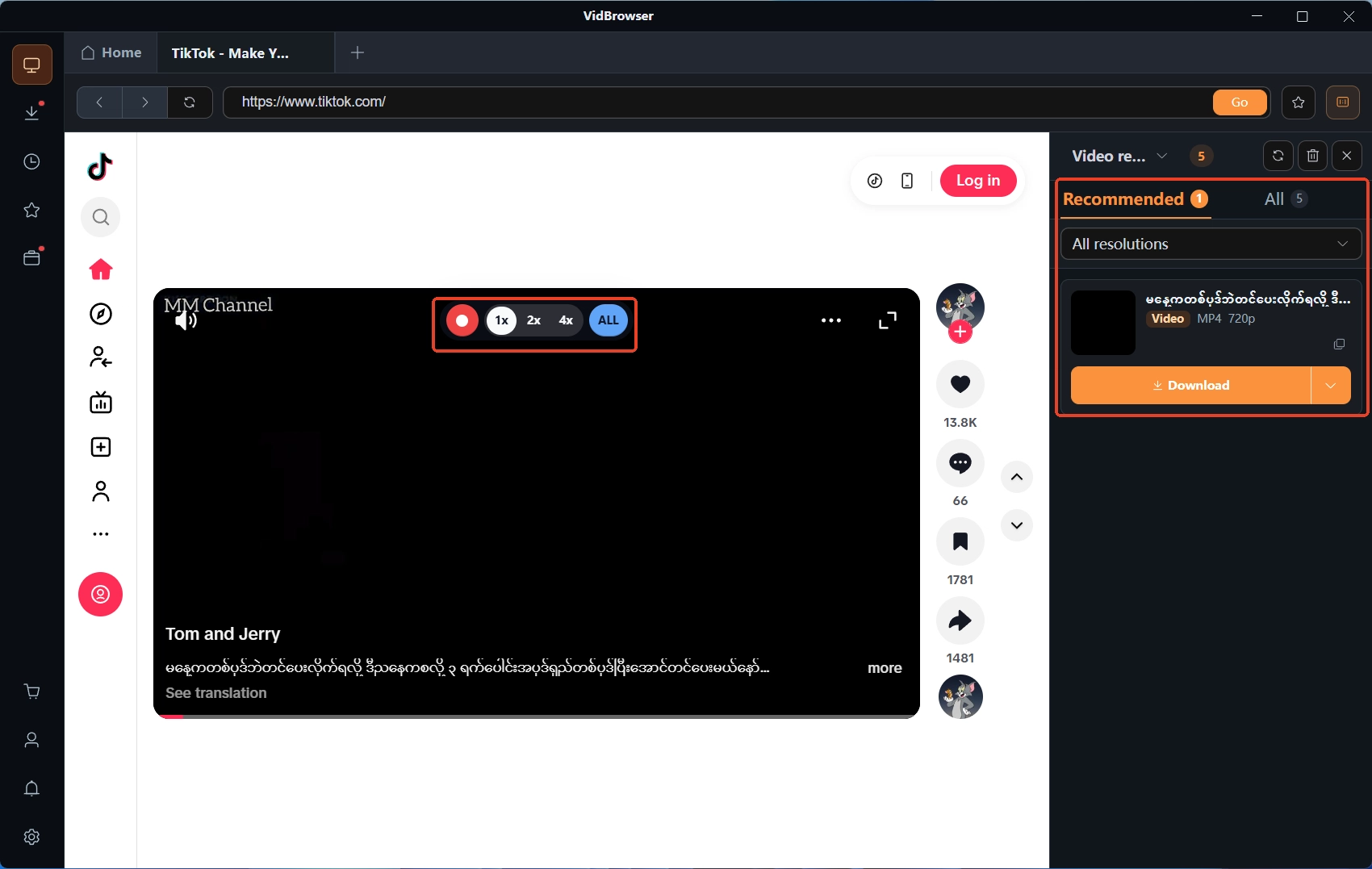
تعرض لوحة «مكتبة الفيديو» على اليمين موارد الفيديو المكتشفة، ولكل مورد زر «تنزيل» برتقالي يحفظه بصيغة MP4 فور الضغط؛ ويمكنك أيضًا اختيار الجودة من مرشح الدقة قبل التنزيل. سجل التنزيلات متاح في أي وقت في «Download History» على اليسار.
الخطوة 4: ما لا يمكن تنزيله، احفظه بميزة التسجيل
المحتوى المحمي على منصات الاشتراك لا يُنزَّل مباشرة في أغلبه: مرر الفأرة فوق الفيديو فتظهر عناصر التحكم بالتسجيل متراكبة — اختر سرعة التسجيل (1x بالزمن الحقيقي، أو 2x و 4x للانتهاء أسرع)، واضغط «تسجيل الكل» لالتقاط الفيديو كاملًا، وزر التسجيل على اليسار يتيح الإيقاف المؤقت في أي لحظة. المحتوى الذي يُشغَّل على شاشتك يمكن التقاطه بالتسجيل.
أسئلة متكررة
هل yt-dlp مجاني، وهل استخدامه آمن
yt-dlp نفسه مجاني ومفتوح المصدر، وكوده منشور في المستودع الرسمي ويمكن لأي أحد مراجعته. ما يحتاج انتباهك هو مصدر التثبيت: خذ الملفات التنفيذية من صفحة الإصدارات الرسمية؛ أما مثبتات الجهات الثالثة المعاد تغليفها فهي المصدر الرئيسي لعدم اليقين.
هل يجب تثبيت Python قبل استخدام yt-dlp
ليس بالضرورة. صفحة الإصدارات الرسمية توفر ملفات تنفيذ مستقلة لنظامي Windows و macOS تعمل فور تنزيلها؛ و Python وسيلة تشغيل أخرى، وهي الموصى بها رسميًا على Linux. راجع تعليمات التثبيت في المستودع الرسمي للاختيار.
لماذا لا ينزل فيديوهات بعض المنصات
معظم المواقع العامة ضمن نطاق قدرته؛ أما المحتوى الذي يتطلب تسجيل الدخول أو يُجمَّع أثناء التشغيل أو محمي بحقوق النشر فيتوقف عند خطوة تحليل الرابط. هنا يفيد تغيير النهج أكثر من تغيير المعاملات: الأدوات بشكل المتصفح تلازم التشغيل، والتسجيل هو الطريقة المباشرة لحفظ هذا النوع من المحتوى.


