Twitch-Fehler 2000, 3000, 4000: Jeder Code zeigt seine Ursache
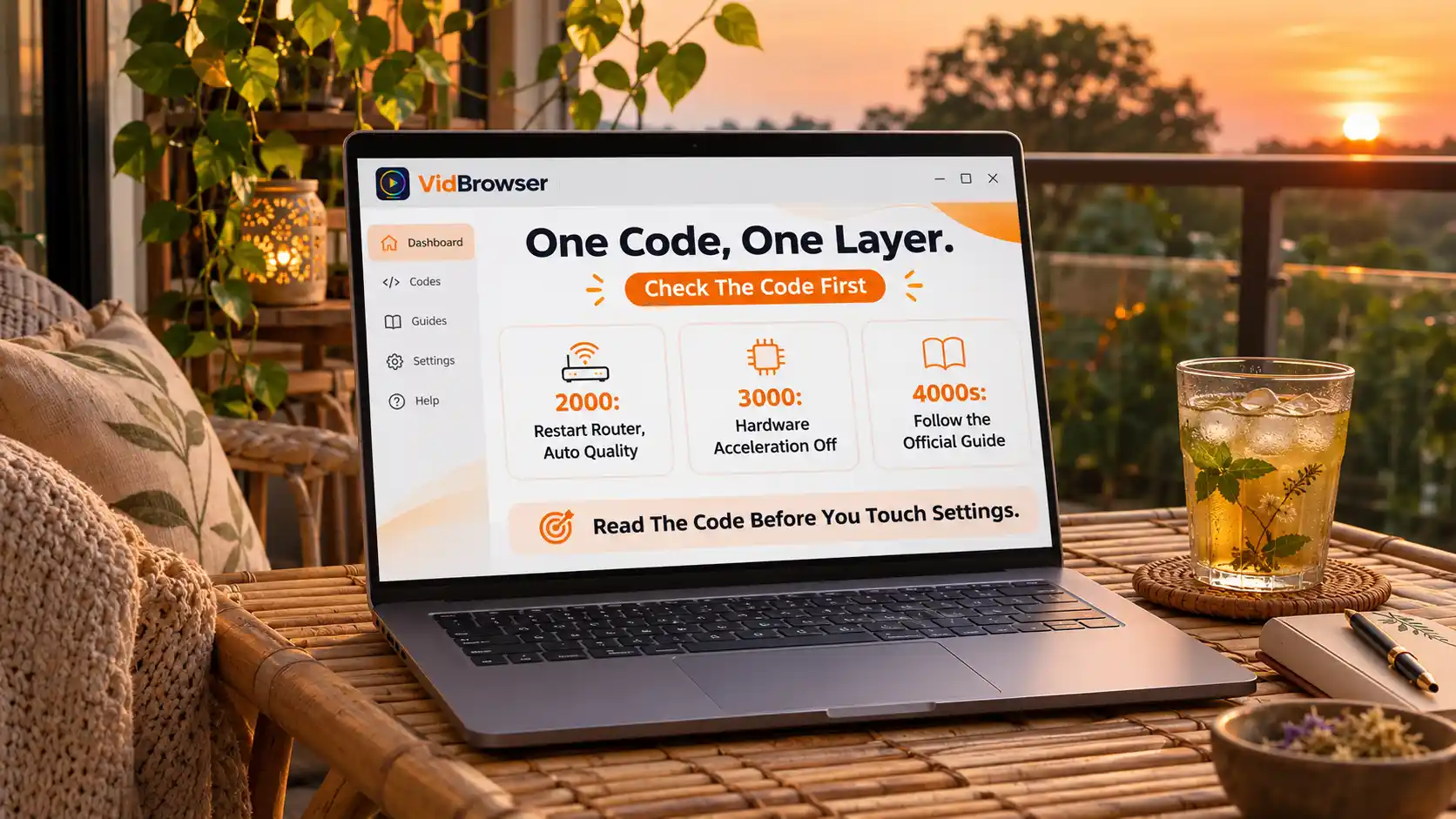
Du offnest Twitch, willst einen Stream sehen, und der Player wirftdie Fehler 2000, 3000 oder 4000 — Aktualisieren hilft nicht. Bevor du den Browser neu installierst: Jeder Code zeigt auf eine klare Ursachenebene — 2000 hangt mit der Netzwerkverbindung zusammen, 3000 bedeutet, dass das Gerat das Video nicht darstellen kann, 4000 ist ein Problem auf der Mediaseite. Erst den Code lesen, dann Abschnitt fur Abschnitt beheben.
Ein Fehlercode bedeutet, dass die Wiedergabe komplett scheitert; ein ruckelndes, aber noch sehbares Bild ist Pufferung — die Reihenfolge der Behebung steht im Twitch-Lag-Guide, vermenge beides nicht.
Wie behebt man den Twitch-Fehlercode 2000?
Der Fehlercode 2000 hangt meist mit der Netzwerkverbindung zusammen, die Meldung lautet oft Network Error. Prufe in dieser Reihenfolge:
1. Netzwerkverbindung prufen
Offne zuerst andere Websites und schau, ob sie laden; wenn keine aufgeht, liegt das Problem an deinem lokalen Netz. Wenn die anderen Seiten laufen, geh naher an den Router oder wechsle auf Kabel, pausiere bandbreitenintensive Downloads oder vergleiche mit dem Handy-Hotspot.
2. Router neu starten
Ein Router wird nach langer Laufzeit instabil. Ziehe Router und Modem vom Strom, warte rund 30 Sekunden, schlieBe sie wieder an und probiere den Stream erneut.
3. Qualitat auf Auto stellen
Wenn die Geschwindigkeit schwankt, macht das manuelle Fixieren von 1080p die Wiedergabe schwerer. Klicke auf das Zahnradsymbol unten rechts im Player und stelle "Quality" auf "Auto", damit sich der Player an die Leitung anpasst.
4. Erweiterungen und VPN vorubergehend aus
Werbeblocker konnen Ressourcen abschneiden, die der Player benotigt — ausschalten und neu laden. Twitch sperrt auch manche VPN-IP-Bereiche, trenne die Verbindung und probiere erneut. Wenn sich nichts andert, schau zuerst auf status.twitch.tv; ein Plattformausfall braucht nur Zeit.
Wie behebt man den Twitch-Fehlercode 3000?
Der Fehlercode 3000 bedeutet meist, dass Browser oder Gerat das Video nicht sauber dekodieren kann — er kann sogar bei intaktem Netz auftreten, konzentriere dich auf diese zwei Punkte.
1. Browser aktualisieren
Alte Versionen unterstutzen die Wiedergabe von Twitch eventuell nicht. In Chrome: drei Punkte → "Hilfe" → "Uber Google Chrome", Update installieren und neu starten; Firefox und Edge ebenso auf den neuesten Stand.
2. Hardwarebeschleunigung ausschalten
Die Hardwarebeschleunigung lasst den Browser das Grafikmodul fur Video nutzen, und manche Gerate oder Treiber sind damit unvertraglich. In Chrome: "Einstellungen → System" und "Hardwarebeschleunigung verwenden" ausschalten; in Firefox: "Einstellungen → Allgemein → Performance" den Haken bei Beschleunigung entfernen, dann neu starten. Teste in beide Richtungen: hilft Aus nicht, wieder einschalten — die Seite behalten, die spielt.
3. Grafiktreiber aktualisieren
Ein zu alter Treiber beeintrachtigt auch das Dekodieren. Offne "Windows Update", prufe die optionalen Updates, installiere die Grafikrelevanten und starte neu zum Test.
Was tun beim Twitch-Fehlercode 4000?
Die offizielle Tabelle fuhrt fur den 4000 keine eigene Ursache und Losung; Fremdquellen verweisen meist auf die Mediaseite — die Streamadresse ist nicht erreichbar oder das Format wird nicht unterstutzt. Nimm die offizielle Twitch-Seite zur Fehlerbehebung bei Wiedergabe mit den neuesten Hinweisen zur Hand, keine alten Anleitungen.
Erst probieren: Seite aktualisieren; mit einem anderen Stream vergleichen; Browser aktualisieren; Erweiterungen vorubergehend aus; vom WLAN auf den Handy-Hotspot wechseln. Wenn nur ein Stream fehlschlagt und die anderen laufen, liegt es meist am Senden des Streamers — warten und erneut versuchen.
Twitch-Player schwarz oder dreht endlos — was tun?
Schwarzer Bildschirm ohne Code, endloses Drehen, Ton ohne Bild — gehe die Reihenfolge unten durch.
Schritt eins: Seite aktualisieren. Die Streamseite neu laden; auf dem Handy die App ganz schlieBen und neu offnen, nicht nur in den Hintergrund legen.
Schritt zwei: in einen anderen Stream gehen. Laufen die anderen normal, liegt es am aktuellen Kanal — spater wiederkommen.
Schritt drei: Browsererweiterungen prufen. Werbeblocker ausschalten und neu laden oder im privaten Fenster nachtesten — es tragt keinen Erweiterungscache.
Schritt vier: Browser aktualisieren. Erst die Version heben, dann erneut abspielen.
Schritt funf: Netz oder Gerat wechseln. Denselben Stream uber den Handy-Hotspot oder auf einem anderen Gerat offnen; lauft es dort, lag es am ursprunglichen Netz oder Gerat.
Die Wiedergabe ist zuruck — wie den Stream behalten?
Die Reparatur bringt nur das Zuschauen zuruck; Twitch-VODs haben eine Aufbewahrungsfrist, abgelaufen ist der Mast verloren. Der Mechanismus von Loschung und Stummschaltung steht im Guide zu verschwundenen Twitch-VODs; fur eine lokale Kopie erledigt VidBrowser das in wenigen Schritten — Ansehen und Speichern in einer App, ohne Werkzeugwechsel (Unterstutzungsumfang laut seiner Video-Downloader-Seite):
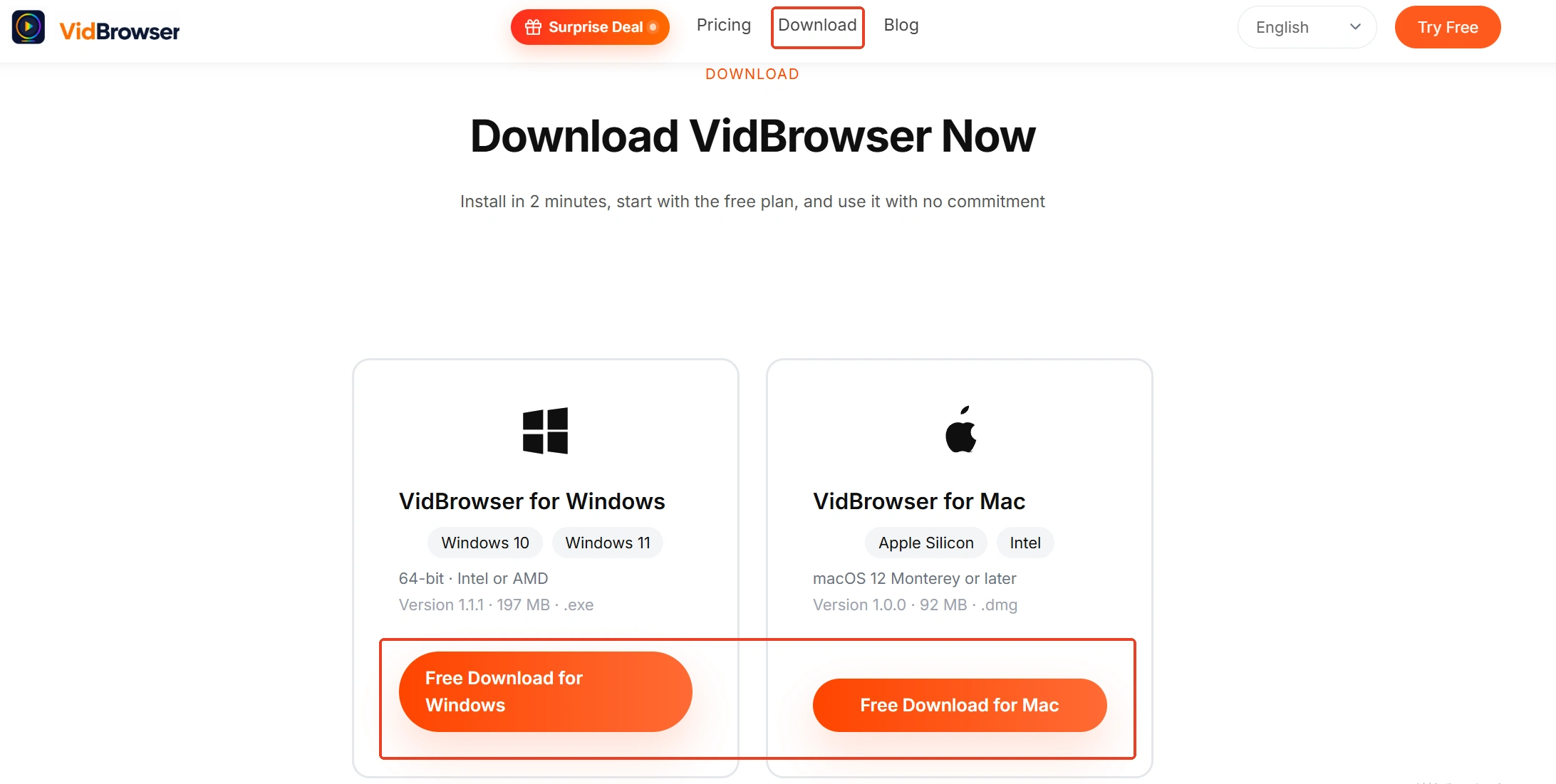
Schritt 1: VidBrowser herunterladen und installieren
VidBrowser ist ein Desktop-Videobrowser fur Windows und Mac: Videos ansehen, Ausschnitte schneiden und lokal speichern, mit Download und Aufnahme an Bord.
Schritt 2: Twitch in VidBrowser offnen und anmelden
Im integrierten Browser direkt twitch.tv aufrufen, anmelden, den Kanal offnen, den du behalten willst — beim Ansehen werden die Videoressourcen automatisch erkannt.

Schritt 3: VOD per Download, Live per Aufnahme
Fur ein beendetes VOD: Die Bibliothek rechts listet die erkannten Eintrage — der orangene "Download"-Knopf speichert direkt als MP4, oder zuerst nach Auflosung filtern. Fur einen laufenden Stream: Beim Uberfahren des Videos erscheinen die Aufnahmesteuerungen; Aufnahmegeschwindigkeit wahlen (1x Echtzeit, 2x oder 4x schneller fertig), "Record All" drucken fur das ganze Video, der Aufnahmeknopf links pausiert jederzeit.

Schritt 4: Datei im Downloadverlauf prufen
Das Uhrensymbol in der linken Seitenleiste offnet den Downloadverlauf — Dateiname, Grosse, Status und Speicherort stehen bereit, Stuck fur Stuck abgleichen.

Fazit
Fehlercodes sind Ortungsmarken: 2000 — Netz reparieren (Tempotest, Kabelwechsel, Routerneustart, Qualitat Auto, Erweiterungen und VPN aus); 3000 — Browser und Hardware reparieren (Browser aktualisieren, Beschleunigung aus, Treiber aktualisieren); 4000 — offizielle Seite; schwarzer Bildschirm den funf Schritten nach. Erst der Code, dann die Hand — das spart die Suche in den Einstellungen.
FAQ
Der Fehlercode 2000 kommt immer wieder — was tun?
Einmalig reicht Aktualisieren; Wiederholung zeigt ein Problem im Netzpfad — Router neu starten, auf einen offentlichen DNS (wie 8.8.8.8) wechseln, VPN trennen und Punkt fur Punkt testen. Wenn andere Gerate im selben Netz ebenfalls Fehler zeigen, liegt es wohl am Router oder Anbieter.
Beschleunigung ausgeschaltet, aber der 3000 bleibt — und jetzt?
Beschleunigung wieder einschalten und erneut testen, dann Browser und Grafiktreiber aktualisieren und in einem anderen Browser gegenprufen. Wenn nichts hilft, den Twitch-Support mit Code und Gerateinfo kontaktieren.
Wegen des Fehlers den Stream verpasst — spater sehbar?
Es hangt davon ab, ob der Streamer das VOD aktiviert hat und wie lange er es aufhebt; VODs haben eine Frist und werden dann geloscht. Wer nicht an Fristen gebunden sein will, sichert am besten eine lokale Kopie, solange das VOD noch da ist.