
16 Herramientas Gratuitas Online de Vídeo e Imagen
Un vídeo necesita una miniatura. Una imagen hay que reducirla. Una página web merece guardarse completa. Ninguna de estas tareas justifica instalar un programa solo para eso.
Abre una búsqueda y las herramientas gratuitas salen a varias páginas. Todas dicen ser gratuitas, en línea y sin registro, y todas se parecen.
El problema no es que falten herramientas. Es que están amontonadas. Alinea dieciséis herramientas para pequeños trabajos con vídeo e imagen y probablemente reconocerás solo tres o cuatro.
Esta guía las agrupa por lo que quieres hacer: cuatro grupos, una tabla en cada uno. La tabla dice dos cosas: qué parte del trabajo cubre la herramienta y qué conviene tener en cuenta.
16 herramientas gratuitas en línea de vídeo e imagen, todas en una misma página
Las dieciséis son herramientas de navegador. Abres la página y las usas al momento: sin registro, sin instalación, y el archivo terminado se descarga directamente en tu ordenador.
Repartidas por lo que tratan: diez para vídeo, tres para imagen y tres para capturar páginas web y ordenar archivos.
Están en páginas separadas. Los cuatro grupos de abajo siguen lo que quieres hacer, no el nombre de las herramientas.
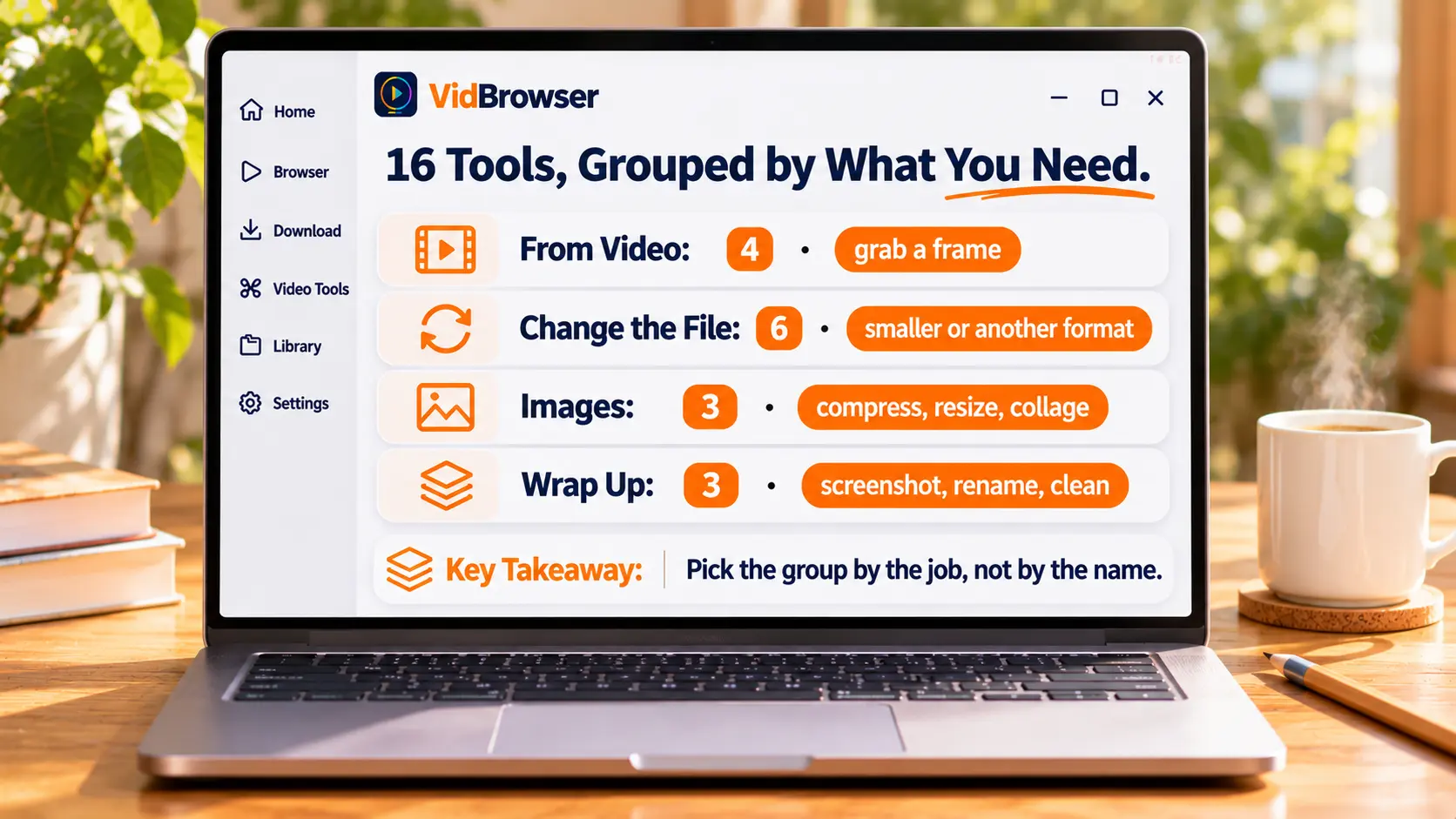
¿Quieres sacar una imagen de un vídeo? Cuatro herramientas reparten el trabajo
Mide primero el vídeo original y después decide cuál usar.
| Herramienta | Qué hace | Qué recordar |
|---|---|---|
| Comprobador de resolución de vídeo | Muestra ancho, alto, proporción, duración y tamaño de archivo, para distinguir HD, Full HD o 4K | Mide antes, o la imagen saldrá más borrosa de lo esperado |
| Extractor de fotogramas de vídeo | Ve a un segundo concreto de la línea de tiempo y guarda en PNG o JPG con la resolución original | El fotograma exacto que elegiste |
| Generador de hoja de contactos | Toma muestras a intervalos regulares y monta una rejilla de 3×3 a 6×6 con marcas de tiempo | Para revisar un clip entero deprisa |
| Extractor de fotogramas de GIF | Separa un GIF animado en PNG o JPG, sueltos o en ZIP | Cuando quieres un fotograma de dentro de un GIF |
Extraer un fotograma y la hoja de contactos son lo más fácil de confundir. En uno eliges tú un segundo; en el otro la herramienta elige muchos fotogramas a intervalos regulares — precisión frente a visión general.
Reducir un vídeo, cambiar de formato o dejar solo el audio: seis herramientas, cada una en una fase
Elige según lo que quieras que sea el archivo, no según el nombre de la herramienta.
| Herramienta | Qué hace | Qué recordar |
|---|---|---|
| Recortador de vídeo | Marca inicio y fin en la línea de tiempo y exporta el tramo central, con calidad y audio opcionales | Solo quieres los cinco minutos del centro |
| Compresor de vídeo | Comprime a MP4 con calidad, resolución y tamaño objetivo seleccionables | Cuando no se envía, empieza por el tamaño objetivo |
| Vídeo a GIF | Convierte hasta 15 segundos en animación, con ancho, velocidad de fotogramas y repeticiones ajustables | Límite de 15 segundos — no para un episodio entero |
| Imagen a GIF | Une varias JPG, PNG o WebP en una animación, con orden y tiempo por fotograma | Cuando tienes una pila de capturas |
| Creador de bucle de vídeo | Repite el clip completo o un tramo de 1 a 20 veces, en MP4 o GIF | Fondo en bucle, material repetitivo |
| Vídeo a MP3 | Extrae la pista de audio a 128, 192 o 320 kbps, o solo un tramo | Quieres oír, no mirar |
Las dos filas del GIF merecen un apunte. El formato solo admite 256 colores (lo fija la especificación GIF89a), así que el mismo contenido en GIF suele pesar más que en vídeo. Por eso la página de vídeo a GIF pone el límite en 15 segundos — no es una cifra elegida al azar.
Tres cosas con imágenes: reducir, cambiar el tamaño, unir
Comprimir primero o cambiar el tamaño primero — invierte el orden y el resultado cambia.
| Herramienta | Qué hace | Qué recordar |
|---|---|---|
| Compresor de imágenes | Comprime JPG, PNG y WebP, compara tamaños antes y después, descarga en ZIP | Muchos archivos que no se envían |
| Cambiador de tamaño de imagen | Cambia por píxeles o porcentaje, bloquea la proporción, elige el ajuste | La plataforma exige un tamaño fijo |
| Creador de collage | Rejilla, fila o columna, con espaciado, recorte y color de fondo ajustables | Unir varias imágenes en una publicación |
El orden cambia el resultado. Con una imagen grande, cambia el tamaño primero y comprime después. Reducir una imagen de 4000 píxeles directamente a 100 KB queda más borroso de lo que imaginas; bajarla a 1200 píxeles y comprimir al mismo tamaño se ve mucho más nítido.
Capturar una página, renombrar archivos, limpiar metadatos del vídeo
Haz las tres antes de que el archivo salga de tus manos.
| Herramienta | Qué hace | Qué recordar |
|---|---|---|
| Captura de página completa | Captura toda la página en una imagen, con vista de escritorio, tableta o móvil | Guardar una prueba, archivar |
| Renombrador por lotes de vídeos | Numeración, prefijos y sufijos, sustitución de texto; descarga copias renombradas o ZIP | Los nombres de los materiales están hechos un lío |
| Eliminador de metadatos de vídeo | Encuentra y borra los metadatos compatibles en MP4, MOV y WebM, exportando una copia aparte | No quieres enviar datos del dispositivo |
Los dos últimos generan copias y no tocan el original. Si algo sale mal, puedes empezar de nuevo — las dos páginas lo dicen claramente.
Estas herramientas trabajan con archivos locales — guarda el vídeo antes
Estas dieciséis herramientas solo trabajan con archivos que ya están en tu ordenador. No bajan vídeos de una página web.
Así que lo que de verdad frena a la gente es el paso anterior: el archivo aún no está en sus manos.
Lo que conecta con estas dieciséis herramientas es un navegador de vídeo de escritorio. VidBrowser junta «abrir la página, encontrar el vídeo, guardarlo» en una sola ventana. Guardado, las herramientas de arriba siguen el trabajo.
Paso 1: Instalar VidBrowser
Funciona en Windows y Mac. Tras instalarlo, ábrelo y tienes una ventana de navegador con descarga y grabación integradas.
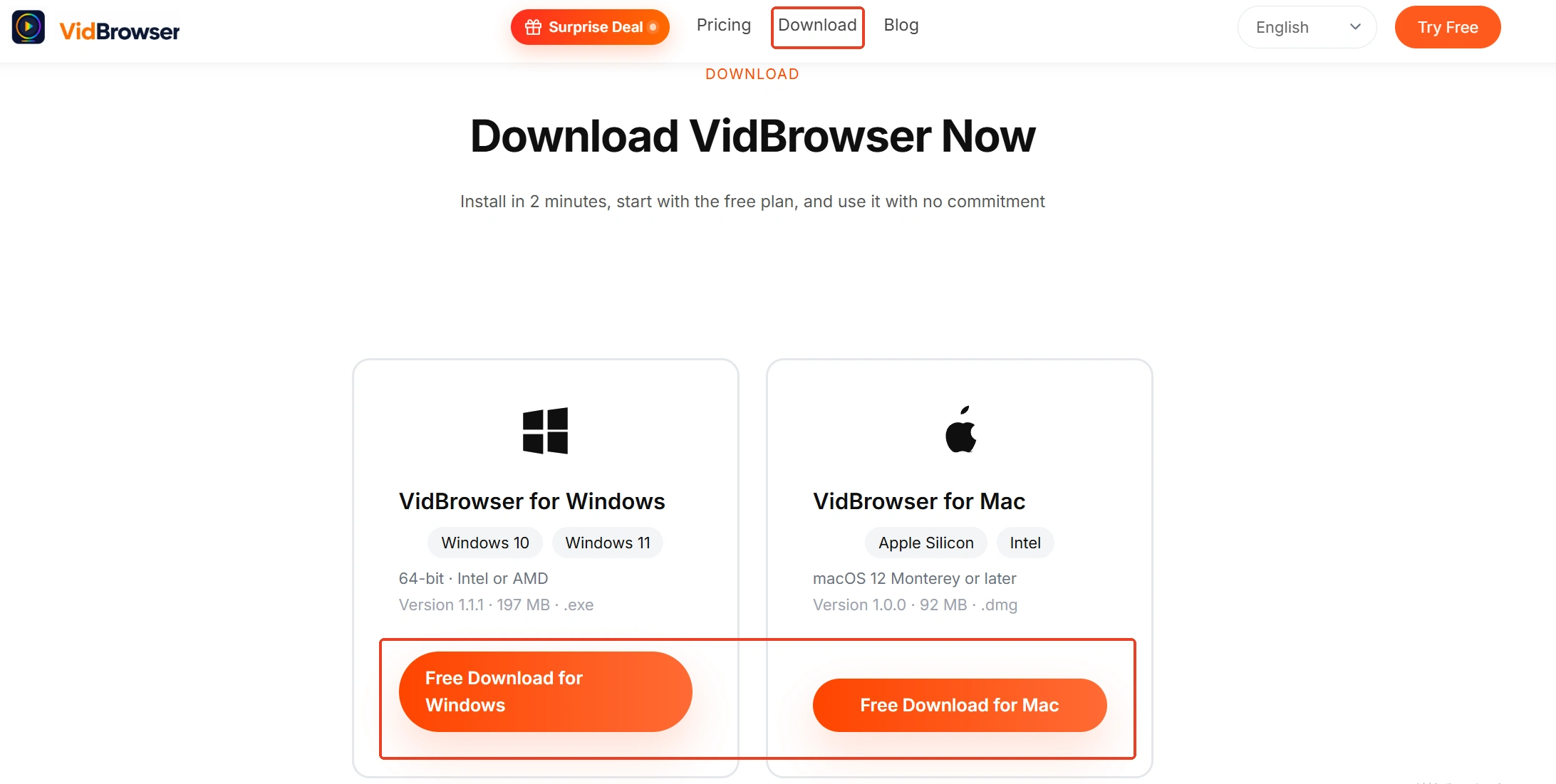
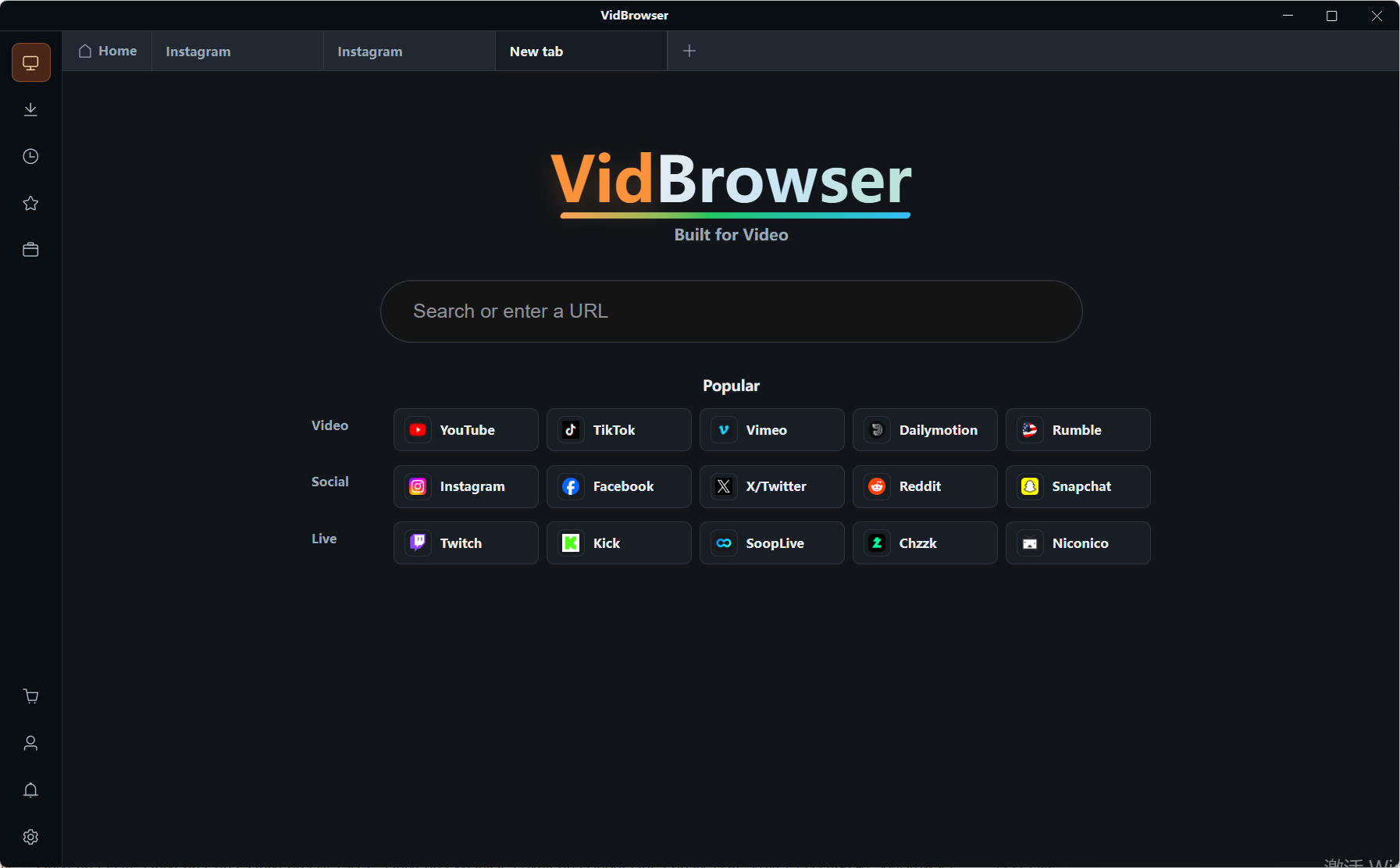
Paso 2: Abrir la página con el vídeo en el navegador integrado
En sitios que piden acceso, entra normalmente con tu cuenta.
Paso 3: Reproducir y mirar la biblioteca de vídeos a la derecha
Los elementos detectados aparecen a la derecha, cada uno con un botón naranja de descarga: un clic y se guarda localmente. Antes de descargar puedes elegir la resolución.

Paso 4: Para directos o contenido que no se descarga, cambia a grabación
Pasa el ratón por la imagen y aparecen los controles de grabación. Elige 1x en tiempo real, 2x o 4x, pulsa grabar todo para empezar y pausa cuando quieras con el botón de la izquierda. Siempre que se respeten las normas de la plataforma y la autorización del contenido.
Paso 5: Vuelve a las herramientas y trabaja con el archivo que acabas de guardar
Sacar un fotograma, comprimir, renombrar — todo se reduce a abrir otra pestaña en el mismo navegador.
Para terminar
Mira primero si tienes un vídeo o una imagen, y después qué quieres que llegue a ser. Respondidas esas dos preguntas, cuatro grupos se quedan en uno, y un grupo en dos o tres filas.
Lo que queda es leer la letra pequeña de esa fila. 15 segundos, 20 repeticiones, 256 colores, original intacto — no son tablas de especificaciones, son avisos para no equivocarse.
Preguntas frecuentes
¿Estas herramientas piden registro o pago?
Ni registro ni instalación — abres la página y las usas. Las páginas las indican como gratuitas.
¿Se suben mis archivos a un servidor?
Las páginas indican que el procesamiento ocurre en tu propio equipo. Tú descargas el resultado, sin cuenta y sin espacio en la nube.
¿Es lo mismo que el panel de herramientas del cliente VidBrowser?
No. El panel del cliente requiere instalación, pero va mejor cuando hay que tratar varios archivos a la vez. Estas dieciséis herramientas web funcionan al instante, más adecuadas para tratar uno o dos de vez en cuando.


