
Las grabaciones en la nube de Zoom no se quedan guardadas para siempre: descarga antes de que venza el plazo
La reunión termina, el anfitrión suelta el enlace de la grabación en la nube en el grupo, ese día se ve bien, dos semanas después la página avisa que el archivo fue eliminado - esto no tiene nada de nuevo en Zoom. La grabación en la nube suena sólida, pero dónde vive, cuánto dura y cómo descargarla siguen reglas propias, y esas reglas suelen darse por sentadas.
Para descargar una grabación en la nube de Zoom a tu ordenador, la entrada oficial está en el portal web, no en el cliente de escritorio.Antes de actuar, aclara hacia qué lado se grabó la reunión, reconoce los tres plazos, y solo entonces pulsa el botón de descarga.
La grabación de Zoom se divide primero en dos caminos: al ordenador o a la nube
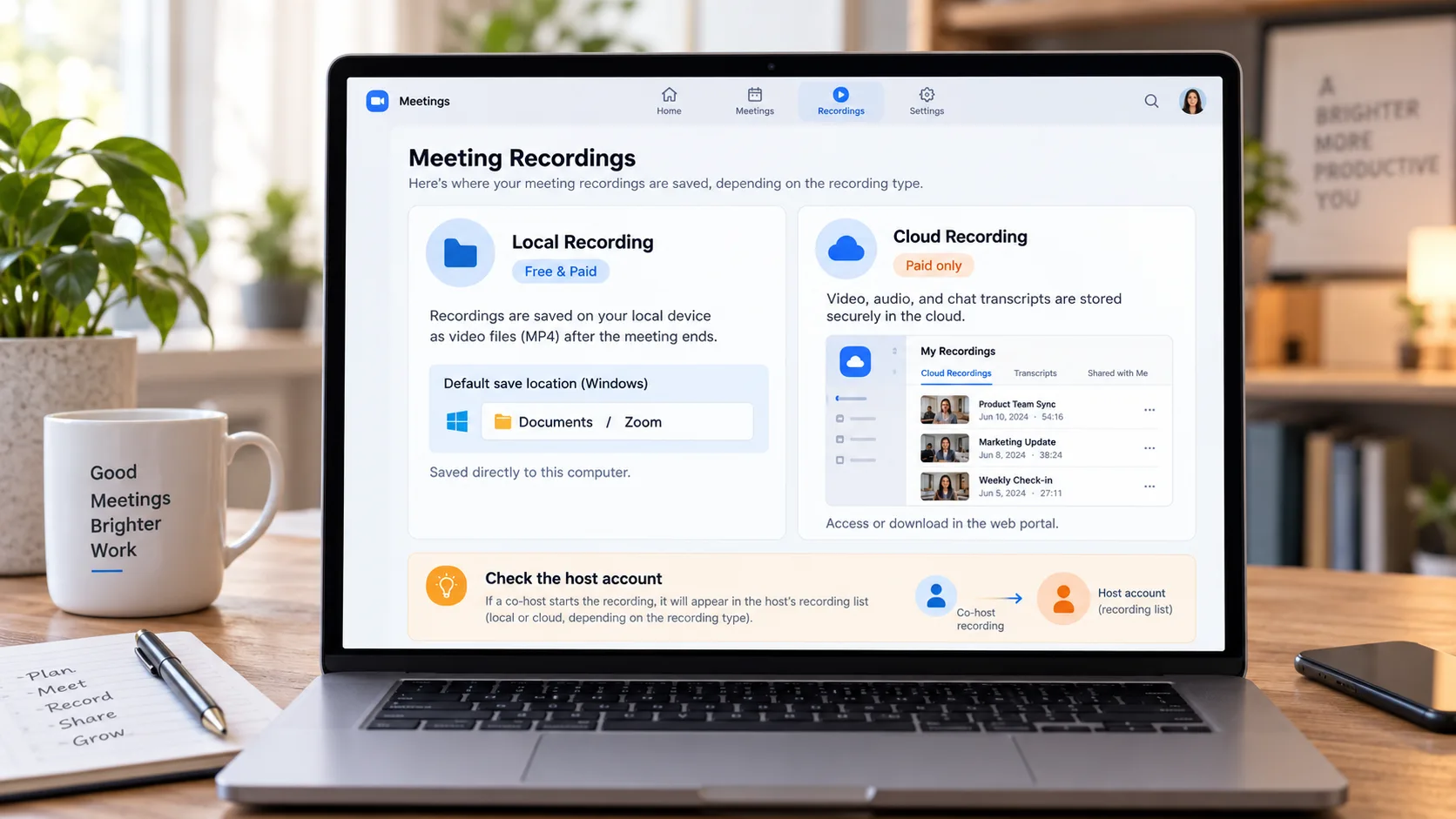
La grabación de Zoom se parte en local y nube, los archivos acaban en lugares completamente distintos, y este es el primer punto que conviene cotejar cuando una grabación no aparece.El centro de ayuda oficial lo dice claro: la grabación local sirve para cuentas gratuitas y de pago, el archivo cae en la máquina al momento, en Windows el sitio por defecto es la carpeta Zoom dentro del directorio de documentos; la grabación en la nube es solo para cuentas de pago, la imagen, el audio y el texto del chat se guardan en la nube de Zoom, y la vista y descarga pasan por el portal web.
Entre los dos caminos hay una diferencia fácil de pasar por alto: una grabación iniciada por un coanfitrión solo aparece en la lista del portal del anfitrión. Si organizas reuniones por otra persona y la grabación no sale en tu lista, busca en la cuenta del anfitrión. Aclarado el lado, cada paso siguiente te dice en qué pantalla trabajar.
La entrada de descarga de las grabaciones en la nube vive en el portal web, no en el cliente
Las grabaciones en la nube las gestiona el portal web, y el camino oficial de descarga es: entra al portal, abre "grabaciones y transcripciones", cambia a la pestaña de grabaciones en la nube.Las grabaciones ya procesadas se listan aquí, con búsqueda por ID de reunión, tema o palabra de la transcripción; abre la miniatura, pulsa "descargar" en la página del archivo, confirma una vez y la descarga arranca.
Tres detalles que valen la pena recordar. Uno, una grabación aún en procesamiento no se puede abrir, justo tras la reunión toca esperar un rato; dos, un usuario con permiso de programación también accede y descarga las grabaciones de reuniones que condujo la persona que representa, pero no puede borrar esos archivos; tres, una grabación en la nube suele no ser un único archivo - imagen, audio y chat viven por separado, la página de la grabación muestra la lista de archivos. La página oficial de gestión explica el proceso punto por punto, ver la página de gestión de grabaciones en la nube del centro de soporte oficial de Zoom.
Las grabaciones en la nube no se guardan para siempre, ten los tres plazos presentes
Cuánto tiempo permanece una grabación en la nube de Zoom lo deciden tres plazos juntos, y cualquiera que se cierre mata el enlace.Esta es la cuestión más apremiante que "cómo descargar" - cuándo hay que descargar:
- Borrado automático: con la opción de borrar grabaciones en la nube tras cierto número de días activada, cada grabación muestra sus días restantes en la página de gestión, pasado el plazo hay 1 día de gracia antes de la papelera; una grabación concreta puede quedar exenta pulsando "desactivar borrado automático".
- Papelera: las grabaciones en la nube borradas van a la papelera del portal web, se quedan 30 días y después se eliminan para siempre en 24 horas, y la puerta de recuperación se cierra.
- Suscripción: tras el fin de la suscripción de pago, las grabaciones en la nube se guardan 30 días; para conservarlas hay que descargar antes de la fecha o renovar.
La página oficial de reglas de borrado detalla la gracia y la ventana de recuperación, merece una lectura antes de actuar (la página de gestión del borrado de grabaciones del centro de soporte oficial de Zoom). Los tres plazos apuntan a la misma frase: la copia en la nube no es tuya, la de tu máquina sí.
Grabación en la nube sin botón de descarga: guarda una copia con la grabadora
Cuando lo único que tienes es un enlace de reproducción sin permiso de descarga, grabar es el camino que deja la imagen en tu propia máquina.Cuatro pasos y listo:
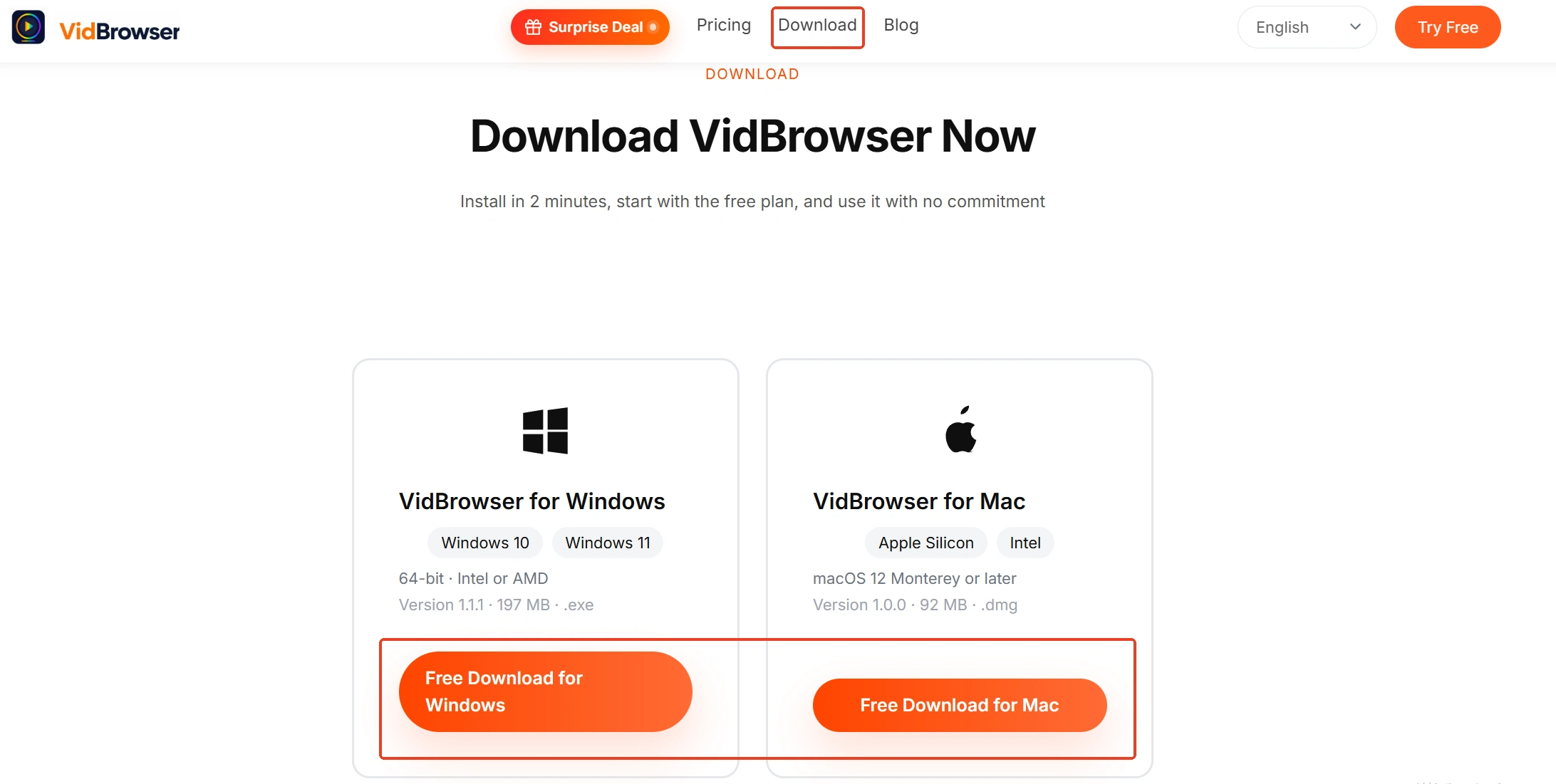
Paso 1: Descarga e instala VidBrowser
El navegador de vídeo de escritorio VidBrowser está pensado para ver vídeos, cortar fragmentos y guardar en disco local en Windows y Mac, con descarga y grabación como dos funciones principales integradas; la instalación lleva unos minutos.
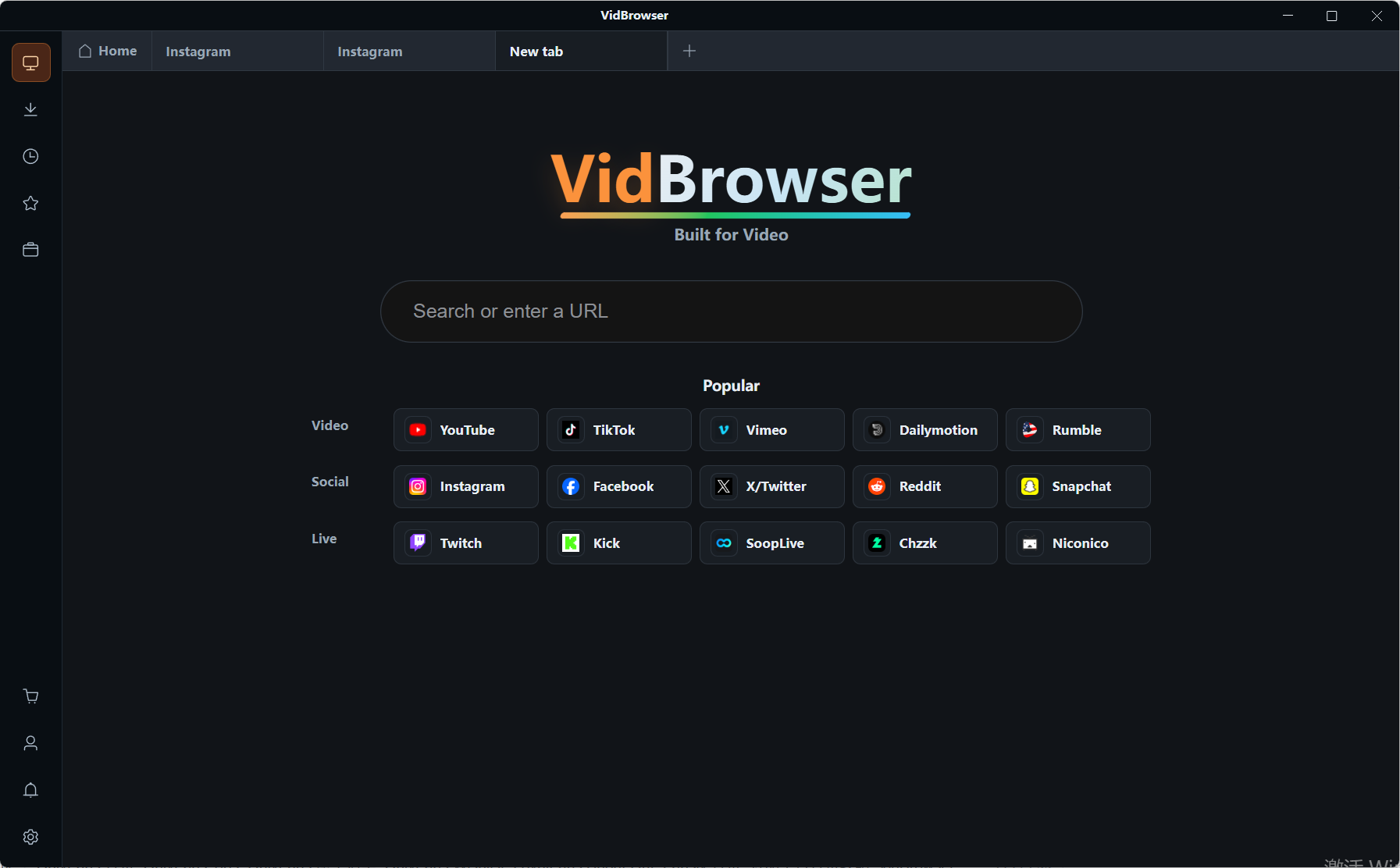
Paso 2: Abre la página de reproducción de la grabación en VidBrowser
Pega el enlace compartido o la dirección de reproducción del portal en la barra de direcciones y entra con tu propia cuenta; con el permiso en mano, la página se reproduce con normalidad.
Paso 3: Los elementos que permiten descarga van directos por la descarga
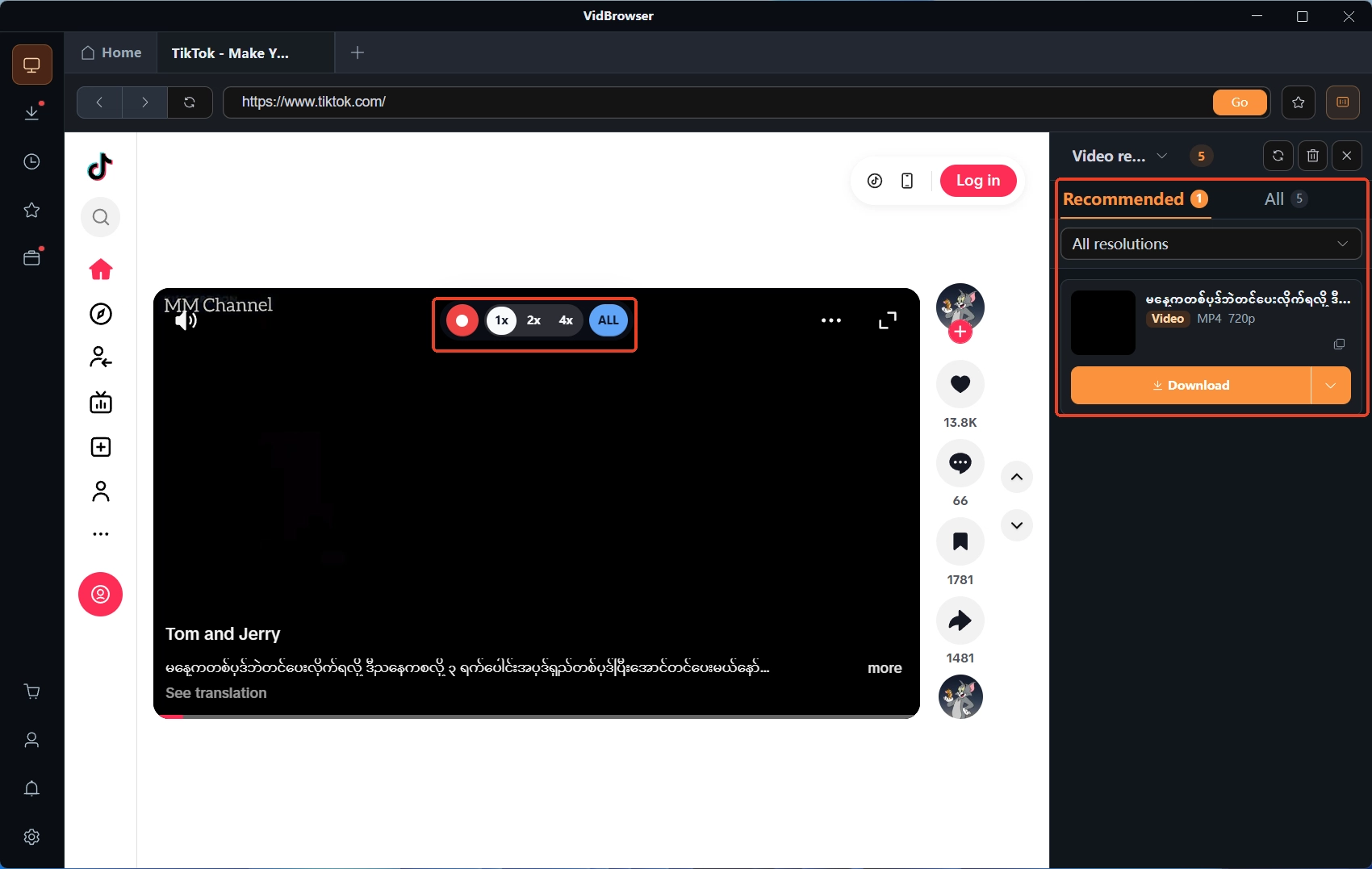
El panel "videoteca" de la derecha lista los elementos de vídeo detectados, cada uno con un botón naranja de "descargar"; un clic lo guarda en MP4, o elige primero la resolución y luego descarga.
Paso 4: Si la descarga no está disponible, ve por la grabación
Mueve el ratón sobre el vídeo y los controles de grabación aparecen como capa - elige la velocidad (1x en tiempo real; 2x o 4x termina antes), pulsa "grabar todo" para capturar el vídeo entero desde la posición actual, y el botón de la izquierda inicia o pausa en cualquier momento. Tras grabar, mira el historial de descargas bajo el icono del reloj en la navegación izquierda, el archivo ya está local. Si el archivo grabado se ve bien pero sale sin audio, la primera capa que toca revisar es la captura del sonido del sistema, la guía de grabación sin sonido dio el orden por reproducción, ocupación y enrutamiento del audio.
Resumen
Las reglas de las grabaciones en la nube de Zoom caben en dos frases. Aclara primero el lado grabado: lo grabado en local duerme en la carpeta Zoom del directorio de documentos, lo de la nube se descarga por el portal web; descarga pronto: días de borrado automático, 30 días de papelera, 30 días tras el fin de la suscripción, los tres plazos miran al mismo sitio - la nube no es un almacén. Para reproducciones sin permiso de descarga, grabar es la forma más directa de dejar archivo. Cursos en línea y seminarios viven la misma lógica de "copia en la nube, el plazo no espera", la guía de guardado sin conexión de cursos desmenuza el lado del curso con más detalle.
Preguntas frecuentes
¿Por qué no encuentro la entrada de descarga de grabaciones en la nube en el cliente de Zoom?
Las grabaciones en la nube las gestiona el portal web; lo que aparece en el cliente de escritorio son grabaciones locales. La grabación local vive por defecto en la carpeta Zoom del directorio de documentos de Windows; separadas las dos entradas, buscar una grabación deja de dar vueltas.
¿Un enlace de grabación que me comparten se puede descargar directamente?
Depende de quien comparte: abrió o no el permiso de descarga en los ajustes de compartición. Sin él, ver en línea sigue siendo ver en línea, y si quieres la imagen en tu máquina el camino es grabar; si el archivo descargado no abre, mira primero contenedor y códecs, la guía de formatos de vídeos descargados listó el orden de comprobación.
¿Puede usar la grabación en la nube una cuenta gratuita?
La grabación en la nube es solo para cuentas de pago (Pro, Business o Enterprise). La cuenta gratuita graba en local, el archivo cae directo en la máquina, y eso hasta quita una capa de plazo en la nube.
Más blogs

Antes de borrar el subtitulo y volver a descargar: SRT con simbolos y desfasado se arregla
Leer más →
Te desactivaron la cuenta de OnlyFans o Fansly: la via de apelacion y salvar tu contenido
Leer más →