
Qué es StreamFab for Browser y en qué se diferencia de la versión de escritorio?
Si has entrado recientemente en la web de StreamFab, quizá hayas visto una nueva entrada: Video Downloader for Browser. Quien ya compró la versión de escritorio se hace preguntas al momento: para qué sirve esta versión de navegador, si basta con instalar una pequeña extensión para descargar vídeos, y si la suscripción anterior sigue funcionando
Conclusión primero: la versión de navegador no es la de escritorio con otra cara. Es una herramienta que combina una extensión de navegador con un programa auxiliar de ordenador, con sus propios pasos de instalación y sus propias reglas de licencia——el dinero no se comparte, comprar la de escritorio no habilita la de navegador. A continuación explicamos cómo se usa, en qué difiere del escritorio, qué limitaciones tiene y cómo elegir entre herramientas de descarga.
Cómo se usa StreamFab for Browser?
Hay que instalar dos cosas: primero añade la extensión al navegador (Chrome o Edge valen), fíjala en la barra e inicia sesión; después instala un programa auxiliar llamado CoApp, que se encarga de las descargas — pulsar Install CoApp en la extensión abre el instalador.
Después, el uso diario: abre la página del vídeo y reprodúcela con normalidad, la extensión detecta el vídeo y ofrece la descarga, un clic y se guarda en el ordenador. La %s oficial indica que por ahora solo está disponible en Windows, los usuarios de Mac aún no pueden instalarla.
En qué se diferencian StreamFab navegador y escritorio?
La pregunta más repetida es si quien ya tiene la versión de escritorio debe comprar otra vez. Primero la comparación:
| Concepto | Versión navegador | Versión escritorio |
|---|---|---|
| Qué se instala | Extensión de navegador + programa auxiliar | Una aplicación de escritorio |
| Qué hace | Descarga vídeos de páginas web, con calidad y formato a elegir | Anuncia oficialmente 1000+ sitios, con rutas propias para plataformas de suscripción |
| Suscripción | No compartida con la versión de escritorio | No compartida con la versión de navegador |
| Para quién | Guardar de vez en cuando vídeos web normales | Quien descarga a menudo, incluido contenido de plataformas de suscripción |
Dicho sencillo, el dinero no se comparte: el texto oficial dice que no deben verse como una misma licencia — funciones y licencias se cuentan por separado, y comprar una no habilita la otra.
Qué limitaciones tiene la versión de navegador de StreamFab?
Tres trampas que conviene conocer antes de instalar:
La versión de la tienda y la de la web oficial no son iguales. Según la política de Chrome Web Store, la versión instalada desde la tienda no descarga vídeos de YouTube; las funciones completas están solo en la versión instalada directamente desde la web oficial. Si quieres YouTube, instala desde la web oficial.
La versión gratuita tiene límites de cantidad y calidad. Cifras oficiales: YouTube gratuito limitado a 720p, en los 30 días de prueba se pueden descargar 3 vídeos por sitio, sin tarjeta.
Los vídeos que exigen inicio de sesión no vienen por defecto. La guía oficial señala que el contenido de plataformas de suscripción suele resolverse mejor por la ruta VIP Services del escritorio — si tu necesidad principal es guardar vídeos que requieren sesión, no te quedes mirando el número de sitios compatibles de la versión de navegador; comprueba primero la plataforma concreta, el tipo de vídeo y si la versión correspondiente lo admite. Las funciones y precios del escritorio están comparados por completo en el %s.
Extensión de navegador, programa de descarga o navegador integrado: cuál te conviene?
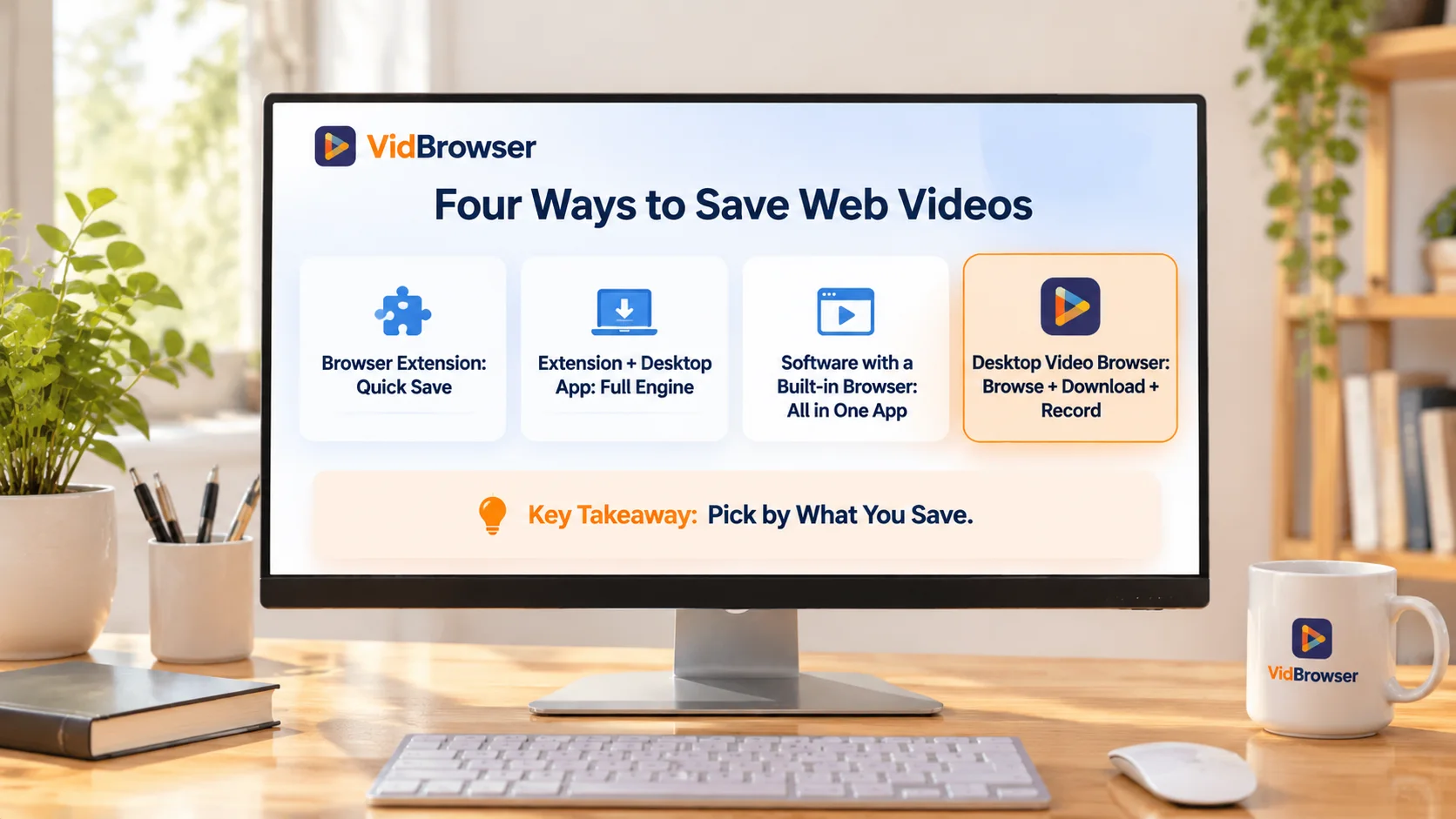
Las herramientas para guardar vídeos se reparten en cuatro grandes tipos:
| Tipo de herramienta | Productos representativos | Cómo funciona | Rasgo |
|---|---|---|---|
| Extensión pura de navegador | CocoCut | Instalar la extensión y listo | Rápida de empezar, ideal para guardados ocasionales |
| Extensión + programa | StreamFab versión navegador, Video DownloadHelper | La extensión encuentra el vídeo, el programa lo guarda | Capacidad de descarga de nivel escritorio |
| Navegador dentro del programa | 4K Video Downloader Plus | Navegar, iniciar sesión y descargar dentro del programa | Navegación y descarga reunidas en una aplicación |
| Navegador de vídeo de escritorio | VidBrowser | El programa en sí es un navegador | Ver páginas, guardar vídeos y grabar en una ventana |
Cada tipo encaja en un escenario: para un vídeo web normal de vez en cuando, basta una extensión; para descargar con nivel de escritorio, mira el dúo extensión más programa; si quieres navegar y descargar en una sola aplicación, fíjate en los dos últimos tipos.
Un punto que genera confusión: aun siendo ambos del dúo extensión más programa, la versión de navegador de StreamFab y Video DownloadHelper difieren en sitios compatibles y capacidad de inicio de sesión, revisa cada uno antes de elegir. La división del trabajo, la extensión encuentra y el programa guarda, está detallada en el %s.
Si necesitas descargar y grabar vídeos, qué puede hacer VidBrowser?
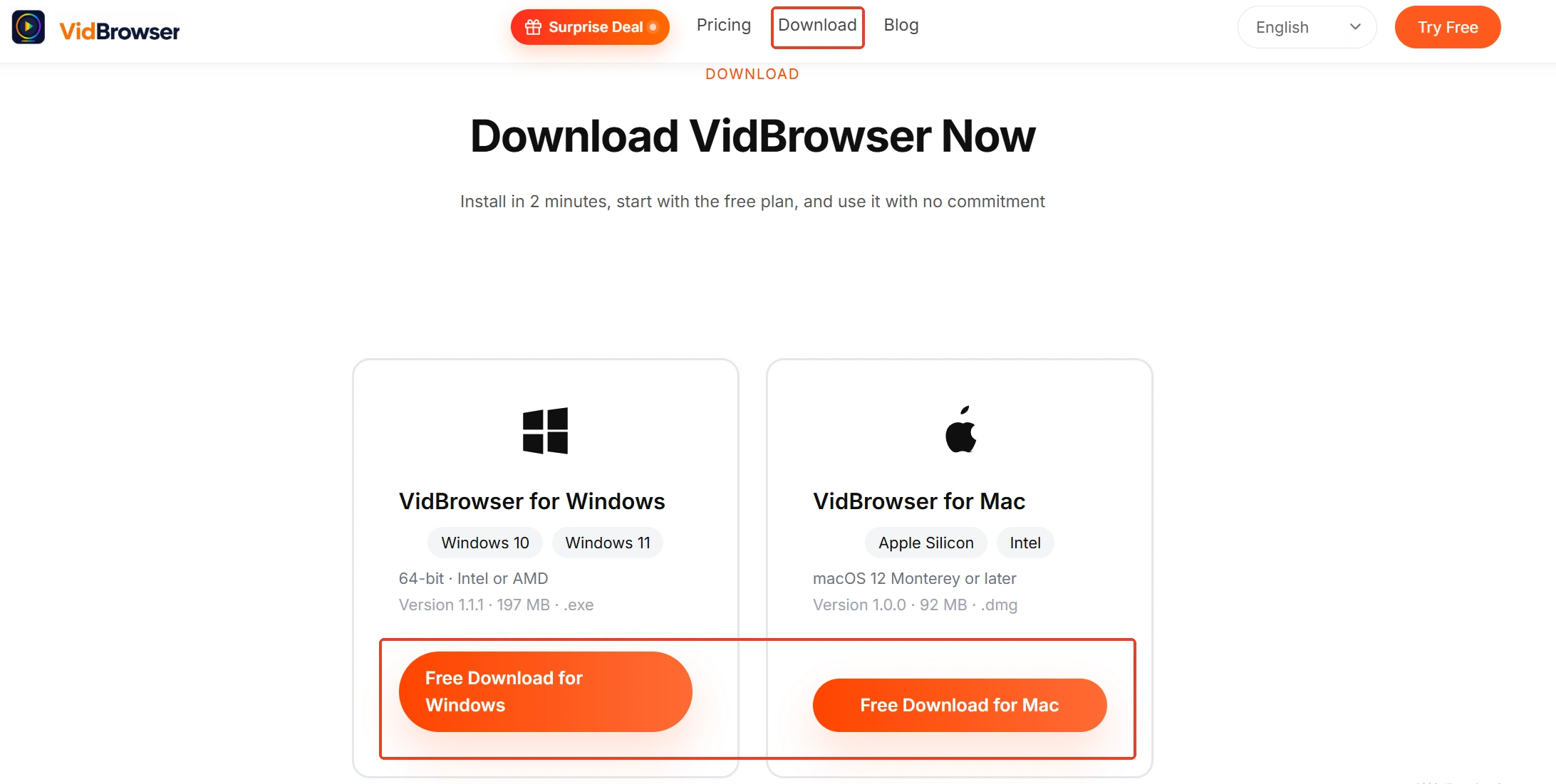
VidBrowser es un navegador de vídeo de escritorio para Windows y Mac que reúne navegación web, detección de vídeos, descarga y grabación en una sola aplicación, sin cambiar entre extensiones y varios programas de descarga (la %s tiene la presentación completa).
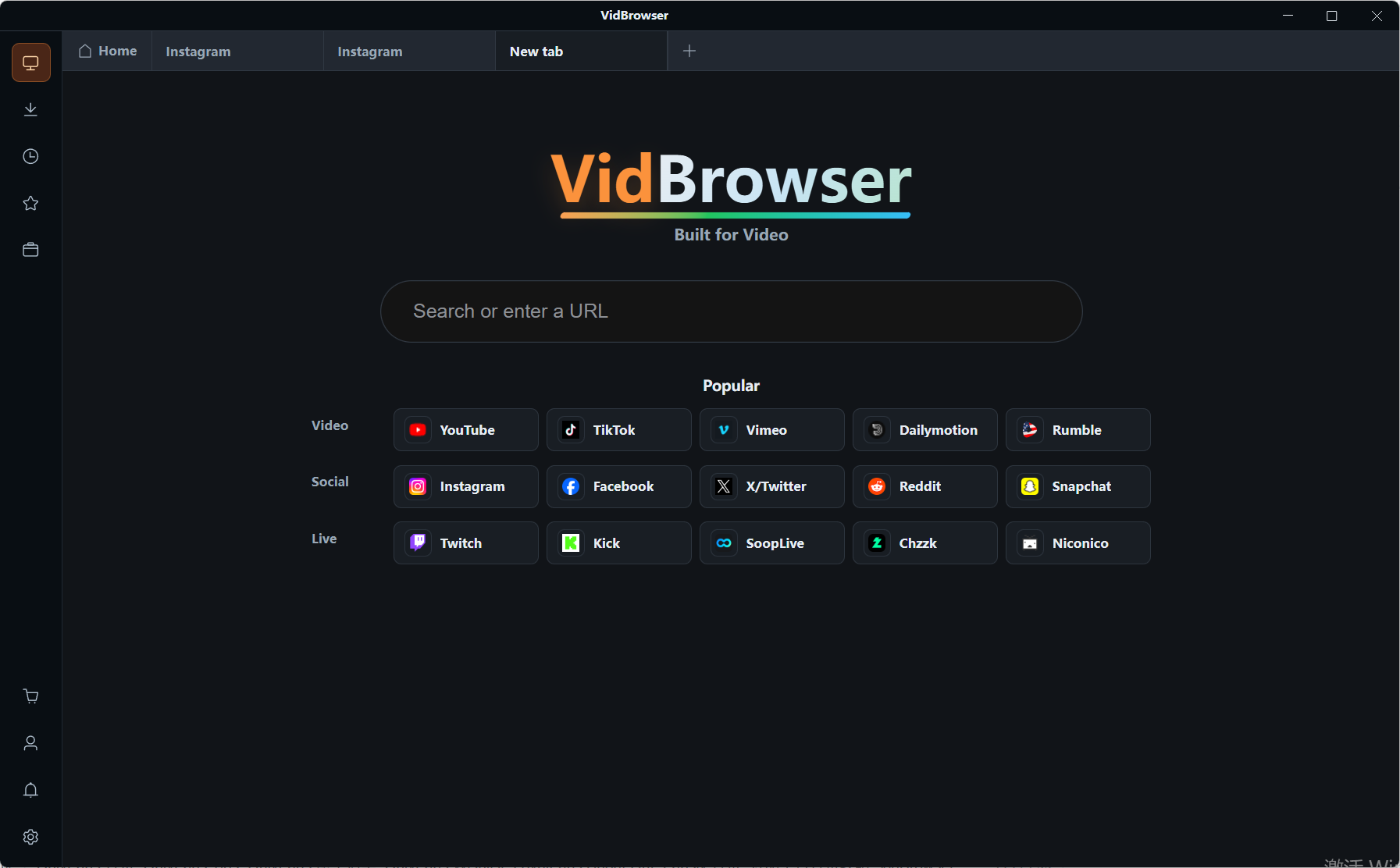
Paso 1: Abre VidBrowser y entra en el sitio del vídeo
Usa el navegador integrado del programa para abrir la página, inicia sesión y reproduce con normalidad.
Paso 2: Revisa los vídeos detectados
Los vídeos que la página entrega directamente aparecen en la biblioteca de vídeo de la derecha; elige la entrada y la calidad, pulsa el botón naranja de descarga y se guarda en MP4.
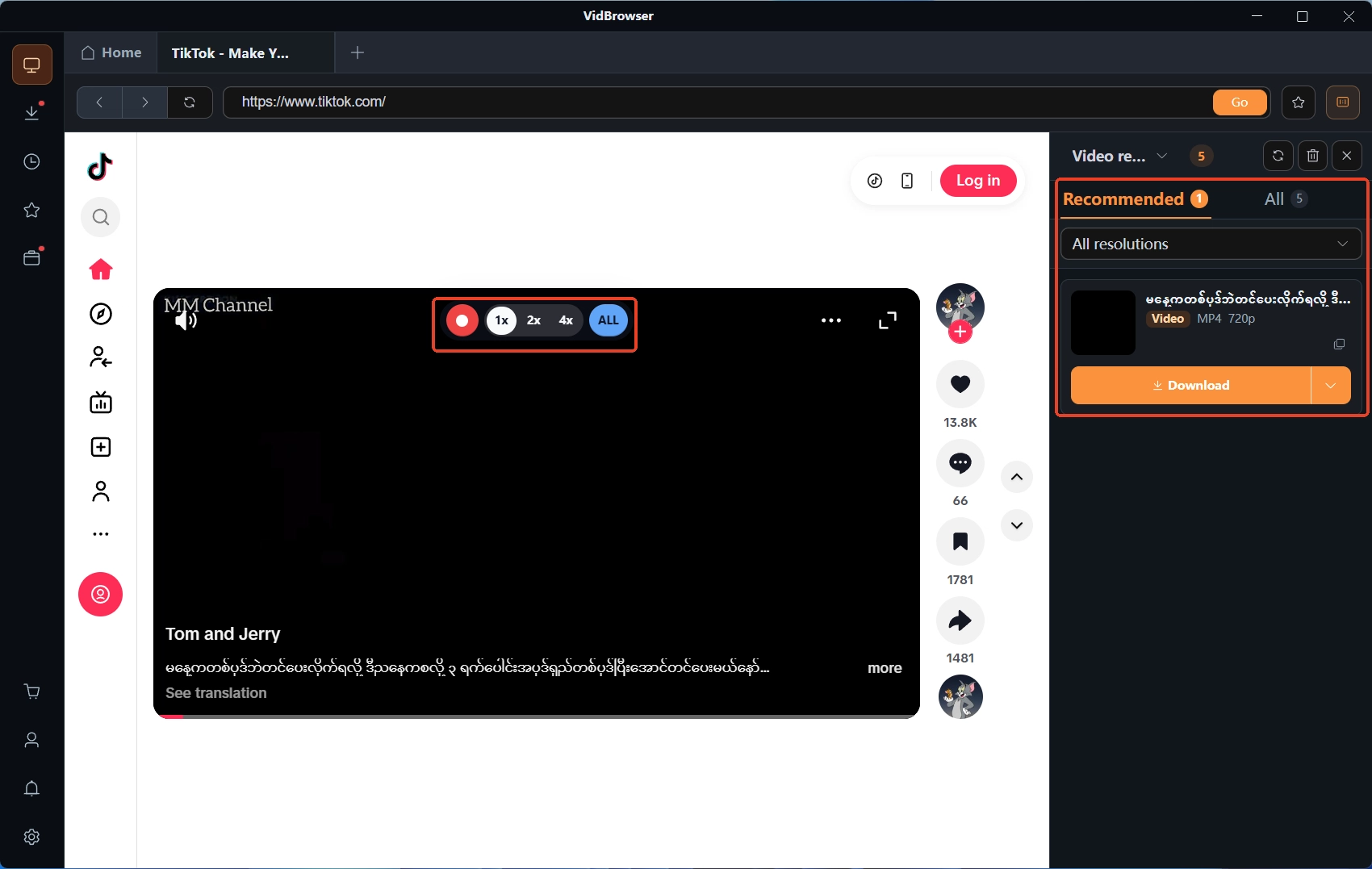
Paso 3: Usa la grabación para guardar los vídeos que se pueden grabar
En las páginas donde no se puede obtener el archivo de vídeo, dentro de las reglas de la plataforma y la licencia del contenido, usa la grabación integrada: mueve el ratón sobre la imagen y los controles de grabación aparecen sobre el vídeo, con velocidades 1x, 2x y 4x y pausa a mitad.
Paso 4: Gestiona los archivos en el historial de descargas
Tras grabar o descargar, consulta nombre, tamaño y ubicación en el historial de descargas, así organizar después no implica rebuscar en carpetas.
Para terminar: elige la herramienta según lo que vas a guardar
Antes de elegir herramienta, pregúntate qué vas a guardar: un vídeo web normal de vez en cuando, basta una extensión de navegador; más potencia de descarga, mira el dúo de extensión más programa de ordenador; si quieres ver páginas, guardar vídeos y gestionar archivos en un solo programa, el navegador de vídeo de escritorio es lo más cómodo. En cuanto a la versión de navegador de StreamFab, recuerda dos cosas——el dinero no se comparte con la de escritorio, y por ahora solo está en Windows. Aclara primero qué vídeos guardas sobre todo, compara después la cobertura de sitios y será difícil equivocarse en la compra.
Preguntas frecuentes
La versión de navegador de StreamFab es gratis?
Hay plan gratuito: YouTube a 720p, 3 vídeos por sitio en los 30 días de prueba, sin tarjeta. Para quitar los límites hay que pasar a los planes de la propia versión de navegador.
Compré la de escritorio: hay que comprar la de navegador?
Depende de la necesidad. El texto oficial deja claro que no deben verse como una misma licencia——tener la de escritorio no habilita la de navegador; funciones y licencias se cuentan por separado.
En qué se diferencian descargar y grabar?
Descargar es que la página entrega el archivo de vídeo directamente, rápido y con la misma calidad que la reproducción; grabar guarda imagen y sonido durante la reproducción, más lento, útil para vídeos sin archivo accesible. La condición es la misma: usarlo dentro de las reglas de la plataforma y la licencia del contenido.


