Errores de Twitch 2000, 3000, 4000: cada código apunta a una causa
Abres Twitch para ver un directo y el reproductor muestralos errores 2000, 3000 o 4000 — actualizar no lo arregla. Antes de reinstalar el navegador, ten claro que cada código apunta a una capa de causa concreta: 2000 tiene que ver con la conexión de red, 3000 significa que el dispositivo no puede mostrar el vídeo y 4000 es un problema del lado de los recursos de medios. Mira primero el código y corrige por sección.
Un código de error significa que la reproducción falla del todo; una imagen a saltos que aún se puede ver es buffering — el orden de arreglo está en la guía de lag de Twitch, no mezcles las dos cosas.
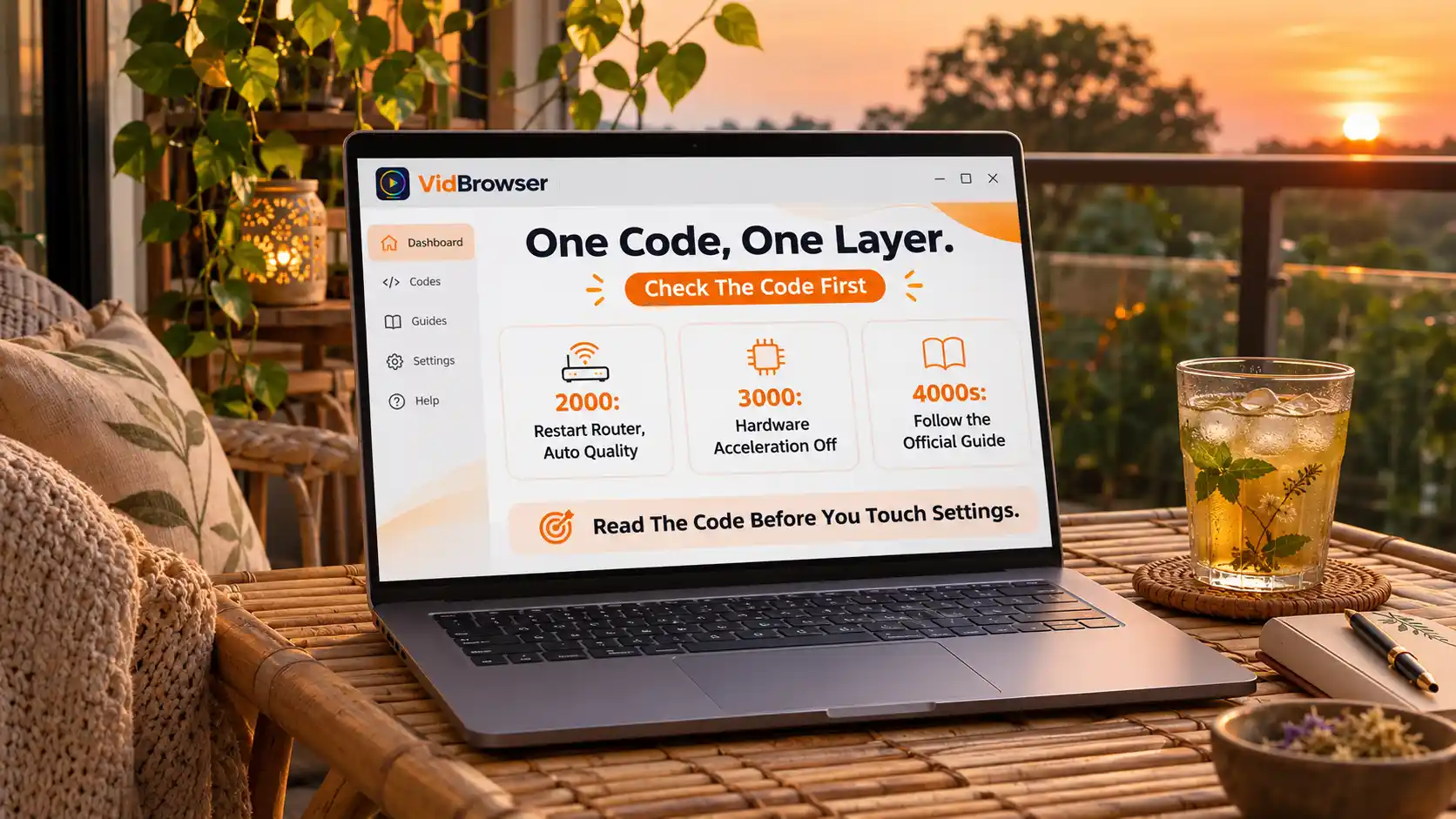
¿Cómo corregir el código de error 2000 de Twitch?
El código 2000 suele estar relacionado con la conexión de red, y el mensaje suele decir Network Error. Revisa en este orden:
1. Comprueba la conexión de red
Abre primero otras webs para ver si cargan; si no abre ninguna, el problema es tu red local. Si las demás funcionan, acércate al router o cambia a cable, pausa las descargas que comen ancho de banda o compara con el hotspot del móvil.
2. Reinicia el router
El router se vuelve inestable tras muchas horas encendido. Desenchufa router y módem, espera unos 30 segundos, vuelve a conectarlos y prueba el directo otra vez.
3. Cambia la calidad a Auto
Cuando la velocidad fluctúa, fijar 1080p a mano complica la reproducción. Pulsa el icono de ajustes abajo a la derecha del reproductor y cambia «Quality» a «Auto» para que el reproductor se adapte a la conexión.
4. Desactiva extensiones y VPN temporalmente
Las extensiones bloqueadoras de anuncios pueden cortar recursos que el reproductor necesita — desactívalas y recarga. Twitch también bloquea rangos de IP de algunas VPN; desconecta y prueba. Si nada cambia, mira primero status.twitch.tv; una caída de la plataforma solo requiere esperar.
¿Cómo corregir el código de error 3000 de Twitch?
El código 3000 suele indicar que el navegador o el dispositivo no puede decodificar el vídeo con normalidad — puede aparecer incluso con la red bien, concéntrate en estas dos comprobaciones.
1. Actualiza el navegador
Las versiones antiguas pueden no soportar la reproducción de Twitch. En Chrome: tres puntos → «Ayuda» → «About Google Chrome», instala la actualización y reinicia; Firefox y Edge igual, a la última versión.
2. Desactiva la aceleración de hardware
La aceleración de hardware hace que el navegador use la GPU para el vídeo, y algunos equipos o drivers son incompatibles. En Chrome: «Configuración → Sistema» y desactiva «Usar aceleración de gráficos»; en Firefox: «Configuración → General → Rendimiento» y quita la casilla de aceleración, luego reinicia. Prueba en ambos sentidos: si apagarlo no funciona, vuelve a encenderlo — quédate con el lado que reproduce.
3. Actualiza el driver de la tarjeta gráfica
Un driver demasiado viejo también afecta a la decodificación. Abre «Windows Update», revisa las actualizaciones opcionales, instala las relacionadas con la gráfica y reinicia para probar.
¿Qué hacer con el código de error 4000 de Twitch?
La tabla oficial no recoge una causa ni un arreglo aparte para el 4000; las fuentes de terceros apuntan al lado de los recursos de medios — la dirección del stream no responde o el formato no está soportado. Guíate por la página oficial de solución de problemas de Twitch con las indicaciones más recientes, no por tutoriales viejos.
Prueba primero: recargar la página; comparar con otro directo; actualizar el navegador; desactivar extensiones; pasar del Wi-Fi al hotspot del móvil. Si solo un directo falla y los demás funcionan, lo más probable es un problema de emisión del streamer — espera e inténtalo otra vez.
¿El reproductor de Twitch se queda negro o cargando sin parar?
Pantalla negra sin código, rueda infinita, sonido sin imagen: sigue el orden de abajo.
Paso uno: recarga la página. Vuelve a cargar el directo; en el móvil cierra la app del todo y ábrela de nuevo, no la cambies a segundo plano.
Paso dos: entra en otro directo. Si los demás funcionan, el problema es del canal actual — vuelve más tarde.
Paso tres: revisa las extensiones del navegador. Desactiva los bloqueadores de anuncios y recarga, o prueba en una ventana de incógnito, que no lleva caché de extensiones.
Paso cuatro: actualiza el navegador. Sube de versión primero y reproduce de nuevo.
Paso cinco: cambia de red o de dispositivo. Abre el mismo directo por el hotspot del móvil o en otro equipo; si ahí funciona, el problema está en la red o el equipo originales.
La reproducción volvió — ¿cómo guardar el directo?
Arreglar la reproducción solo devuelve el visionado; los VOD de Twitch tienen un plazo de conservación y al expirar desaparecen. La mecánica de borrado y silenciado está en la guía de VODs desaparecidos de Twitch; para guardar una copia local, VidBrowser lo hace en unos pasos — ver y guardar en la misma app, sin cambiar de herramienta (alcance soportado según su página de video downloader):
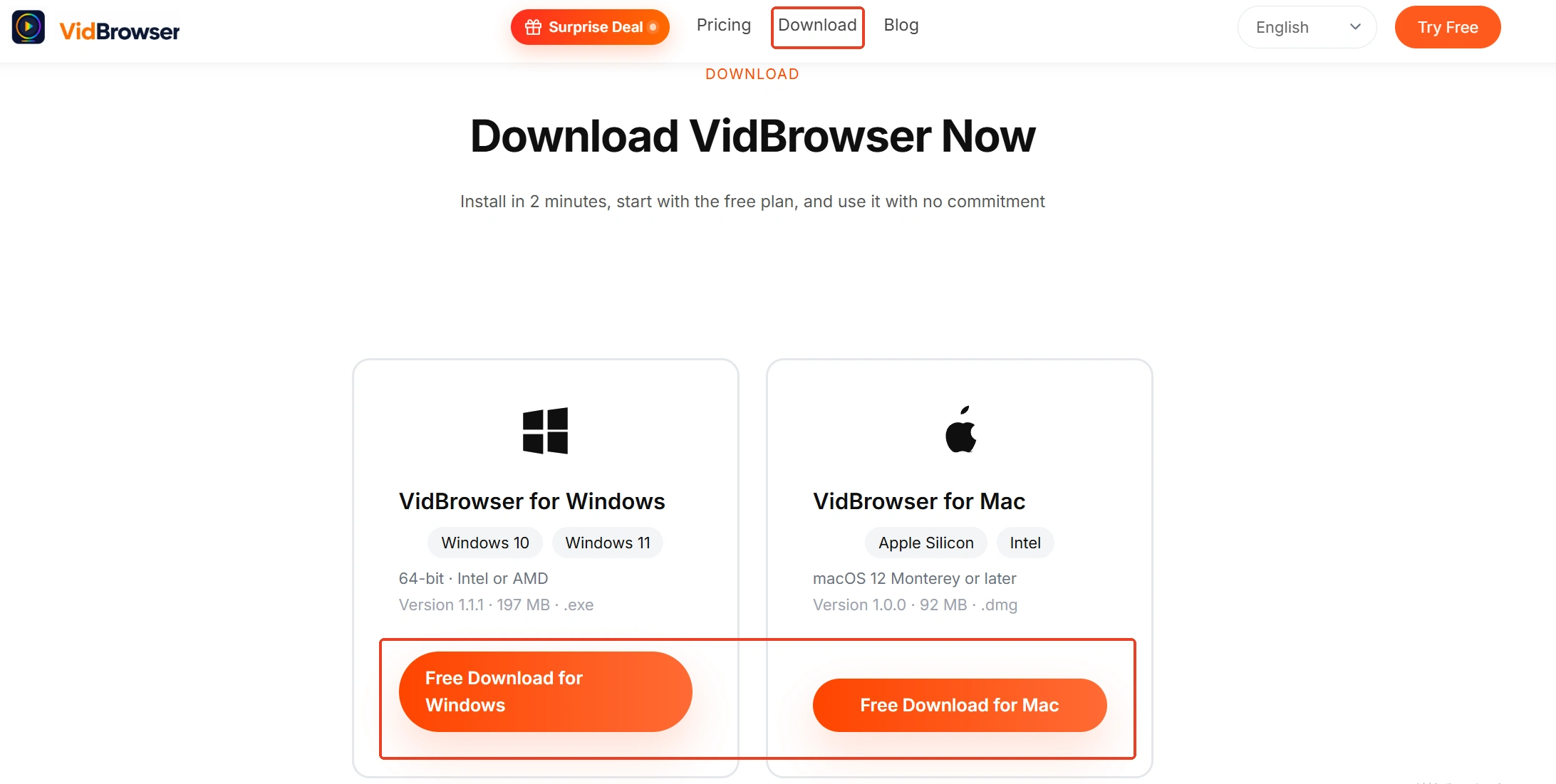
Paso 1: Descarga e instala VidBrowser
VidBrowser es un navegador de vídeo de escritorio para ver vídeos, recortar fragmentos y guardarlos en local en Windows y Mac, con descarga y grabación integradas.
Paso 2: Abre Twitch en VidBrowser e inicia sesión
Con el navegador integrado entra en twitch.tv, inicia sesión y abre el canal que quieres conservar — el navegador detecta los recursos de vídeo automáticamente mientras ves.

Paso 3: VOD en descarga, directo en grabación
VOD terminado: el panel de biblioteca de la derecha lista las entradas detectadas — pulsa el botón naranja «Download» para guardar en MP4, o filtra por resolución antes. Directo en marcha: al pasar el ratón por el vídeo aparecen los controles de grabación; elige la velocidad (1x en tiempo real, 2x o 4x para acabar antes), pulsa «Record All» para grabar el vídeo entero, y el botón de grabación de la izquierda pausa cuando quieras.

Paso 4: Confirma el archivo en el historial de descargas
El icono del reloj en la barra lateral izquierda abre el historial de descargas — nombre, tamaño, estado y carpeta de guardado están listados para revisar uno a uno.

Conclusión
Los códigos de error son etiquetas de localización: 2000 — arreglar la red (test de velocidad, cambiar cable, reiniciar el router, calidad Auto, desactivar extensiones y VPN); 3000 — arreglar navegador y hardware (actualizar navegador, quitar aceleración, actualizar driver); 4000 — página oficial; la pantalla negra sigue los cinco pasos. Mira primero el código y te ahorras el tour por los ajustes.
FAQ
¿El código 2000 vuelve una y otra vez, qué hago?
Una vez, con recargar basta; si se repite, el camino de red tiene problema — reinicia el router, cambia a un DNS público (como 8.8.8.8), desconecta la VPN y prueba punto por punto. Si otros equipos de la misma red también fallan, lo más probable es el router o el proveedor.
Apagué la aceleración y el 3000 sigue — ¿y ahora?
Vuelve a activar la aceleración y prueba, después actualiza navegador y driver gráfico y contrasta en otro navegador. Si nada funciona, contacta con el soporte de Twitch con el código y los datos del equipo.
Perdí el directo por el error — ¿podré verlo después?
Depende de si el streamer activó el VOD y cuánto lo conserva; los VOD caducan y se borran. Para no quedar atado al plazo, guardar una copia local mientras el VOD sigue disponible es lo más seguro.