
Video a GIF nítido y ligero: ajusta duración, ancho y fotogramas
Convertir un fragmento de video en GIF suele acabar de dos maneras: la imagen sale borrosa al punto de tapar los detalles, o el archivo pesa tanto que no cabe en una ventana de chat. El problema casi nunca está en tu forma de hacer — está en el propio formato GIF, fijado en 1987: cada fotograma lleva como máximo 256 colores y no trae sonido, algo que nunca encaja con la lógica del video en alta definición. Un GIF nítido y ligero se decide con tres elecciones: duración, ancho y fotogramas.
Por qué el GIF es borroso por naturaleza: tres reglas duras
Un GIF y un MP4 no son la misma cosa.El GIF es un formato de imagen de 1987 — en el fondo son fotogramas seguidos, no video comprimido. Tres reglas vienen escritas en el formato: como máximo 256 colores por fotograma, cuando el video HD lleva millones de colores; ninguna pista de audio, lo que se dice en la imagen no se oye; y nada de los métodos de compresión modernos, el mismo contenido pesa más.
Así que lo borroso no es una herramienta mala — el formato cortó los colores; el archivo pesado no es un ajuste mal puesto — la compresión del GIF desperdicia espacio por naturaleza. Lo que le conviene al GIF nunca fue el video completo, sino una animación corta de unos segundos, en bucle y sin sonido — entendido eso, los parámetros toman dirección.
Duración, ancho, fotogramas: tres parámetros que deciden nitidez y tamaño
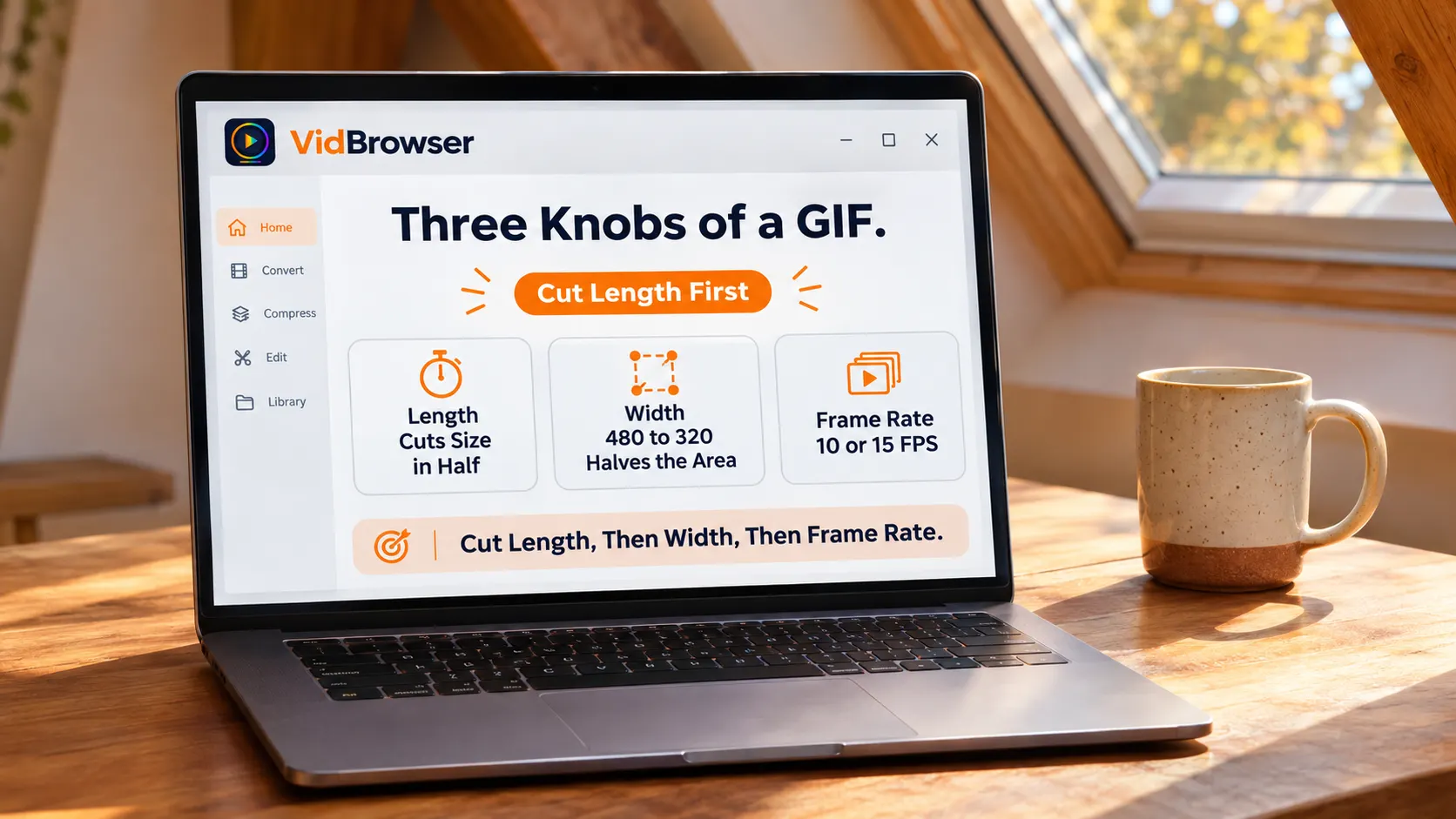
Nítido y ligero es una cuenta calculada a la vez en tres parámetros; mueves uno y los otros dos se mueven detrás.La página oficial de la herramienta de video a GIF da valores de partida listos para copiar: ancho desde 480 px, fotogramas a 10 o 15 FPS, duración dentro de 15 segundos.
Los parámetros no pesan igual: la duración es el primer factor del tamaño — cortar la mitad del fragmento aligera el archivo casi a la mitad; el ancho sigue — de 480 a 320 px la superficie de imagen cae casi la mitad; los fotogramas gobiernan la fluidez — 10 o 15 FPS bastan para escenas de conversación, sube solo para movimientos rápidos, y la factura es un archivo que crece con ello.
El orden de trabajo es fijo: primero la duración — elige los segundos que de verdad merecen un bucle; luego el ancho — 320 px suele bastar para stickers de chat, 480 para imágenes de publicación; los fotogramas al final — si corre fluido, deja de subir. En cada corte pregúntate qué ve de verdad el espectador en esos 15 segundos.
Contenido con sonido o de más de 15 segundos: no fuerces un GIF
Un GIF no contiene ni sonido ni contenido largo — en ambos casos cambiar de formato ahorra trabajo.Diálogos, música o sonido ambiente quedan imposibles a nivel de formato; lo que necesita sonido, guárdalo como MP4. Pasada la decena de segundos, el peso del GIF crece más que el del MP4 y la experiencia de bucle no aguanta.
Una confusión frecuente merece aclararse: las imágenes animadas de las redes sociales muchas veces son archivos MP4 con etiqueta GIF — las de X funcionan así, fluidas y con sonido. Cada formato tiene su puesto: el bucle corto de segundos va al GIF, sonido y duración van al MP4, por qué los GIF de X son en realidad MP4, el mecanismo está desmontado allí.
Primero saca el fragmento del video
La materia prima de un GIF es un fragmento corto bien cortado, y el navegador de video de escritorio junta buscar, guardar y recortar dentro de una misma aplicación.¿El fragmento sigue en el sitio? Sigue cuatro pasos:
Paso 1: Descarga e instala VidBrowser
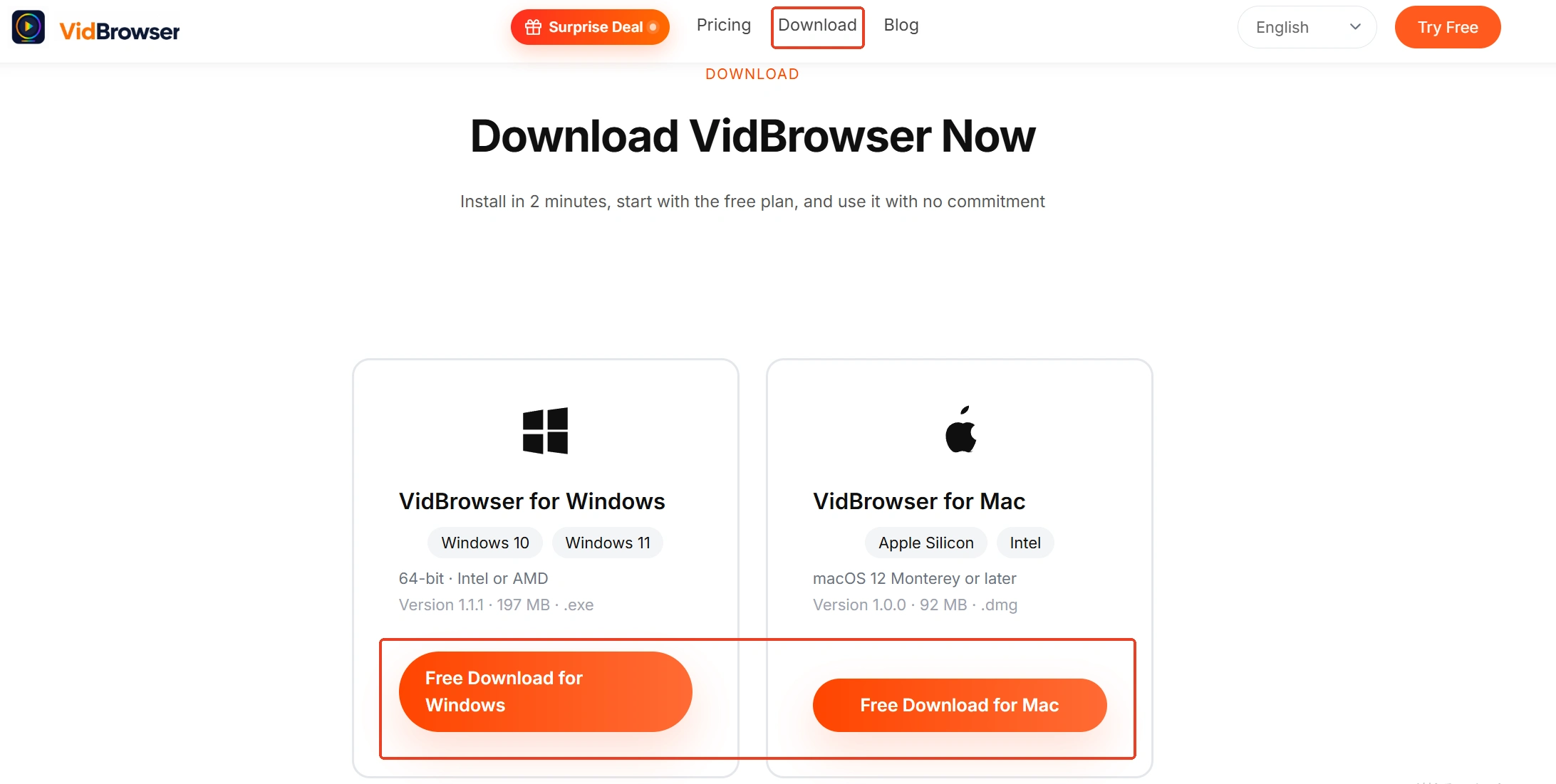
VidBrowser es un navegador de video de escritorio para Windows y Mac: ver videos, recortar fragmentos y guardar en local, con descarga y grabación integradas, la instalación lleva minutos.
Paso 2: Abre la página del video y guárdalo
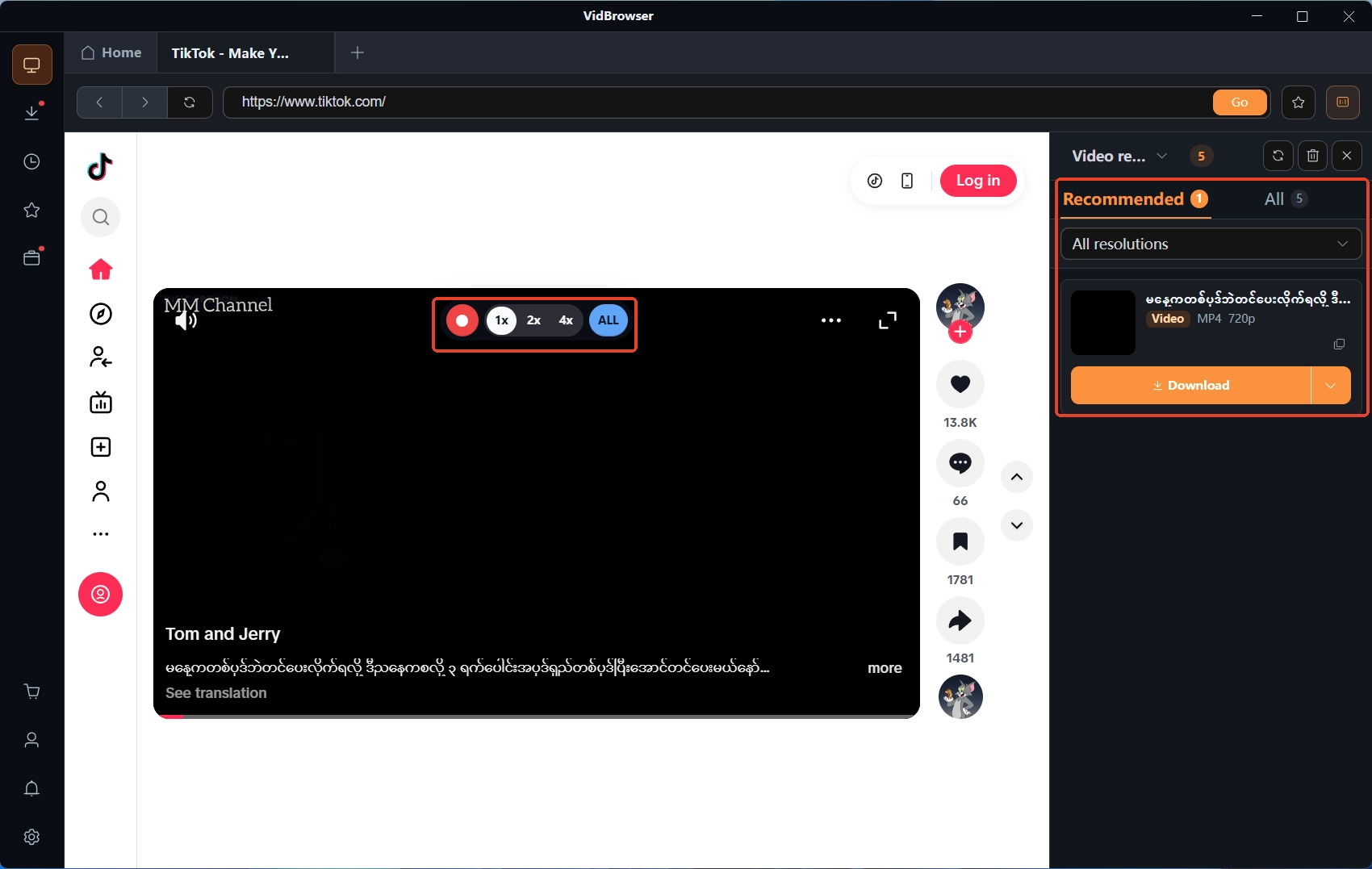
Abre la página en el navegador integrado y el panel de videoteca a la derecha lista los videos detectados; pulsa el botón naranja de descarga en la entrada para guardar un MP4 (filtra antes por resolución si quieres). Lo que no descarga: pasa el ratón sobre el video y la barra de grabación superpuesta toma el relevo — elige la velocidad (1x en tiempo real, 2x o 4x para acabar antes), pulsa grabar todo, los botones de la izquierda ponen pausa en cualquier momento, dentro de las reglas de la plataforma y de los derechos del contenido.
Paso 3: Recorta el video largo en un fragmento
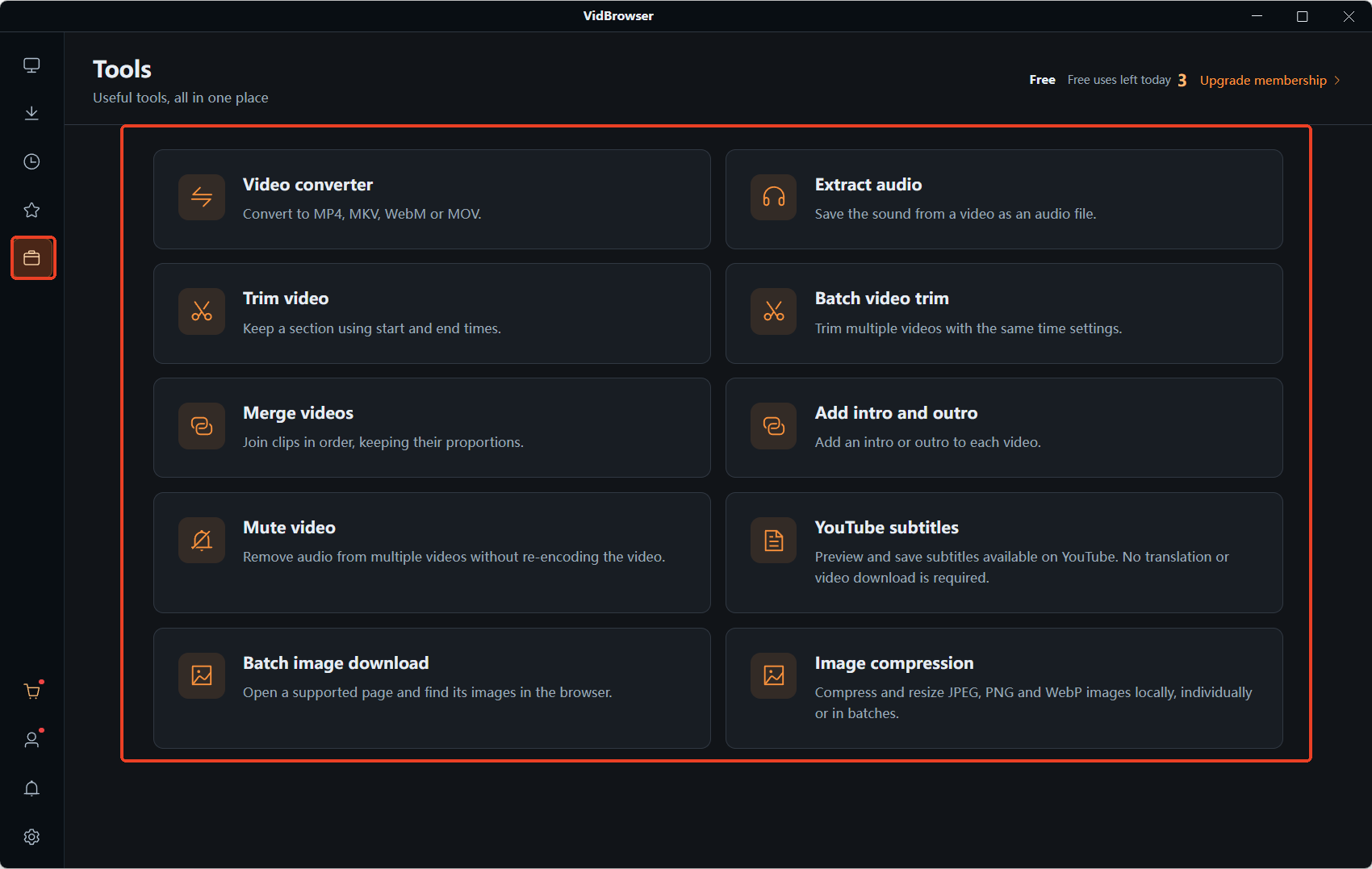
Desde la navegación izquierda entra en la página de herramientas y elige recorte de video, arrastra el video guardado, fija inicio y fin al segundo, la duración recortada se muestra sola; en modo recodificar el fragmento elegido sale como MP4. Un archivo por vez — lo recortado es la materia prima del GIF.
Paso 4: Confirma el fragmento y sigue
Confirmado, el fragmento se guarda en el ordenador y empieza la parte del GIF. Video descargado o grabado, dónde está el archivo, cómo se cortó — la misma aplicación cierra todo, sin cambiar de herramienta.
Cuatro pasos del fragmento al GIF terminado
El GIF en sí se hace en la página oficial de la herramienta de video a GIF, el archivo se queda en tu máquina todo el trayecto, y conviertes solo fragmentos que guardaste y tienes derecho a usar.
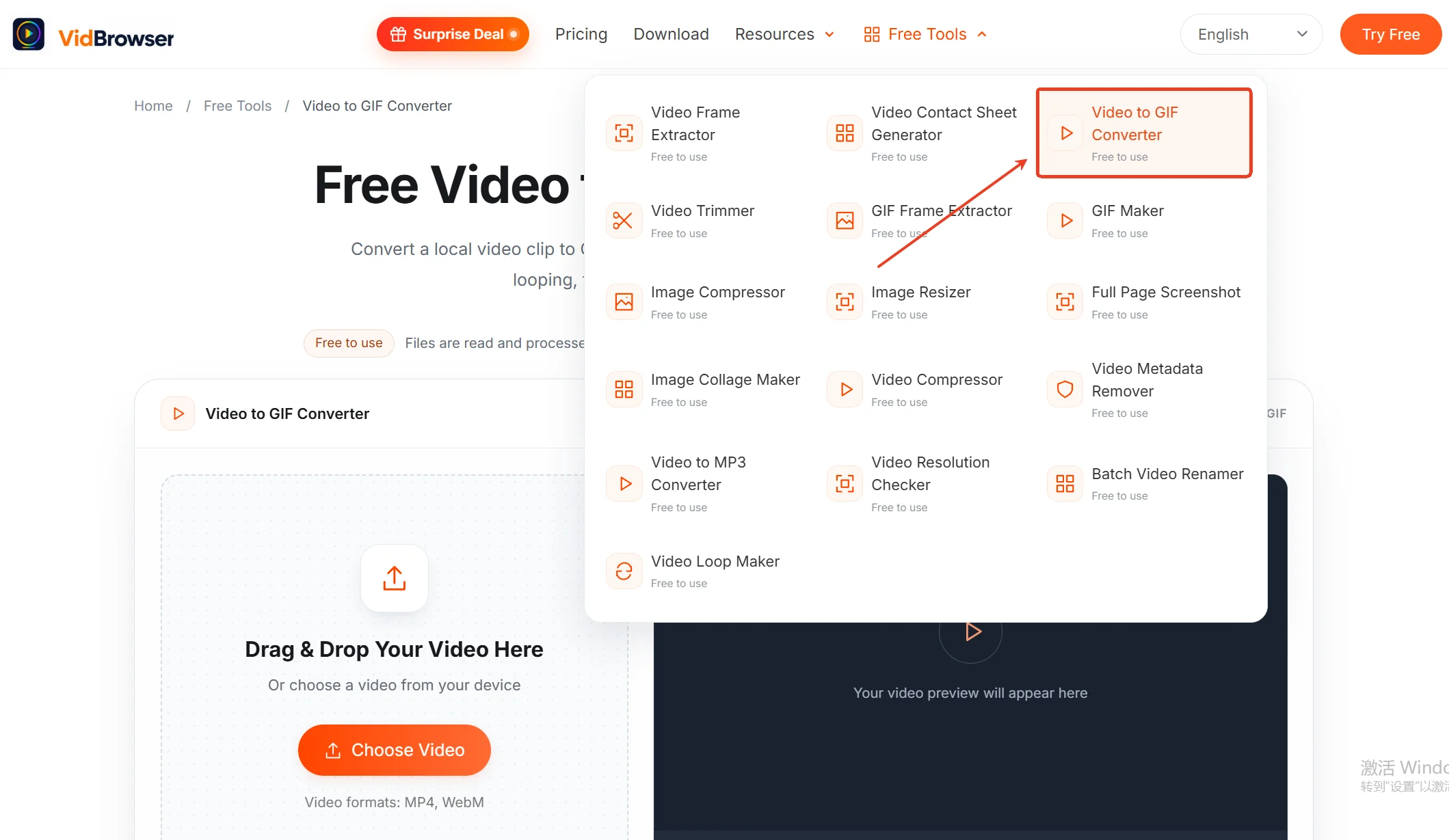
Paso 1: Abre la página de la herramienta y arrastra el fragmento
Abre la página de la herramienta de video a GIF en el navegador y arrastra el MP4 o WebM al marco punteado, o pulsa elegir video para tomar un archivo de tu dispositivo.
Paso 2: Elige la parte y sujeta la duración
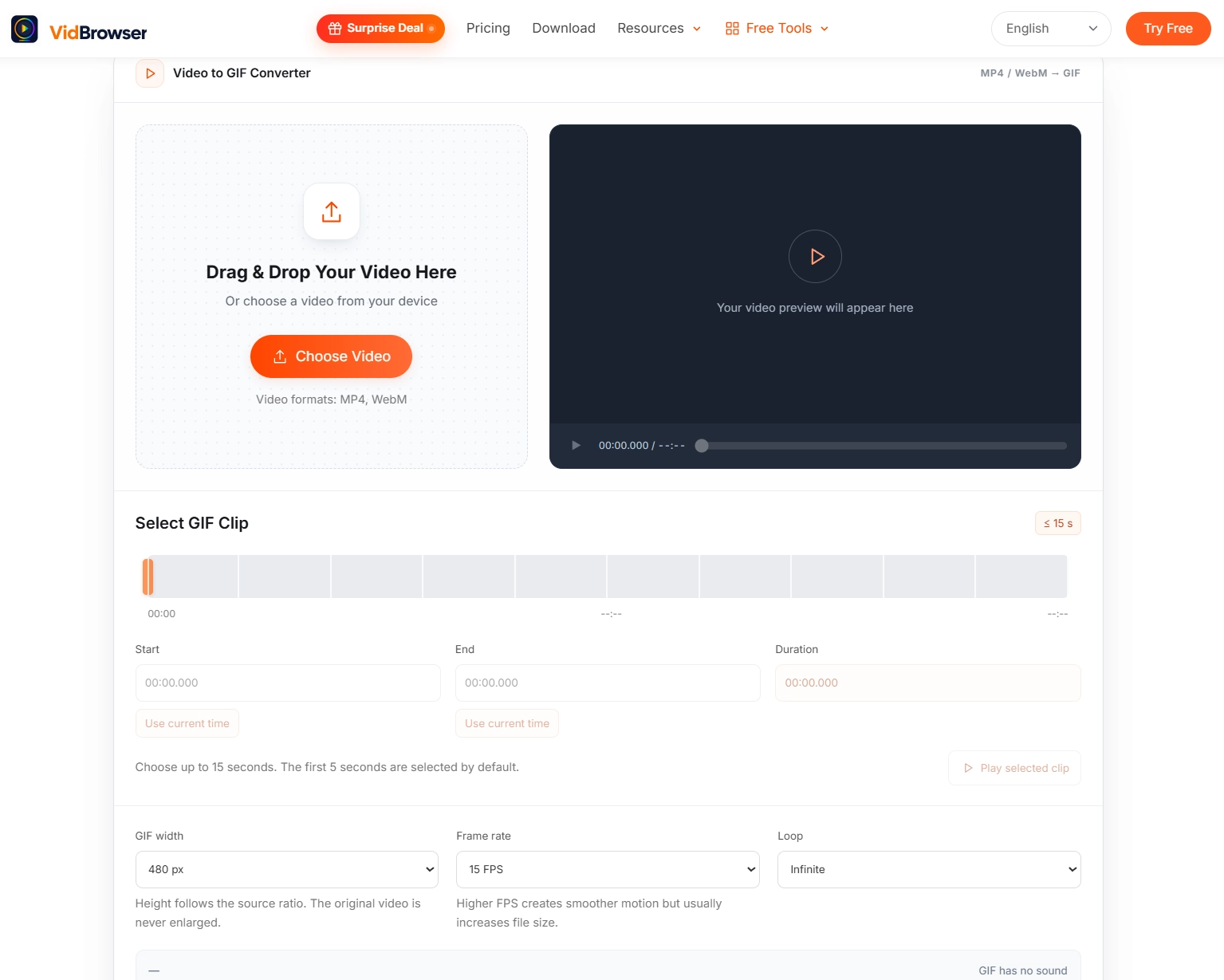
Fija inicio y fin de los fotogramas a convertir; una pasada acepta 15 segundos como máximo y la herramienta parte de 5 — el corte más barato de toda la cuenta del peso, empieza aquí.
Paso 3: Ajusta los parámetros
Empieza el ancho en 480 px; el alto escala en la misma proporción y no se ajusta por separado. Fotogramas a 10 o 15 FPS; el número de bucles viene por defecto infinito, cámbialo según necesites.
Paso 4: Previsualiza, genera y descarga
Previsualiza primero; si gusta, genera y descarga a tu dispositivo; el peso se pasa, vuelve al paso del recorte y corta más, o baja el ancho un nivel. Para sacar fotogramas sueltos de un GIF como imágenes, la herramienta de extraer fotogramas de GIF del sitio separa la animación en PNG o JPG.
Resumiendo
La cuenta del GIF nítido y ligero cabe en tres líneas: duración bajo 15 segundos, ancho desde 480 px, fotogramas de partida 10 o 15 FPS — corta primero la duración, fija después el ancho, ajusta los fotogramas al final. Contenido con sonido o de más de una decena de segundos se queda en MP4, no lo fuerzas. Fragmento aún sin recoger, VidBrowser se encarga de descarga, grabación y recorte, el GIF se hace en la página oficial de la herramienta en local, toda la línea sin cambiar de software.
Preguntas frecuentes
¿Qué fotogramas debe usar un GIF?
Empieza por 10 o 15 FPS. Conversación normal y escenas lentas bastan; sube solo para movimientos rápidos, y duplicar los fotogramas duplica el archivo.
¿Por qué mi GIF sale sin sonido?
El formato GIF no lleva pista de audio — regla del formato, no función olvidada. Lo que necesita sonido se queda en MP4; las imágenes animadas de X llevan sonido porque su archivo es en realidad MP4.
El GIF salió demasiado grande — ¿qué hacer?
Recoge los tres parámetros en orden: corta primero la duración, baja después el ancho (320 px suele bastar para chat), los fotogramas al final. Previsualiza en cada corte y para cuando baste.


