
La vidéo téléchargée affiche un écran noir ? Voici la solution (2026)
Vous avez tout fait correctement. Le téléchargement est terminé, le fichier est sur votre bureau, vous double-cliquez dessus — et il n’y a qu’un écran noir. Il arrive que le son continue de jouer dans le noir, ou parfois rien du tout. Dans tous les cas, la vidéo que vous vouliez a disparu, remplacée par un rectangle noir.
C’est l’un des échecs de téléchargement les plus fréquents, mais aussi les plus déroutants. Voici exactement ce qui le provoque et comment obtenir un fichier qui se lit vraiment.
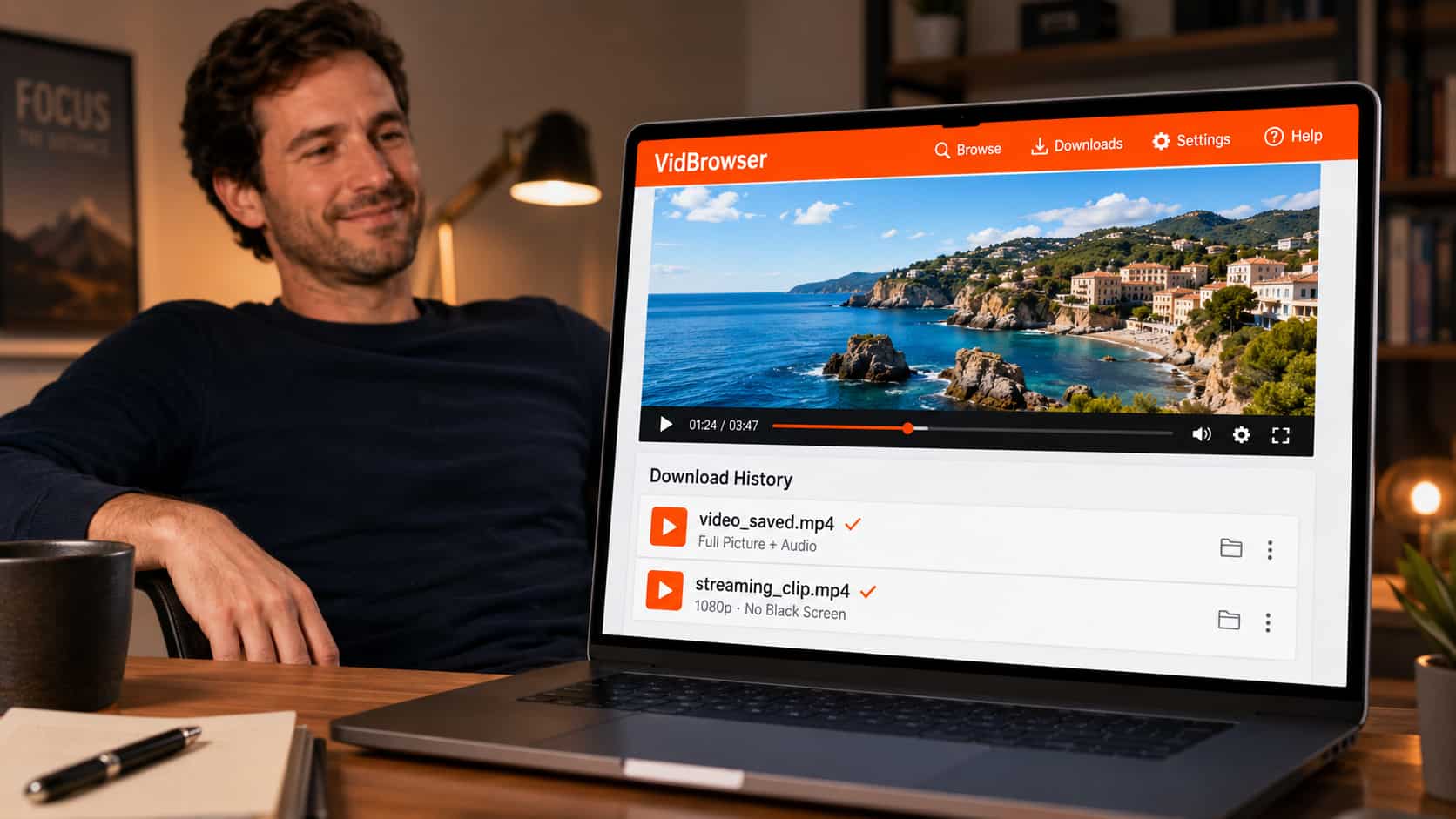
Pourquoi une vidéo téléchargée s’affiche comme un écran noir
Un écran noir veut presque toujours dire la même chose : l’outil a capturé tout sauf l’image réelle de la vidéo.
Cela arrive généralement pour deux raisons, selon la méthode utilisée pour enregistrer la vidéo :
Si vous avez utilisé un enregistreur d’écran (OBS, Bandicam, QuickTime, Xbox Game Bar), la plateforme a bloqué la sortie vidéo. La plupart des plateformes de streaming protègent l’image au niveau du système — lorsqu’un enregistreur tente de capturer la vidéo en lecture, la plateforme la remplace par une image noire. L’enregistreur enregistre fidèlement cette image noire, ainsi que l’audio et tout le reste à l’écran. Vous obtenez donc une vidéo noire avec du son.
Si vous avez utilisé un outil de téléchargement ou une extension, il a récupéré le mauvais flux. Les vidéos en streaming sont souvent séparées en flux vidéo et audio. Un outil qui manque le flux vidéo — ou qui récupère un segment chiffré qu’il ne peut pas décoder — produit un fichier où les données d’image sont absentes ou illisibles. Le lecteur affiche alors un écran noir.
Dans tous les cas, le problème vient du même endroit : l’outil travaille depuis l’extérieur de la vidéo, et la protection de la plateforme empêche l’image d’en sortir.
Quelles plateformes provoquent des téléchargements en écran noir ?
Ce n’est pas limité à un seul site. La même protection existe sur la plupart des grandes plateformes vidéo — services de streaming, plateformes de créateurs et contenus payants la déclenchent très souvent. Si une plateforme facture son contenu ou souhaite le garder dans son propre lecteur, elle protège généralement la sortie vidéo, et c’est cette protection qui transforme votre téléchargement en écran noir.
Le schéma est toujours le même : plus une plateforme veut verrouiller son contenu dans son lecteur, plus votre enregistrement ou votre téléchargement a de chances d’arriver en noir.
Pourquoi les “solutions” que vous avez essayées n’ont pas marché
En cherchant ce problème, vous tomberez sur les mêmes conseils recyclés. Voici pourquoi la plupart échouent :
- “Désactivez l’accélération matérielle” — Parfois utile pour des vidéos web ordinaires, mais inutile contre une protection au niveau de la plateforme. L’écran noir revient.
- “Utilisez un autre enregistreur d’écran” — OBS, Bandicam, ShareX, QuickTime utilisent des méthodes de capture similaires, et ils rencontrent tous le même blocage. Changer d’outil ne change rien.
- “Enregistrez dans un autre navigateur” — La protection appartient à la plateforme, pas au navigateur. Chrome, Firefox, Edge et Brave affichent tous la même image noire.
- “Mettez à jour vos pilotes graphiques” — Sans rapport. Ce n’est pas un problème de pilote.
- “Essayez une machine virtuelle” — C’est complexe, peu fiable, et la qualité vidéo chute souvent à cause de la couche de virtualisation.
Elles échouent pour la même raison : elles essaient toutes de capturer la vidéo de l’extérieur, exactement ce que la protection a été conçue pour empêcher.
La vraie solution qui fonctionne
Arrêtez d’essayer de capturer l’écran. Enregistrez la vidéo depuis l’intérieur du navigateur.
VidBrowser est un navigateur de bureau conçu pour la vidéo. Comme la vidéo y est lue directement, VidBrowser a un accès légitime au véritable flux vidéo pendant la lecture — le même accès que le lecteur officiel de la plateforme. Il ne filme pas votre écran et ne récupère pas des fragments depuis l’extérieur, donc la protection contre l’écran noir n’entre jamais en jeu.
Étape 1 : Téléchargez VidBrowser gratuitement et installez-le sur Windows ou Mac.
Étape 2 : Ouvrez le site contenant votre vidéo dans VidBrowser et connectez-vous si nécessaire.
Étape 3 : Lancez la vidéo.
Étape 4 : Cliquez sur le badge orange “Video Detected • 1-Click Save” qui apparaît dans le coin.
Étape 5 : La vidéo est enregistrée en MP4 standard — image complète, audio complet, sans écran noir.
Le fichier fonctionne dans n’importe quelle application média, n’expire pas et marche hors ligne. Ce que vous voyez à l’écran est exactement ce que vous obtenez dans le fichier.
Comment savoir avant de télécharger que cela va fonctionner
Test simple : si la vidéo se lit normalement dans VidBrowser, vous pouvez l’enregistrer sans écran noir. VidBrowser sauvegarde le même flux que celui que vous regardez, donc il n’y a aucun écart entre “ce qui joue” et “ce qui est enregistré”.
C’est la différence essentielle avec l’enregistrement d’écran, où “ce qui joue” et “ce qui est capturé” sont deux choses différentes — et la plateforme s’assure qu’elles ne correspondent pas.
Et si l’écran noir a quand même du son ?
“Écran noir avec son” est la signature classique d’une protection contre la capture d’écran. L’enregistreur a bien capturé la piste audio (souvent non protégée), mais a obtenu une image noire là où la vidéo aurait dû apparaître.
VidBrowser corrige cela parce qu’il ne sépare pas les deux — il enregistre le flux complet, image et son ensemble, correctement synchronisé, dans un seul MP4. Finis les fichiers silencieux ou les vidéos noires avec son.
VidBrowser fonctionne-t-il partout ?
VidBrowser prend en charge plus de 1 000 plateformes — sites de streaming, vidéos sociales, plateformes de créateurs et vidéos intégrées dans des pages web classiques. Le processus est identique partout : ouvrez le site, lancez la vidéo, cliquez sur le badge orange.
Si la vidéo se lit dans le navigateur, elle se sauvegarde sans écran noir.
FAQ
Pourquoi OBS enregistre-t-il un écran noir alors que je vois la vidéo correctement ?
Parce que la plateforme protège sa sortie vidéo contre la capture d’écran. Vous la voyez via un lecteur autorisé ; OBS voit noir parce qu’il capture depuis l’extérieur de ce lecteur. VidBrowser sauvegarde depuis l’intérieur et récupère la vraie image.
Ma vidéo téléchargée est noire mais a du son — puis-je récupérer l’image ?
Pas à partir de ce fichier — les données d’image n’ont jamais été capturées. Il faut la sauvegarder à nouveau avec une méthode qui n’est pas bloquée. Téléchargez-la via VidBrowser et le nouveau fichier contiendra l’image complète.
Désactiver l’accélération matérielle corrige-t-il les téléchargements en écran noir ?
Seulement pour certaines vidéos web ordinaires. Pour un contenu protégé par la plateforme, l’accélération matérielle n’est pas la cause, donc la désactiver ne sert à rien. VidBrowser fonctionne dans tous les cas.
VidBrowser fonctionne-t-il sur Mac et Windows ?
Oui, sur les deux. C’est un logiciel de bureau uniquement — il n’existe pas de version mobile.
VidBrowser est-il un enregistreur d’écran ?
Non, et c’est précisément pour cela qu’il fonctionne. Les enregistreurs d’écran obtiennent une image noire. VidBrowser enregistre le vrai flux vidéo depuis l’intérieur du navigateur, donc la protection ne se déclenche jamais.
La qualité du fichier sauvegardé sera-t-elle la même que celle que je regardais ?
Oui. VidBrowser enregistre à la qualité diffusée vers votre navigateur, jusqu’en 1080p et 4K lorsque c’est disponible.
Plus d'articles

Le contenu achete sur Fansly reste derriere un hub officiel, mais le fichier n arrive jamais dans vos mains. Ou trouver l entree, quoi verifier si ca manque, et garder une copie locale.
Lire la suite →
Favori, capture noire, apps de store gourmandes en mots de passe: voyez ou chaque piste mobile se termine et comment enregistrer sur PC puis transferer.
Lire la suite →