
Comment télécharger des images en lot sur une page web
Vous tombez sur une page remplie d'images qui vous plaisent. Le premier réflexe de la plupart des gens : clic droit, « Enregistrer l'image sous ». Pour une ou deux, ça va ; sur une page qui en compte une douzaine ou plusieurs dizaines, cela devient du pur travail manuel. Et le plus vexant : après tout ce temps, vous ouvrez les fichiers et découvrez que vous n'avez pas enregistré la grande version nette, mais une version compressée.
Où le téléchargement d'images en lot se bloque
Télécharger des images en lot depuis une page web est difficile non pas à cause des clics, mais parce que les pages modernes cachent le vrai fichier en pleine résolution derrière plusieurs couches de technologie.
Commençons par la couche la plus courante : les images responsives. Une seule balise image peut porter plusieurs fichiers de tailles différentes, et le navigateur charge celui qui correspond à la largeur de votre écran. D'après la documentation MDN sur les images responsives, la même image correspond à un fichier différent selon l'appareil. Ce que vous enregistrez par clic droit sur un ordinateur portable est en général la version préparée pour cet écran — l'original bien plus grand resté sur le serveur n'a jamais été récupéré.
La deuxième couche est le chargement différé (lazy loading). Pour économiser de la bande passante, la page ne demande pas les images qui ne sont pas encore entrées dans la zone visible et place d'abord un minuscule espace réservé. Cliquez droit avant le chargement de l'image réelle et vous enregistrez cet espace réservé à peine visible.
La troisième couche vient de la conversion de format côté CDN : ce qui a été mis en ligne en JPEG arrive au navigateur en WebP recompressé, et c'est cette version que le clic droit enregistre. Certaines images sont même appliquées en arrière-plan CSS, et le menu contextuel ne propose alors même pas « Enregistrer l'image sous ».
Vous pensez peut-être : j'ai déjà un outil de téléchargement vidéo, il peut bien récupérer les images aussi ? Non. Les outils vidéo surveillent les flux segmentés (HLS, DASH) ; les images arrivent dans une requête séparée, par un autre canal. Les deux n'ont aucun rapport — l'outil n'a aucune raison d'écouter du jpg ou du png et les ignore simplement.
Le cœur du problème n'est donc pas « quel élément de menu cliquer », mais le besoin d'un outil prêt à analyser toute la page et à dresser l'inventaire des ressources d'images.
Collez une adresse et toute la page devient une liste
La méthode est directe : confiez l'adresse de la page à un outil, laissez-le analyser les ressources d'images dans le navigateur et les organiser en une liste filtrable.
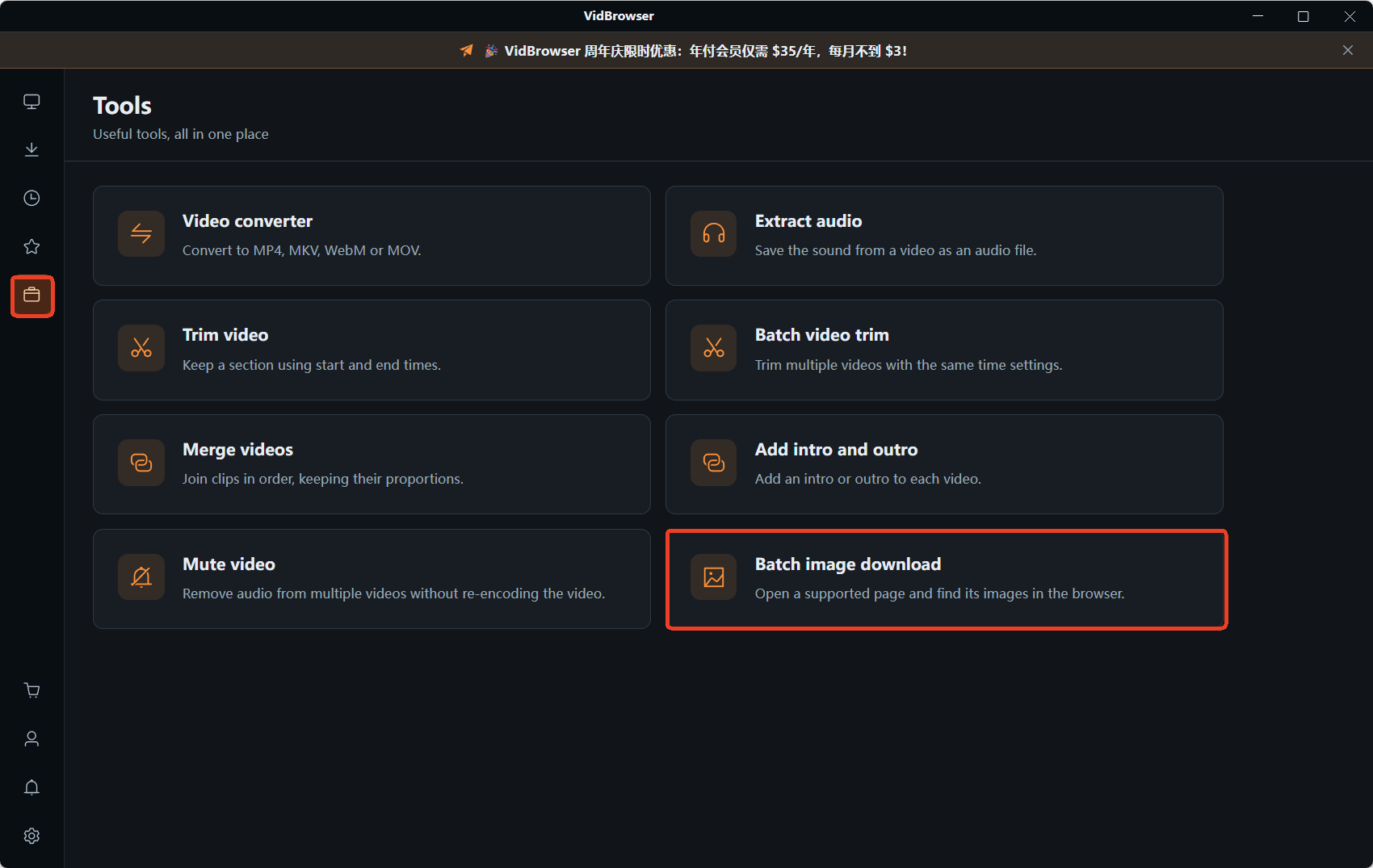
Le point d'entrée se trouve sur la page Outils, à gauche de VidBrowser : huit utilitaires pratiques y sont réunis. Ouvrez le téléchargement d'images en lot, collez l'adresse et cliquez sur le bouton orange « Ouvrir la détection d'images » : la page s'ouvre dans un nouvel onglet tandis que l'outil passe en mode détection d'images.
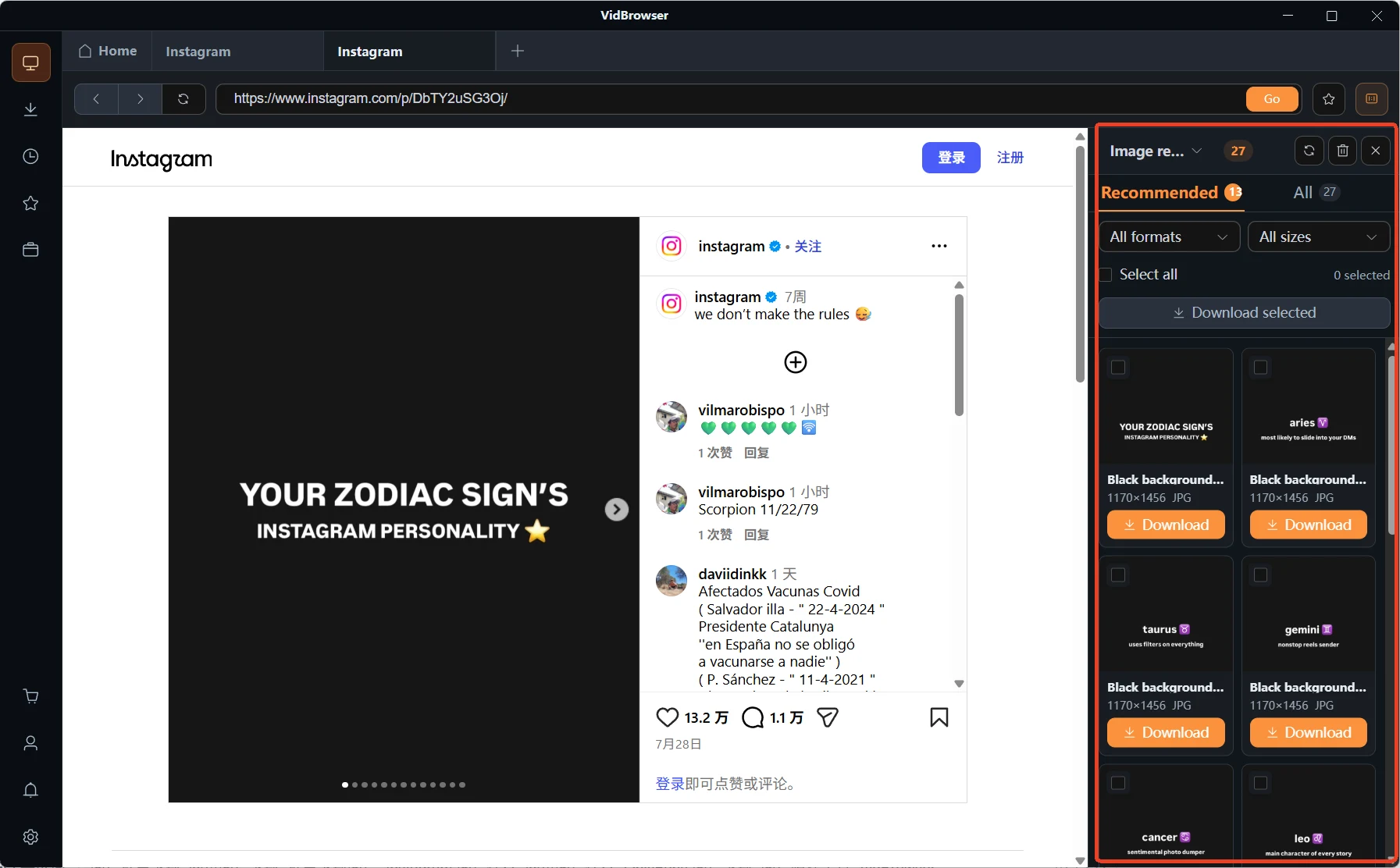
Une fois la page chargée, un panneau « Ressources d'images » apparaît à droite, indiquant combien d'images ont été capturées cette fois. Le panneau propose deux vues : Recommandé, les résultats affinés, et Tout, la liste complète
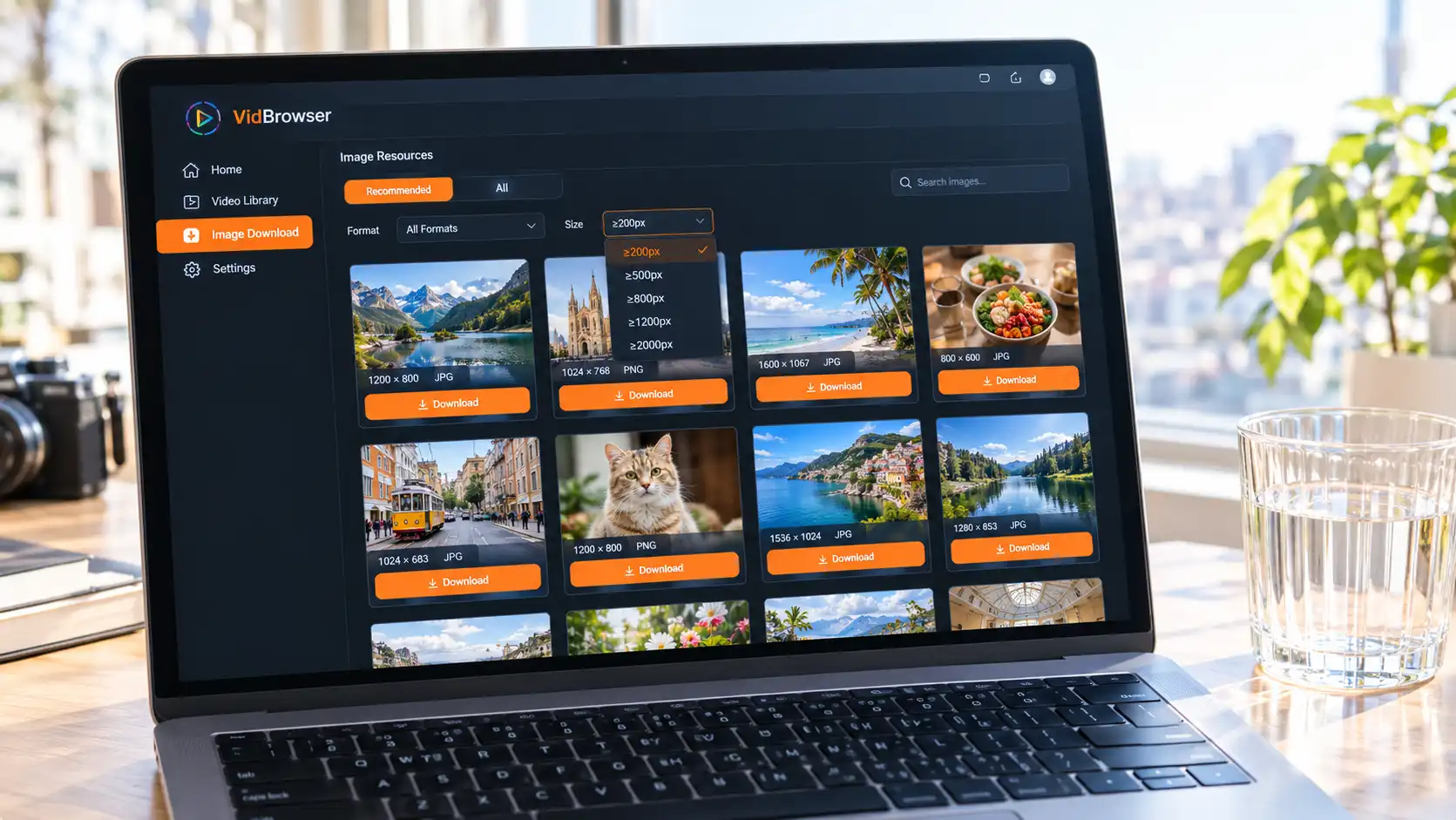
Chaque image de la liste est une fiche indiquant ses dimensions et son format, par exemple 480×640 JPG ou 1080×1440 JPG, avec en dessous un bouton de téléchargement orange : cliquez dessus pour n'enregistrer que cette image.
Les exemples officiellement pris en charge couvrent trois cas : les profils utilisateurs Instagram, les publications Instagram (les posts d'album portant le paramètre img_index) et les pages d'images OnlyFans.
Filtrer par taille et par format, voilà où le temps se gagne
Le principal atout du filtre par taille est de vous faire sauter toutes les vignettes en une seule étape.
Le menu déroulant de taille en haut du panneau propose des paliers du plus petit au plus grand : ≥200px, ≥500px, ≥800px, ≥1200px, ≥2000px. L'usage est simple : si vous voulez des images réellement utilisables, arrêtez-vous à ≥1200px ou ≥2000px, et les avatars, icônes, emojis et vignettes de la page disparaissent de la liste d'un coup.
Le filtre de format fonctionne de la même façon : uniquement du JPG, ou uniquement du PNG ? Une seule sélection suffit.
Une fois le filtre appliqué, cochez les entrées voulues (ou sélectionnez tout) et lancez le téléchargement en lot pour tout remettre en une seule fois.
Comparez avec l'ancienne routine : une douzaine d'images dans un même post d'album, c'est une douzaine de clics droits, une douzaine de confirmations dans la boîte de dialogue, et il faut encore déterminer soi-même quel fichier était le grand. Désormais : filtrer une fois, tout sélectionner, terminer d'un coup.
Les trois profils qui en profitent le plus
Le téléchargement d'images en lot se retrouve surtout entre les mains de trois groupes : les utilisateurs de plateformes par abonnement, ceux qui produisent des visuels pour les réseaux sociaux, et ceux qui accumulent des images de référence.
Les utilisateurs de plateformes par abonnement tombent souvent sur des publications à plusieurs images, et les exemples officiels citent directement les pages d'images OnlyFans. Vous pouvez voir ce contenu tant que l'abonnement court, mais il peut ne plus être là une fois l'abonnement terminé ou après un changement du créateur : si vous voulez le garder, traitez-le pendant que vous pouvez encore le voir. Où se situe la frontière de risque de l'enregistrement lui-même est détaillé dans les limites légales de la sauvegarde de contenus d'abonnement.
Ceux qui produisent des visuels pour les réseaux sociaux doivent collecter en masse depuis un profil Instagram ou une publication donnée, et les posts d'album le rendent évident : une seule publication peut contenir une douzaine d'images. Au-delà des images, le versant vidéo fonctionne autrement ; voir sauvegarder des vidéos Instagram.
Les autres sont les métiers du design, de l'exploitation et de la sélection de produits e-commerce, où l'on accumule des références : analyser la page entière, filtrer par taille puis enregistrer — bien plus rapide qu'un enregistrement à l'unité.
Quatre étapes pour enregistrer une page entière en local
Du collage de l'adresse à l'arrivée des images sur votre machine, il y a quatre étapes.
Étape 1 : téléchargez et installez VidBrowser
VidBrowser est un navigateur vidéo de bureau, disponible sous Windows et Mac, avec téléchargement et enregistrement intégrés, et le téléchargement d'images en lot se trouve sur la page Outils. L'installation prend quelques minutes.
Étape 2 : ouvrez l'outil et collez l'adresse de la page
Rendez-vous sur la page Outils à gauche, choisissez « Téléchargement d'images en lot » et collez l'adresse de la page à traiter dans le champ de saisie.
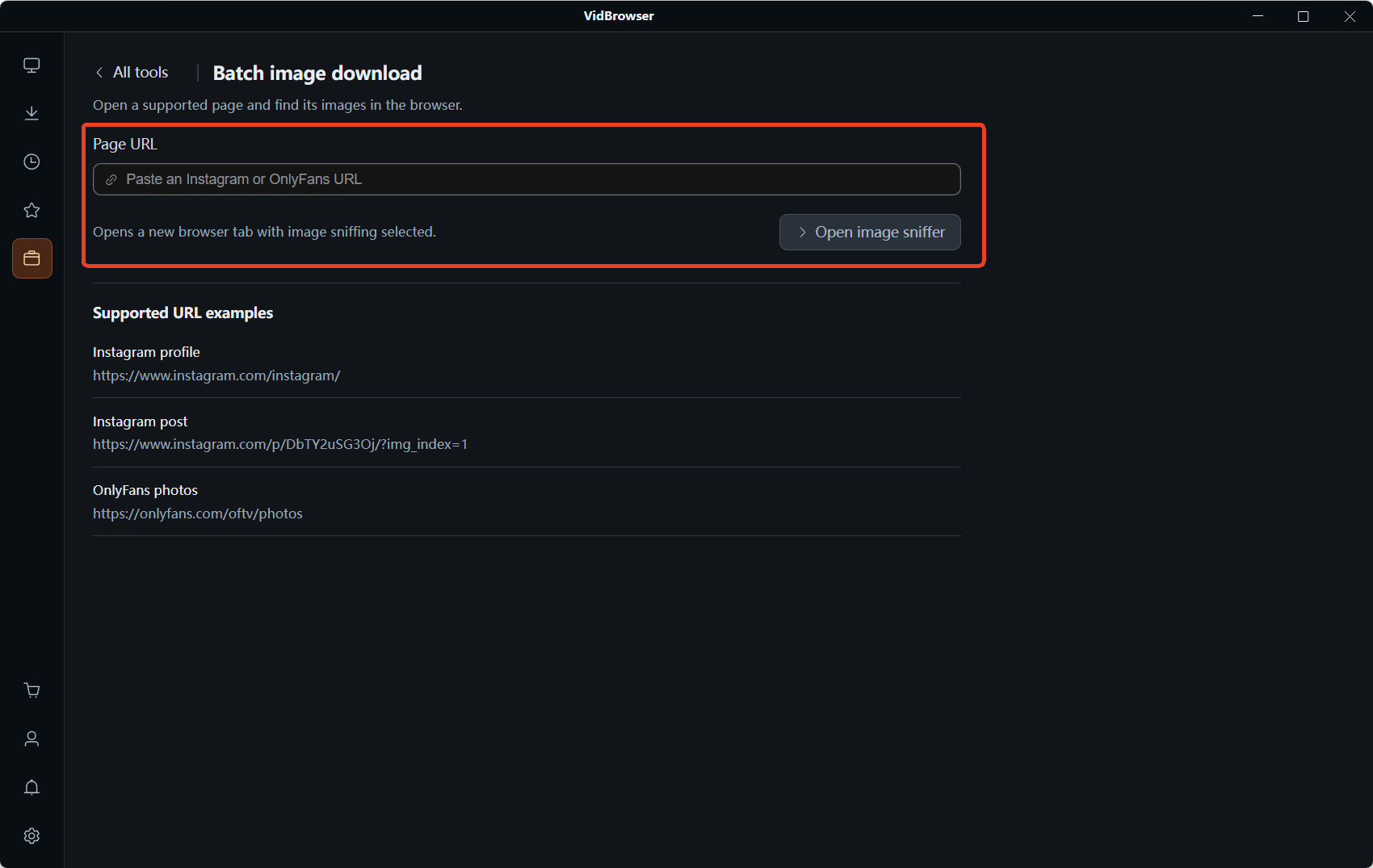
Étape 3 : cliquez sur « Ouvrir la détection d'images »
La page s'ouvre dans un nouvel onglet, l'outil passe automatiquement en détection d'images et le panneau « Ressources d'images » apparaît à droite.
Étape 4 : filtrez, cochez, téléchargez
Réduisez la liste à la plage nécessaire par taille et par format, cochez les entrées ou sélectionnez tout puis lancez le téléchargement en lot ; si vous ne voulez qu'une image, cliquez sur le bouton de téléchargement orange de sa fiche.
Si la page contient aussi de la vidéo, le même déroulé s'en charge : le bouton de téléchargement orange enregistre directement en MP4, tandis que le contenu en direct passe par la fonction d'enregistrement (1x en temps réel, 2x ou 4x termine plus vite, et « Tout enregistrer » capture le passage entier d'un seul coup).
Les sept autres entrées de la boîte à outils
Le téléchargement d'images en lot n'est qu'un huitième de la page Outils ; les autres entrées traitent de la vidéo, et les éléments enregistrés peuvent être retravaillés dans la même application :
- Conversion de format vidéo : vers MP4, MKV, WebM ou MOV
- Extraire l'audio : enregistrer le son dans un fichier à part
- Découpe vidéo / découpe en lot : définir un début et une fin pour garder un passage
- Fusion vidéo / ajout d'intro et d'outro : assembler dans l'ordre, ou uniformiser l'intro et l'outro
- Couper le son d'une vidéo : retirer la piste audio sans réencoder l'image
Pour le téléchargement et le rangement côté vidéo, gestionnaire de téléchargement vidéo fournit l'explication complète.
FAQ
Télécharger des images en lot présente-t-il un risque de droit d'auteur ?
La ligne de partage tient au fait que le fichier a quitté votre appareil ou non : le garder sur son propre ordinateur pour le regarder hors ligne et le transmettre à quelqu'un d'autre sont deux niveaux de risque très différents. Les conditions des plateformes n'autorisent en général pas le téléchargement du contenu d'autrui sans permission. Notez aussi que le téléchargement en lot est déclenché à la main : vous saisissez l'adresse, vous lancez la détection, vous décidez ce que vous gardez — ce n'est pas un robot d'exploration en arrière-plan.
Quelle différence avec le clic droit « Enregistrer sous » ?
Le clic droit enregistre ce que le navigateur a affiché à cet instant : peut-être la petite image responsive prévue pour votre écran, peut-être un WebP transcodé, peut-être un simple espace réservé qui n'a pas fini de charger. La liste, elle, montre les ressources d'images réellement référencées par la page, et les paliers de taille filtrent jusqu'à ≥2000px, ce qui indique que les versions plus grandes s'y trouvent aussi.
Cela ne fonctionne-t-il que pour Instagram et OnlyFans ?
Les exemples officiellement pris en charge sont ces trois-là : profils utilisateurs Instagram, publications Instagram et pages d'images OnlyFans. Ce que fait l'outil, c'est analyser les ressources d'images d'une page, sans être lié à une plateforme précise : d'autres pages contenant des images méritent donc aussi l'essai.
Plus d'articles

Le contenu achete sur Fansly reste derriere un hub officiel, mais le fichier n arrive jamais dans vos mains. Ou trouver l entree, quoi verifier si ca manque, et garder une copie locale.
Lire la suite →
Favori, capture noire, apps de store gourmandes en mots de passe: voyez ou chaque piste mobile se termine et comment enregistrer sur PC puis transferer.
Lire la suite →