
Comment télécharger des vidéos YouTube en 4K/8K qualité originale : filtre de résolution et téléchargement déplié
Ces documentaires en 4K/8K, paysages naturels et bandes-annonces que vous voyez sur YouTube — vous voulez les sauvegarder pour les regarder sur grand écran, en faire des éléments créatifs ou des fonds d'écran. Mais quand vous les récupérez avec un outil générique, ce que vous obtenez est souvent une version basse qualité en 360p ou 720p, alors que les sources haute résolution 2160p/1440p/1080p sont juste là sur YouTube. C'est le vrai point douloureux de la plupart des gens quand ils sauvegardent des vidéos YouTube en haute qualité.
Cet article explique comment fonctionne le système de qualité de YouTube, pourquoi les outils génériques ne récupèrent pas l'original 4K et comment sauvegarder directement la qualité originale via le filtre de résolution en 2026.
Les options de qualité de YouTube sont plus complexes que vous ne le pensez
YouTube n'a pas seulement « HD » et « SD » — la même vidéo est découpée en plusieurs versions de résolution par le serveur et stockée d'un coup ; celle que vous choisissez est le flux que le lecteur envoie. Les paliers courants vont de 144p jusqu'à 2160p (4K), et les contenus plus récents montent jusqu'à 4320p (8K). Entre les paliers d'une même vidéo, ce n'est pas que la résolution qui change — le débit aussi : la version 2160p à haut débit est fine, tandis qu'une 1080p à bas débit peut montrer des artefacts de compression.
Il y a aussi des paliers réservés à YouTube Premium : 1080p Premium et 4K Premium — les comptes classiques ne voient aucune de ces options ; il faut s'abonner à Premium pour les choisir. En bref, un compte classique peut choisir le 1080p, mais seul Premium débloque les débits plus élevés.
Donc « sauvegarder la qualité originale » suppose que vous puissiez d'abord sélectionner ce palier de qualité ; sinon, ce que vous sauvegardez sera aussi en basse qualité.
Pourquoi les outils génériques ne récupèrent pas le 4K original
La plupart des outils génériques fonctionnent en devinant — ils cherchent quelques adresses d'interface sur la page vidéo, se rabattent sur le 1080p si c'est le plus haut trouvé, et échouent souvent à analyser le 2160p ou se contentent d'un 720p. La raison : les flux vidéo de YouTube sont diffusés par segments, et les versions haute qualité (2160p) et basse qualité (720p) passent par des chemins d'interface différents — l'outil doit identifier le bon pour obtenir la version correspondante.
Un autre piège courant est la taille du fichier : une minute de 4K dépasse facilement la centaine de Mo, et un documentaire de plusieurs dizaines de minutes peut peser plusieurs Go — les outils génériques plantent souvent avant la fin du téléchargement.
Filtre de résolution et téléchargement déplié de VidBrowser
VidBrowser fait différemment : au lieu de deviner combien de paliers a une vidéo, il liste toutes les versions de résolution que YouTube propose pour cette vidéo et vous laisse choisir.
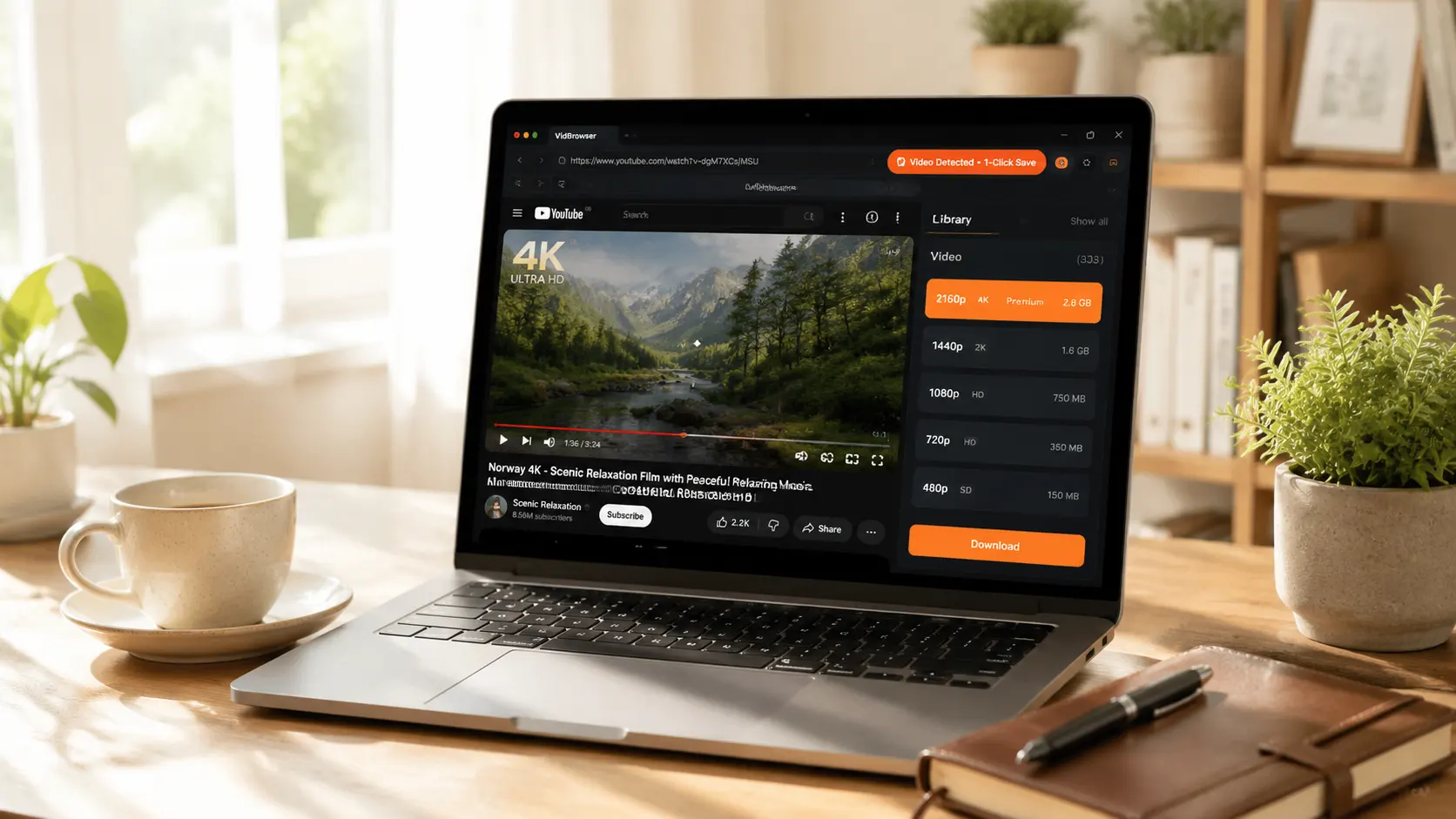
Ouvrez n'importe quelle vidéo YouTube et le panneau Bibliothèque multimédia, à droite, liste automatiquement toutes les versions de résolution de la vidéo actuelle — de 144p jusqu'à 2160p, chacune avec son format (MP4 / WebM / AV1 / VP9 / H.264) et sa taille, chacune avec un bouton orange « Télécharger ».
Ce qui compte le plus, c'est le filtre de résolution :
- En haut du panneau, un menu déroulant « Toutes les résolutions » affiche toutes les versions par défaut.
- Vous ne voulez que du 4K ? Choisissez 2160p. Que du 1080p ? Choisissez 1080p. Un petit fichier pour le téléphone ? Choisissez 720p ou 480p.
- Après le filtrage, la liste n'affiche que les versions correspondantes, et un bouton « Déplier » apparaît à droite du bouton de téléchargement — cliquez pour voir les formats précis de cette résolution (les codecs peuvent varier en qualité).
- Cliquez sur Télécharger pour la version voulue et elle est enregistrée en MP4 (ou en WebM d'origine).
Le bénéfice central de cette conception : ce que vous voyez est ce que vous obtenez — la résolution visible dans la liste est celle que vous téléchargez. Pas de devinette, pas d'erreur, et le 4K original ne « se transforme jamais silencieusement en 1080p ».
Le flux général est le même que pour toute vidéo YouTube (pour l'ouvrir et utiliser les bases de VidBrowser, voir notre guide pour télécharger des vidéos YouTube) — la clé du 4K est de sélectionner la bonne résolution dans le panneau, puis de cliquer sur Télécharger pour la version correspondante.
Comment choisir la résolution, selon l'usage
- TV grand écran / éléments créatifs : choisissez 2160p ou 1440p — la qualité d'abord, mais les fichiers sont gros et prennent du disque.
- Écran d'ordinateur / rushes de ré-édition : choisissez 1080p — le meilleur rapport qualité/taille.
- Visionnage mobile / économiser de l'espace : choisissez 720p ou 480p — économise données et disque.
- Audio uniquement (musique/podcasts) : choisissez le flux vidéo le plus bas en 144p/240p et extrayez l'audio séparément (voir le tutoriel d'extraction audio).
Décidez de votre besoin avant de télécharger, pour ne pas finir avec une pile de 4K et plus de place sur le disque.
Une limite à ne pas oublier
Les vidéos YouTube sont protégées par les droits d'auteur des créateurs. Les sauvegarder pour un visionnage hors ligne ou des éléments créatifs personnels est acceptable ; les republier, les reposter ou les utiliser commercialement est une contrefaçon.
FAQ
Combien pèsent les vidéos 4K et de quel espace disque ai-je besoin ?
Une minute de 4K fait environ 100-200 Mo, et un documentaire 4K d'une heure peut faire 8-10 Go. Il est prudent de garder au moins 100 Go libres avant de télécharger du 4K en masse.
Si je n'ai pas d'écran 4K, télécharger en 4K a-t-il un sens ?
Oui. Le 4K peut être recadré au montage (passer du 4K au 1080p laisse encore de la marge de qualité), ou conservé comme bibliothèque d'éléments à long terme pour « l'ouvrir » avec un futur écran 4K. Mais si vous ne regardez que sur petit écran, le 1080p suffit — pas besoin de dépenser de l'espace disque pour du 4K.
Quelle différence entre le 1080p Premium et le 1080p classique ?
Le débit — le 1080p Premium a un débit nettement plus élevé et des détails plus riches (surtout dans les zones sombres, les textures et les scènes rapides). Mais il faut un abonnement YouTube Premium ; les comptes classiques ne voient pas l'option.
Plus d'articles

Le contenu achete sur Fansly reste derriere un hub officiel, mais le fichier n arrive jamais dans vos mains. Ou trouver l entree, quoi verifier si ca manque, et garder une copie locale.
Lire la suite →
Favori, capture noire, apps de store gourmandes en mots de passe: voyez ou chaque piste mobile se termine et comment enregistrer sur PC puis transferer.
Lire la suite →