
Comment télécharger des playlists YouTube en 2026
Une playlist YouTube peut disparaître facilement. Un créateur supprime sa chaîne. Une vidéo reçoit une plainte et est retirée. YouTube décide que votre historique de lecture ne s'est pas synchronisé correctement et toute la playlist se retrouve dans le désordre. Quelle que soit la raison, si vous avez constitué une playlist dont vous avez vraiment besoin — du matériel d'étude, une série d'entraînements, une collection de vidéo-essais — la sauvegarder localement est une démarche logique.
Voici toutes les méthodes qui fonctionnent en 2026, classées par ordre de complexité.
Peut-on télécharger des playlists YouTube officiellement ?
Non, du moins pas sur votre ordinateur. La fonction de téléchargement de YouTube Premium fonctionne uniquement dans l'application mobile YouTube, et ne sauvegarde que des vidéos individuelles — pas des playlists entières en lot. Même avec Premium, vous devez appuyer sur « Télécharger » sur chaque vidéo séparément dans l'application, et ces téléchargements expirent si votre abonnement prend fin.
Il n'existe aucune option officielle pour enregistrer une playlist sur PC ou Mac sous forme de fichiers permanents. Toutes les méthodes ci-dessous sont des solutions alternatives.
Méthode 1 : yt-dlp — le plus puissant, nécessite une configuration
yt-dlp est un outil en ligne de commande gratuit et open-source, la référence absolue pour les téléchargements en masse depuis YouTube. Une seule commande télécharge une playlist publique entière.
Configuration :
- Installez Python depuis python.org si vous ne l'avez pas
- Exécutez
pip install yt-dlpdans le terminal - Exécutez
yt-dlp [URL de la playlist]pour télécharger
Pour une playlist spécifiquement :
yt-dlp -f "bestvideo+bestaudio" --merge-output-format mp4 [URL de la playlist]
Cette commande télécharge chaque vidéo de la playlist dans la meilleure qualité disponible et les enregistre sous forme de fichiers MP4 numérotés dans votre répertoire actuel.
Ce que yt-dlp fait bien pour les playlists :
- Télécharge toute la playlist en une seule commande
- Supporte la reprise des téléchargements interrompus
- Ignore les vidéos déjà téléchargées lors d'une nouvelle exécution
- Gère les playlists de centaines de vidéos
- 4K et la meilleure qualité disponible
Ce qu'il ne peut pas faire :
- Le contenu des playlists YouTube Premium — yt-dlp ne peut pas accéder aux vidéos verrouillées pour Premium
- Pas d'interface graphique — tout se fait en ligne de commande
- Peut parfois dysfonctionner après des mises à jour YouTube ; exécutez
pip install -U yt-dlppour mettre à jour
Idéal pour : les développeurs, les étudiants et toute personne à l'aise avec les commandes en terminal qui a besoin de télécharger en masse des playlists publiques.
Méthode 2 : 4K Video Downloader — l'option GUI plus accessible
4K Video Downloader encapsule les capacités de playlist de yt-dlp dans une interface bureau. Collez l'URL de la playlist, choisissez la qualité, cliquez sur télécharger.
Comment ça fonctionne :
- Téléchargez et installez 4K Video Downloader depuis le site officiel
- Copiez l'URL de votre playlist YouTube
- Cliquez sur « Coller le lien » dans l'application
- Sélectionnez la qualité et le format
- Cliquez sur Télécharger
La version gratuite limite les téléchargements de playlist à un petit nombre de vidéos avant de vous demander de mettre à niveau. Pour les grandes playlists, la version payante est nécessaire.
Ce qu'il fait bien :
- Pas de configuration en ligne de commande
- Interface claire et facile à utiliser
- Sélection visuelle de la qualité
Ce qu'il ne peut pas faire :
- Même limitation YouTube Premium que yt-dlp — les playlists Premium ne sont pas accessibles
- Restrictions de la version gratuite sur la taille des playlists
- Pannes occasionnelles après les mises à jour YouTube
Idéal pour : les utilisateurs non techniques qui veulent télécharger des playlists sans configuration en ligne de commande et qui travaillent uniquement avec du contenu public.
Et les playlists YouTube Premium ?
C'est là que les deux outils ci-dessus se heurtent à un mur. Si votre playlist contient du contenu YouTube Premium — des vidéos verrouillées pour les abonnés — yt-dlp et 4K Video Downloader ne peuvent pas y accéder. Ils renvoient une erreur d'autorisation ou ignorent simplement ces vidéos.
La raison : le contenu YouTube Premium est verrouillé dans l'environnement de l'application YouTube. Les outils externes qui demandent du contenu au système de diffusion de YouTube n'ont pas accès aux vidéos verrouillées pour Premium — la plateforme protège ce contenu pour qu'il reste dans son lecteur autorisé.
VidBrowser gère le contenu Premium parce qu'il fonctionne différemment. C'est un navigateur entièrement autorisé — lorsque vous êtes connecté à votre compte YouTube Premium dans VidBrowser et que vous lisez une vidéo, il a le même accès que le lecteur YouTube. Le badge orange « Vidéo détectée · Enregistrer en 1 clic » apparaît, et un clic enregistre cette vidéo Premium comme un fichier MP4 permanent en local.
Pour les playlists Premium spécifiquement, le processus se fait vidéo par vidéo : ouvrez la playlist dans VidBrowser, lisez chaque vidéo, cliquez sur enregistrer. C'est plus manuel qu'un outil de téléchargement en lot — mais c'est la seule méthode qui accède réellement au contenu Premium sur PC.
Méthode 3 : VidBrowser — le meilleur pour la qualité et le contenu Premium
Pour les utilisateurs soucieux de la qualité qui ne font pas que de l'archivage en masse, VidBrowser offre un type différent de solution pour les playlists.
Comment ça fonctionne :
- Téléchargez VidBrowser gratuitement et installez-le sur Windows ou Mac
- Ouvrez YouTube dans VidBrowser et connectez-vous à votre compte
- Ouvrez la playlist et lisez la première vidéo
- Cliquez sur le badge orange « Vidéo détectée · Enregistrer en 1 clic »
- Passez à la vidéo suivante de la playlist et répétez
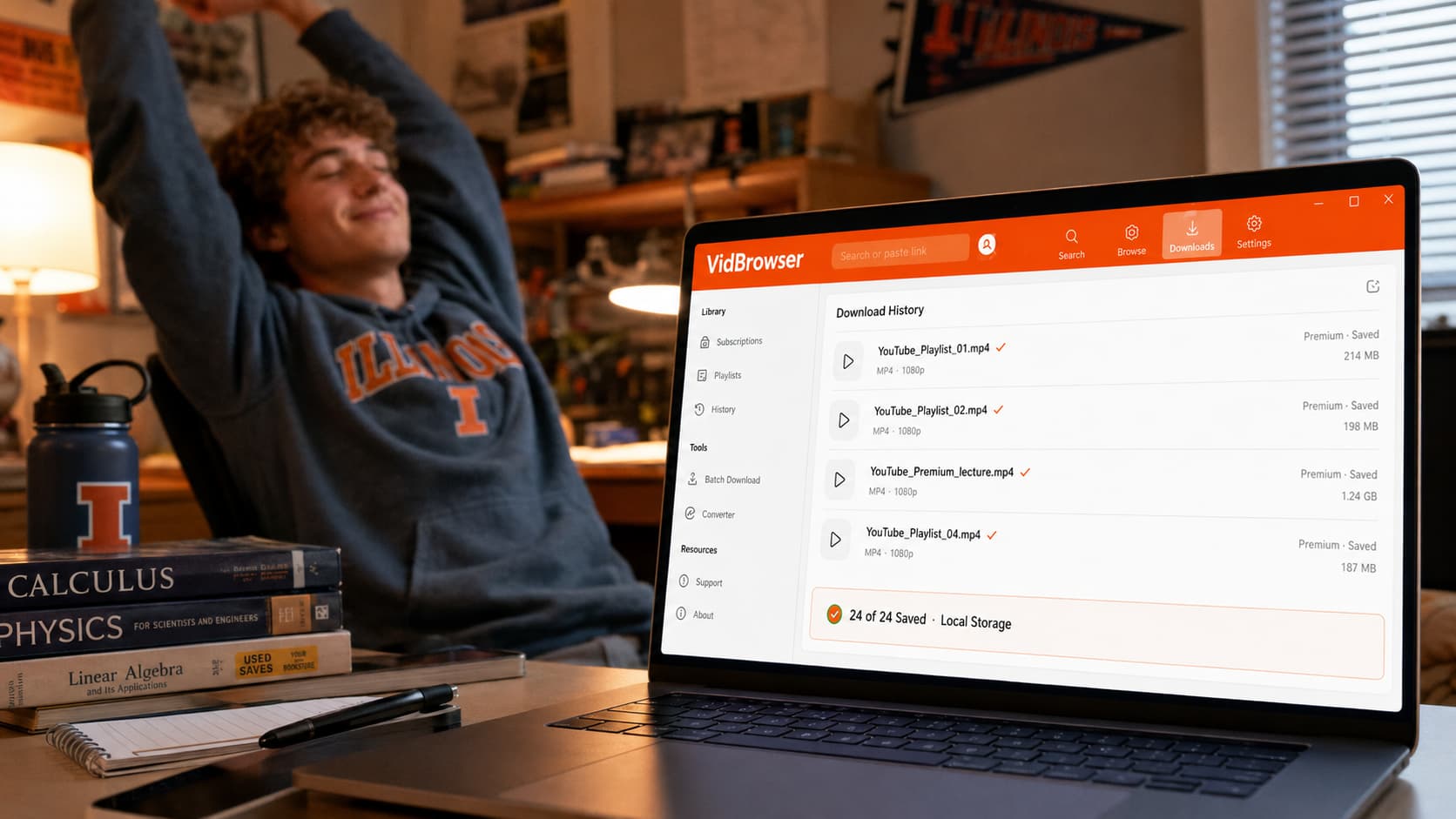
VidBrowser maintient un panneau d'historique des téléchargements pour que chaque vidéo enregistrée soit bien organisée — vous voyez ce que vous avez déjà sauvegardé et ce qu'il reste dans la playlist.
Ce que VidBrowser fait bien pour les playlists :
- Fonctionne avec le contenu YouTube Premium — la seule méthode bureau qui le permet
- Qualité complète incluant la 4K
- Pas besoin de copier l'URL, pas besoin de changer d'application — enregistrez directement dans le navigateur
- Le même navigateur couvre aussi toutes les autres plateformes que vous utilisez : Netflix, TikTok, Instagram, OnlyFans et plus de 1 000 autres
Compromis par rapport à yt-dlp :
- Vidéo par vidéo, pas automatisé en lot — pour les grandes playlists publiques, yt-dlp est plus rapide
- Si l'objectif est d'archiver 200 vidéos publiques avec une seule commande, yt-dlp est le bon outil
Idéal pour : les abonnés YouTube Premium qui sauvegardent des playlists sélectionnées ; toute personne voulant des fichiers vidéo de qualité complète sans configuration en ligne de commande ; les utilisateurs qui veulent un seul outil pour toutes les plateformes.
Quelle méthode vous convient ?
| Situation | Meilleure méthode |
|---|---|
| Grande playlist publique, je veux tout télécharger d'un coup | yt-dlp |
| Playlist publique, pas à l'aise avec la ligne de commande | 4K Video Downloader |
| Contenu de playlist YouTube Premium | VidBrowser |
| Playlist mixte (une partie Premium, une partie publique) | VidBrowser pour les vidéos Premium, yt-dlp pour le reste |
| J'utilise aussi d'autres plateformes (Netflix, TikTok, etc.) | VidBrowser couvre tout |
Questions fréquentes
Peut-on télécharger une playlist YouTube privée ?
Uniquement si vous en êtes le propriétaire ou si vous y avez accès. yt-dlp peut télécharger des playlists privées si vous êtes connecté et que vous transmettez les cookies de votre navigateur à l'outil (paramètres avancés). VidBrowser gère les playlists privées comme les playlists publiques — si vous pouvez le voir dans le navigateur, vous pouvez l'enregistrer.
yt-dlp télécharge-t-il les playlists dans l'ordre ?
Oui. yt-dlp numérote les fichiers dans l'ordre de la playlist par défaut et inclut l'index de la vidéo dans le nom du fichier.
Combien de temps faut-il pour télécharger une playlist YouTube ?
Cela dépend du nombre de vidéos, de leur durée et de la vitesse de votre connexion. Une playlist de 50 vidéos de 10 minutes en 1080p peut prendre 20 à 40 minutes avec une connexion rapide.
Peut-on télécharger des playlists YouTube sur Mac ?
Oui. yt-dlp, 4K Video Downloader et VidBrowser ont tous des versions pour Mac.
Que se passe-t-il si une vidéo de la playlist est supprimée pendant le téléchargement ?
yt-dlp ignore les vidéos supprimées ou indisponibles et continue avec le reste, en enregistrant un avertissement. Dans VidBrowser, vous ne pouvez tout simplement pas lire une vidéo supprimée et vous la passez manuellement.
VidBrowser fonctionne-t-il sur d'autres plateformes vidéo que YouTube ?
Oui — plus de 1 000 plateformes dont Netflix, Disney+, Hulu, TikTok, Instagram, OnlyFans et bien d'autres. La même fonction d'enregistrement en un clic fonctionne sur toutes ces plateformes.
Est-il légal de télécharger des playlists YouTube ?
Les conditions d'utilisation de YouTube n'autorisent pas les téléchargements en dehors de leur fonctionnalité officielle. Pour un usage personnel hors ligne du contenu auquel vous avez accès, le risque pratique est faible, mais les conditions et les risques juridiques varient selon les juridictions et les cas d'usage.
Plus d'articles

Le contenu achete sur Fansly reste derriere un hub officiel, mais le fichier n arrive jamais dans vos mains. Ou trouver l entree, quoi verifier si ca manque, et garder une copie locale.
Lire la suite →
Favori, capture noire, apps de store gourmandes en mots de passe: voyez ou chaque piste mobile se termine et comment enregistrer sur PC puis transferer.
Lire la suite →