
Les enregistrements Zoom en ligne ne restent pas pour vous: telechargez avant la fin du delai
La réunion se termine, lhôte dépose le lien de lenregistrement cloud dans le groupe, ce jour-là ça se lit, deux semaines plus tard la page annonce que le fichier a été supprimé - sur Zoom ce nest pas nouveau. Lenregistrement cloud sonne fiable, mais où il réside, combien de temps il reste et comment le télécharger, chaque point a ses règles, et ces règles sont souvent tenues pour acquises.
Pour télécharger un enregistrement cloud Zoom sur votre ordinateur, lentrée officielle se trouve dans le portail web, pas dans le client de bureau.Avant de passer à laction, distinguez de quel côté la réunion a été enregistrée, repérez les trois échéances, et seulement ensuite cliquez sur le bouton de téléchargement.
Lenregistrement Zoom se divise dabord en deux voies: sur lordinateur ou dans le cloud
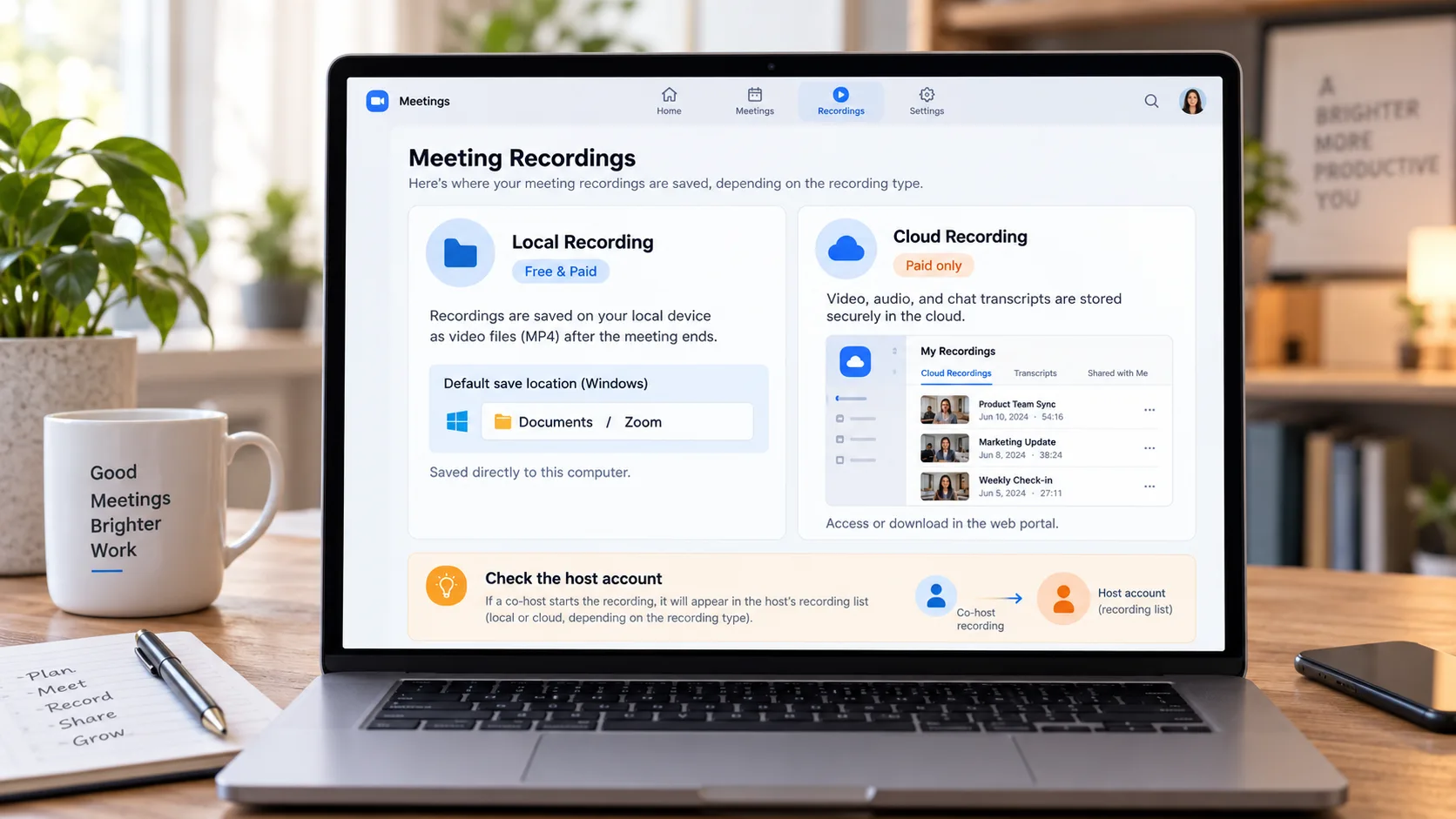
Lenregistrement Zoom se partage en local et cloud, les fichiers aboutissent à des endroits complètement différents, et cest le premier point à vérifier quand un enregistrement reste introuvable.Le centre daide officiel est formel: lenregistrement local vaut pour les comptes gratuits et payants, le fichier atterrit directement sur la machine, sous Windows lemplacement par défaut est le dossier Zoom dans le répertoire documents; lenregistrement cloud est réservé aux comptes payants, image, audio et texte de chat partent dans le cloud Zoom, la lecture et le téléchargement passent par le portail web.
Les deux voies gardent une différence facile à rater: un enregistrement lancé par un coanimateur napparaît que dans la liste du portail de lanimateur. Si vous organisez des réunions pour quelquun et que lenregistrement ne montre pas dans votre liste, cherchez dans le compte de lanimateur. Une fois le côté su, chaque étape suivante dit dans quel écran travailler.
Lentrée de téléchargement des enregistrements cloud siège dans le portail web, pas dans le client de bureau
Les enregistrements cloud sont gérés par le portail web, et le chemin officiel de téléchargement est: se connecter au portail, ouvrir "enregistrements et transcriptions", basculer sur longlet des enregistrements cloud.Les enregistrements finis de traiter sont listés ici, recherche par ID de réunion, sujet ou mot de la transcription; ouvrez la vignette, cliquez "télécharger" sur la page du fichier, confirmez une fois et le téléchargement démarre.
Trois détails méritent la mémoire. Un, un enregistrement encore en traitement reste inaccessible, tout de suite après la réunion il faudra patienter un peu; deux, un utilisateur avec droit de planification accède aussi et télécharge les enregistrements des réunions animées par lutilisateur quil représente, mais ne peut pas supprimer ces fichiers; trois, un enregistrement cloud nest souvent pas un fichier unique - image, audio et chat vivent séparément, la page de lenregistrement montre la liste des fichiers. La page de gestion officielle déroule ce processus point par point, voir la page de gestion des enregistrements cloud du centre daide officiel Zoom.
Les enregistrements cloud ne restent pas stockés pour toujours, gardez les trois échéances en tête
Combien de temps un enregistrement cloud demeure dans le cloud Zoom, trois échéances le décident ensemble, une seule fermée, le lien meurt.Cest la question qui compte plus que "comment télécharger" - quand il faut télécharger:
- Suppression auto: une fois loption "supprimer les enregistrements cloud après un nombre de jours donné" activée, chaque enregistrement affiche ses jours restants sur la page de gestion, après léchéance il y a 1 jour de grâce avant la corbeille; un enregistrement seul peut être dispensé avec "désactiver la suppression auto".
- Corbeille: les enregistrements cloud supprimés vont dans la corbeille du portail web, restent 30 jours, puis sont effacés définitivement sous 24 heures, la porte du rachat se ferme.
- Abonnement: après la fin de labonnement payant, les enregistrements cloud restent 30 jours; pour les garder, téléchargez avant léchéance ou renouvelez.
La page officielle des règles de suppression détaille la grâce et la fenêtre de récupération, à lire avant dagir (la page de gestion de la suppression des enregistrements du centre daide officiel Zoom). Les trois échéances regardent dans la même direction: la copie cloud ne vous appartient pas, celle sur votre machine oui.
Enregistrement cloud sans bouton de téléchargement: gardez une copie par la capture
Quand vous ne tenez quun lien de lecture sans droit de téléchargement, la capture est la voie qui laisse limage sur votre propre machine.Quatre étapes et cest fini:
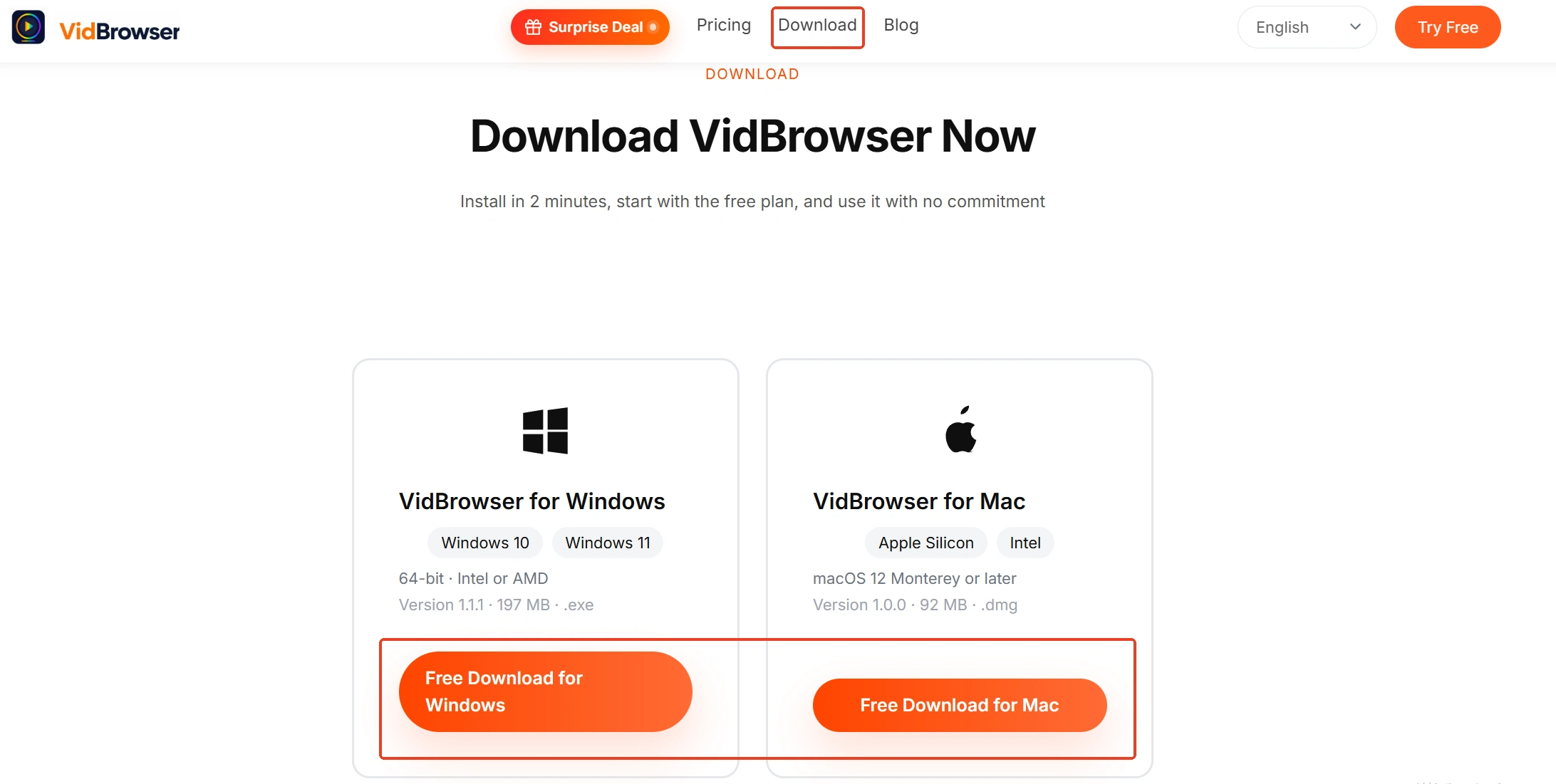
Étape 1: Téléchargez et installez VidBrowser
Le navigateur vidéo de bureau VidBrowser est conçu pour regarder des vidéos, découper des passages et sauvegarder en local sur Windows et Mac, avec téléchargement et capture comme deux grandes fonctions intégrées; linstallation prend quelques minutes.
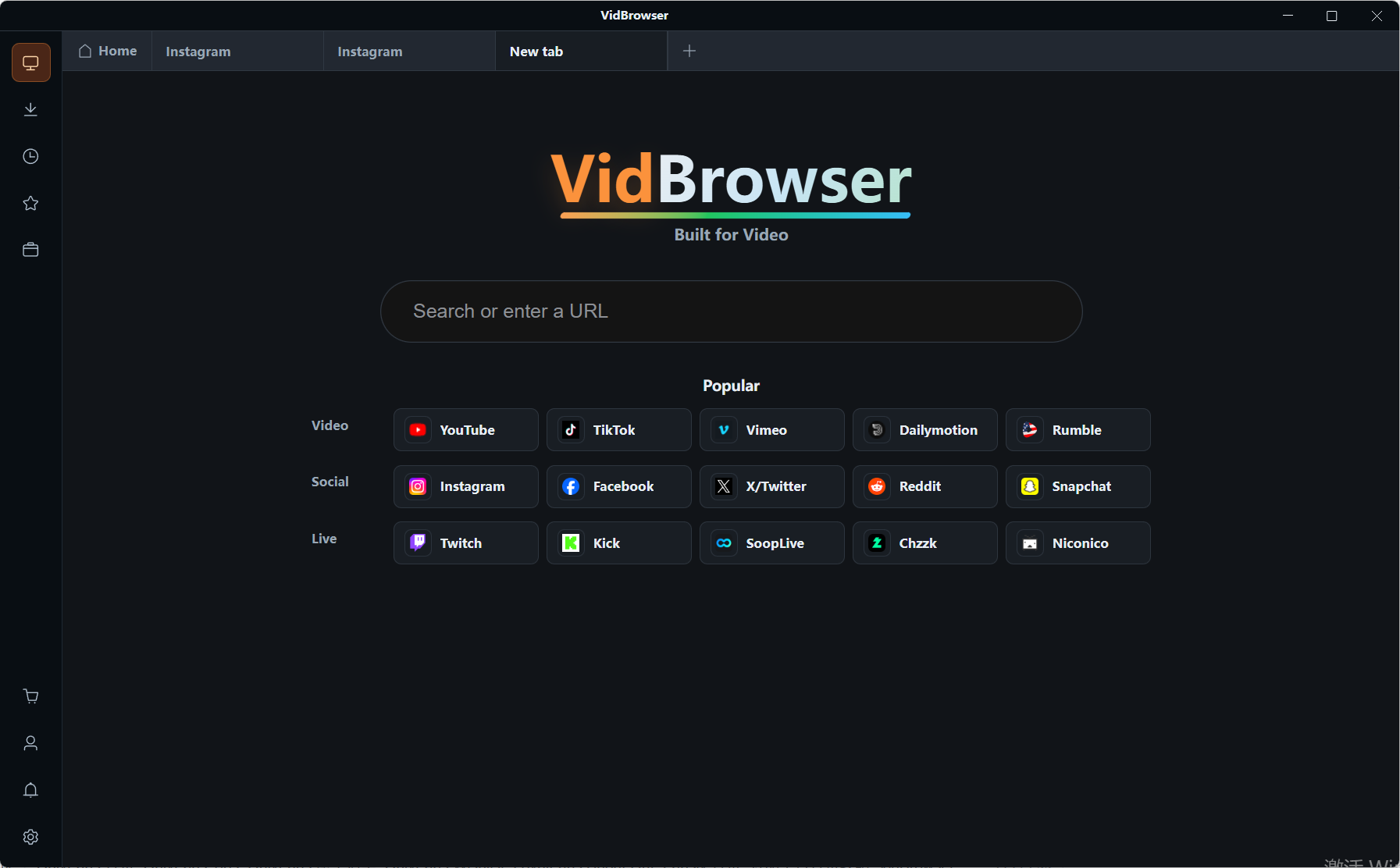
Étape 2: Ouvrez la page de lecture de lenregistrement cloud dans VidBrowser
Collez le lien partagé ou ladresse de lecture du portail dans la barre dadresse et connectez-vous avec votre propre compte; le droit en main, la page de lecture tourne normalement.
Étape 3: Les éléments qui autorisent le téléchargement passent droit par le téléchargement
Le panneau "médiathèque vidéo" à droite liste les éléments vidéo détectés, chacun avec un bouton orange "télécharger"; un clic sauvegarde en MP4, ou choisissez dabord la résolution puis téléchargez.
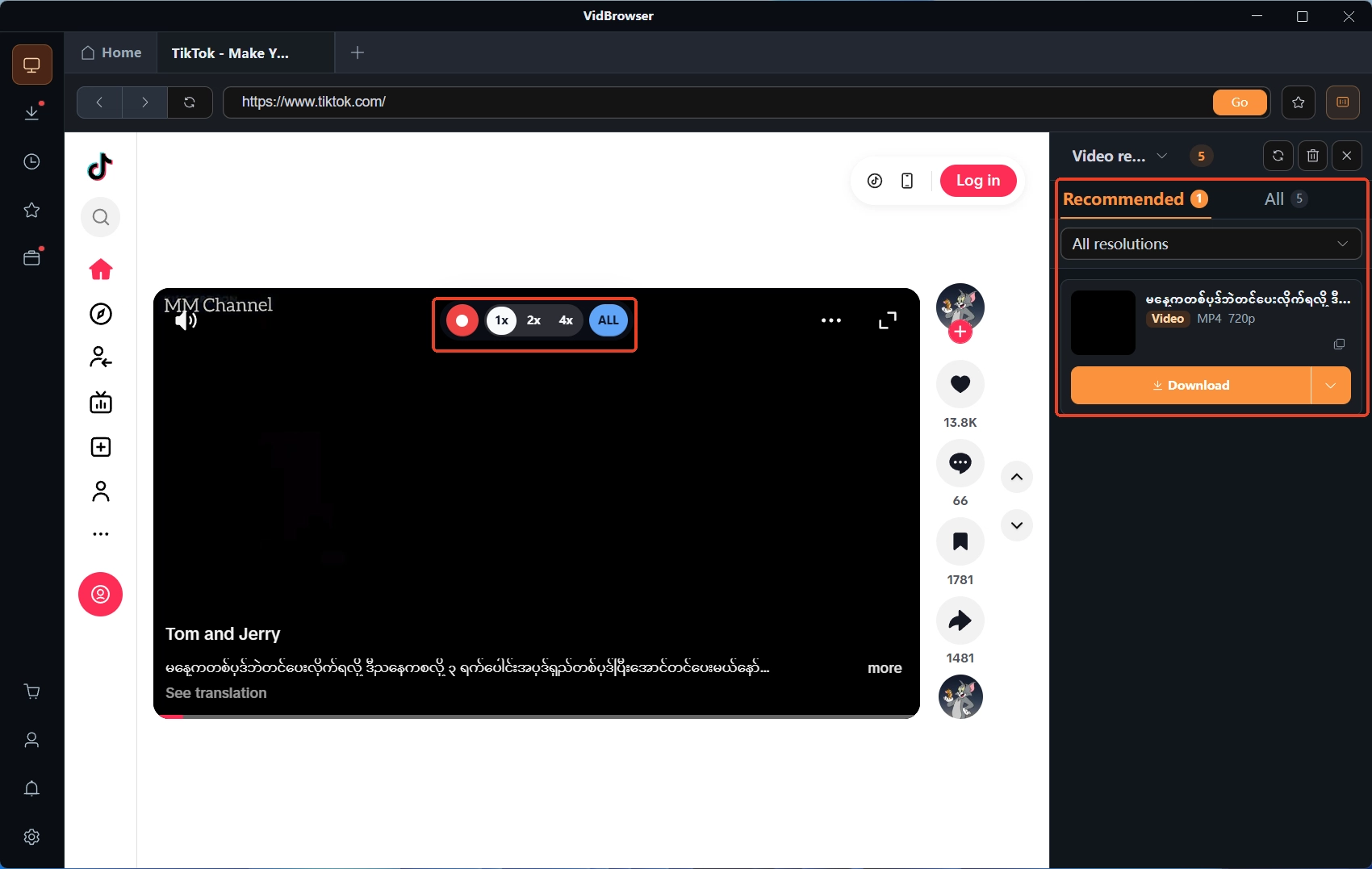
Étape 4: Si le téléchargement nest pas disponible, passez par la capture
Amenez la souris sur la vidéo, les commandes de capture apparaissent en surcouche - choisissez la vitesse (1x en temps réel; 2x ou 4x termine plus vite), cliquez "tout capturer" pour emporter la vidéo entière depuis la position actuelle, le bouton de gauche lance ou met en pause à tout moment. Après la capture, regardez lhistorique des téléchargements sous licône horloge de la navigation de gauche, le fichier est déjà local. Si le fichier capturé joue sans son, la première couche à contrôler est la capture du son système, le guide capture sans son a donné lordre par lecture, occupation et routage du son.
Résumé
Les règles des enregistrements cloud Zoom tiennent en deux phrases. Distinguez dabord le côté enregistré: le local loge dans le dossier Zoom du répertoire documents, le cloud se télécharge via le portail web; téléchargez tôt: jours avant suppression auto, 30 jours de corbeille, 30 jours après la fin de labonnement, les trois échéances montrent la même direction - le cloud nest pas un entrepôt. Pour les lectures sans droit de téléchargement, la capture est la voie la plus directe pour garder une archive. Cours en ligne et webinaires vivent la même logique "copie dans le cloud, léchéance nattend personne", le guide de sauvegarde hors ligne des cours décortique le côté cours plus finement.
Questions fréquentes
Pourquoi pas dentrée de téléchargement des enregistrements cloud dans le client Zoom?
Les enregistrements cloud sont gérés par le portail web; ce qui se montre dans le client de bureau, ce sont les enregistrements locaux. Lenregistrement local siège par défaut dans le dossier Zoom du répertoire documents Windows; les deux entrées séparées, chercher un enregistrement ne prend plus de détours.
Un lien denregistrement quon me partage, je peux le télécharger directement?
Cela dépend de celui qui partage: a-t-il ouvert le droit de téléchargement dans les réglages de partage. Sans cela, regarder en ligne reste en ligne, et pour garder limage sur votre machine la capture est la voie; si le fichier téléchargé ne souvre pas, regardez dabord conteneur et décodeurs, le guide formats des vidéos téléchargées a listé lordre des vérifications.
Un compte gratuit peut-il utiliser lenregistrement cloud?
Lenregistrement cloud est réservé aux comptes payants (Pro, Business ou Enterprise). Le compte gratuit enregistre en local, le fichier atterrit directement sur la machine, ce qui ôte même une couche déchéance cloud.
Plus d'articles

Avant de supprimer le sous-titre et retélécharger: code et temps SRT se reparent
Lire la suite →
Compte OnlyFans ou Fansly desactive: la voie de recours et la sauvegarde du contenu
Lire la suite →