Erreurs Twitch 2000, 3000, 4000 : chaque code pointe une cause
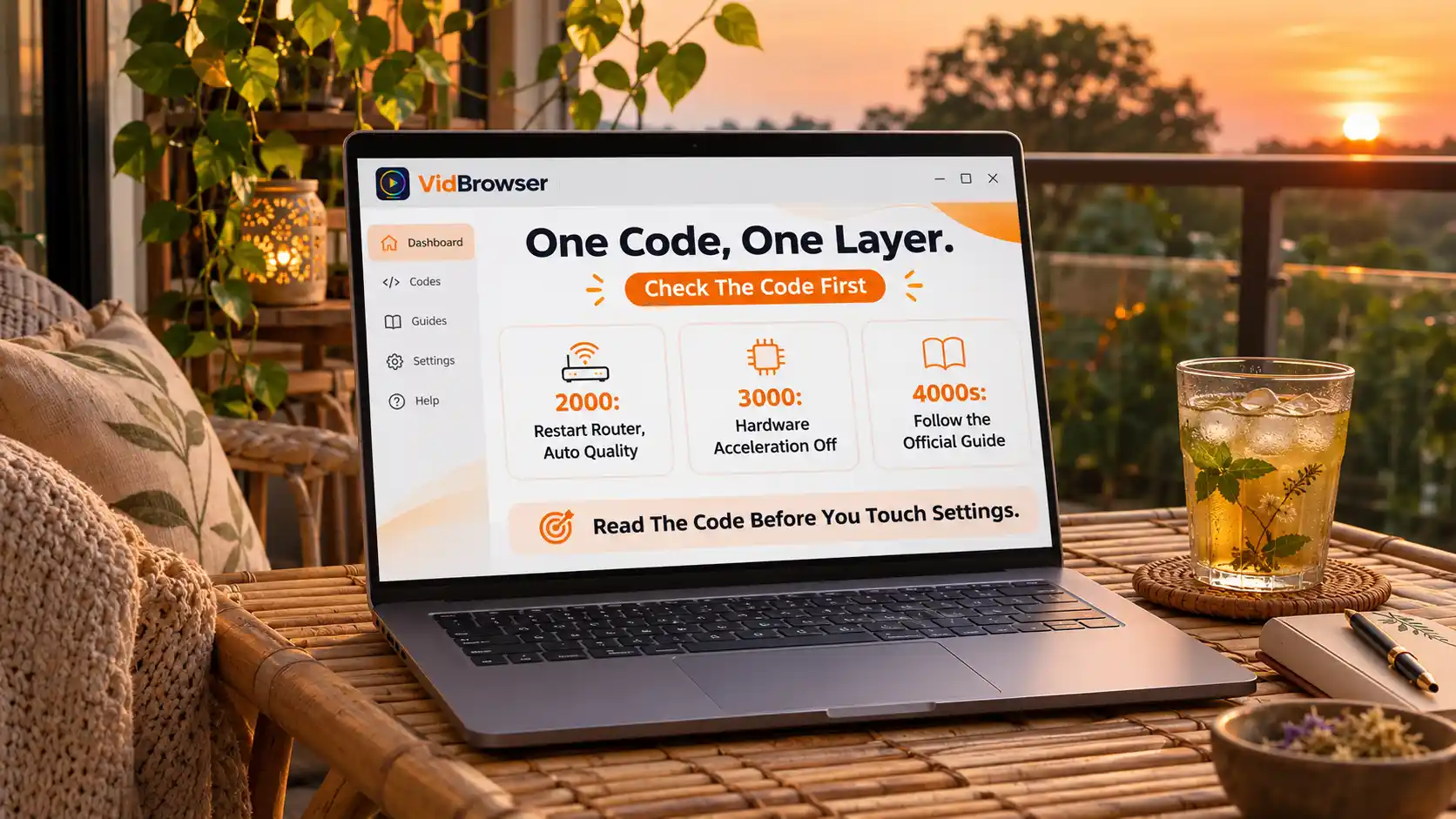
Vous ouvrez Twitch pour voir un live et le lecteur afficheles erreurs 2000, 3000 ou 4000 — actualiser ne suffit pas. Avant de reinstaller votre navigateur, sachez que chaque code pointe une couche de cause claire : 2000 touche la connexion reseau, 3000 signifie que l'appareil n'affiche pas la video, 4000 est un probleme cote ressources medias. Lisez le code d'abord, puis reparez par section.
Un code d'erreur veut dire que la lecture echoue net ; une image saccadee encore regardable est du buffering — l'ordre de reparation est dans le guide anti-lag Twitch, ne melangez pas les deux.
Comment corriger le code erreur 2000 de Twitch ?
Le code 2000 est generalement lie a la connexion reseau, le message affiche souvent Network Error. Verifiez dans cet ordre :
1. Verifiez la connexion reseau
Ouvrez d'abord d'autres sites pour voir s'ils chargent ; si rien ne s'ouvre, le probleme vient de votre reseau locale. Si les autres sites fonctionnent, rapprochez-vous de la box ou passez en cable, mettez en pause les telechargements gourmands, ou comparez avec le partage de connexion du telephone.
2. Redemarrez la box
Une box perds en stabilite apres de longues heures. Debranchez box et modem, attendez environ 30 secondes, rebranchez, puis reessayez le live.
3. Passez la qualite en Auto
Quand le debit fluctue, verrouiller manuellement en 1080p complique la lecture. Cliquez sur l'icone de reglages en bas a droite du lecteur et passez "Quality" sur "Auto" pour que le lecteur s'adapte au reseau.
4. Desactivez extensions et VPN temporairement
Les extensions bloqueuses de pub peuvent couper des ressources du lecteur — desactivez-les et actualisez. Twitch bloque aussi certaines plages IP de VPN, deconnectez et reessayez. Si rien ne change, consultez d'abord status.twitch.tv ; une panne cote plateforme demande juste du temps.
Comment corriger le code erreur 3000 de Twitch ?
Le code 3000 signifie generalement que le navigateur ou l'appareil ne decode pas la video correctement — il peut apparaitre meme avec un reseau ok, concentrez-vous sur ces deux points.
1. Mettez le navigateur a jour
Les vieilles versions ne prennent pas toujours en charge la lecture Twitch. Sur Chrome : trois points → "Aide" → "A propos de Google Chrome", installez la mise a jour et redemarrez ; Firefox et Edge pareil, a la derniere version.
2. Desactivez l'acceleration materielle
L'acceleration materielle fait appel au GPU du navigateur pour la video, et certains appareils ou pilotes sont incompatibles. Sur Chrome : "Parametres → Systeme" et coupez "Utiliser l'acceleration graphique" ; sur Firefox : "Parametres → General → Performance" et decochez l'acceleration, puis redemarrez. Testez dans les deux sens : si couper ne marche pas, remettez — gardez le cote qui lit.
3. Mettez le pilote graphique a jour
Un pilote trop vieux gene aussi le decodage. Ouvrez « Windows Update », verifiez les mises a jour optionnelles, installez les elements graphiques puis redemarrez.
Que faire avec le code erreur 4000 de Twitch ?
Le tableau officiel ne liste pas de cause ni de reparation separee pour le 4000 ; les sources tierces pointent generalement le cote ressources medias — l'adresse du flux est injoignable ou le format n'est pas pris en charge. Suivez la page officielle de diagnostic de lecture Twitch avec les consignes les plus recentes, pas les vieux tutos.
A essayer d'abord : actualiser la page ; comparer avec un autre live ; mettre le navigateur a jour ; desactiver les extensions ; passer du Wi-Fi au partage de connexion. Si un seul live echoue et les autres fonctionnent, c'est probablement la diffusion cote streamer — attendez et reessayez.
Le lecteur Twitch est noir ou tourne sans fin, que faire ?
Ecran noir sans code, roue infinie, son sans image — suivez l'ordre ci-dessous.
Etape un : actualisez la page. Rechargez le live ; sur mobile, fermez l'app completement puis rouvrez, ne vous contentez pas de basculer.
Etape deux : entrez dans un autre live. Si les autres fonctionnent, le probleme vient de la chaine actuelle — revenez plus tard.
Etape trois : verifiez les extensions. Coupez les bloqueurs de pub et actualisez, ou retestez en fenetre privee, qui n'a pas de cache d'extensions.
Etape quatre : mettez le navigateur a jour. Montez d'abord de version, puis relancez la lecture.
Etape cinq : changez de reseau ou d'appareil. Ouvrez le meme live via le partage de connexion ou sur un autre appareil ; si ca lit, le probleme venait du reseau ou de l'appareil d'origine.
La lecture est revenue — comment garder le live ?
Reparer la lecture ne rend que le visionnage ; les VOD Twitch ont une duree de conservation, passe ce delai, c'est perdu. La mecanique de suppression et de mute est dans le guide des VOD disparus de Twitch ; pour garder une copie locale, VidBrowser le fait en quelques etapes — regarder et sauvegarder dans la meme app, sans changer d'outil (perimetre pris en charge selon la page du video downloader) :
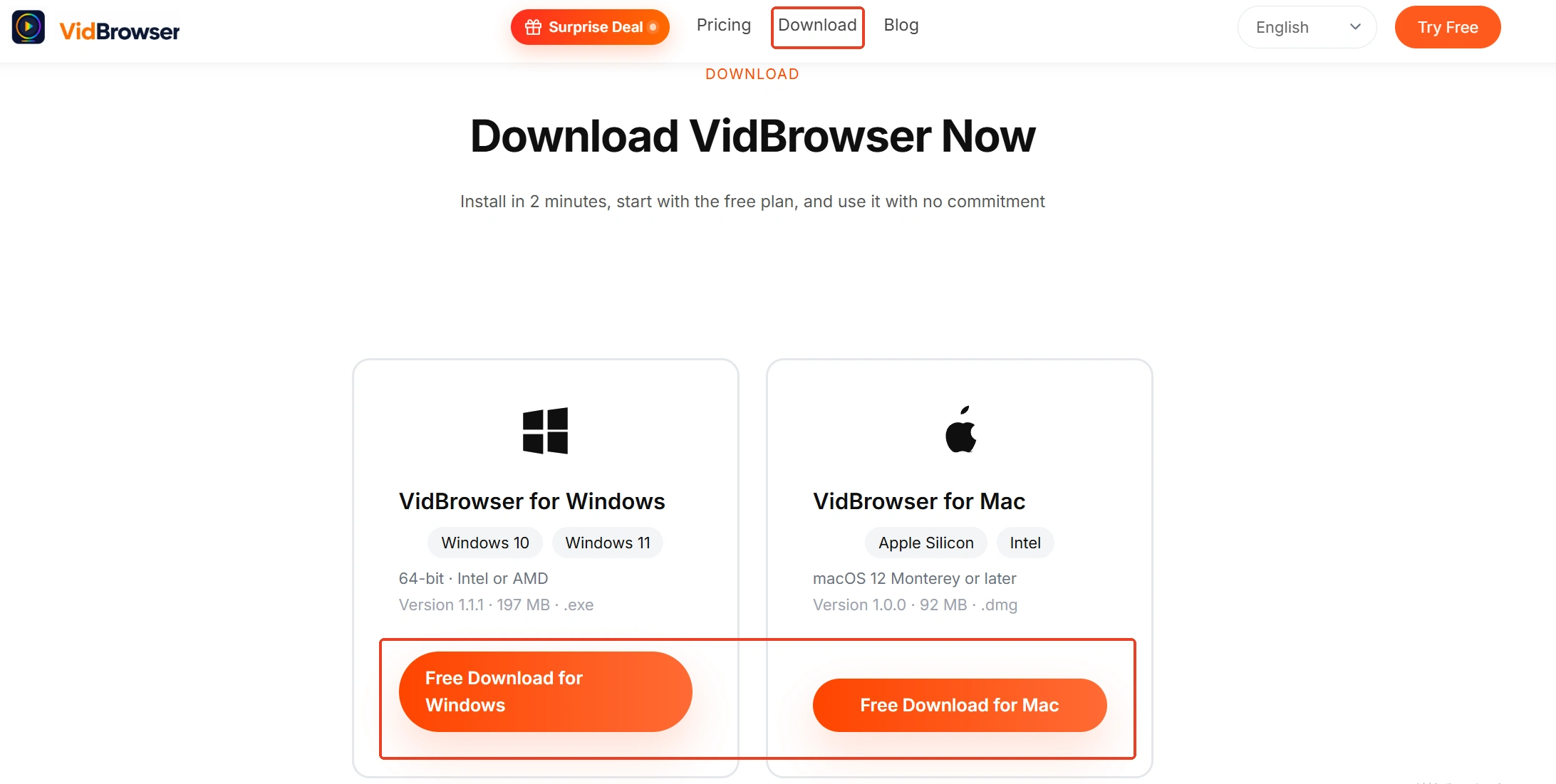
Etape 1 : Telechargez et installez VidBrowser
VidBrowser est un navigateur video de bureau pour regarder des videos, decouper des extraits et sauvegarder en local sur Windows et Mac, avec telechargement et enregistrement integres.
Etape 2 : Ouvrez Twitch dans VidBrowser et connectez-vous
Avec le navigateur integre, allez sur twitch.tv, connectez-vous, ouvrez la chaine a garder — le navigateur detecte les ressources video automatiquement pendant le visionnage.

Etape 3 : VOD en telechargement, live en enregistrement
VOD termine : le panneau bibliotheque a droite liste les elements detectes — cliquez sur le bouton orange "Download" pour sauvegarder en MP4, ou filtrez par resolution avant. Live en cours : survolez la video, les controles d'enregistrement apparaissent ; choisissez la vitesse (1x temps reel, 2x ou 4x plus rapide), cliquez "Record All" pour enregistrer toute la video, et le bouton d'enregistrement a gauche met en pause a tout moment.

Etape 4 : Verifiez le fichier dans l'historique de telechargement
L'icone horloge dans la barre laterale gauche ouvre l'historique de telechargement — nom, taille, statut et emplacement de sauvegarde sont listes, verifiez un par un.

Conclusion
Les codes erreurs sont des etiquettes de localisation : 2000 — reparer le reseau (test de debit, changer de cable, redemarrer la box, qualite Auto, couper extensions et VPN) ; 3000 — reparer navigateur et materiel (mettre a jour le navigateur, couper l'acceleration, maj du pilote) ; 4000 — page officielle ; ecran noir suit les cinq etapes. Lisez le code d'abord, et gagnez le temps des reglages.
FAQ
Le code 2000 revient sans cesse, que faire ?
Une fois, actualisez et c'est regle ; si ca revient, le chemin reseau pose probleme — redemarrez la box, passez a un DNS public (comme 8.8.8.8), deconnectez le VPN et testez point par point. Si d'autres appareils sur le meme reseau echouent aussi, c'est probablement la box ou le fournisseur.
L'acceleration est coupee mais le 3000 persiste, et alors ?
Remettez l'acceleration et retestez, puis mettez navigateur et pilote graphique a jour et verifiez dans un autre navigateur. Si rien ne marche, contactez le support Twitch avec le code et les infos de l'appareil.
J ai rate le live a cause de l erreur — je pourrai le revoir ?
Cela depend du streamer : VOD actif et duree de conservation ; les VOD expirent et sont supprimes. Pour ne pas subir le delai, garder une copie locale tant que le VOD est en ligne est le plus sur.