
VPN activé et le téléchargement se bloque ? Trois blocages fréquents expliqués
La vidéo se lit sans accroc, mais dès qu'on lance le téléchargement, ça échoue, et les tentatives restent bloquées au même endroit ; ou hier soir tout allait bien, et aujourd'hui avec le VPN allumé, rien ne veut plus descendre. Face à ce « l'environnement change et le téléchargement casse », le premier réflexe est de changer d'outil, mais le problème se loge rarement là — le VPN ou le proxy réécrit la route du téléchargement elle-même. Ce texte démonte les trois blocages les plus fréquents, chacun avec un moyen de vérifier sur place.
Tout se lit normalement mais le téléchargement échoue ? Commencez par un triage de 30 secondes
Le moyen le plus rapide de savoir de quel côté vient la panne : éteignez le VPN ou passez le proxy en connexion directe, puis retéléchargez la même vidéo. Si ça marche, la suspicion d'environnement est confirmée — comparez avec les trois blocages ci-dessous. Si ça échoue encore, la cause se trouve ailleurs : aucune entrée n'apparaît dans la liste, question de couche de détection ; une entrée existe mais la progression reste à 0, la requête ne s'est pas accordée, et l'ordre des vérifications est détaillé dans l'article sur le téléchargement bloqué à 0 % ; la progression avance mais lentement, c'est un problème de vitesse, voir comment enquêter sur un téléchargement lent. Le triage prend moins d'une demi-minute et évite de régler le mauvais paramètre dans le bon outil.

Pourquoi un VPN abîme-t-il le téléchargement plus que la lecture ?
Même tunnel VPN : la lecture s'arrange, le téléchargement pas — la différence tient au plan B. Lire, c'est un flux : les données arrivent et jouent, ce qui manque attend en mémoire tampon, et au pire la qualité baisse toute seule sans que le spectateur s'en aperçoive. Télécharger, c'est un fichier complet : chaque octet, du premier au dernier, doit arriver, un tronçon perdu ruine tout le fichier, et il n'existe pas de version allégée de secours. La perte de vitesse et les à-coups de latence qu'ajoute un VPN, en lecture ça tourne au petit cercle de chargement de temps en temps ; en téléchargement, ça se paie en dépassements de délai et en échecs. Plus le fichier est gros, plus la route est longue, plus les occasions de panne se multiplient — voilà pourquoi le même nœud fait lire la vidéo sans peine et laisse un téléchargement de deux Go caler à mi-chemin.
La page et la vidéo empruntent-elles la même route ? La scission invisible du mode de répartition
Le blocage le plus courant : les règles de répartition envoient la connexion et le fichier sur deux routes différentes. Bien des applications proxy activent le mode règles par défaut : le site passe par le proxy tandis que les domaines de fichiers média se connectent en direct, ou l'inverse. La complication, c'est que beaucoup de plateformes rangent les fichiers vidéo sur un domaine de fichiers séparé — vous vous connectez avec une IP, vous détenez les droits, mais la requête de téléchargement part d'une autre IP. Le contrôle de risque de la plateforme voit exactement ce décalage : la session vient de A, le fichier se demande depuis B, et la requête média est bloquée ; de votre côté, le bouton reste mort ou l'erreur tombe sur-le-champ. Changer de nœud en cours de route, ou une coupure VPN qui se reconnecte sur une nouvelle adresse, compte tout autant comme dérive d'IP et coupe les tâches en cours. Un couloir à tracer au passage : si le souci touche la lecture elle-même — vidéo qui tourne en boucle, écran noir, rien ne charge — c'est une autre piste, traitée dans que faire quand un VPN perturbe la lecture ; les causes et les remèdes des deux histoires ne s'échangent pas.
Deux blocages de plus : nœud saturé et filtre de contenu du réseau
Le nœud qui ne suit plus, c'est le second ; le réseau qui bloque de lui-même, c'est le troisième. Les nœuds gratuits ou très fréquentés saturent en soirée : la latence flotte, des paquets se perdent, les requêtes courtes se faufilent, mais un téléchargement qui doit tenir la connexion des dizaines de minutes meurt au premier dépassement. Le troisième est plus discret — le proxy des réseaux d'entreprise et d'école existe d'abord pour gérer le trafic ; l'explication de Cloudflare sur les serveurs proxy cite justement cet exemple : le réseau d'une école applique ses règles de filtrage de contenu via le proxy, décidant quelles requêtes passent et lesquelles s'arrêtent. Le téléchargement de gros fichiers est précisément la première cible de ce genre de règles. Le test est simple : téléchargez la même vidéo depuis une box domestique — si ça passe, c'est ce réseau qui vous bloque, ni la plateforme ni l'outil.
Avec un VPN, comment obtenir des téléchargements stables ?
L'idée maîtresse : tenir tout le téléchargement sur une seule route, et voyager quand le nœud respire. Quelques réglages qui marchent tout de suite :
- Fixez un nœud pour la navigation comme pour le téléchargement, sans changer en route — l'article d'achat expliquait déjà que les changements fréquents de nœud titillent la protection de la plateforme ; pour les téléchargements c'est pareil, et le choix complet des nœuds se trouve dans le guide de choix d'un VPN pour OnlyFans ;
- Avant de télécharger, passez l'application proxy en mode global ou en connexion directe, pour que la connexion et le fichier suivent la même ligne — sans la scission de la section précédente ;
- Les gros fichiers évitent le pic du soir, ainsi que les réseaux d'entreprise et d'école avec gestion de trafic ;
- Regardez la taille du fichier avant de vous lancer et gardez de la marge — ne lancez pas un téléchargement de deux Go cinq minutes avant de sortir.
Une fois ces réglages en place, la plupart des pannes d'environnement disparaissent. Si ça échoue encore en connexion directe, revenez au tableau à trois couches de la première section — les chemins d'enquête y sont déjà tracés.
L'environnement remis d'aplomb, sauvegardez les vidéos à garder
Quand le réseau tient, la sauvegarde prend quelques minutes :
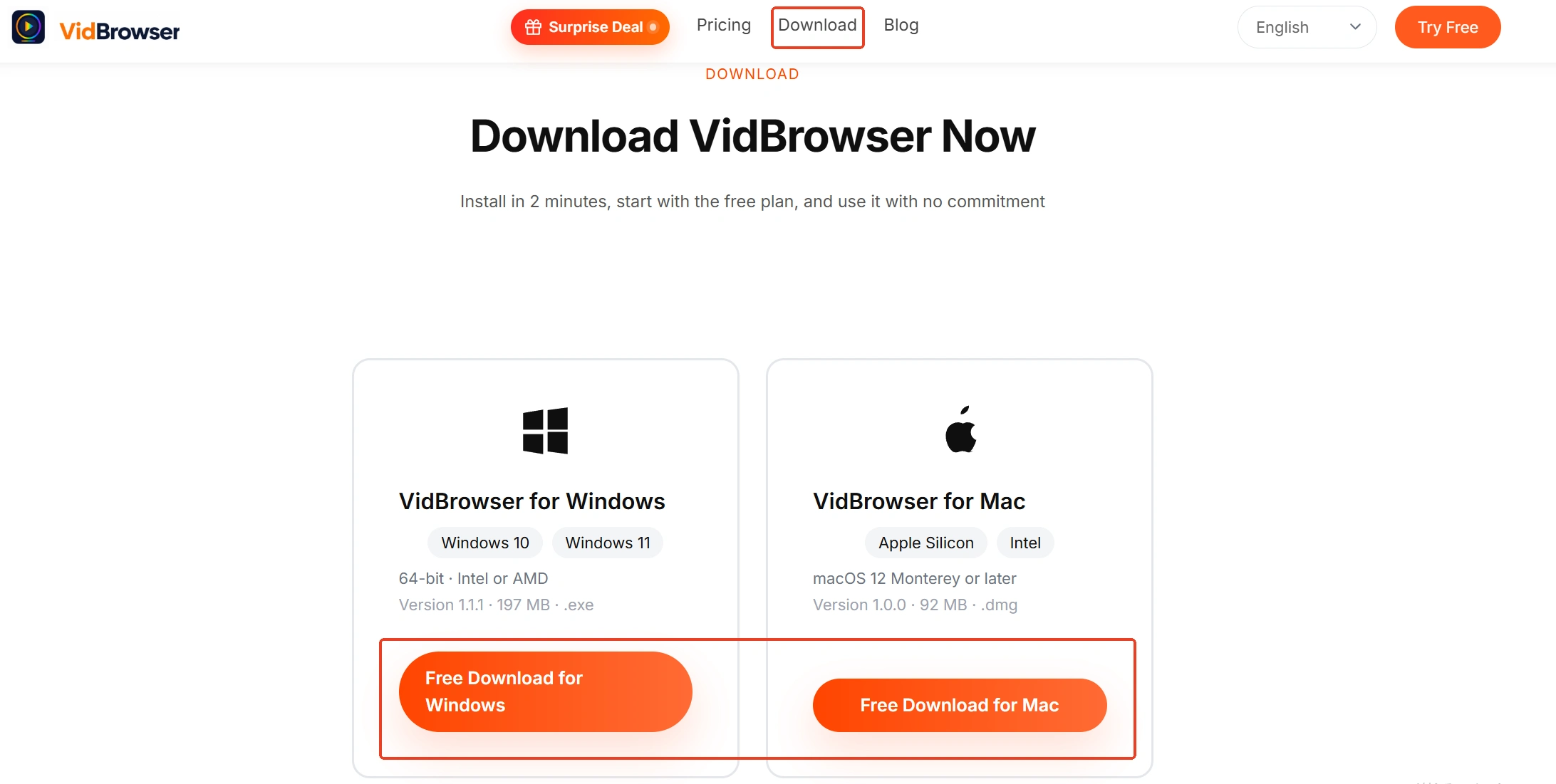
Étape 1 : téléchargez et installez VidBrowser
VidBrowser est un navigateur vidéo de bureau pour Windows et Mac : regarder des vidéos, extraire des passages et les garder sur l'ordinateur, avec téléchargement et enregistrement intégrés ; l'installation demande quelques minutes.
Étape 2 : ouvrez la plateforme et connectez-vous
Ouvrez dans VidBrowser la plateforme à laquelle vous êtes abonné et connectez-vous ; le statut de l'abonnement et les droits d'accès au contenu restent identiques à ceux d'un navigateur classique.
Étape 3 : téléchargez les vidéos qui le permettent
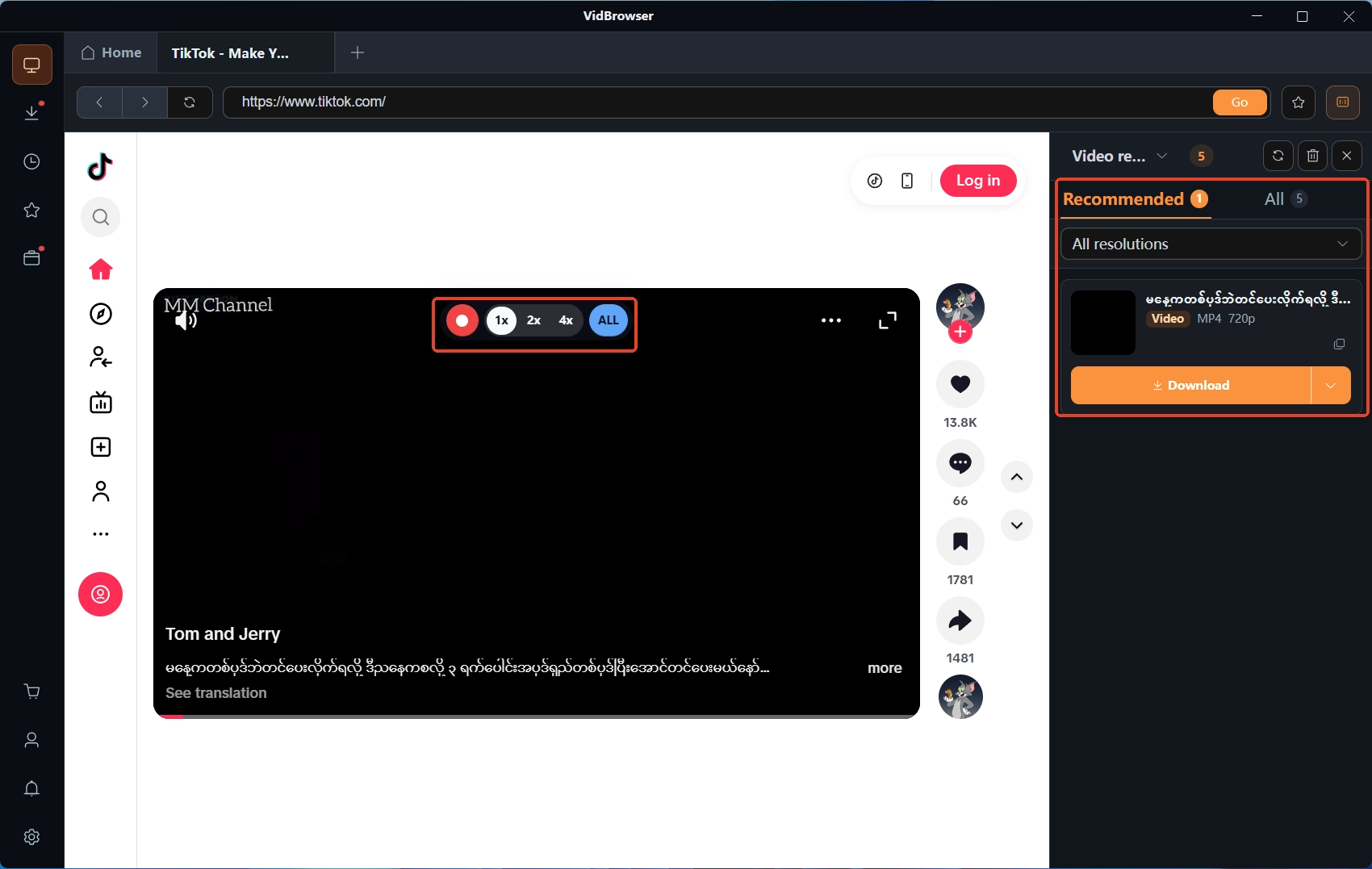
Pendant la lecture, la « médiathèque vidéo » à droite liste les vidéos détectées, chacune avec son bouton orange de téléchargement — un clic l'enregistre en MP4, et on peut d'abord trier par résolution pour choisir la spécification. L'icône « horloge » à gauche montre l'avancement, la taille et l'emplacement de sauvegarde de chaque tâche.
Étape 4 : l'enregistrement en secours
Le contenu protégé sans bouton de téléchargement passe par l'enregistrement : glissez la souris sur l'image, les commandes d'enregistrement apparaissent en surcouche, choisissez la vitesse (1x en temps réel, 2x ou 4x pour finir plus vite), appuyez sur « tout enregistrer » pour la vidéo entière, et le bouton d'enregistrement à gauche met en pause à tout moment — ce qui se lit s'enregistre.
Questions fréquentes
Éteindre le VPN pour télécharger, ma vie privée en pâtit-elle ?
Ce qui change, c'est la couche d'accès : sans VPN, l'administrateur de votre réseau local voit à quelle plateforme vous vous êtes connecté. Vous téléchargez un contenu pour lequel vous avez déjà les droits, et le fichier reste sur votre machine — rien ne part vers un cloud. Si la vie privée compte, regroupez les téléchargements sur un nœud fixe à heure fixe, puis rallumez le VPN pour naviguer comme d'habitude.
Changer de nœud rend-il le téléchargement plus rapide ?
Passer sur un nœud moins chargé aide en général nettement, mais la logique veut qu'on choisisse un nœud stable et qu'on s'y tienne, sans va-et-vient en plein téléchargement — les changements fréquents sont eux-mêmes la source de la dérive d'IP et coupent les tâches plus souvent. Changez d'abord de nœud, puis lancez le téléchargement.
Passer le proxy en mode global rend-il le téléchargement stable ?
Le mode global supprime la scission des routes, mais il entasse tout le trafic dans un seul tunnel : le nœud porte plus de charge, la perte de vitesse se voit davantage. Pour les gros fichiers, la connexion directe reste le meilleur choix ; quand le proxy s'impose, choisissez une heure creuse sur un nœud avec de la marge — plus efficace que de simplement changer de mode.
Plus d'articles

Le contenu achete sur Fansly reste derriere un hub officiel, mais le fichier n arrive jamais dans vos mains. Ou trouver l entree, quoi verifier si ca manque, et garder une copie locale.
Lire la suite →
Favori, capture noire, apps de store gourmandes en mots de passe: voyez ou chaque piste mobile se termine et comment enregistrer sur PC puis transferer.
Lire la suite →