
ダウンロードを押したのに 0% のまま——その空白はどこで使われているのか
ダウンロードを押すと、バーは 0% からスタート——そのあとがありません。十分経っても 0% のまま、ページを変えても 0% のまま。ここで多くの人が回線速度を測ったりルーターを再起動したりしますが、その方向は最初からズレています。この「止まっている」と「遅い」は別の話です。遅いのはもう降りてきている、ただ速度が低いだけ。ずっと 0% というのは、最初の 1 バイトすら届いていない。以下では 0% の前にある二つの関門を分けて解き、一度入れ替えるだけで責任の所在を決められる対照法を示します。
ダウンロードが 0% で止まるのは、本体の転送が始まる前に止まっているから
0% は速度の問題ではなく、バーがまだ「転送」の区間に届いていないだけ。 一回のダウンロードはまず二つの「合意してから開始」を通ります。ツールがリクエストを送り、相手のサーバーがそれを受け止めて認める。両者で合意してから初めてバイトの運搬が始まります。この二段階はどちらもパーセンテージを生まないので、画面上は一マスも動きません。
MDN の HTTP 接続管理の解説 が説明するように、リクエストの前には必ずハンドシェイクが入りますが、この往復そのものは中身を運びません。調べる値打ちがあるのは、このハンドシェイクのどちら半分で止まっているかです。リクエストが出ていないのか、出たのに相手が受け取っていないのか。
バーが動かないときは、まず「リクエストが出ていない」か「相手が受け取らない」かを切り分ける
同じ 0% でも、止まり方は自分の側に置けることも、相手側に置けることもある。 切り分け方は単純です。このリクエストが本当にあなたのパソコンを離れたかどうかを見る。
- 離れていない: お使いのセキュリティソフト、ファイアウォールの規則、あるいは今いるネットワークのポリシーが、入り口で止めた;
- 離れたが受け取られなかった: リクエストからは「あなたが誰か」が見えないため、相手は知らない客として扱う。
もう一つ、先に外しておく場合があります。右側の「動画ライブラリ」に項目がひとつもないなら、それはさらに前の層の話で、ダウンローダーが動画を検出できないとき に順番が置いてあります。ここで扱うのは、リストには項目があり、押したのに進捗だけが動かない状況です。
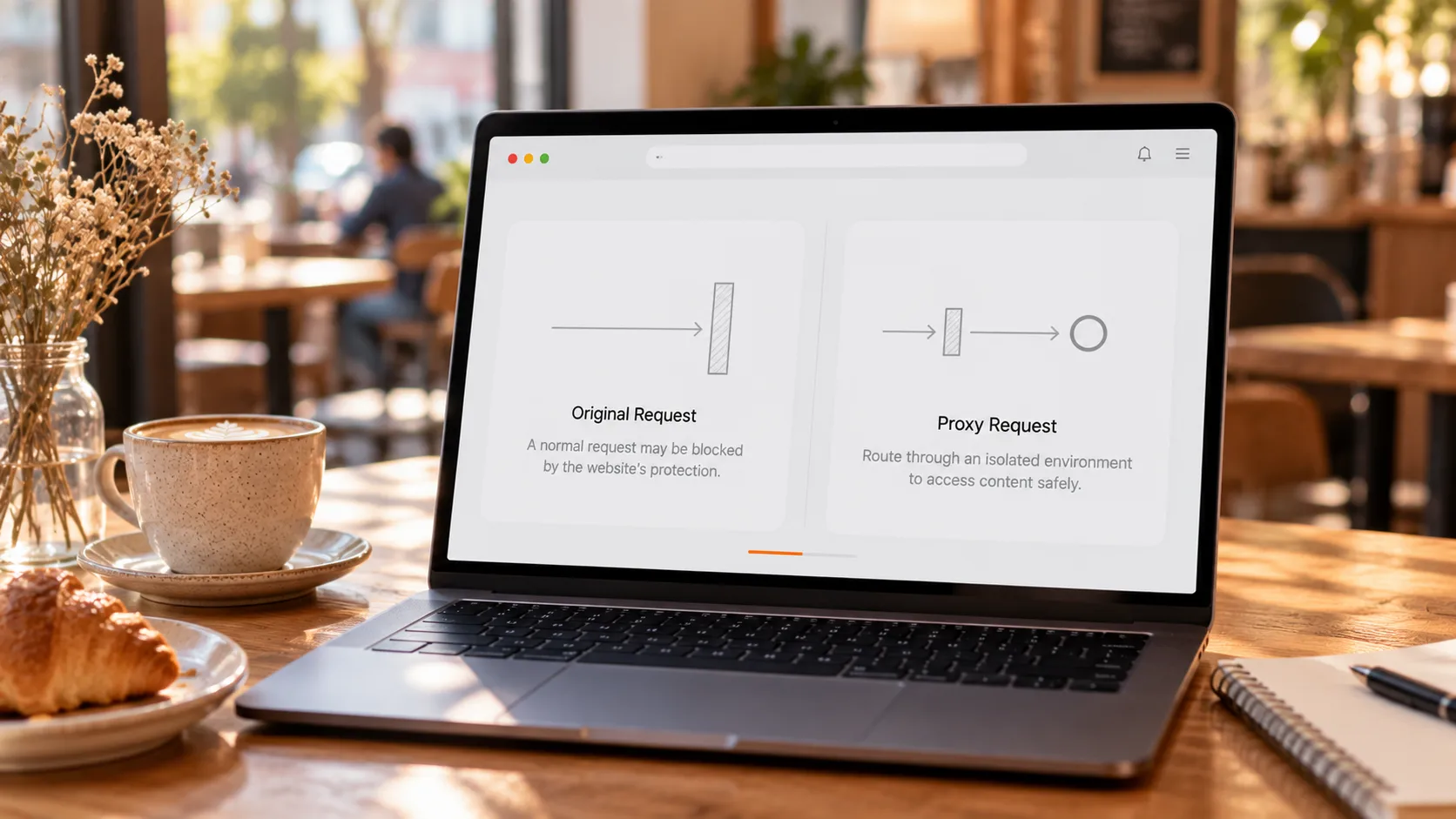
自分のマシンには見えない「送信ルール」があり、ツールの通信を止めることがある
リクエストが出ていかない、いちばんよくある説明は、セキュリティソフトかネットワークのポリシーが接続を入り口で止めていることです。 ファイアウォールはどの通信を通し、どれを止めるかを決めますが、送信方向も判断の対象です(Cloudflare のファイアウォール解説)。会社や学校のネットワークはさらにその上に一層ポリシーを重ねます。
この側の詰まりには、見分けやすい特徴がいくつかあります:
- ブラウザでは動画が普通に見られるのに、ダウンロードの段階だけが動かない;
- 会社や寮のネットワークでは毎回起こり、家に帰って同じマシンだと治っている;
- セキュリティソフトを入れた直後、この種のツールが初めて通信しようとしたときに警告が出た、あるいは黙って止められて警告すらなかった。
この側かどうかを確かめるのに、セキュリティソフトの設定を一つずつ漁る必要はありません。マシンを別のネットワーク——たとえばスマホのテザリング——に移して、同じ動画をもう一度落としてみてください。完走すれば、詰めていたのは昔の送信ルール。それでも 0% なら、そのとき初めて相手側が疑わしくなります。
アドレスは手元にあるのに、相手のサーバーはまだ受け取らないことがある
リクエストが出ていっても、相手が受け取るとは限らない。 アドレスが受理されるかどうかは、それがどんな身分を帯びているかで決まります。ページの中のプレイヤーはログイン状態を連れてデータを取りに行きますが、バラのアドレスをダウンロード経路に渡すと、サーバーはそれを知らない客として扱います。
同じリンクがブラウザでは再生できるのにダウンロードツールでは動かないのもこれが理由です——違いは回線速度ではなく身分にあります。アドレスにはさらに寿命があります。仕組みは ストリーミング動画がダウンロードできない理由 で解体済みです。一つ目は有効期限が内蔵されていて、手にして少しすると無効になる種類。もう一つはリスト(プレイリスト)を指していて、それ自体は動画ファイルではない種類です。
この側の詰まりは、ツールを変えても同じです。
一度の入れ替えで責任が決まる: 公開動画をもう一度ダウンロードする
詰まりが自分の側か相手の側か、一回の置き換えで分かります。 関係のない公開動画を一つ選び、同じツール、同じマシン、同じ時間帯でもう一度落としてみてください。
- 普通に完走する: ツールと環境は正常。詰まりはこのコンテンツかこのサイト側にあり、前節の二種類に当たる;
- やはり 0%: 詰まりは自分のマシン側にある。送信ルールの節に戻って、そこから下をたどる;
- スマホのテザリングなら通る: 詰めていたのは前のネットワークのポリシーで、ツールは無関係。
ついでに隣のグループも線を引いておきます。この手法は、進捗がそもそも始まっていないダウンロード向けです。バーがすでに動いている、ただ遅い、あるいは 99% 付近で止まるということは、それは転送と仕上げの区間の話で、ダウンロードが止まらずに遅いとき に置いてあります。
保存を続けたいなら、この待ち時間を通らない道を行く
録画という道はサーバーにファイルを要求しないので、相手の頷きもいらない。 画面が普通に再生されているなら、ページの経路はすでに合意済みで動いています。録画がするのは、すでに再生されている映像を書き写すことであり、ファイル単位のリクエストをもう一度発射することではありません。0% の前にあった二つの関門、この道はどちらも通らない。
VidBrowser での保存は四ステップ:
ステップ 1: VidBrowser をダウンロードしてインストールする
VidBrowser は Windows と Mac に対応したデスクトップ動画ブラウザで、ダウンロードと録画の二大機能を内蔵しています。インストールは数分で終わります。
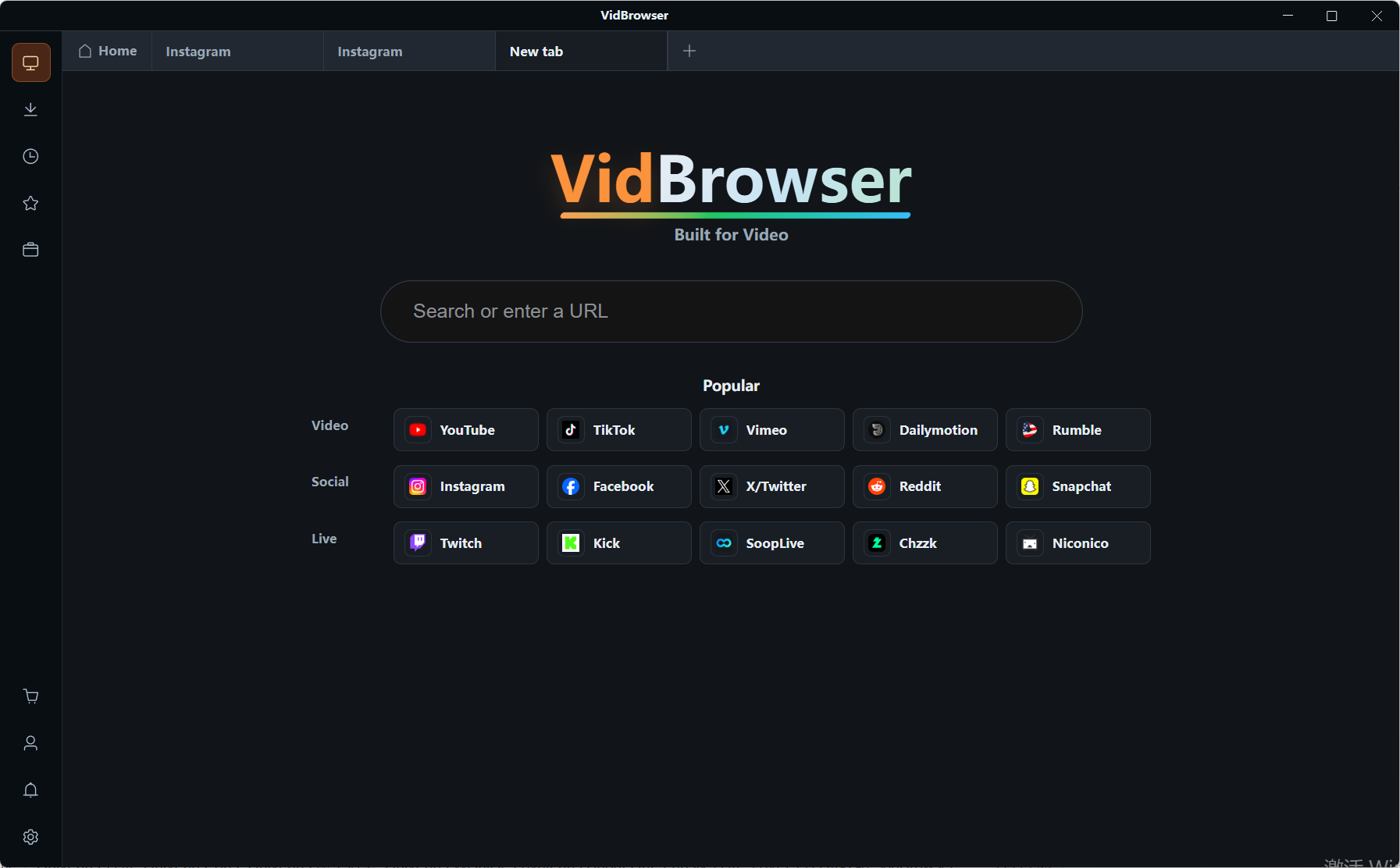
ステップ 2: VidBrowser 内でそのページを開き、自分のアカウントでログインして再生する
セキュリティソフトの設定を変える必要も、アドレスをコピーする必要もありません。
ステップ 3: リストに項目があれば、解像度を選んでオレンジの「ダウンロード」を押す
右側の「動画ライブラリ」に検出された動画が並び、各項目にオレンジの「ダウンロード」ボタンとその前に解像度のプルダウンが付いています。一回のクリックで MP4 として保存されます。このステップが長く 0% に止まっているなら、何度もやり直さずに次のステップへ進んでください。
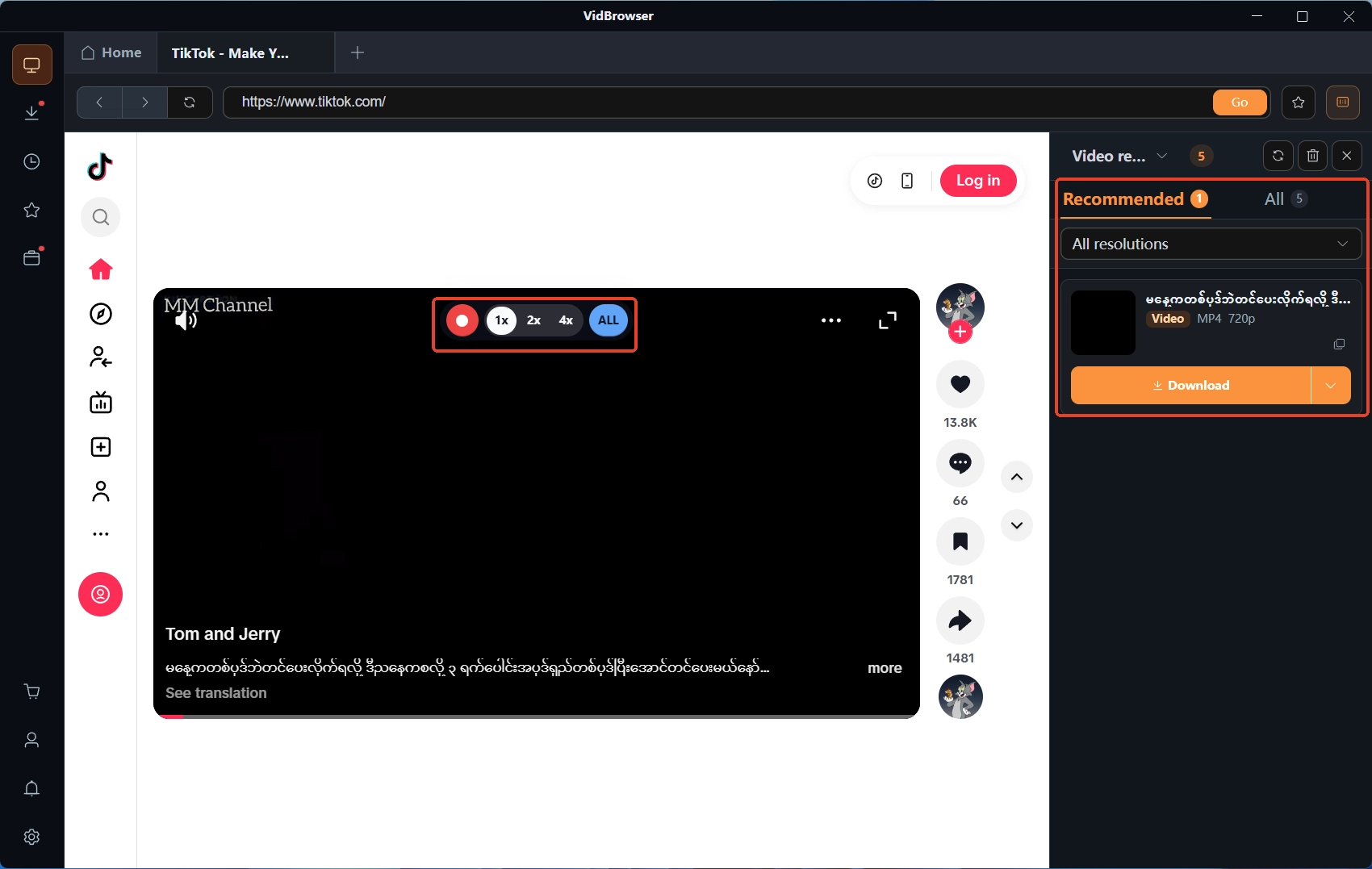
ステップ 4: 録画に切り替えて、再生中の内容を記録する
マウスを画面に乗せると録画コントロールが重なって現れます。速度を選び(1x はリアルタイム、2x と 4x なら早く終わります)、「全録」で全区間を録り、左側の録画ボタンはいつでも開始・一時停止できます。保護されたコンテンツ、リスト形式のコンテンツ、そして上で入り口を塞がれたダウンロードのすべてが、このステップに行き着きます。録り終わったファイルは左側のダウンロード履歴から見つけられます。
よくある質問
0% に長く止まったまま——待ち続けるべきか、キャンセルしてやり直すべきか?
まず時計を見てください。ハンドシェイクの段階が一分や二分を超えてもバイトが一つも入ってこないなら、基本は自分では治りません。キャンセルしてやり直す方が、待ち続けるより安つきます。やり直す前に、公開動画でツール自体がまだ使えるか確かめておいてください。すでにおかしくなった環境の中でテストを繰り返さないためです。
同じパソコンで他のダウンロードは普通なのに、どうしてこれだけ 0% で止まるの?
普通のダウンロードは最も一般的なドメインとポートを通ります。許可されてから長く経っています。一方でセキュリティソフトから見ると、この種のツールの通信は履歴のない新しいプログラムで、単独で裁かれやすい。一度回り道をすれば——スマホのテザリングで——マシンのポリシーか、ネットワークのポリシーかが分かります。
0% で止まっているこの一本、ダウンロードツールを変えれば取れますか?
詰まりがどちらの側にあるか次第です。コンテンツ側にあるなら——アドレスが身分を要求する、有効期限が付いている、またはそれ自体が単なるリストである——ツールを変えても結果は同じで、そのときは保存方法を変える方が効きます。自分のマシンの送信ルールに詰まっているなら、ツールもそこは通れません。まずそのルールを片付けるのが先です。


