
ダウンローダーをウイルス対策が止める:多くはウイルスではない
ようやく使える動画ダウンローダーを見つけたのに、インストール中に青い警告画面が出て、数日後にはインストーラーが隔離され、「ビデオ」フォルダーに保存しようとするとブロックの通知まで出る。三つの出来事が一日に重なれば、ウイルスを疑うのも無理はない。
大半は感染ではなく、Windows の三層のセキュリティが「自分たちが知らないもの」を止めているだけ。当てはまる層を特定すれば対処は数分で済む。先に整理しておくと、メディアライブラリに項目が出ないのは検出段階の問題で、ツールが動画を検出しないの回で書いた。本稿はファイルを手にした後、セキュリティに途中で止められる場面を扱う。
動画ダウンローダーをウイルス対策が止める:どの層が止めているか先に見分ける
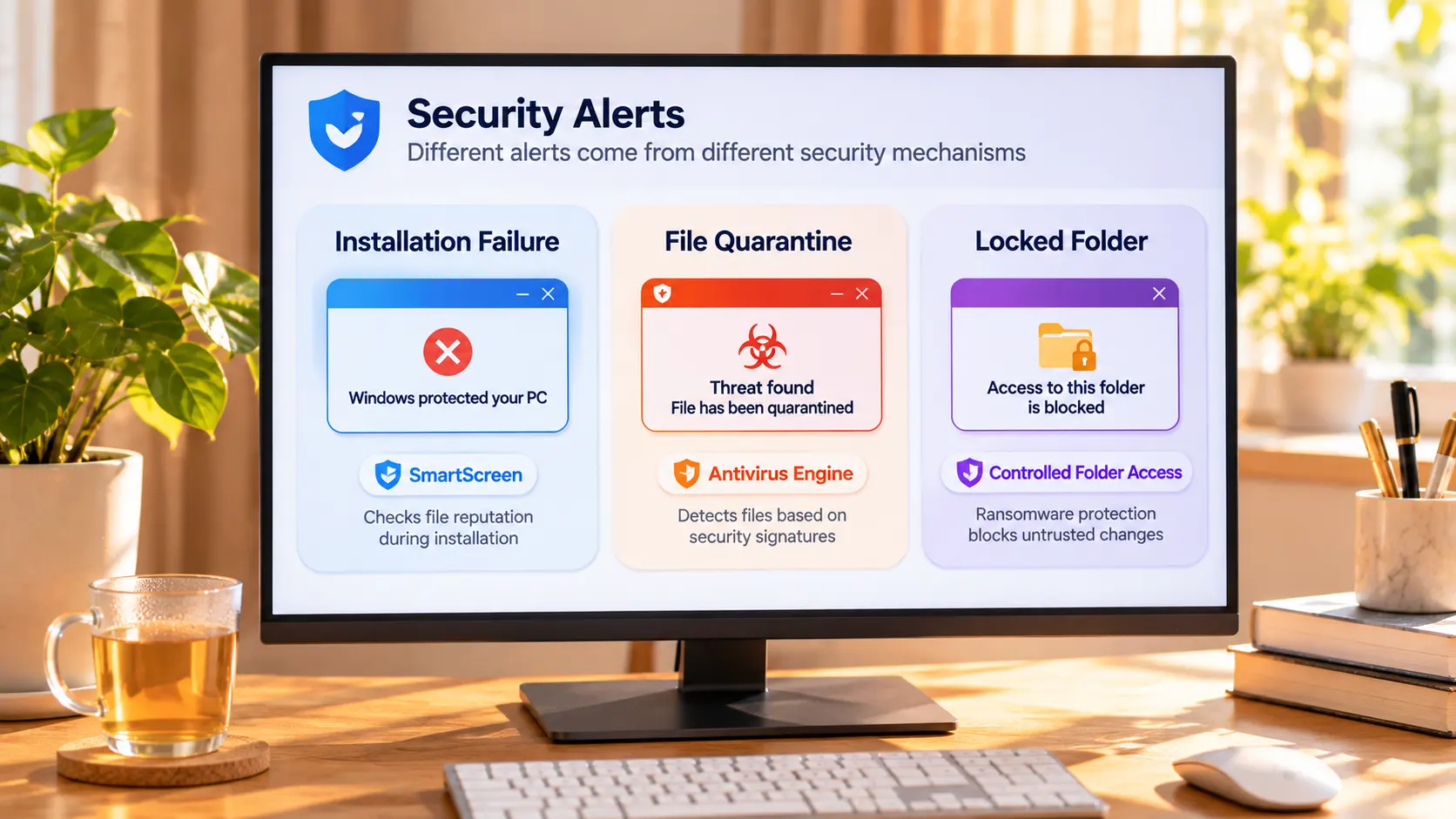
三種類の表示は三つの別々の仕組みに対応する。インストール時の青い警告は SmartScreen で、ファイルの評判を調べる。隔離はウイルス対策エンジンのシグネチャ比較。フォルダーへの保存の拒否は「ランサムウェア対策」の管理フォルダーアクセスによるもの。三つとも「評判が足りない、あるいは信頼できないプログラム」を止める仕組みで、「本当にウイルス」とは別問題であり、新しいソフトは三つ同時に引っかかりやすい。
0% で止まるダウンロードの切り分けではネットワーク側を扱った。ファイアウォールが接続を遮る位置だ。本稿のブロックはファイルがディスクに着く前、実行される前に起きる。症状は似ていても調べる場所が違うので、ダウンロードが 0% で止まるの回の道順はここでは使えない。
インストールできない:「Windows によって PC が保護されました」が止めるのは評判のないファイル
SmartScreen が調べているのは評判であって、ウイルスのシグネチャではない。マイクロソフトの公式ドキュメントの記述では、二つのシグナルを評価する。発行元の評判(署名があるか、証明書が信頼できるか)と、ファイルハッシュの評判(トラブルに関与したことがあるか)。署名のないプログラムは新バージョンごとに評判をゼロから積み直すので、更新したばかりのインストーラーこそ止められやすい。
インストーラーが公式サイトのものだと確認できたら、警告ページで「詳細情報」を押して「実行」を選べばよい。ソースがフォーラムで回し回された圧縮ファイルなら、この警告は真剣に受け止める価値がある。
隔離されたら:保護の履歴を見てから、復元にするか申告するか決める
隔離は削除ではない。ファイルはまだ隔離区画に眠っている。Windows セキュリティを開き、「ウイルスと脅威の防止」の「保護の履歴」を開けば、どの記録がいつどのファイルを止めたか分かる。ソフトが信頼できるなら、記録から復元して許可リストに加える。判断が難しければ、公式サイトからダウンロードし直すほうが堅実だ。
ダウンローダーが目を付けられやすい理由はもう一つある。マイクロソフトは「他のソフトを同梱して入れる」行為を望ましくない可能性のあるアプリに分類していて、ウイルスでなくても止める。入れたダウンローダーがブラウザー拡張をねじ込んできたのなら、止められても不当ではない。誤検知と確信できるなら、マイクロソフトのファイル提出ページから送って審査が済めば解除される。
除外設定は控えめに。フォルダーごとホワイトリストに入れると、今後入ってくるファイルがすべて検査免除になる。一度のインストールを救うよりリスクのほうが大きい。
フォルダーに書き込めない:管理フォルダーアクセスが評判で書き込みの可否を決める
止めているのはウイルススキャンではなく、「ランサムウェア対策」の中の管理フォルダーアクセス。公式の説明は単刀直入だ。ドキュメント、画像、ビデオ、ミュージック、デスクトップが既定で保護され、アプリの評判に応じて書き込みを許可し、信頼できないアプリの書き込みはブロックされて通知が出る。
公式の処置も具体的だ。まずファイルを別の場所に保存し、「ランサムウェア対策」ページを開いて「管理フォルダーアクセスからのアプリの許可」を選び、「最近ブロックされたアプリ」の一覧から許可すれば、ディスクを漁ってパスを探す必要がない。
一つの自己診断:保護の履歴のあの一行が答え
止めた側は理由を書いてくれている。記録を一目見ればどの層か対応がつく。保護の履歴を開いて最新の記録の文言を読む。「未認識のアプリの起動を阻止しました」は SmartScreen の評判の層。具体的なウイルス名が書いてあればシグネチャの層なので、慌てて許可せず出所を確認する。「管理フォルダーアクセスによりアプリによる変更がブロックされました」はフォルダー書き込みの層。三層とも有効なら、時系列でどれが先に止めたかまで分かる。
その層を見てから動くほうが、勘で防護を切るよりよほど確実。三層はそれぞれ担う区間が違い、一つ切っても残り二つが道を塞ぐ。
見たい動画は途中で止められずにローカルへ保存する
許可が済めば保存は普通に動く。デスクトップでは閲覧・ダウンロード・録画が同じウィンドウに揃っていて、一周すれば覚えられる。
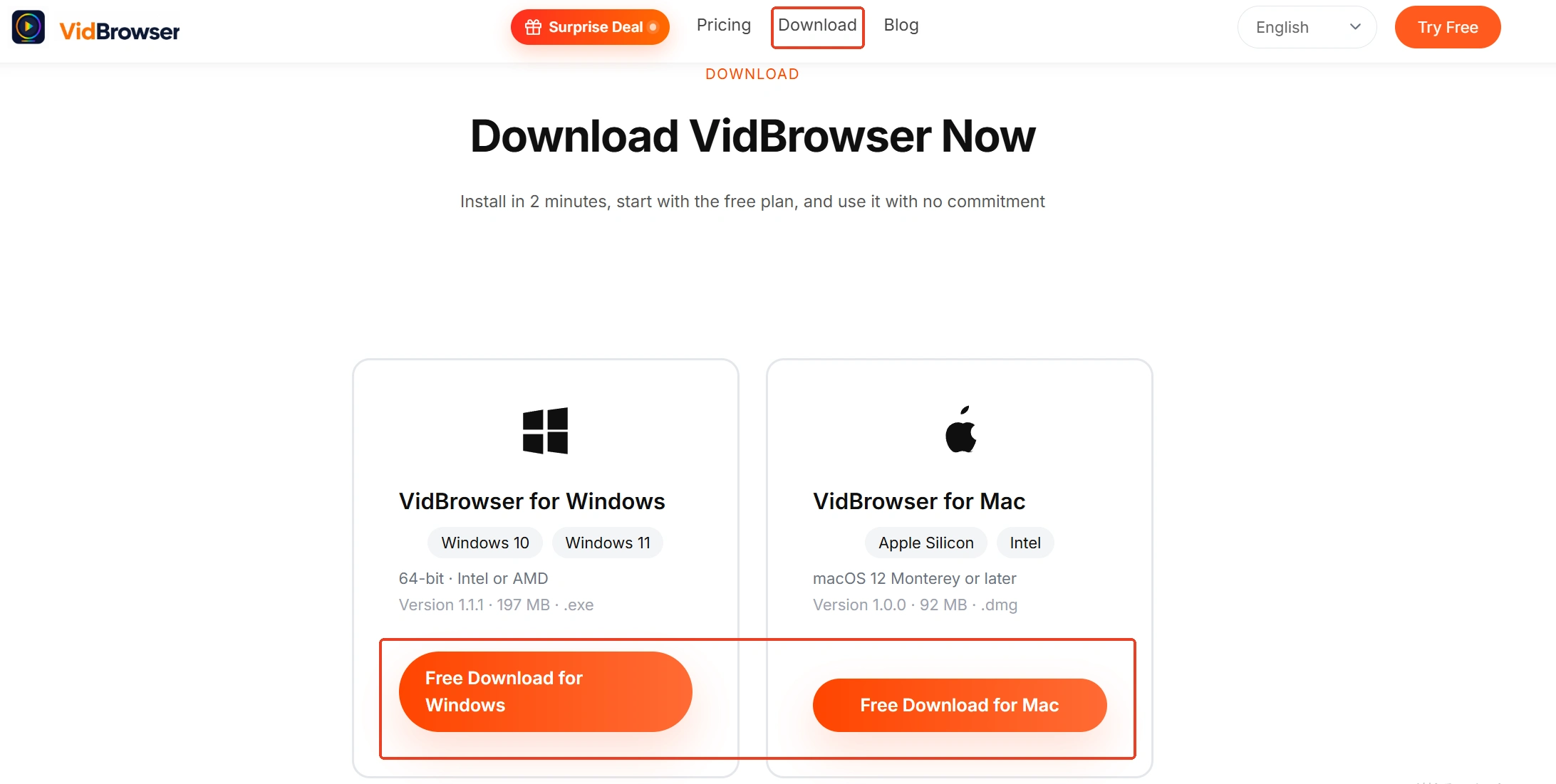
ステップ 1:VidBrowser をダウンロードしてインストール
先ほど許可したこの VidBrowser は、Windows と Mac で動画を視聴し、シーンを切り取りローカルに保存するデスクトップ動画ブラウザーで、ダウンロードと録画の二大機能を内蔵する。
ステップ 2:VidBrowser でプラットフォームのページを開いてログイン
内蔵ブラウザーで目的の動画プラットフォームに入り、ログイン後は普通に閲覧する。
ステップ 3:動画を再生し、メディアライブラリの項目を待つ
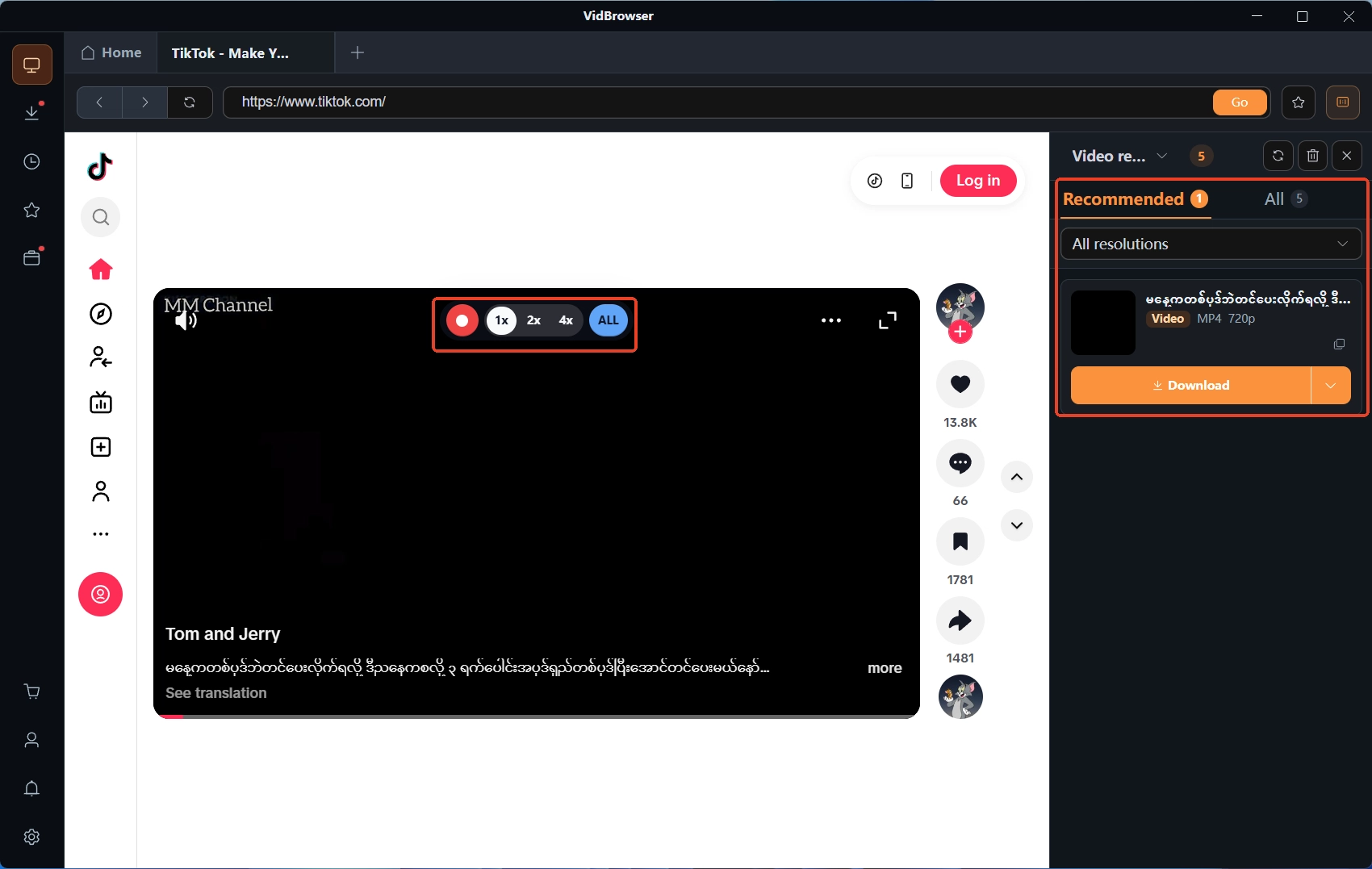
再生が始まると右側の「ビデオメディアライブラリ」パネルに検出された動画が並び、各項目にオレンジのダウンロードボタンが付く。解像度を選んでから保存できる。
ステップ 4:録画機能で保存する(保護されたコンテンツの第一選択)
サブスクリプション系プラットフォームの動画は大半が著作権で守られ、ダウンロードの道は通じにくい。録画がその頼みの綱だ。マウスを動画に乗せると録画のコントロールが画面に重なって表示されるので、先に録画速度を決め(1x はリアルタイム、2x と 4x は早く終わる)、「全録」を押して動画全体を録り、左側の録画ボタンはいつでも開始・一時停止できる。再生できるものは録れる。
ステップ 5:ダウンロード履歴で結果を確認
左側の時計アイコンに全ダウンロードタスクの状態と保存先が並ぶ。ライブラリ整理の詳細は、動画のダウンロード履歴の回で深く書いた。
まとめ
締めの三文。インストールできず出所が信頼できるなら、警告ページで詳細情報から実行を選ぶ。隔離されたら復元か申告かを決める前に保護の履歴を見る。フォルダーが守られていれば、ランサムウェア対策ページの「最近ブロックされたアプリ」から許可する。出所不明の警告は真剣に受け止める価値があり、信頼できる出所は層に応じて許可していく。防護をまるごと切っても問題は解決しない。
よくある質問
動画ダウンローダーはなぜウイルス対策にマークされやすいのか
三つの理由が重なる。この種のソフトは更新が頻繁で、署名のない新版は評判をゼロから積み直す。一部のインストーラーは他のソフトを同梱し、望ましくない可能性のあるアプリに分類される。そしてストリームを取り込む方式がヒューリスティック判定を引き起こしやすい。許可の前に出所を確認すること。
隔離されたファイルの復元は安全か
まず記録の文言を見る。具体的なウイルス名があれば削除して公式サイトから再ダウンロード。未知とだけ書いてあるか評判不足なら、出所を確認してから復元できる。判断が難しいなら、再ダウンロードのコストは復元に賭けるより低い。
インストールのためだけに一時的にウイルス対策を切るべきか
お勧めしない。三層はそれぞれ担う区間が違い、ウイルス対策を切っても残り二層に影響せず、インストールは同じように止められ得る。一つのファイルを層ごとに許可するほうが手間が少なく、処理後も防護は開いたまま。


