
無料のオンライン動画・画像ツール16選と使い分け
動画にはサムネイルが要る。画像は小さくしたい。ウェブページは丸ごと証拠に残したい。どれも、そのためだけにソフトを入れるほどの話ではない。
検索してみると、無料ツールが何ページも出てくる。どれも無料・オンライン・登録不要を謳い、見た目も似ている。
問題はツールの有無ではない。ひしめき合っていることだ。動画と画像のちょっとした仕事をこなす十六個を並べても、名前を知っているのは三、四つくらいだろう。
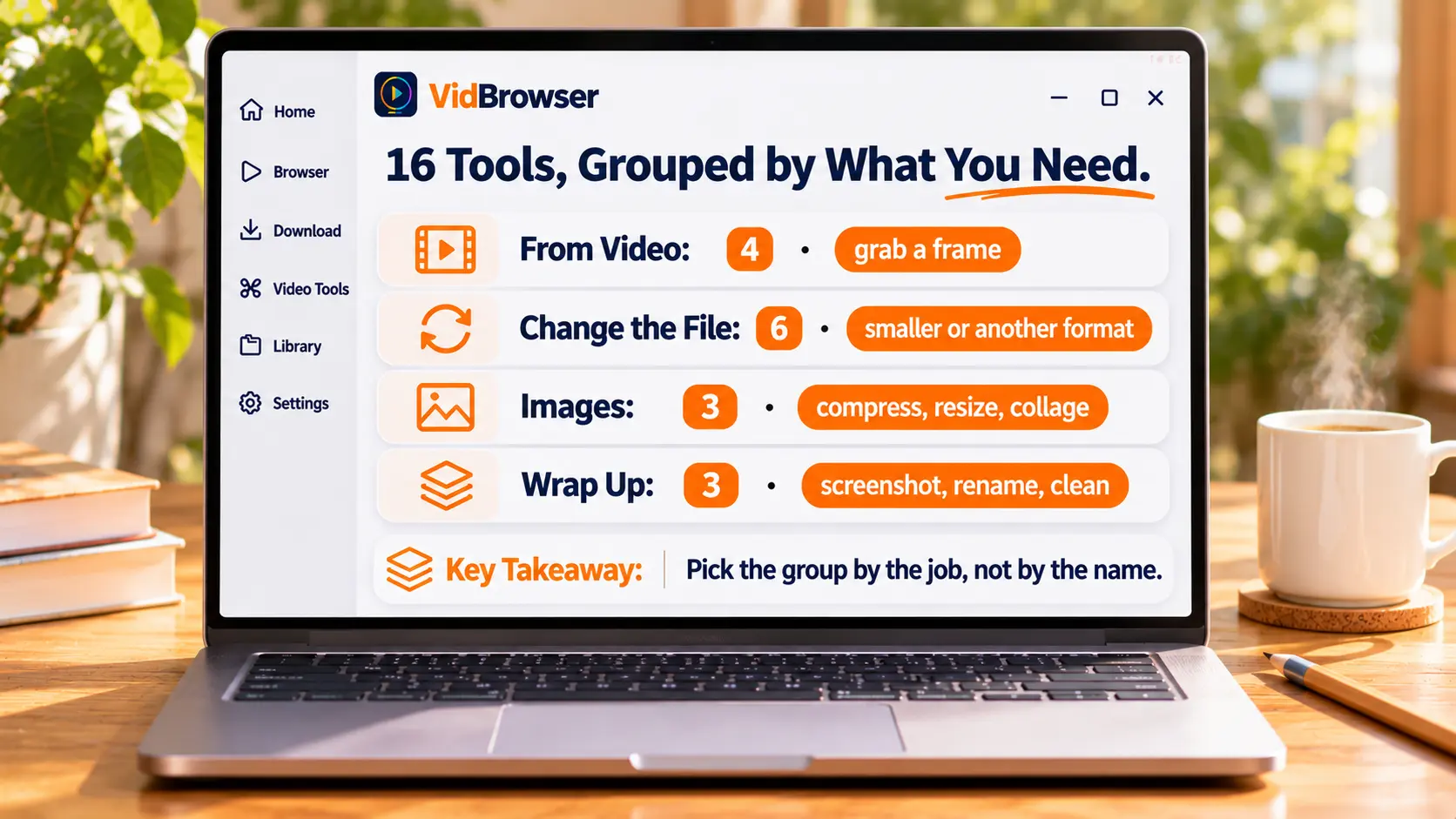
この記事では「何をしたいか」で四グループに分け、各グループに表を一つずつ置く。表には二つのことを書く。どの工程を担当するかと、気をつける点だ。
無料のオンライン動画・画像ツール十六個が、同じ場所にある
十六個すべてウェブツールだ。ページを開けばすぐ使え、登録もインストールも不要。処理したファイルは自分のパソコンに直接ダウンロードされる。
扱う対象で分けると、動画が十個、画像が三つ、残りの三つがウェブページのキャプチャとファイルの整理用だ。
これらは別々のページにある。以下の四グループはツール名ではなく、やりたいこと順に並べた。
動画から一枚を抜きたい——四つのツールで役割が違う
まず元動画を調べ、それからどれを使うか決める。
| ツール | 何をするか | 覚えておくこと |
|---|---|---|
| 動画解像度チェッカー | 幅・高さ・アスペクト比・長さ・ファイルサイズを表示し、HD/Full HD/4K を見分ける | 先に元を測らないと、抜いた画像が思うより粗いことがある |
| 動画フレーム抽出 | タイムラインで任意の秒に移動し、元の解像度で PNG か JPG に保存 | 自分で選んだその一枚 |
| コンタクトシート生成 | 一定間隔でフレームを拾い、3×3〜6×6 にタイムスタンプ付きで並べる | 長い動画をざっと確認したいとき |
| GIF フレーム抽出 | アニメ GIF を PNG や JPG の一枚ずつに分解。単体でも ZIP でも落とせる | GIF の中の一枚が欲しいとき |
フレーム抽出とコンタクトシートは混同しやすい。片方は自分で一秒を選び、もう片方が等間隔で多数を選ぶ——精度か、網羅性か。
動画を小さく、形を変える、音だけ残す——六つが担当を分ける
ファイルがどうなってほしいかで選ぶ。ツール名ではない。
| ツール | 何をするか | 覚えておくこと |
|---|---|---|
| 動画トリミング | タイムラインで開始と終了を指定し、中間の部分を書き出し。画質と音声は選択可 | 真ん中の五分だけ欲しいとき |
| 動画圧縮 | MP4 に圧縮。画質・解像度・目標サイズを選べる | 送れないときは目標サイズから考える |
| 動画を GIF に | 最長十五秒をアニメに変換。幅・フレームレート・ループ回数を設定可 | 上限は十五秒。丸ごと一話は無理 |
| 画像を GIF に | 複数の JPG・PNG・WebP をつなげ、順番と表示時間を調整 | 手元にスクリーンショットが山ほどあるとき |
| 動画ループ作成 | 全体か一部を 1〜20 回繰り返し、MP4 か GIF で書き出し | 背景ループや繰り返し素材に |
| 動画を MP3 に | 音声を 128/192/320 kbps で抽出。一部だけも可 | 見ずに聴きたいとき |
GIF の二行は少し説明が要る。形式自体が 256 色までしか扱えず(GIF89a 仕様が決めたことだ)、同じ内容でも GIF のほうが動画より大きくなることがある。だから動画→GIF のページは十五秒で上限を切っている。適当な数字ではない。
画像の三つの仕事——小さく、サイズを変え、並べる
先に圧縮するか、先にサイズを変えるかで結果が違う。
| ツール | 何をするか | 覚えておくこと |
|---|---|---|
| 画像圧縮 | JPG・PNG・WebP を圧縮。前後のサイズを比べられ、ZIP でも落とせる | 枚数が多くて送れないとき |
| 画像サイズ変更 | ピクセルか割合で変更。比率固定やフィット方法も選べる | プラットフォームに決まった寸法があるとき |
| 画像コラージュ | グリッド・横並び・縦並びの三種。間隔・トリミング位置・背景色を調整可 | 複数を一枚にまとめて投稿したいとき |
順番が結果を変える。画像が大きすぎるなら、まず縮小してから圧縮する。4000 ピクセルの絵をいきなり 100 KB まで潰すと、思う以上に粗い。1200 ピクセルに縮めてから同じサイズに圧縮すれば、ずっと鮮明だ。
ウェブページを撮る、名前を変える、動画の情報を消す
三つとも、ファイルが手を離れる前に済ませることだ。
| ツール | 何をするか | 覚えておくこと |
|---|---|---|
| ページ全体スクリーンショット | ページ全体を一枚に。PC・タブレット・スマホの表示幅を選べる | 証拠や記録を残すとき |
| 動画一括リネーム | 連番、接頭辞・接尾辞、文字列置換。改名コピーや ZIP で落とせる | 素材の名前がぐちゃぐちゃなとき |
| 動画メタデータ削除 | MP4・MOV・WebM から対応するメタデータを探して消し、別コピーを書き出し | 端末情報を添えたくないとき |
後ろの二つはコピーを作り、元ファイルは触らない。失敗してもやり直せる——どちらのページにもそう書いてある。
ツールが扱うのはローカルのファイル。まず保存しよう
この十六ツールが扱うのは、すでにパソコンにあるファイルだけ。ウェブページから動画を取ってくる機能はない。
だから実際に人を止めるのは、その前の段階——ファイルがまだ手元にないことだ。
十六ツールとつながるのが、デスクトップ動画ブラウザだ。VidBrowser なら「ページを開き、動画を見つけ、保存する」まで一つのウィンドウで完結する。保存できれば、上のツールがすぐ使える。
ステップ 1:VidBrowser を入れる
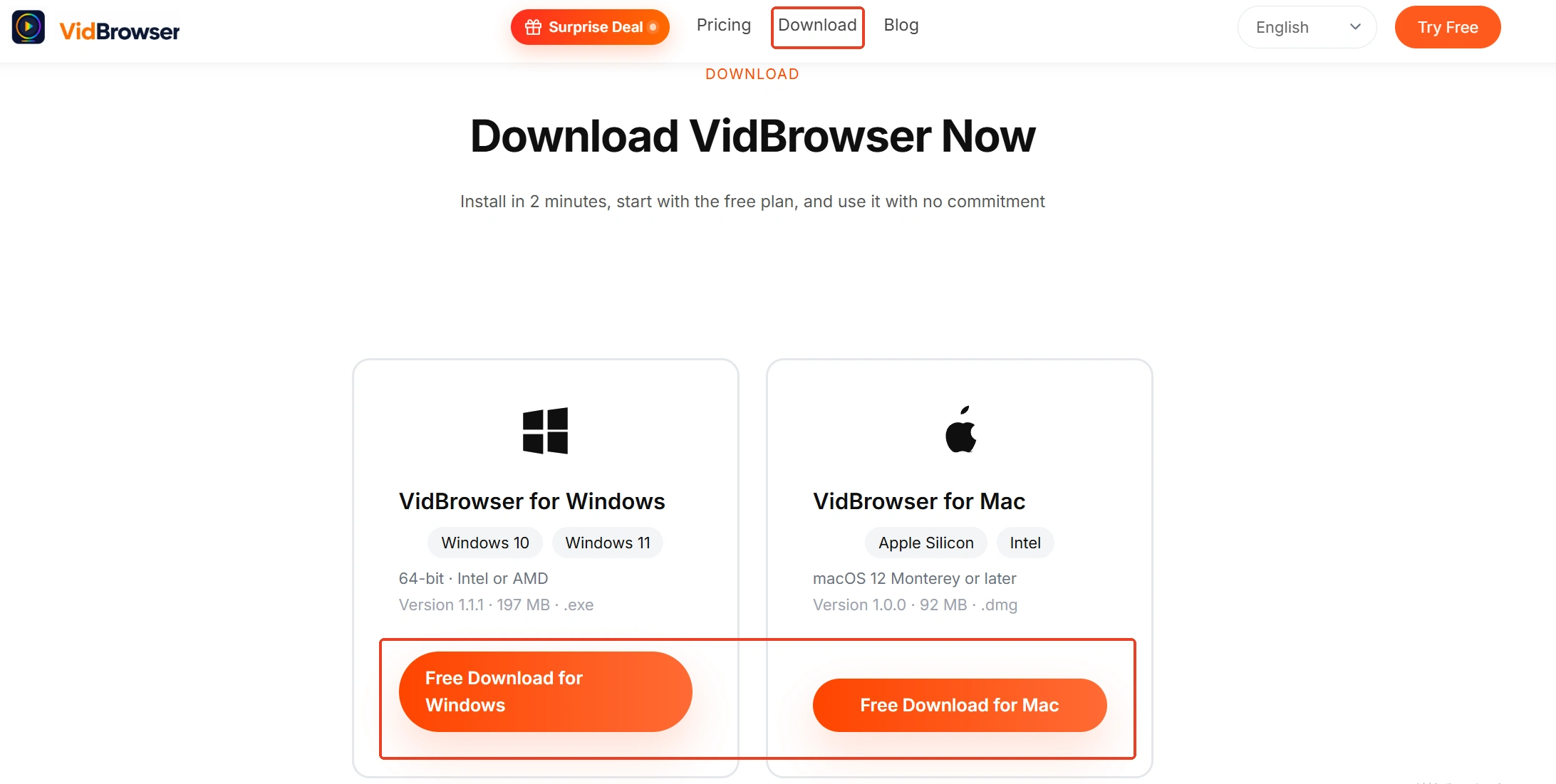
Windows と Mac に対応。インストール後に開くとブラウザのウィンドウが現れ、ダウンロードと録画が内蔵されている。
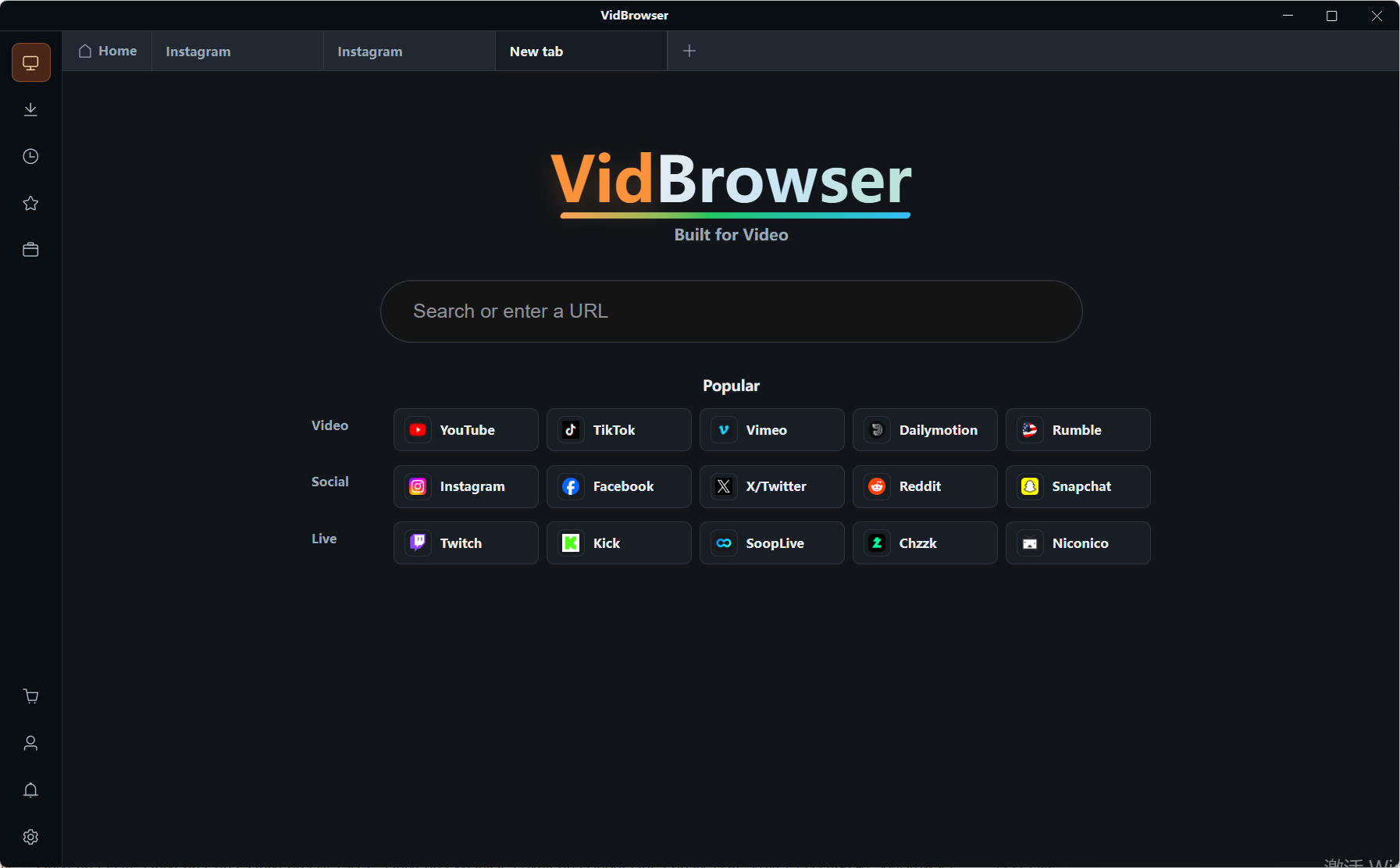
ステップ 2:内蔵ブラウザで動画のあるページを開く
ログインが必要なサイトは、自分のアカウントで普通にログインする。
ステップ 3:再生して、右側の動画ライブラリを見る
検出された項目が右に並び、それぞれ橙色のダウンロードボタンがついている。クリックすればローカルに保存され、保存前に解像度も選べる。

ステップ 4:ライブや保存できない内容は録画に切り替える
画面にマウスを重ねると録画コントロールが浮かぶ。1x リアルタイム、2x、4x から選び、全録を押して開始。左のボタンでいつでも一時停止できる。プラットフォームの規則とコンテンツの利用許諾を満たすことが前提だ。
ステップ 5:保存したばかりのファイルをツールで処理する
フレーム抽出も圧縮もリネームも、同じブラウザで別タブを開くだけだ。
最後に
まず手元が動画か画像かを見る。次に、どうしたいかを決める。この二つが決まれば、四グループは一つに、その一つは二、三行に絞れる。
あとはその行の小さい文字を読むだけ。十五秒、二十回、256 色、元ファイルはそのまま——これらは仕様表ではなく、つまずかないための目印だ。
よくある質問
これらのツールには登録や支払いが必要?
登録もインストールも不要で、ページを開けばすぐ使える。無料と明記されている。
ファイルはサーバーにアップロードされる?
処理は自分の端末内で行うと各ページに書いてある。出来上がりは自分でダウンロードし、アカウントもクラウド容量も使わない。
VidBrowser クライアントのツールパネルと同じ?
違う。クライアント側はインストールが必要だが、複数ファイルを一度に処理するの向いている。ウェブの十六ツールは開くだけで使え、たまに一つ二つを処理するのに合う。


