2026年にYouTube動画をダウンロードする方法
YouTubeには毎分800時間以上の動画がアップロードされています。その膨大なコンテンツの中には、保存する価値のあるものが必ずあります——オフラインで参照したいチュートリアル、飛行機の中で見たいビデオエッセイ、削除されてしまうかもしれないと心配なクリエイターのアップロード。YouTubeプラットフォーム自体はダウンロードを簡単にしてくれませんし、助けてくれると謳うほとんどのツールも、何らかの形で限界があります。
2026年に実際に機能する方法をご紹介します。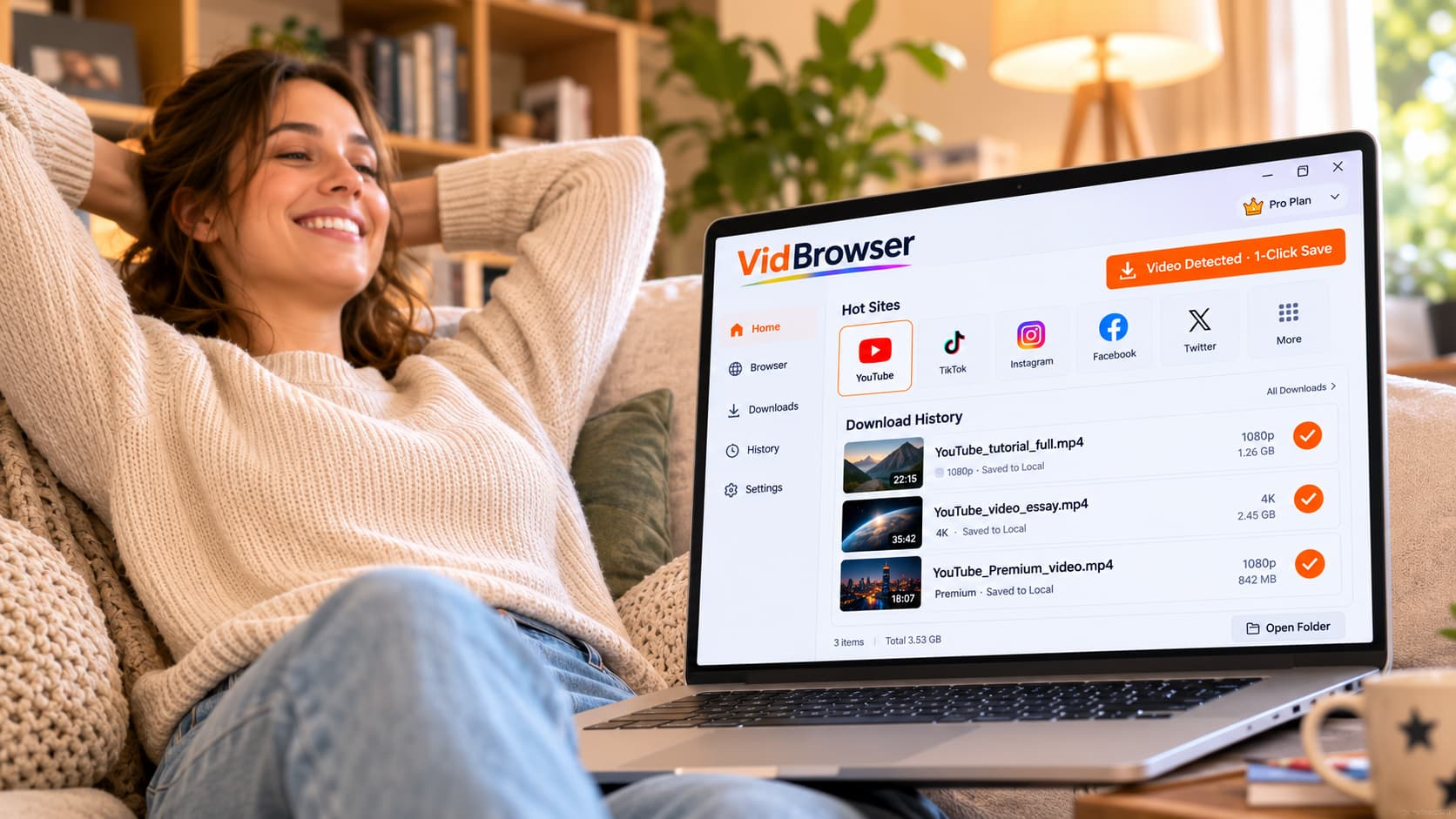
YouTube動画を公式にダウンロードできる?
技術的には可能ですが、条件があります。
YouTube Premiumにはダウンロード機能がありますが、YouTubeのモバイルアプリ内でのみ機能します。ダウンロードはアプリにロックされており、サブスクリプションが終了すると期限切れになり、パソコンや他のメディアプレーヤーに転送することはできません。ノートパソコンやデスクトップを使っている場合、ダウンロードの選択肢は存在しません。
YouTubeの「オフライン再生」機能も同様です:アプリのみ、サブスクリプションが必要、そして一時的なものです。
パソコンでYouTubeを視聴するほとんどの人——今もYouTubeのデスクトップ視聴者の大半を占めています——にとって、公式のダウンロード手段はありません。ストリーミングのみです。
一般的なダウンロードツールが不十分な理由
ブラウザ拡張機能やオンラインの「YouTubeダウンロード」サイトは長年存在しています。普通の公開動画であれば、まだ機能するものもあります。しかし、実際の限界があります:
YouTube Premiumコンテンツに対応していない。 YouTube Premium動画——サブスクライバー向けにロックされたコンテンツ——は外部ツールからはアクセスできません。プラットフォームはそのコンテンツを保護し、YouTubeアプリ内でのみアクセスできるようにしています。ブラウザ拡張機能にはそれが見えません。
画質の制限。 多くの無料ダウンロードツールは、1080pや4Kが利用可能でも720pが上限です。より高い画質のためにPremiumを支払っているなら、代替ツールではそれを得られません。
信頼性。 YouTubeは定期的に動画配信システムを更新し、サードパーティのツールは予告なく動作しなくなります。先月動いていたダウンローダーが今日はエラーを返すかもしれません。
広告まみれまたは不要なソフトウェア。 多くのオンラインダウンロードサイトは、攻撃的な広告、紛らわしいダウンロードボタン、またはインストーラーに含まれるソフトウェアで収益化しています。
VidBrowserでYouTube動画をダウンロードする方法
VidBrowserは動画専用に作られたデスクトップブラウザです。通常のYouTube動画とYouTube Premiumコンテンツの両方に対応しており、どちらも同じワンクリックのプロセスです。
ステップ1:VidBrowserをダウンロードしてインストール
WindowsまたはMac用にVidBrowserを無料でダウンロードしてください。インストールは数分で完了します。
ステップ2:VidBrowserでYouTubeを開く
VidBrowserを起動してyoutube.comにアクセスします。YouTubeアカウントまたはYouTube Premiumアカウントがある場合はログインしてください。
ステップ3:保存したい動画を再生する
任意のYouTube動画に移動して再生を開始します。VidBrowserはアクセス権を持つあらゆるYouTube動画に対応しています——公開動画、限定公開動画、サブスクライバーであればYouTube Premiumコンテンツも。
ステップ4:オレンジ色のバッジをクリック
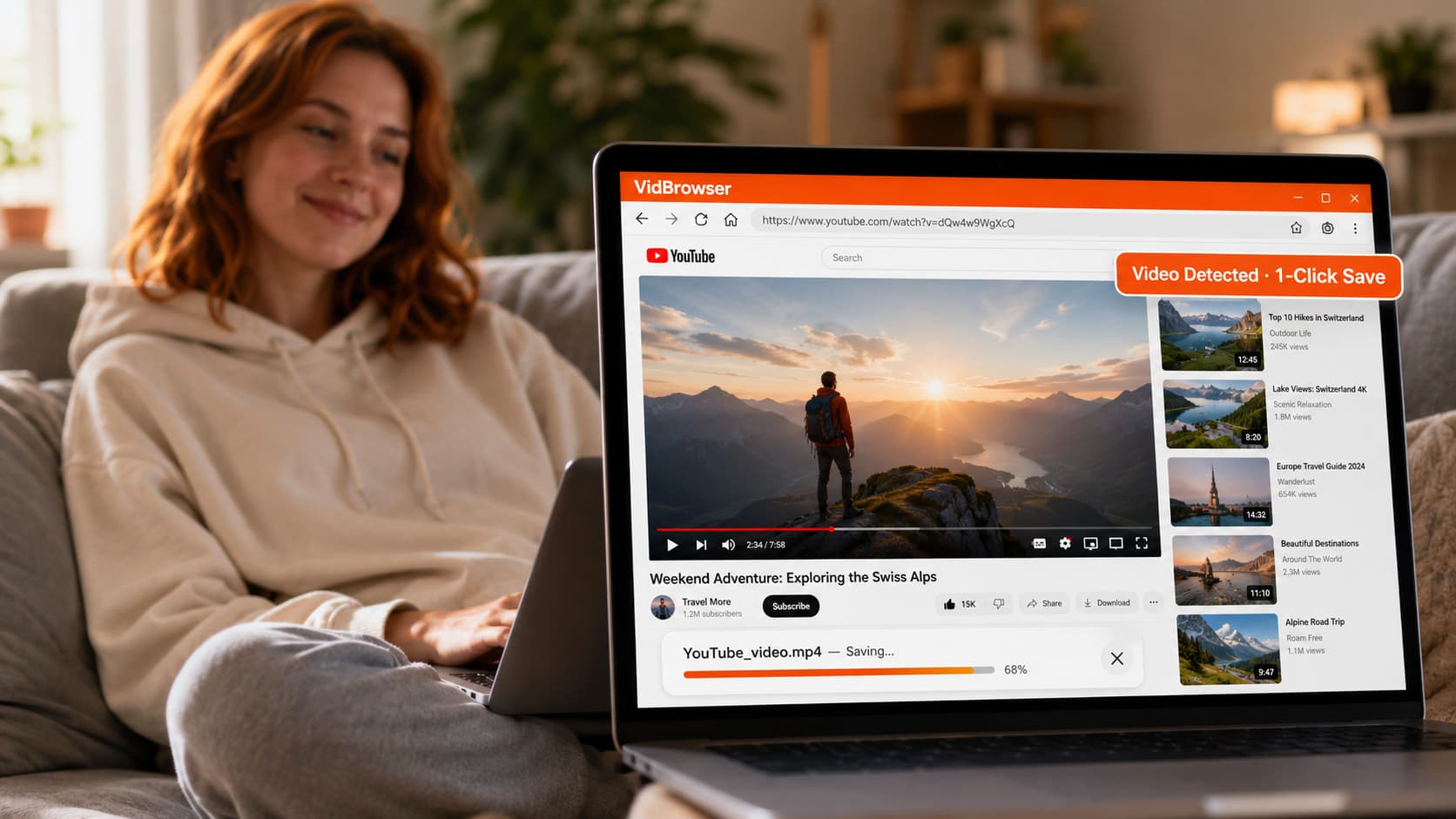
再生が始まると同時に、右上隅にオレンジ色の*「動画を検出 · ワンクリック保存」*バッジが表示されます。それをクリックします。
ステップ5:完了
VidBrowserはMP4ファイルとして動画をローカルに保存します——フル画質、有効期限なし、任意のメディアアプリで再生可能。VLC、QuickTime、Windows Media Player、テレビのUSB入力——どこでも再生できます。
ダウンロード履歴パネルには保存したすべての動画が日付順に表示されます。後で保存した動画を視聴するためにアカウントは不要です。
YouTube Premiumのダウンロード:何が違う?
YouTube PremiumコンテンツはYouTubeモバイルアプリにロックされています——プラットフォームはコンテンツがアプリ環境内に留まるよう動画出力を保護しています。同じ理由で、Premiumコンテンツを画面録画しようとすると黒画面になります。
VidBrowserはこれを処理できます。なぜなら完全に認可されたブラウザとして動作するからです。VidBrowserを通じてYouTube Premiumアカウントにログインして動画を再生すると、VidBrowserは再生中にYouTubeアプリと同じ正当なアクセス権を持ちます——それに加えて、YouTubeが提供する期限付きの一時ダウンロードではなく、永続的なローカルファイルとして保存する方法を知っているのです。
結果として:YouTube Premiumのサブスクライバーは、YouTubeが提供するアプリ内限定の一時ダウンロードではなく、本当の画質でパソコンにコンテンツを保存できるようになります。
何をいつ保存すべきか
YouTube動画は多くの人が思う以上に頻繁に消えます。クリエイターがコンテンツを削除し、チャンネルが終了し、動画が申し立てられて削除されます。ローカル保存が意味を持つシナリオをいくつか挙げます:
チュートリアルとハウツー: 技術ガイド、料理動画、フィットネスルーティン——オフラインで参照したり、データを使わずに繰り返し視聴したいコンテンツ。
長いビデオエッセイ: 真剣な時間投資が必要なドキュメンタリースタイルのコンテンツ。消えてしまった場合に備えて保存する価値があります。
旅行・調査コンテンツ: 旅行計画や調査に使う動画で、インターネットなしでアクセスしたいもの。
フォローしているクリエイターのコンテンツ: クリエイターのPremiumコンテンツにお金を払っているなら、ローカルコピーを保存することで、クリエイターがYouTubeを離れたり動画が削除されたりしても手元に残ります。
旅行前のすべてのもの: ロードトリップ、フライト、または不安定なインターネット環境——出発前にダウンロードしておきましょう。
VidBrowserは他のプラットフォームでも機能する?
はい。同じワンクリックのプロセスが1,000以上のプラットフォームで機能します——Netflix、Hulu、TikTok、Instagram、Twitter/X、OnlyFans、Fansly、Twitch、その他数百のプラットフォーム。1つのブラウザで、あらゆるプラットフォームに対応。
すべてのプラットフォームで同じフロー:VidBrowserを通じてログインし、動画を再生し、オレンジ色のバッジをクリック。
よくある質問
VidBrowserはMacとWindowsで動作しますか?
はい、VidBrowserはWindowsとMacの両方に対応しています。デスクトップ専用アプリです——モバイル版はありません。
VidBrowserでYouTube Shortsをダウンロードできますか?
はい。YouTube Shortsは同じブラウザで再生され、オレンジ色のバッジも同じように表示されます。
VidBrowserはYouTube動画をどの解像度で保存しますか?
VidBrowserはブラウザに配信されている最高品質で保存します。YouTube Premiumユーザーの場合、動画によっては1080pおよび4Kも含まれます。
VidBrowserを使うにはYouTubeアカウントが必要ですか?
公開YouTube動画の場合は不要です。YouTube Premiumコンテンツの場合は、VidBrowserを通じてPremiumアカウントにログインする必要があります。
YouTube動画のダウンロードは合法ですか?
YouTubeの利用規約は、公式ダウンロード機能以外でのダウンロードを制限しています。アクセス権を持つコンテンツを個人的にオフラインで使用することが問題かどうかは、状況によります。VidBrowserは再生中のコンテンツへのブラウザレベルの正当なアクセスを提供します——スクレイピングや認証の回避ではありません。
VidBrowserに広告はありますか?
VidBrowserには内蔵の広告ブロッカーが含まれているため、YouTube(および他のすべてのサイト)は広告なしで読み込まれます。
プレイリストや複数の動画を一度にダウンロードできますか?
現時点では、VidBrowserのワンクリック保存は動画ごとに機能します。動画を再生し、バッジをクリックして、次の動画に移動してください。