
RedGIFsの動画をダウンロードする方法、ダウンロードボタンがない場合の保存手段
Redditでループするクリップを見つけ、保存しようとRedGIFsを開いたのに、ページに目立つダウンロードボタンがない——それは見落としとはかぎりません。動画をホストするページの中には、オンライン再生が主体で、ダウンロードの選択肢をそもそも出していないところがあります。
もう一つ見落としやすい点があります。GIFに見えるループするアニメーションが、実際はMP4などの動画というケースです。誰がコンテンツをホストしているのか、ページがどんなメディアを用意しているのかを見極めてから保存方法を選ぶほうが、ダウンローダーサイトを手当たり次第試すより効率的です。この記事ではRedGIFsのコンテンツ形式、リンクが使えなくなる理由、VidBrowserで自分に合う保存方法を確認する手順を解説します。
Redditに埋め込まれたRedGIFsと、Reddit自身がホストするコンテンツは別物
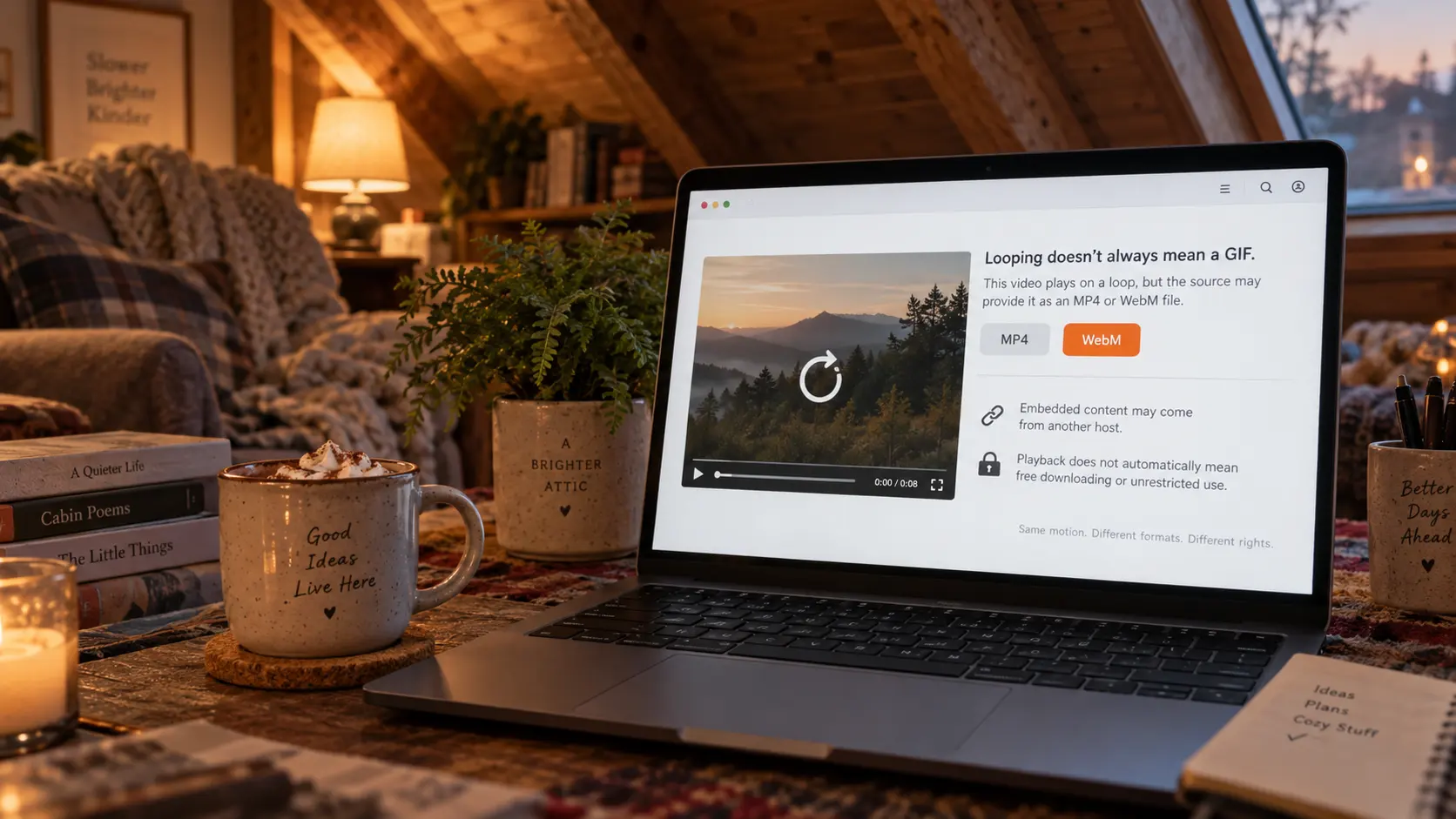
ループ再生してもファイルがGIFとはかぎりません。多くのサイトは短い動画でGIF風の自動ループを実現していて、動画形式のほうが従来のGIFより高画質の動きを載せられます。ただし実際の形式はページが提供するメディア次第で、RedGIFsの全コンテンツが同じ形式だとは想定しないでください。
保存方法を選ぶ前に、コンテンツがどこから来ているのかを見分けましょう。動画をReddit自身がホストしているなら、保存の対象はReddit側のメディアで、やり方は音声付きReddit動画のダウンロードの記事に書いてあります。投稿がRedGIFsのプレーヤーを埋め込んでいる場合、動画はRedGIFsが提供し、Redditのページは埋め込みを表示しているだけです。Redditのページ内に動画ファイルやダウンロード入口が見つからなくても不思議ではありません。
さらに注意したいのは、ブラウザで再生できることは、自由にダウンロードできることを意味せず、保存したコピーを自由に使えることも意味しないという点です。ページは異なるメディア配信方式やコンテンツ保護の仕組みを使っている場合があり、保存や利用の権限があるかは別に判断が必要です。
RedGIFsの動画リンクも使えなくなることがある
Web上の動画はユーザーの端末に恒久的に置かれているわけではありません。コンテンツはオンラインのプラットフォームに依存し続け、ページ、アカウント、メディアのアドレス、サービスそのものの変化が、後日のアクセスに影響します。
Gfycatは実際にあった例です。このプラットフォームは2023年9月1日にサービスを終え、それに頼っていた多くの動画リンクが行き先を失いました。当時の報道によれば、前に起きたTLS証明書の障害はアクセスの問題にとどまり、サービス終了との間に証明できる因果関係はありません。第三者のホスティングサービスは閉鎖しうるし、過去のリンクは壊れうる——この結論はどのホスト側サイトにも当てはまります。
RedGIFs自身もページ構造やインターフェース、メディアの提供方式を変更することがあり、特定のインターフェースに依存するサードパーティーツールはそれで動かなくなります。そうしたツールを使う前に、保守が続いているか、アカウント情報を求めるか、貼り付けたリンクをどう扱うかを確かめましょう。取捨の基準はダウンロードツールの避け方ガイドにまとめてあります。リンクが死ぬ背後の論理は、Redditのコンテンツを消える前に保存すべき理由と同じ話です。
プラットフォームの利用規約にも目を配りたいところです。RedGIFsの公式利用規約では、プラットフォームが与えるライセンスには明確な範囲があり、権利者の書面による許可なくコンテンツをダウンロード、複製、配布することは認められていません。保存行為は適用される規約と法律に従うべきで、自分が権利を持つコンテンツを残したい場合は、プラットフォーム自身の機能を優先するか、きちんと許可を取りましょう。
VidBrowserでRedGIFsの動画を保存する:識別が先、ダウンロードか録画はその次
以下はデスクトップ動画ブラウザのVidBrowserを使う例です。Web閲覧、動画検出、ダウンロード、録画を一体化し、WindowsとMacに対応しています。対象の動画を保存する権限があるなら、下の手順でページのリソースとローカルファイルが期待どおりかを確認してください。実際の結果はページ、動画、バージョンによって変わります。
ステップ 1:VidBrowserをダウンロードしてインストール
公式サイトにアクセスし、WindowsまたはMac用のバージョンを確認してダウンロードし、指示に従ってインストールを終えます。インストール前に現行バージョンのシステム要件と機能説明を確認しておけます。
ステップ 2:VidBrowserで対象ページを開く
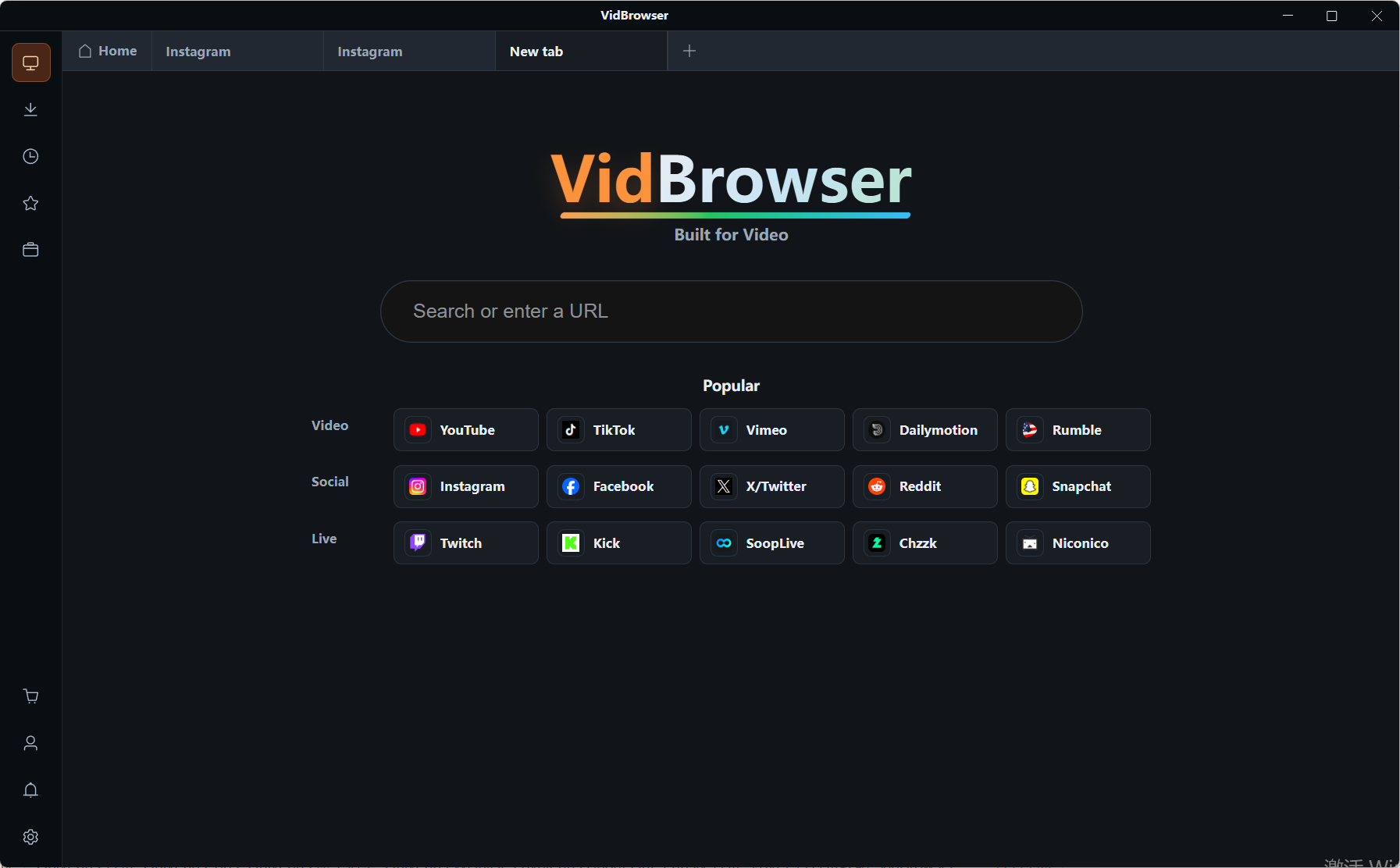
内蔵ブラウザでRedGIFsにアクセスし、動画のページを開き、ページが正常に読み込まれ動画が再生できるかを確かめます。再生できない場合は、ページが無効になっていないか、ログインが必要か、地域やアクセスの制限がないかを先に確認してください。認識できない事例をすべてダウンロードツールのせいにしないことです。
ステップ 3:ビデオライブラリがメディアを検出したか確認する
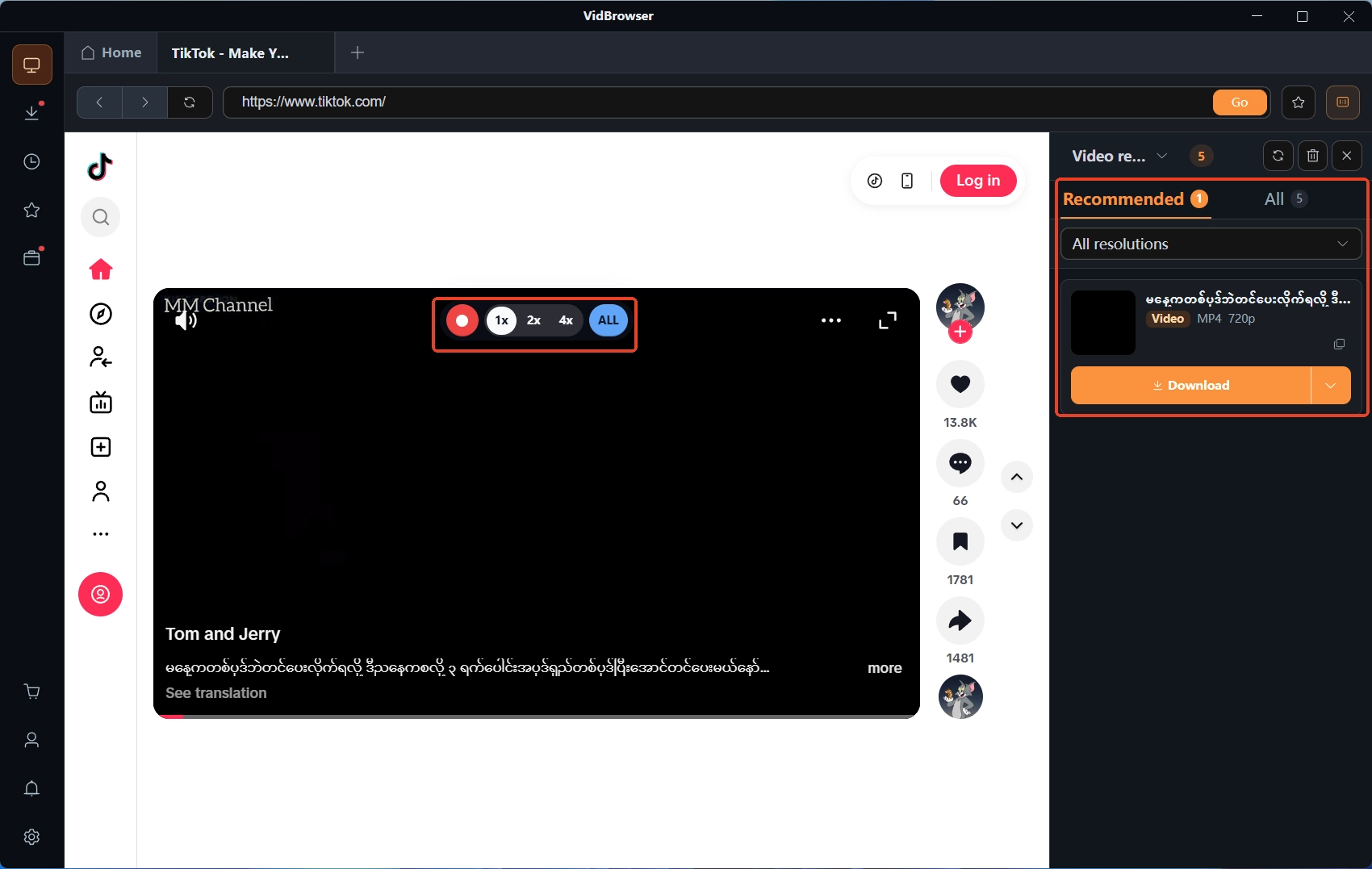
ページがダウンロード可能なメディアを提供していれば、VidBrowser右側の「ビデオライブラリ」パネルに該当項目が出ます。インターフェースにダウンロードの選択肢があれば、必要な形式と画質を選び、保存する権限があることを確認してから始めます。再生ページすべてがダウンロード可能なリソースを表示するとはかぎらず、複数の解像度が用意される保証もありません。ページにダウンロードの選択肢がない場合、録画が代替手段です。再生画面にマウスを乗せると録画コントロールが出て、録画速度(1xのリアルタイム、2x、4x)を選び、「全録」でループ全体を録れます。実際の機能は現行バージョン次第で、操作の前にそのコンテンツが録画を許しているか確認してください。
ステップ 4:ダウンロード履歴を見てファイルを確認する
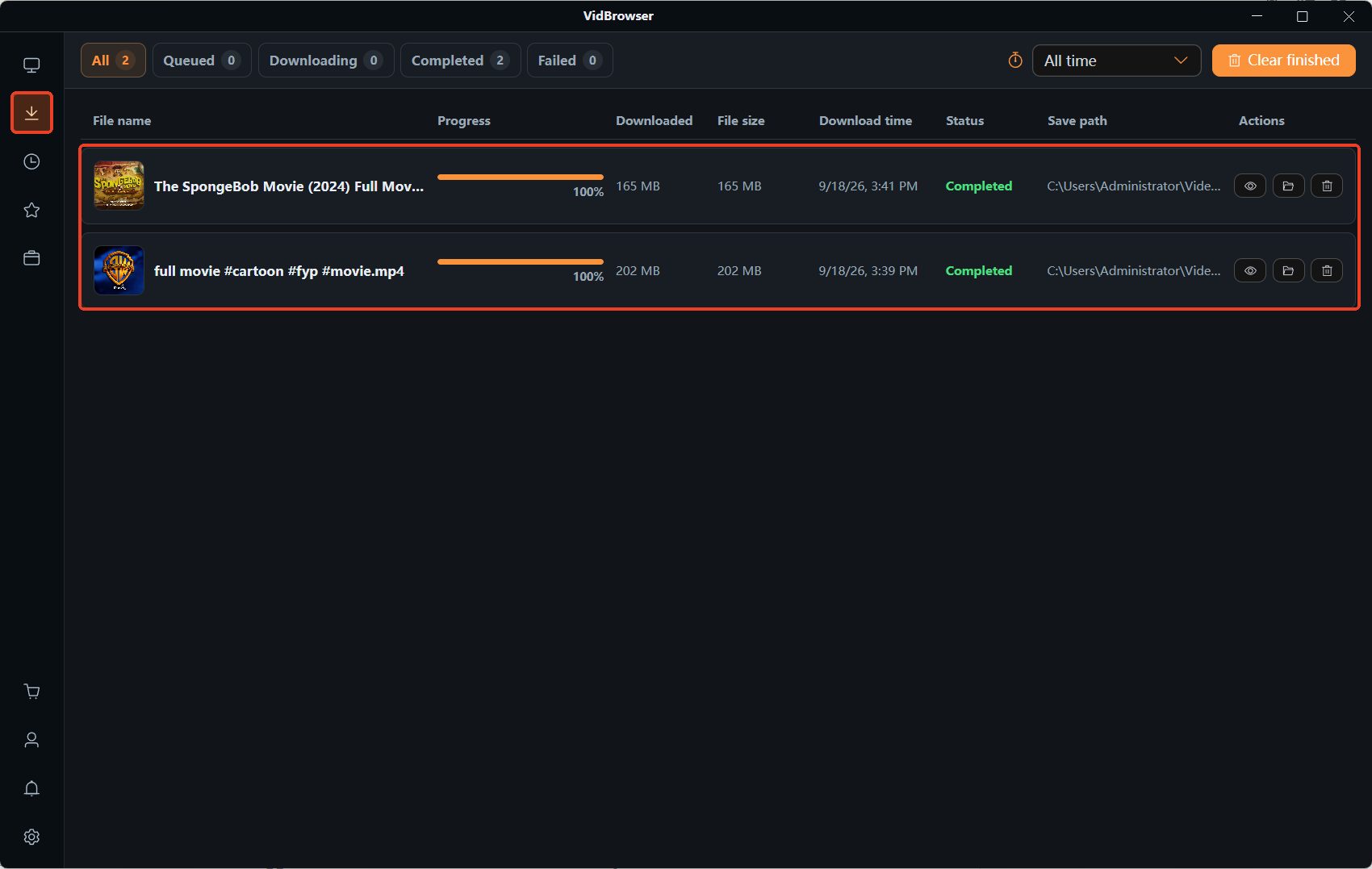
タスクが終わったら、左側ナビゲーションの時計アイコンからダウンロード履歴を開き、タスクの状態、ファイルサイズ、保存先を確認します。ファイルを開いて、映像、音声、長さが期待どおりかを見てください。ファイルが再生できない、または元の動画と明らかに違う場合は、タスクの状態、メディアのリソース、互換性をさらに確認します。進行状況が完了と表示されたからといって保存成功と決めつけないことです。
よくある質問
RedGIFsに目立つダウンロードボタンがないのはなぜ?
ページの機能はプラットフォームが決めます。オンライン再生や共有だけを用意し、直接ダウンロードを置いていないページもあります。サードパーティーツールがメディアを検出できるかも、ページと実装次第です。ダウンロードボタンがないからといって、利用規約や権利者の許可を無視してよいことにはなりません。
保存したRedGIFsのクリップはどんな形式?
ページが提供するメディアによります。ループするアニメーションの一部は、従来のGIF画像ではなくMP4などの動画形式です。保存後に拡張子とメディア情報を確認し、端末やプレーヤーが対応しているか確かめてください。
サードパーティーのRedGIFsダウンロードサイトは安全?
無料やログイン不要といううたい文句だけで安全性は判断できません。使う前にプライバシーポリシー、見知らぬプログラムのインストール要求、不要なリダイレクトの有無、貼り付けたリンクの扱いを確認し、アカウントのパスワードなど機密情報の入力は避けましょう。
以前は認識できた動画が、今はダウンロードできないのはなぜ?
サイトがページ構造、メディアのアドレス、アクセス方式を変えた可能性があります。対象のコンテンツが削除、失効、制限された場合もあります。まずページがまだ正常に再生できるか確認し、それからツールの更新を確かめてください。かつてある動画をうまく処理できたツールが、すべてのページをずっと支えるとはかぎりません。


