
TikTokのライブは終わったら消える:配信中に残す動作が必要
フォローしている配信者がライブを始め、ゲームが一番盛り上がる場面や雑談がようやく温まったところで「あとで見返そう」と思っても、配信が終わるとLIVEリストはきれいに空になり、プロフィールにもその配信の痕跡は残りません。普通の動画はワンタップで保存できるのに、ライブともなると保存ボタンすら見当たらないのはなぜでしょうか。
先に結論を言うと、ライブと普通の動画は元から別種のコンテンツで、保存の経路も根っこから分かれています。配信者にはダウンロードできるリプレイがありますが、期限付き。視聴者がLIVEを残したいなら、配信されている最中に動くしかありません。
TikTokのライブ(LIVE)と普通の動画は、生まれからして別のコンテンツ
普通の動画はすでに保存済みのファイル、ライブは配信が終わると消えるリアルタイムのストリームです。保存の道はここで分かれます。おすすめフィードで流れてくるダンスやチュートリアル、コント動画には完成済みファイルがTikTokのサーバーに眠っていて、いつでも取り出せます。LIVEは違います。配信者の映像は記録と配信と再生が同時に進み、ページの上に待っている完成ファイルは最初から存在しません。
普通の動画の保存方法は、以前のTikTok無水印ダウンロードの記事で詳しく扱ったので、ここでは繰り返しません。ライブ側を見分ける目印は二つです。左上に付いた赤いLIVEバッジ、そしてリアルタイムで流れるコメントとギフト演出。どちらも「進行中」の証です。配信者が終了を押した瞬間、その配信はLIVEリストから退場します。どこかのアーカイブ欄へ移動するのではなく、視聴者側からはただ消えるのです。
配信者側のライブリプレイ:MP4で保存できる、ただし期限を当てにしない
TikTokは配信者にリプレイを残し、視聴者にはほぼ何も残しません。配信終了後、配信者はTikTok StudioのLIVEセクションからLIVE recordings(ライブ記録)を開き、各配信を再生し直したり、切り抜きを作って投稿したり、そのままMP4ファイルとして端末にダウンロードできます。これが公式の保存経路で、2026年10月の実用的なまとめもこの道が生きていることを確認しています。
気をつけたいのはリプレイの保管期間です。出回る数字は一致しません。90日と言う資料もあれば、2026年下半期のいくつかの資料は30日表記で、公式ヘルプの文言もバージョンごとに変わってきました。食い違い自体がメッセージです。期限はあなたの管理下になく、賭ける価値はありません。素材として残したい配信ほど早くダウンロードするに越したことはなく、「来月でいいや」の間に記録ページが空になっていることもあります。
視聴者側に「ライブを保存」ボタンがない理由
保存ボタンがないのは機能の欠落ではなく、ライブという形態から決まっています。ページの上にダウンロードできる完成ファイルが存在しないのです。配信中のライブのリンクを解析ツールに貼っても、たいてい何も返ってきません。リアルタイムのストリームは断片で届き、再生し終えた断片から破棄されていく。この仕組みはストリーミング動画がダウンロードできない理由の記事で分解してあるので、ここでは展開しません。
視聴者が配信を見返せるかどうかは、配信者次第です。終了後にリプレイやハイライト切り抜きを普通の動画としてプロフィールに投稿する人もいます。その内容はすでにファイルになっているので、普通の動画の保存方法がそのまま使えます。投稿がなければ、視聴者側でその配信は完全に終わり、過去の配信を掘り起こす入口はプラットフォーム側にありません。Twitchには少なくとも視聴者向けのリプレイ欄があります。そこでもリプレイは期限切れで削除されますが、理由はTwitchのリプレイが削除される理由の記事に書きました。TikTokはその一枚すら視聴者に与えていません。
LIVEを残したいなら:配信されている最中に録画する
録画はリアルタイムの配信をファイルに変える方法で、操作は配信中に起きる必要があります。終わってしまえばこの扉は閉じます。ファイルが存在しないなら、再生中の画面そのものをファイルに変えればいいのです。
スマホの録画機能でももちろん録れますが、弱点は実用的です。長時間の録画はストレージを食い、バッテリーを減らし、熱で速度が落ちたり途中で電源が切れたりします。画面の前にいなければ録れず、深夜に始まる配信はただ逃します。パソコンなら余裕があります。画面は大きく、ストレージも冷却もスマホとは桁違いで、二、三時間のLIVEも苦もなく録れます。
もう一つ覚えておきたい点。「あとで見つかるはず」を前提にしないこと。各プラットフォームのリプレイやVODへの姿勢は変わり続けており、削除や期限切れ、取り下げは珍しくありません。Twitchのリプレイが削除される理由の記事でも触れました。ライブという内容は、配信の枠を逃すと後に残せる選択肢がごく少なくなります。
VidBrowserでTikTokライブを見て保存する
デスクトップなら、LIVEの視聴と録画は一つの流れで完結します。
ステップ 1: VidBrowserをダウンロードしてインストール
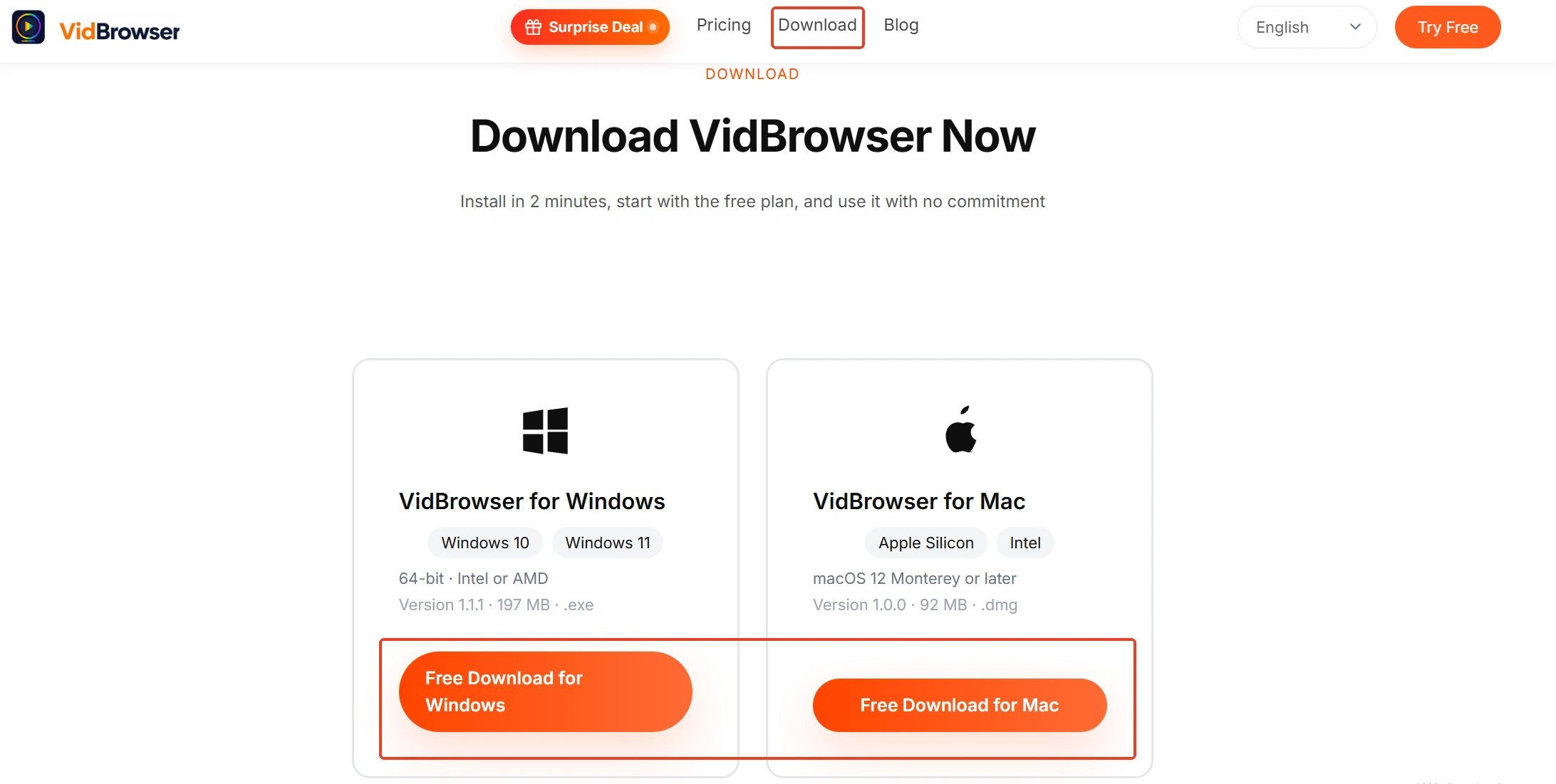
VidBrowserはWindowsとMacに対応したデスクトップ動画ブラウザで、動画の視聴、クリップの切り出し、ローカル保存ができ、ダウンロードと録画の両機能を内蔵しています。公式サイトのトップからインストーラーを入手でき、インストールは数分で終わります。
ステップ 2: VidBrowserでTikTokのライブページを開いてログイン
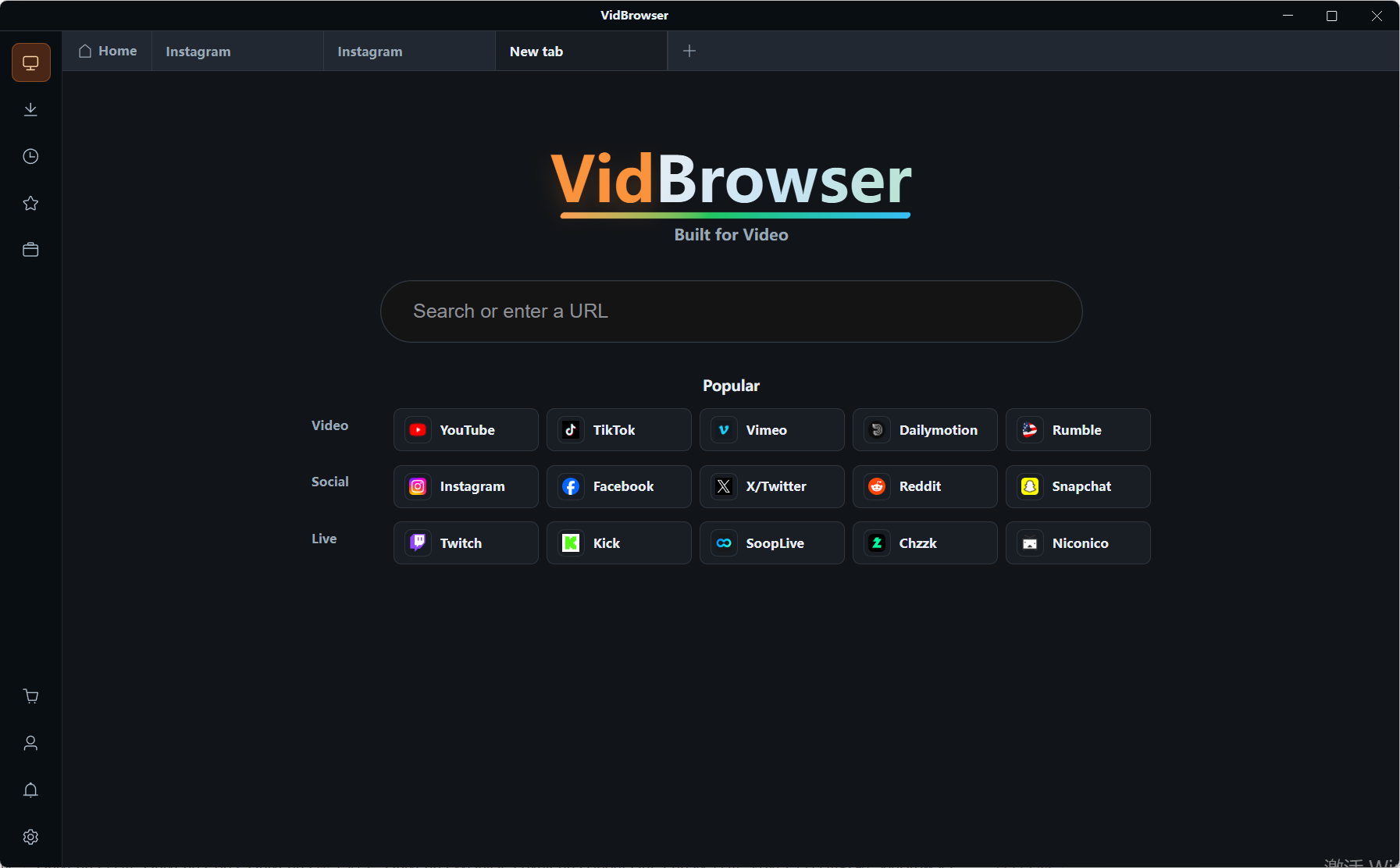
VidBrowserを起動し、配信中のライブが集まったtiktok.com/liveを開きます。「@ユーザー名/live」の形のアドレスで配信者のプロフィールに直接入っても構いません。自分のアカウントでログインすれば、コメントやギフトの操作が普通に使えます。
ステップ 3: 配信中のLIVEを選んで視聴
気になる配信を全画面で開きます。映像もコメントもギフト演出も大きい画面にそのまま映り、スマホを縦に持ち続けるより長時間の視聴がずっと楽です。
ステップ 4: 録画機能でライブを保存
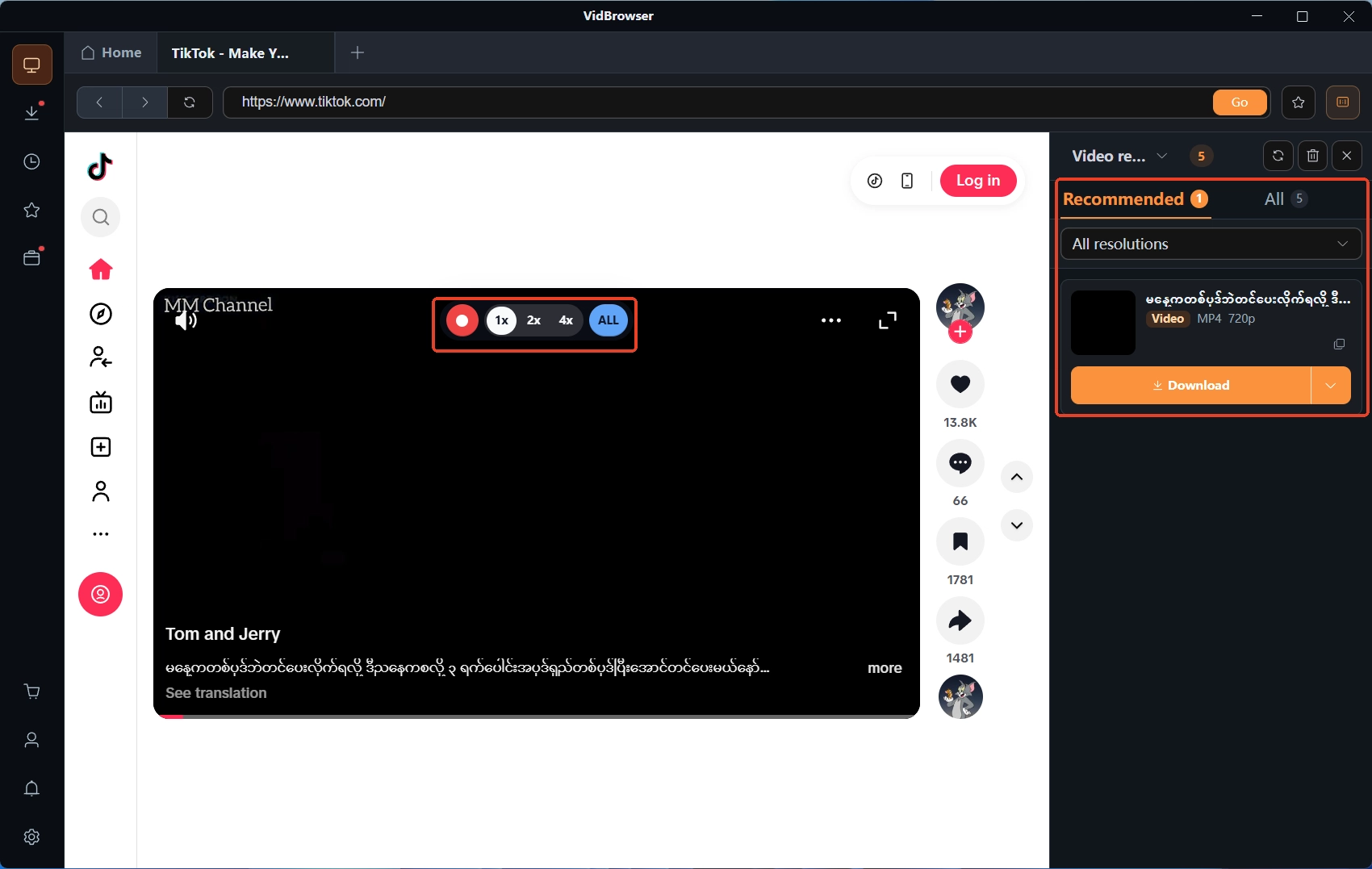
動画の上にマウスを置くと録画操作が重なって表示されます。録画速度(1xはリアルタイム、2xや4xなら早く終わります)を選び、「全録」を押せば現在の位置から配信全体を記録。左側の録画ボタンでいつでも一時停止できます。配信が進む分だけ、ファイルが育っていきます。
ステップ 5: 配信者が投稿したリプレイと切り抜きはダウンロードで保存
配信後にリプレイや切り抜きを普通の動画として投稿する配信者の内容は、そのままダウンロードできます。右側の「動画メディアライブラリ」パネルに検出された動画が並び、それぞれにオレンジのダウンロードボタンが付いています。ワンクリックでMP4保存、ダウンロード履歴からいつでも探し直せます。
おわりに:ライブを残す二つの道は、どちらも時間の窓の中にある
TikTokライブの保存の理屈は二文に収まります。配信者なら、TikTok Studioのライブ記録からリプレイをダウンロードし、保管期限を投げないこと。視聴者なら、残したい人の配信中に録画すること。終わった後はプラットフォームが扉を残してくれません。普通の動画はこれまで通りダウンロードの道を通ればよく、ライブの焦りを持ち込む必要はありません。
FAQ
TikTokライブのリプレイはどれくらい見られますか?
二層に分かれます。視聴者側は初期状態でリプレイの入口がなく、配信者がリプレイや切り抜きを投稿しなければ見るものがありません。配信者側の保管期間は30日と90日の二つの言い方が流通しており、アプリ内のライブ記録ページに表示される期限が基準です。残したいなら早めにダウンロードを。
TikTokライブを録画すると配信者に通知が届きますか?
届きません。TikTokには視聴や録画に対する通知の仕組みがなく、ローカルの録画は自分の端末上で完結し、プラットフォームや配信者に記録を返しません。
ライブが終わった後でもそのLIVEをダウンロードできますか?
ライブのリンクをそのまま解析しても通用しません。リアルタイムのストリームには完成ファイルが存在しないからです。残る可能性は、配信者が後からリプレイや切り抜きを普通の動画として投稿することです。その場合、普通の動画のダウンロード方法で保存できます。


