
ニコ生をもう一度見たい まずタイムシフトの残り時間を確認しよう
Nico 生放送を視聴していると、配信者が挨拶して画面が暗くなり、この回はもう見られないのかと気になるものです。結論を急がないでください。Niconico にはプラットフォームの中でも珍しい再生の仕組みが備わっており、公式にはタイムシフトと呼ばれ、終了した放送にもう一度見る機会を与えます。この窓のルールはかなり細かく、いつ入れるか、どれだけ見られるかは番組ごとに別々に決まります。まずルールを整理してから、残したい回をローカルに落とす方法を決めましょう。
ニコ生の再生の仕組みには公式の名前がある タイムシフトです
放送が終わった後にもう一度見られるかどうかは、その番組でタイムシフトが有効かどうかで決まります。Niconico ヘルプセンターのタイムシフト説明ページによれば、ユーザー生放送・公式生放送・チャンネル生放送のいずれも、公開期間内であれば視聴し直せます。同じページには一部の番組ではこの機能を利用できないとの注記もあります。つまり再生はプラットフォームの既定設定ではなく、番組ごとに個別に与えられるもので、投稿したらずっと残る通常動画とは考え方が別です。
期限の数字を暗記しない 公開期間と視聴期限は番組ごとに表示される
Niconico は統一した再生日数を公表していません 番組ごとに窓が別々に設定されます。公式 FAQ はこれを公開期間と視聴期限の二つの概念に分け、別々に管理しています。タイムシフトの予約ページでも視聴ページでも、その番組の期限が表示され、わからなくなったら別の回の経験を当てはめるのではなく、番組ページに戻って表示値を確認します。Twitch では少なくとも統一した既定期限という基準があり、仕組みは当サイトの再生が消える理由の記事で解説しました。Nico にはその基準すらなく、表示された値だけが信頼できます。
予約にも硬いルールがあります。タイムシフトは放送開始前か放送中に予約するもので、公式説明は明確です。無料会員は放送中と終了後 30 分は予約できず、プレミアム会員は放送終了後も公開期間内なら予約できます。予約リストの容量も異なり、無料会員は 10 件、プレミアム会員は 100 件です。再生を視聴する際、コメントは通常どおり流れますが投稿はできず、再生速度は変更でき、一般会員は最高 1.25 倍、プレミアム会員は 2 倍までで、長い回の見直しではかなりの時短になります。
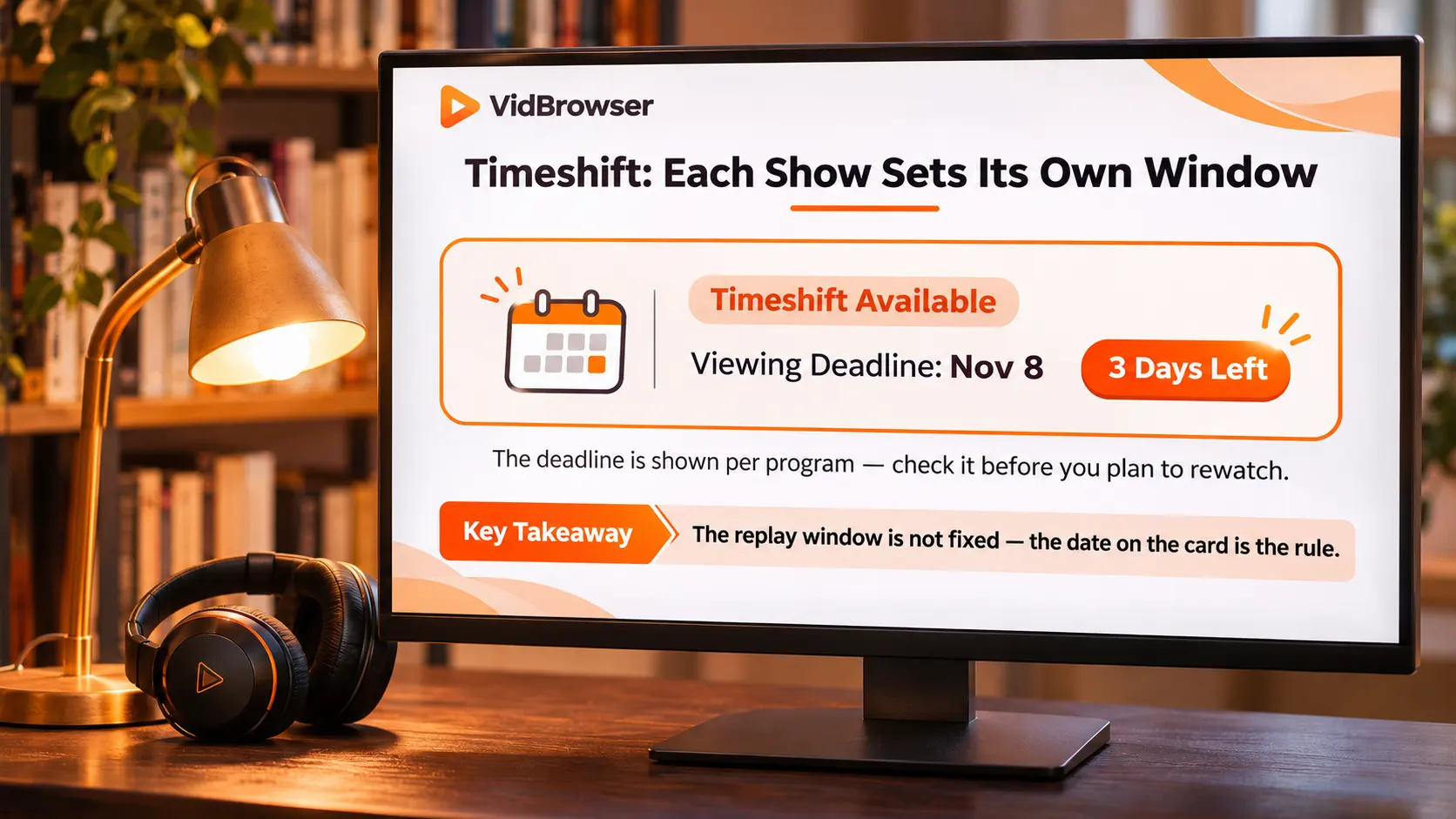
期限を過ぎるとタイムシフトは退場 残すなら窓が開いているうちに
窓が閉まると、番組ページには視聴の入り口がなくなります。期限は本当に硬い線です。公開期間が過ぎるとタイムシフトは番組ページから退場し、予約しなかった部分も見終わらなかった部分も戻ってきません。さらに最初からタイムシフトがない番組もあり、再生できること自体に番組ごと・回ごとの限定が付いています。Twitch はそもそも視聴者に再生の入り口がなく、Nico は窓はあるが期限付き。どちらでも結論は同じで、残す価値のある回は窓が開いているうちに手を付けることです。考え方は当サイトのライブの保存方法の記事にまとめてあります。
先に二つの境界を確認 コメントはファイルに入らず、二次公開は線を越える
保存できるのはきれいな映像ストリームです コメントと著作権は別の帳簿です。コメントは再生時に画面へ重ねられるデータで、動画ファイルとは独立して存在します。この点は当サイトのNiconico 動画の保存の記事で扱いました。著作権の面では、回を保存して自分でオフライン視聴するのは個人利用の範囲ですが、二次公開・転載・商用は線を越えます。総論は当サイトのダウンロードの法的境界の記事にあります。有料番組にはもう一つ前提があり、保存できる資格はもともと持っている視聴権から来ます。
配信中は録画、期間中に補完 二つの保存経路
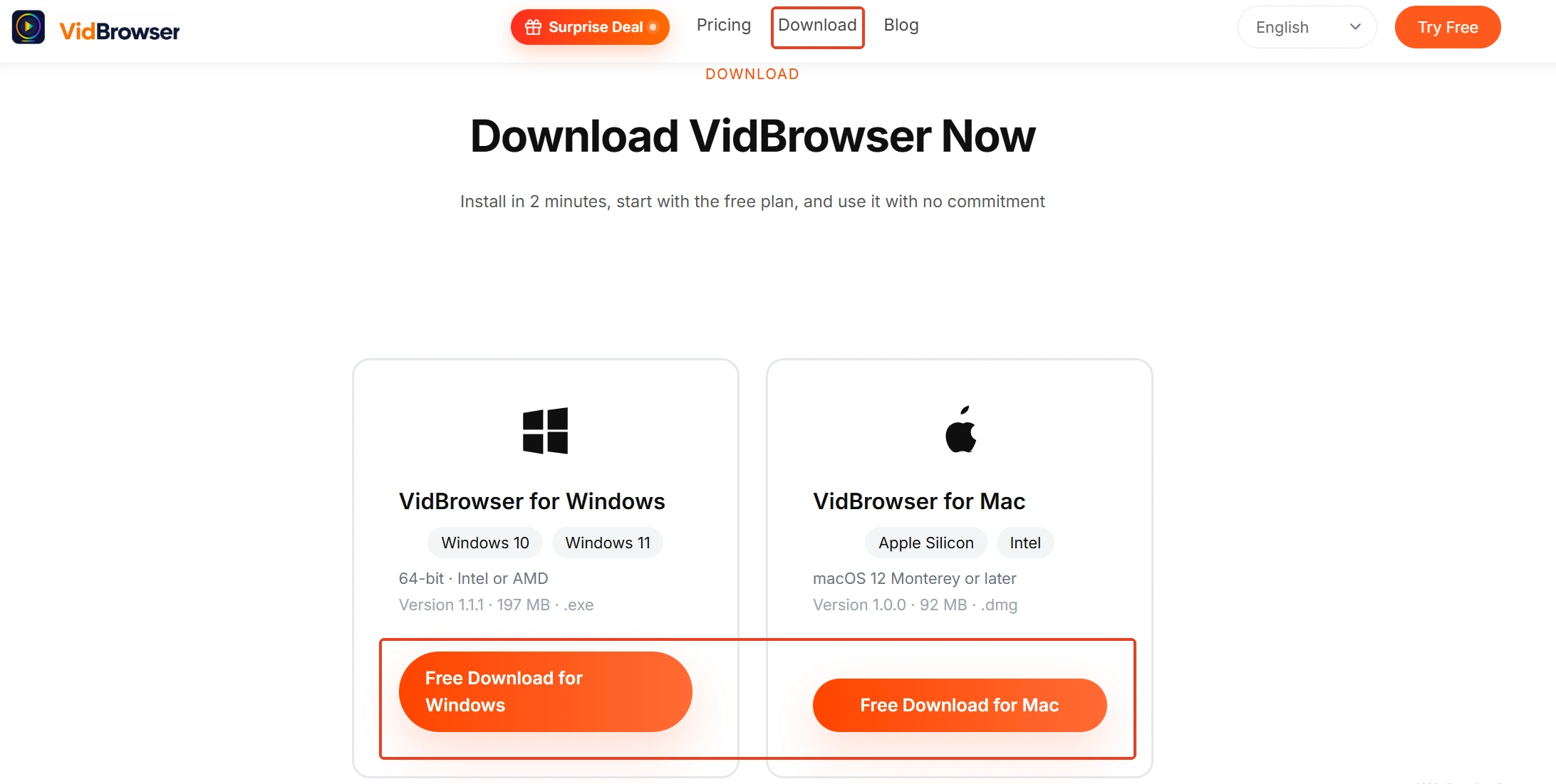
生放送の保存は窓が二つあり、動作も違います 配信中はリアルタイムのストリームを録画し、終了後の再生期間にもう一周補完します。どちらの経路も VidBrowser を使います。デスクトップ動画ブラウザーでダウンロードと録画の二大機能を内蔵し、公式サイトからダウンロードできます。
ステップ 1: VidBrowser をダウンロードしてインストール
VidBrowser は Windows と Mac で使えるデスクトップ動画ブラウザーで、動画の視聴、クリップの切り出し、ローカル保存ができ、ダウンロードと録画を内蔵しています。インストールは数分で終わります。
ステップ 2: ニコ生を開いてログイン
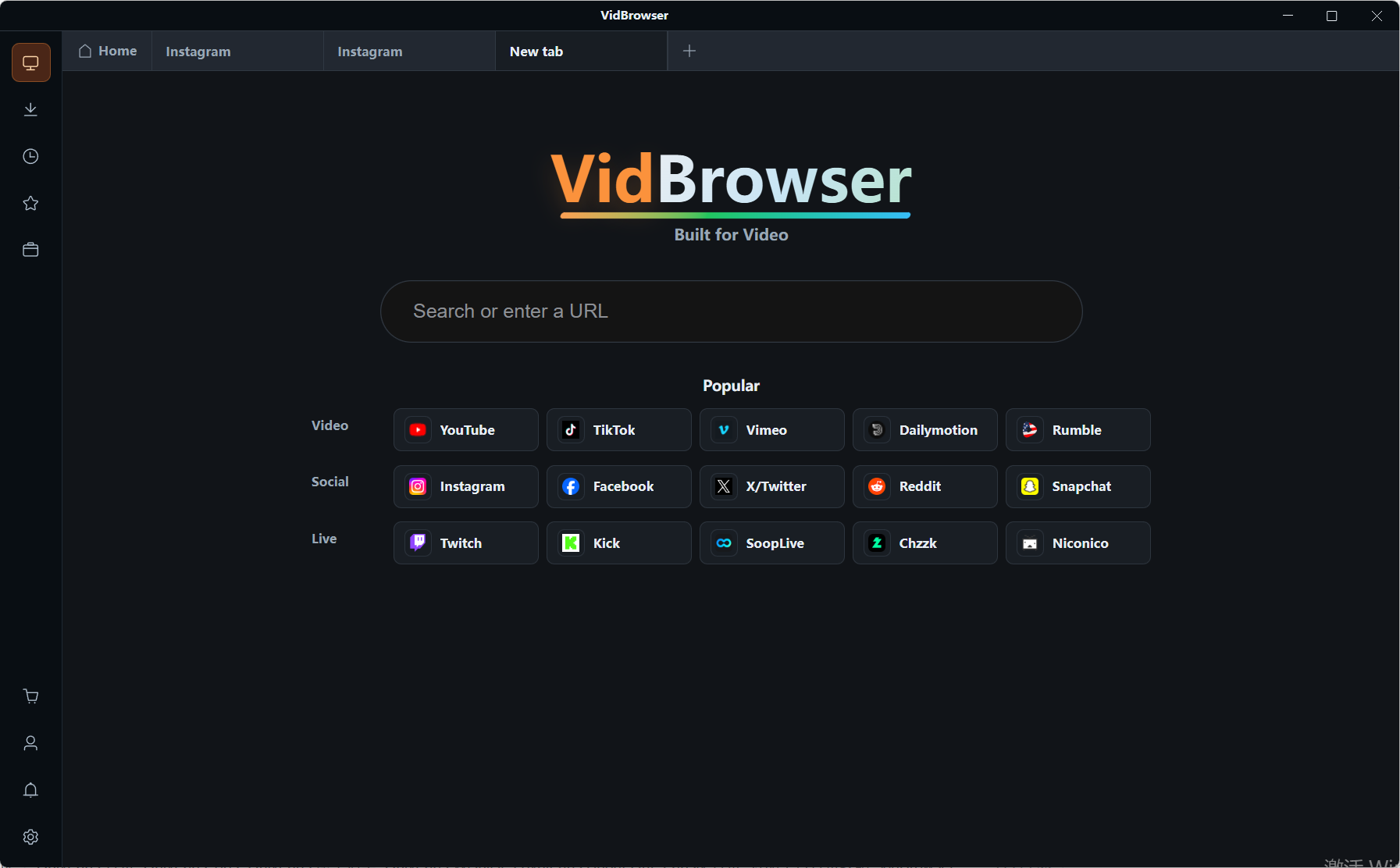
VidBrowser で nicovideo.jp を開き、自分のアカウントでログインして、見たい生放送の番組ページへ進みます。タイムシフトの予約もこの段階で済ませておき、放送が終わってから思い出すことのないようにします。
ステップ 3: 配信中は録画機能でリアルタイムのストリームを残す
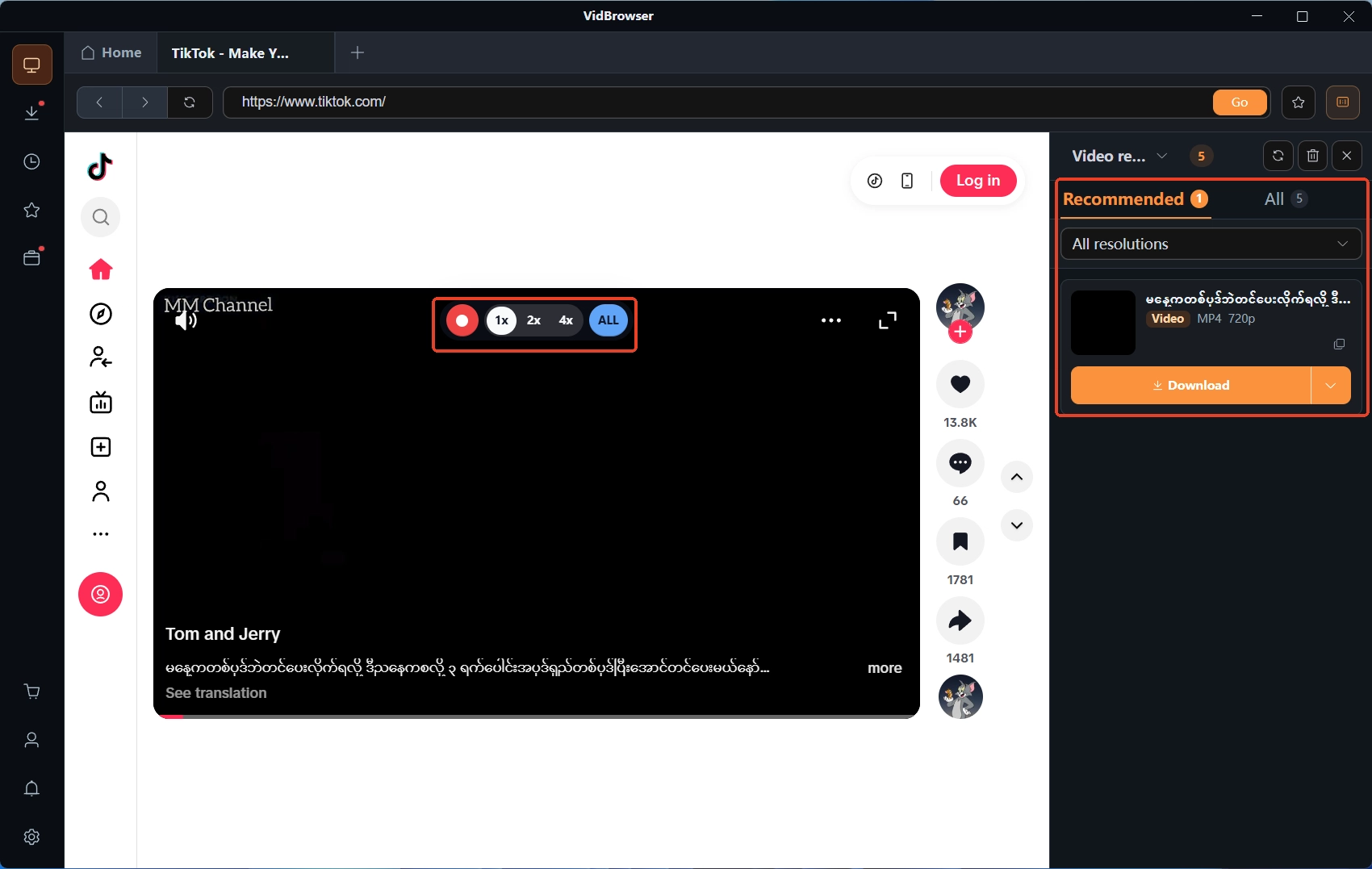
ライブはリアルタイムのストリームで、ダウンロードできる既成ファイルはなく、配信中の道は録画です。マウスを動画に重ねると録画のコントロールが画面に重なって現れます。速度は 1x のリアルタイムから 2x、4x へと一段ごとに速く終わり、「全部録画」を押せば回の最初から取り込め、途中で止めたければ画面左側の録画ボタンで止められます。
ステップ 4: 再生期間に補完する 通常投稿になった動画はそのままダウンロード
放送が終わったらタイムシフトの再生ページを開き、同じ録画方法でもう一周して、配信中に逃した部分を補います。その回がのちに通常の投稿動画になれば、右側の「動画メディアライブラリ」パネルに検出された項目が並び、それぞれにオレンジのダウンロードボタンが付いて MP4 として保存でき、解像度でふるいにかけてから位を選ぶこともできます。
ステップ 5: ダウンロード履歴でファイルを確認
左側ナビの「ダウンロード履歴」には各タスクのファイル名・進行状況・状態・保存先が並び、二つの窓で保存したファイルをここでまとめて確認できます。
まとめ
ニコ生の再生は運ではなくタイムシフト次第です。タイムシフトの窓は番組ごとに表示され、予約には無料会員の制限がいくつか重なります。配信中に録画で土台を作り、再生期間には早めに補完の一周を回し、残す価値のある回は窓が閉まるのを待たずに手を付けましょう。
よくある質問
タイムシフトの期限はどこで確認するのですか?
二つの場所があります。タイムシフト予約時の確認ページと、再生視聴時の番組ページで、公式 FAQ はこれらの場所に表示された期限を基準にするとしています。統一した保存日数は公表されておらず、他の回に表示された数字はあなたの回には関係ありません。
スマホのブラウザーでタイムシフトの再生は見られますか?
見られません。公式の説明によれば、モバイルではタイムシフトの再生は Niconico 公式アプリで視聴するもので、モバイルのブラウザーはこの機能に対応していません。番組によってはスマホのアプリでも再生が開けない場合があります。落ち着いて見直してから録画したいなら、デスクトップのブラウザーの方が確実です。
コメントもまとめて残せますか?
ダウンロードで手に入るのはきれいな映像ストリームで、コメントは含まれません。コメントは再生時に重ねられる画面の層で、再生中も通常どおり流れます。コメントごと残すには再生を画面録画で収めるしかなく、代償として録画の画質は元のストリームより下がります。必要に応じて選んでください。


