
OnlyFans の認証コードが来ない、再送連打はやめて正しい経路を確認
SMS のコードが来ない、認証アプリがコードを弾く、バックアップコードは当時保存していなかった——認証の段でつまずく人は少なくありません。公式の経路は書かれているものの、ログイン系の troubleshooting に散らばる一文だけでは自力での復旧を支えられません。この記事は二つの経路を別々の確認線に分け、その場で動ける手順を示します。
OnlyFans の二段階認証は二本の道、コードが届かないならまず自分がどちらかを名乗る
公式の呼び名は Two-Step Verification、入口は設定の中にあります。まず SMS コードか認証アプリかを切り分けてください。二つがつまずく場所はまったく違います。ログイン後、Settings → Account → Two-Step Verification と進むとスイッチが見えます。二本は併存できます。電話番号を紐づけて SMS コードを受け取るか、Google Authenticator などの認証アプリで QR コードをスキャンして紐づけ、ログイン時にアプリが生成する六桁を入力します。複数のサードパーティ製ガイドもこの設定経路を同じように記録しています。認証アプリのコードはキャリアを経由せず、SMS コードは電話番号が通常どおり受信できることが前提です。
経路の切り分けが重要なのは、SMS コードが届かないのは大半が「送信されていないか途中でブロックされた」、認証アプリのコードが合わないのは問題のほとんどが端末側にあるからです。線ごとに別々に調べるのが基本で、混ぜて調べると時間を無駄にします。まだ有効化していないなら先に済ませる価値があります——アカウント防護の第一の環であり、パスワードが漏れたときの門です。
SMS コードが届かない:再送の先にあるのはブロックと有効期限という本当の詰まりどころ
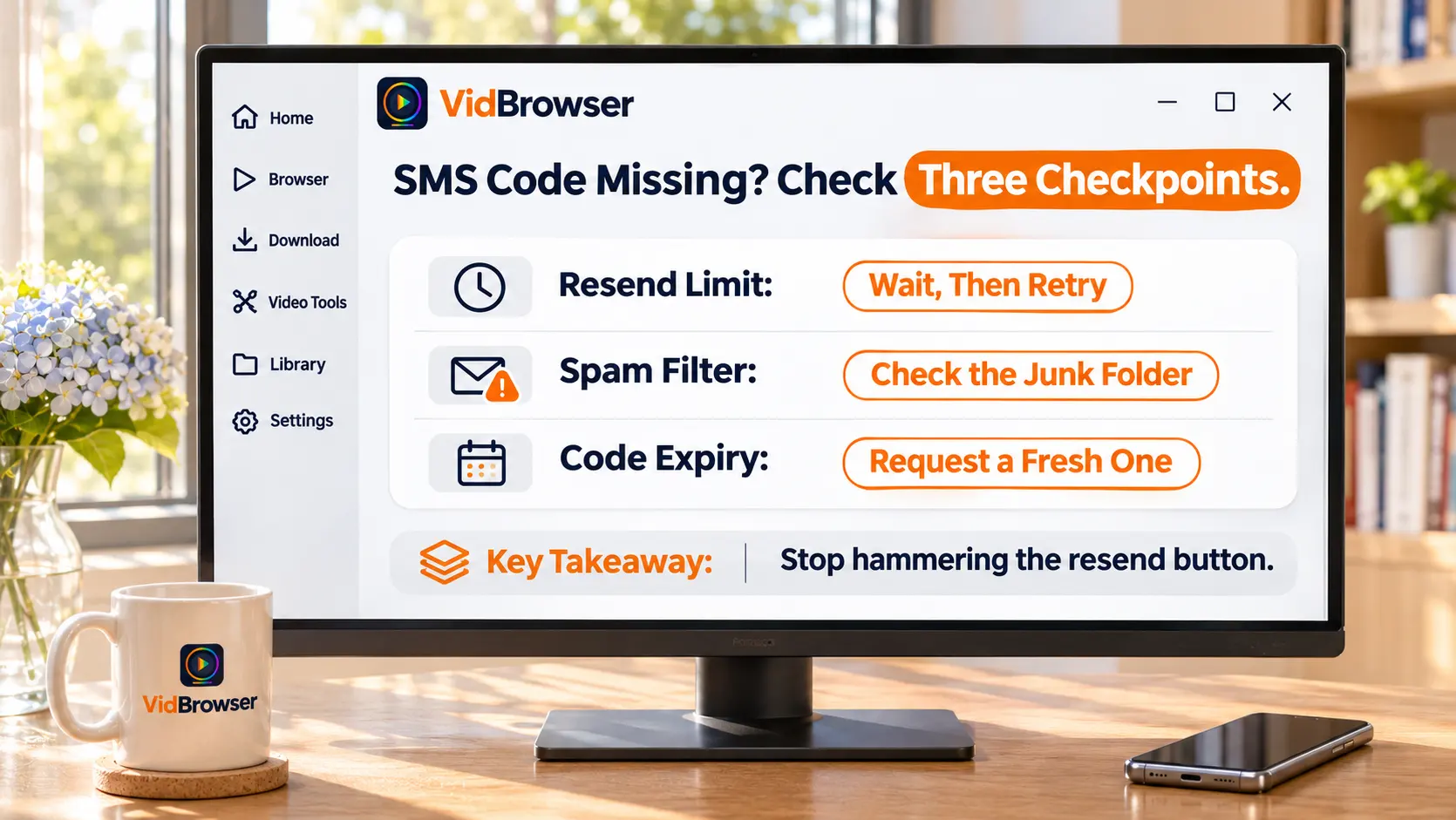
SMS コードの紛失は三段に分かれます。送られていない、途中で止められた、届いた時点で期限切れ。この順で確認します。コードが遅いときは再送の前に一分から二分待ってください。再送を連打するとプラットフォームの送信頻度制限に引っかかります。待つ間に回線を一度切り替えます。Wi-Fi とモバイルデータを入れ替えると、すぐ届くこともあります。
二回やってまだ来なければ端末側を確認します。SMS アプリの迷惑フォルダを全部あさってください。海外プラットフォームの認証コードはスパムに誤分類されがちです。Android なら通知の表示スイッチと、フィルタ系アプリの番号ブロック規則も見ます。コードが届いたら手早く。コードには期限があり、探すのに数分かかってから入力すると、すでに無効になっているかもしれません。ログインページに戻り、一度だけ再送して新しいコードを使います。つまずきがコードだけではないなら——パスワードも通らない、トップページも開かない——先に ログイン段の切り分け確認を済ませてから、この手順に戻ります。
認証アプリのコードが合わない:時刻の自動設定が最初の関所、機種変更での紛失が最大の山
認証アプリのコードが合わないとき、十中八九は時計、残りの大半は移行なしの機種変更です。認証アプリは現在時刻から六桁のコードを生成します。端末の時計を手動でいじっていたりタイムゾーンがずれていたりすると、コードがサーバーとずれます。システム時刻を「自動」に戻し、タイムゾーンを正してから再試行してください。コードを弾かれたら、アプリ内の数字が次の周回に変わるのを待って入力します。もうすぐ切れるものは使わないこと。
機種変更での紛失はさらに厄介です。認証アプリは端末そのものに紐づいていて、旧機を消したりアプリを入れ直したりしても紐づけは自動では戻りません。複数のガイドが同じ助言をします。新しい機に移る前に、アプリ内蔵のエクスポートと移行機能でアカウントを運び、新しい機でコードが出ることを確認してから旧機を消す。すでに失ったならアプリを削除するのは急がないで、まず公式の通路であるバックアップコードを試します。
バックアップコードは公式が残す最後の通路、紛失後の復旧経路も原文があります
バックアップコードは SMS 認証を有効にしたときに生成され、電話番号が使えなくなったとき、公式が明記しているログイン手段です。公式ヘルプセンターの原文によれば、紐づけた電話番号にアクセスできないとき、SMS 認証を有効にした際に生成されたバックアップコードでログインできます。コードを保存しておらず番号にもアクセスできない場合は support@onlyfans.com に連絡し、@username と登録メールを添えます。サードパーティのセキュリティ解説はみな同じ警告をします。この一式は設定のその場で一度だけ表示され、後から見る入口はありません。保存しなかった分はメールでの復旧に回ります。
メールでは:@username と登録メールが公式が名指しする二項目です。どの段で止まっているか、だいたいいつからかを書くと確認が速くなります。パスワードと認証コードは不要で、公式の本人確認はそれらを求めません——この流れの外でコードを求める「サポート」は、そのものが問題です。復旧後の最初の仕事は、新しいバックアップコードをパスワード管理ツールかオフラインのメモに保存することです。
また入れようになったら、残したいコンテンツを先に保存する
アカウント復旧が食う時間と手間は、一回の保存の比ではありません。ログインできるうちに、残したいコンテンツをローカルに落とします。四ステップ。
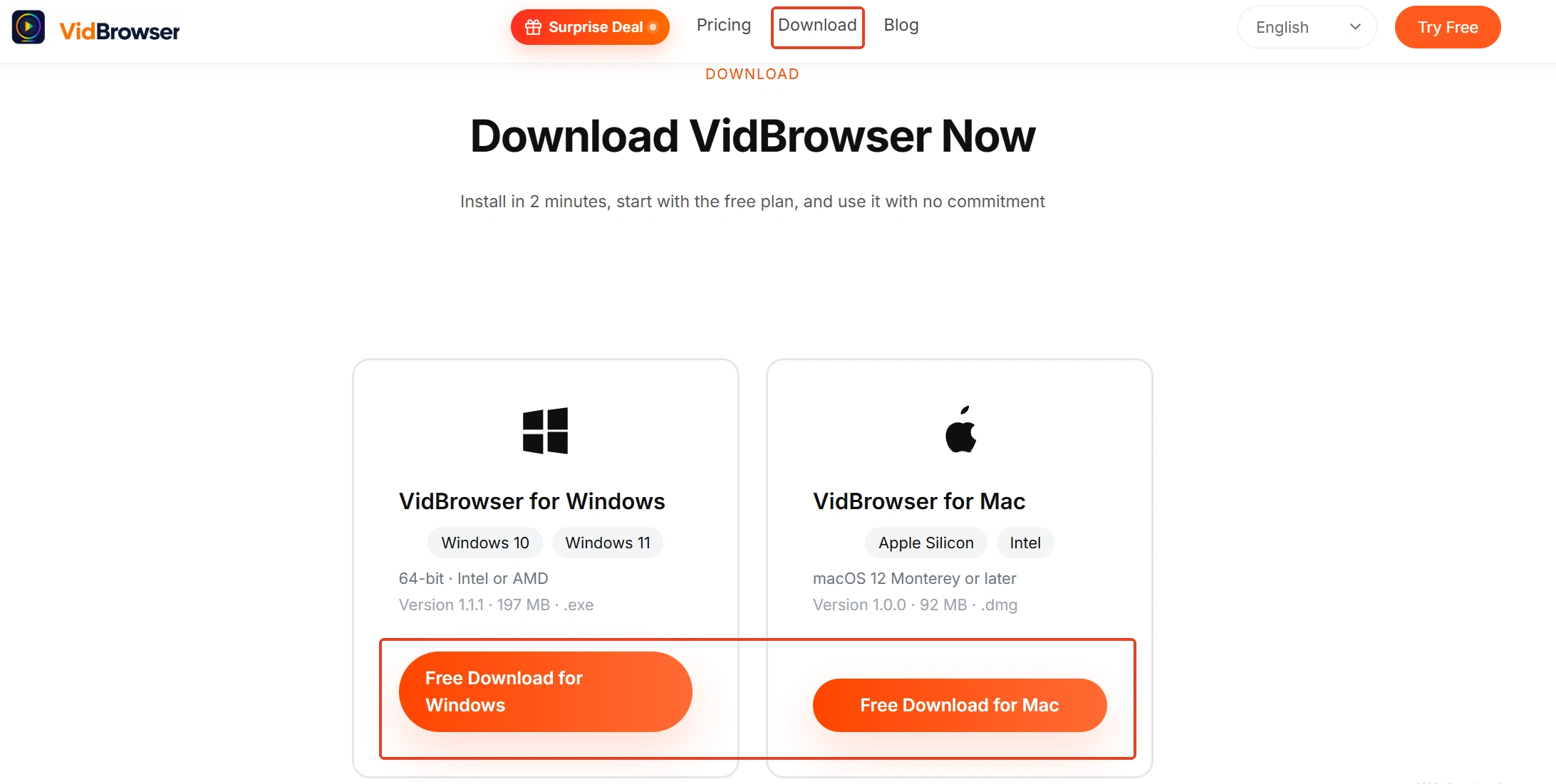
手順 1:VidBrowser をダウンロードしてインストール
VidBrowser はデスクトップ型ビデオブラウザで、ダウンロードと録画という二つの内蔵機能を持ちます。インストール入口は VidBrowser の OnlyFans ダウンローダーページにあります。
手順 2:VidBrowser で OnlyFans を開いてログイン
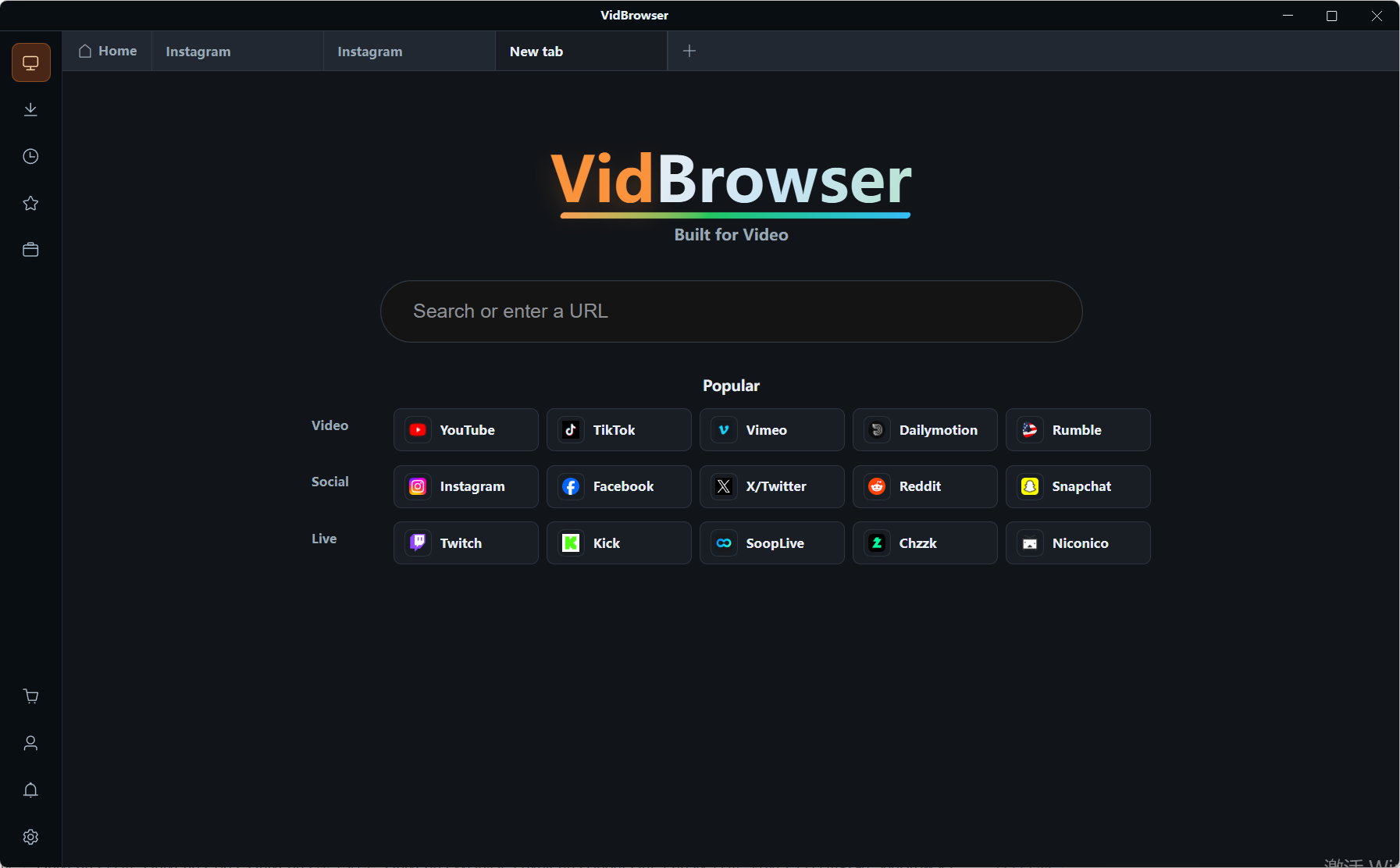
内蔵ブラウザに onlyfans.com を入力してアカウントにログインします。サブスクリプションとアクセス権限は普通のブラウザと同じです。
手順 3:そのまま保存できる項目はダウンロードボタンで保存
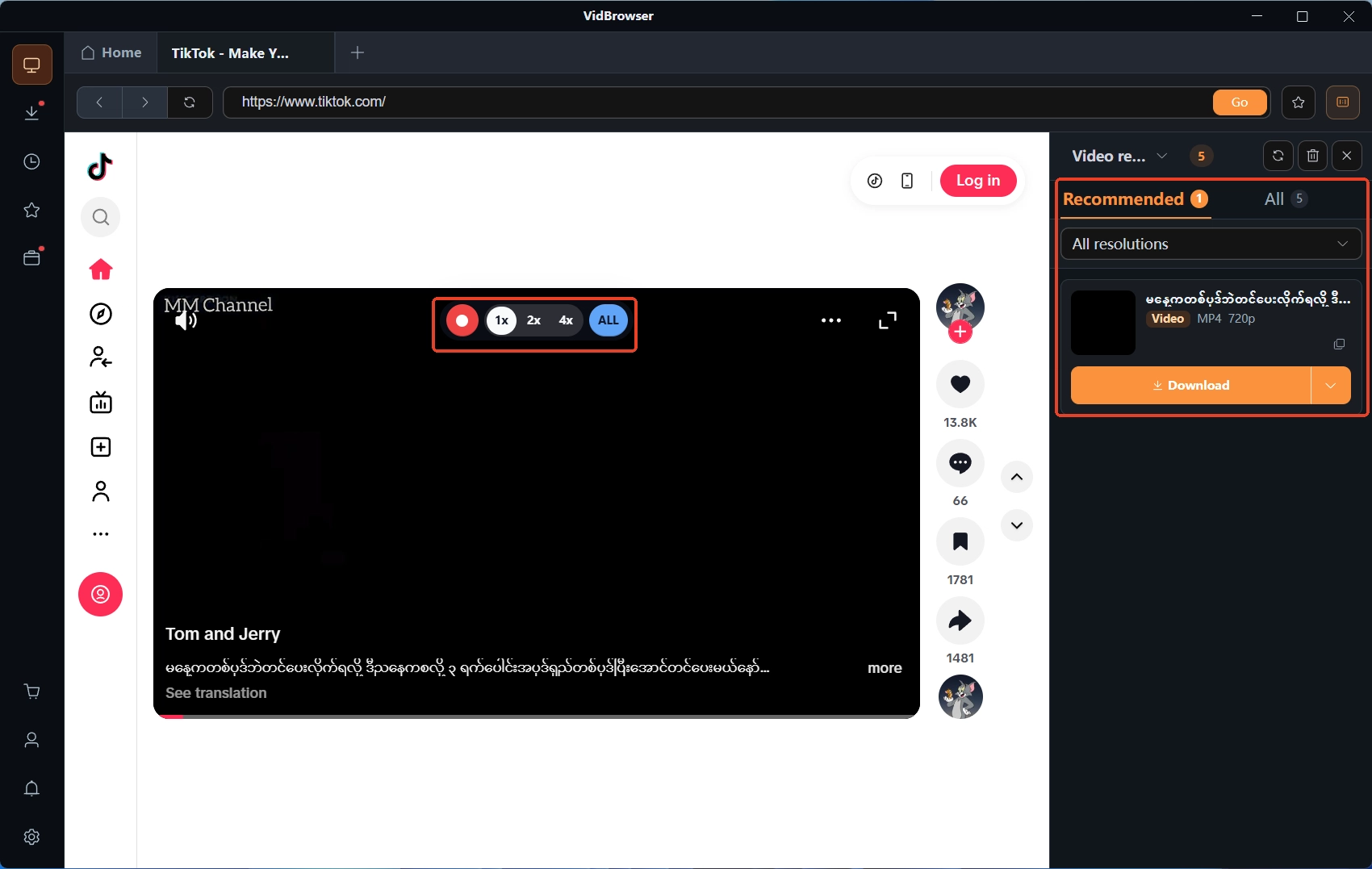
右側のビデオライブラリパネルに検出された動画が並び、一本ずつオレンジのダウンロードボタンが付きます。ワンタップで保存でき、パネル上部で解像度を選んでからでも構いません。ダウンロード履歴は左のナビにある時計アイコンの奥にあり、ファイル名・状態・保存先まで辿れます。
手順 4:保護されているコンテンツは録画機能で保存
OnlyFans のようなサブスク型プラットフォームの動画はほとんどが著作権で保護され、普通のダウンロードツールでは取れません。録画が最も頼れる保存方式です。マウスを動画の上に移すと録画コントロールが重なって表示されます。録画速度を選び(1x はリアルタイム、2x と 4x は速く終わる)、「全録」を押すと動画全体を録ります。左側の録画ボタンはいつでも開始・一時停止できます。保存経路の全体像は OnlyFans 保存ガイドにまとめてあります。
おわりに
コードが来ないとき、まず二本の道を分けます。SMS コードは「送信・ブロック・期限」を、認証アプリのコードは時刻と端末の移行を確認。電話番号が完全に使えないならバックアップコードへ。保存していなければ、support@onlyfans.com に @username と登録メールを添えて。本当の解決は事前にあります。二段階認証を有効にしたその日にバックアップコードを保存し、機種変更の前に認証アプリを移行し、番号変更の前に紐づけを更新する。入れようになったら、その足でコンテンツをローカルに保存しておく。次のつまずきまで残さないことです。
よくある質問
サポートが認証コードを求めてきた、送るべき?
送りません。公式の復旧手順が求めるのは @username と登録メールで、認証コードやパスワードは求めません。この二つを自分から求める「サポート」は、どこで現れてもフィッシングとして扱います。手口の見分けは 詐欺の見分けとアカウント防護で細かく解説しています。
バックアップコードを使い切った、自分で再生成できる?
公式ヘルプセンターにはセルフサービスの再生成口はありません。この段で賭けないこと。電話番号がまだ受信できるなら SMS コードを使い、だめならサポートのメール確認に回ります。復旧後、新しい一式を発行できるかサポートに確認し、パスワードと同じように保存します。
電話番号か機種を変える予定、先に何をすべき?
機種変更:まず認証アプリのエクスポートと移行で新しい端末へ運び、コードが出ることを確認してから旧機を消す。番号変更:設定の Two-Step Verification で紐づけ番号を更新し、一回の確認を済ませてから旧番号を引退させる。どちらにせよ、手を動かす前にバックアップコードの写しをオフラインで保存しておきます。


