
動画を投稿する前に、ファイルが位置情報を載せていないか確認しよう
写真が位置情報を漏らすことは多くの人が知っています。動画ファイルも同じくらい多くを語ります。撮影日時、端末のブランドと型番、ソフトのバージョン、そしてカメラの位置情報が有効なら建物単位まで特定できる座標まで、すべてファイルと一緒に動きます。しかも動画は写真が使うEXIFには保存せず、コンテナのヘッダーに隠しているため、写真をチェックする多くのツールが届きません。この記事では三つのことを整理します。ファイルに実際何が入っているか、どの送り方がそれを運ぶか、投稿前にどう確認し消すかです。
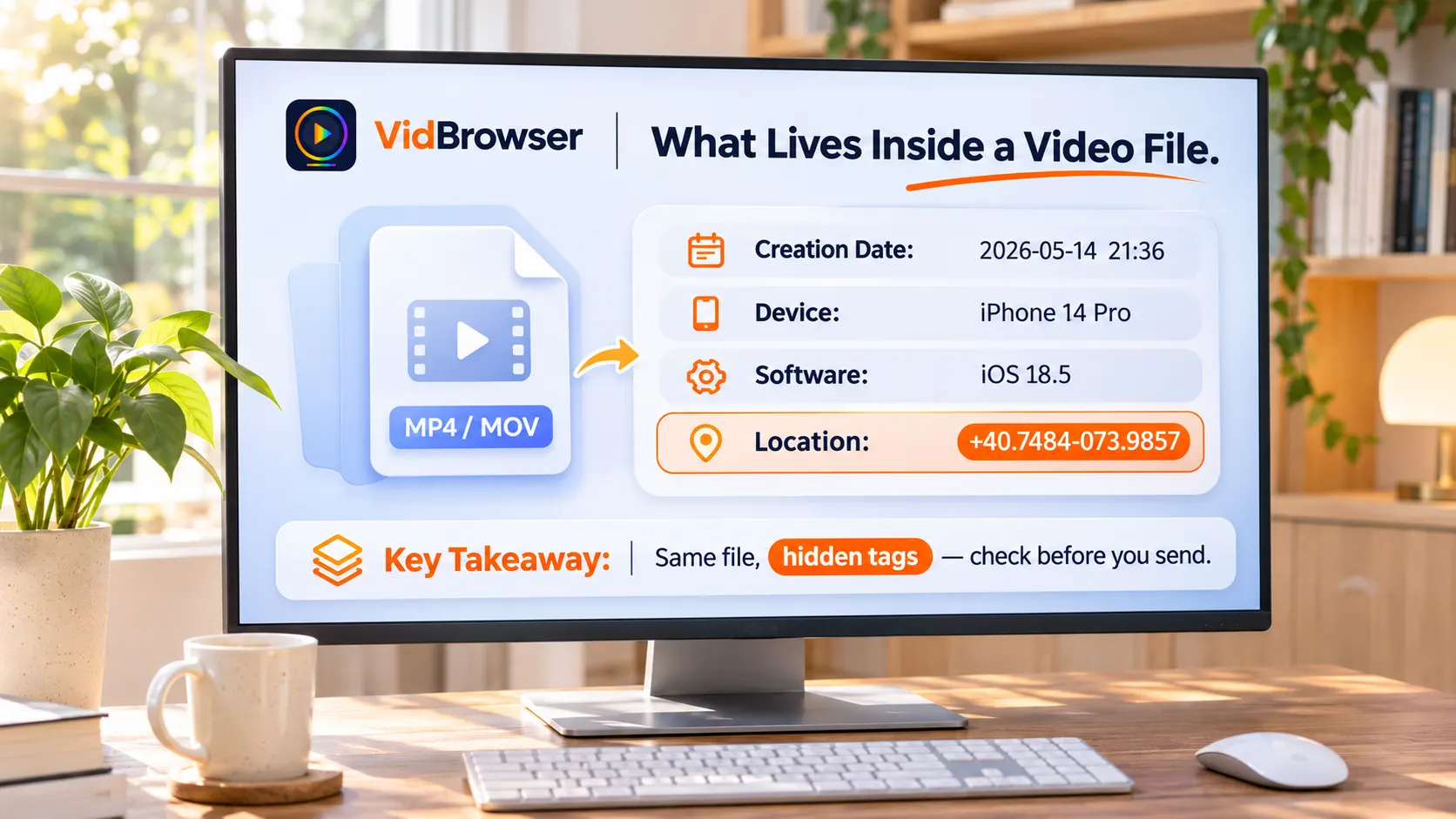
動画のメタデータに隠れているもの:日時、端末、そして建物単位の座標
スマホ動画は撮影日時、端末のブランドと型番、ソフトのバージョンを幅広く記録し、カメラの位置情報権限が有効なら撮影地点の座標もファイルに書き込まれます。EXIFは写真のために作られた規格で、動画はそれを使いません。MP4とMOVは同種の情報をコンテナヘッダーのタグ列に収めます。iPhoneはQuickTimeキーに書き込み、Androidの多くは同じISO 6709座標形式の別の位置タグを使います。+40.7484-073.9857のような緯度経度の文字列で、精度は一棟のビルを指し示せるレベルです。
- アクションカメラとドローン:GPS対応のアクションカメラは位置と速度の全軌跡を記録し、ドローンは動画の隣にある別ファイルに飛行データを書くこともあります。
- 画面収録:通常は日付とソフト情報を伴い、位置タグはまれです。
- Appleの公式見解:Appleのカメラとプライバシーの説明には、カメラで撮影した写真と動画には「撮影場所や日時などの情報が含まれる場合がある」と明記され、無効化の経路も二つ示されています。設定でカメラの位置情報を切るか、共有時のオプションメニューで位置をオフにします。
メタデータを運ぶ送り方と、運ばない送り方
判別の基準は「相手が元ファイルを受け取るかどうか」です。プラットフォームへのアップロードは再エンコードし、ファイルとして送るものはすべて残ります。動画をInstagram、TikTok、YouTubeなどにアップすると、サーバーが再エンコードし、視聴者に届くのは手元のあのファイルではありません。位置タグは再エンコードの過程で失われることが多いです。一方、メールの添付、クラウドの共有リンク、AirDrop、チャットアプリの「ファイルとして送信」は元ファイルをそのまま届け、タグは一つも欠けません。
留意点として、プラットフォームの挙動は約束ではありません。再エンコードは大手プラットフォームの一般的な実務ですが、規則は変わりますし、どの送り方も保険とは扱えません。迷ったら「運ばれる」前提で考えましょう。
形式変換や容量圧縮をしても位置は消えない
「一度変換すれば綺麗になる」は広く流布している誤解です。技術チームが実測しています。テスト動画に位置、型番、日付のタグを打ってffmpegで変換したところ、出力MP4では位置タグがそのまま複製され、WebMコンテナに変えると型番まで残りました。既定の変換フローはタグを捨てず、一部のパッケージャーは座標を独自の位置ボックスに書き戻すことすらあります。
圧縮も同じです。動画の圧縮が触るのはビットレートと解像度で、タグは別の層にあります。画質と容量の取捨については動画のオンライン圧縮の記事に書きました。圧縮は「送れない」を解決し、タグ除去は「送ったあと」を解決する、それぞれ独立した作業です。
送る前の確認:自分一人で完了できるチェック
確認作業は1分以内で終わり、結果を見れば自分で結論を出せます。iPhoneは写真アプリで動画を開き、上にスワイプするか「i」をタップ。地図が出れば位置情報がファイルに入っています。AndroidはGoogleフォトの詳細の同じ場所を見ます。注意点として、アルバムに表示される位置はライブラリ自身の記録から来ている場合があり、送るコピーがそれを運ぶとは限りません。
全フィールドを見たいなら、パソコンで無料のMediaInfoを使うと、日付、端末、位置タグを一気に一覧できます。
メタデータを消してクリーンなコピーを残す4ステップ
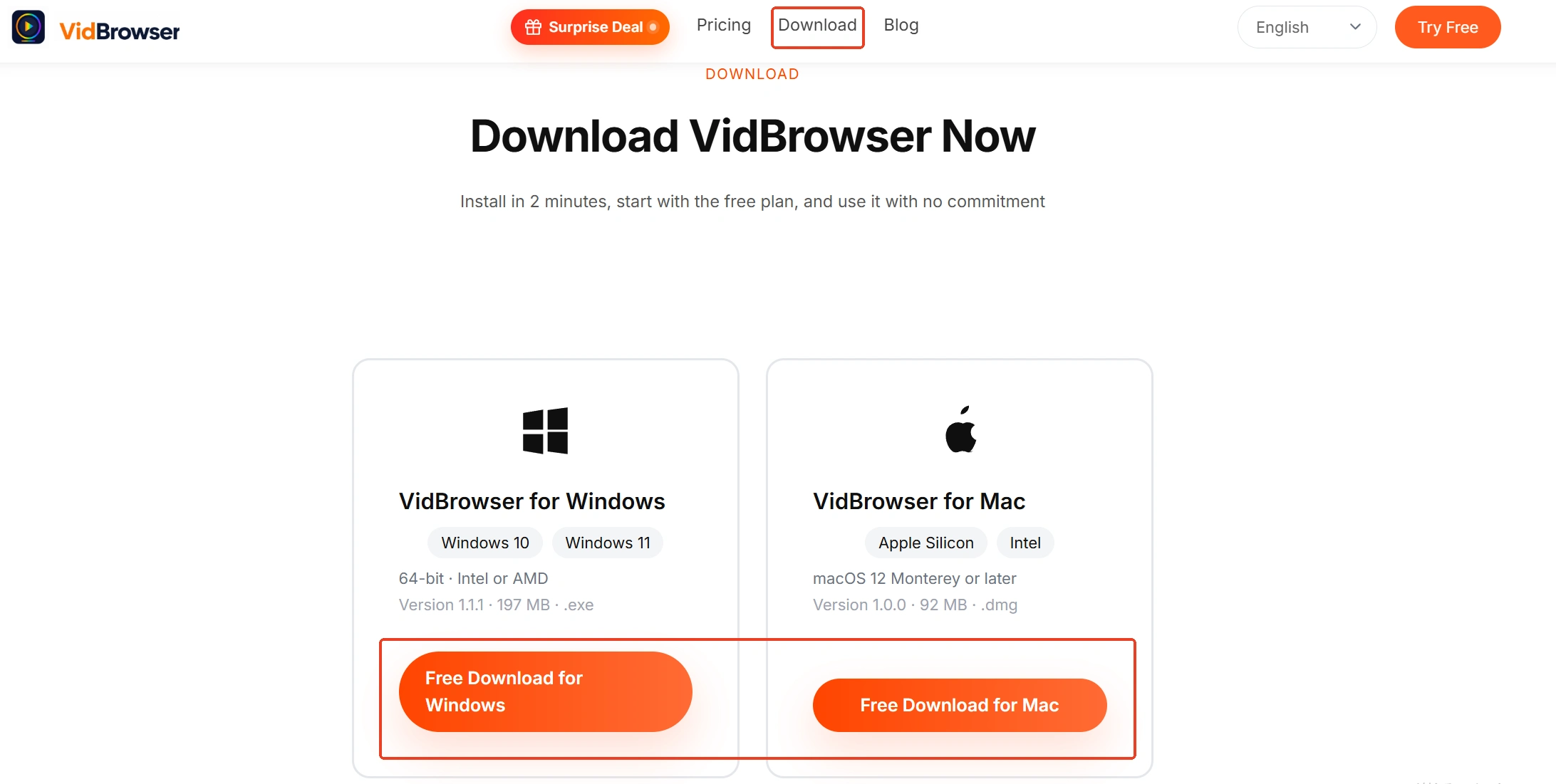
手順1:VidBrowserをダウンロードしてインストール
インストール入口はVidBrowserの動画ダウンローダーページにあります。WindowsとMac向けのデスクトップ動画ブラウザで、動画の視聴、クリップの切り出し、ローカル保存ができ、ダウンロードと録画の二大機能を内蔵しています。
手順2:メタデータ削除ツールを開く
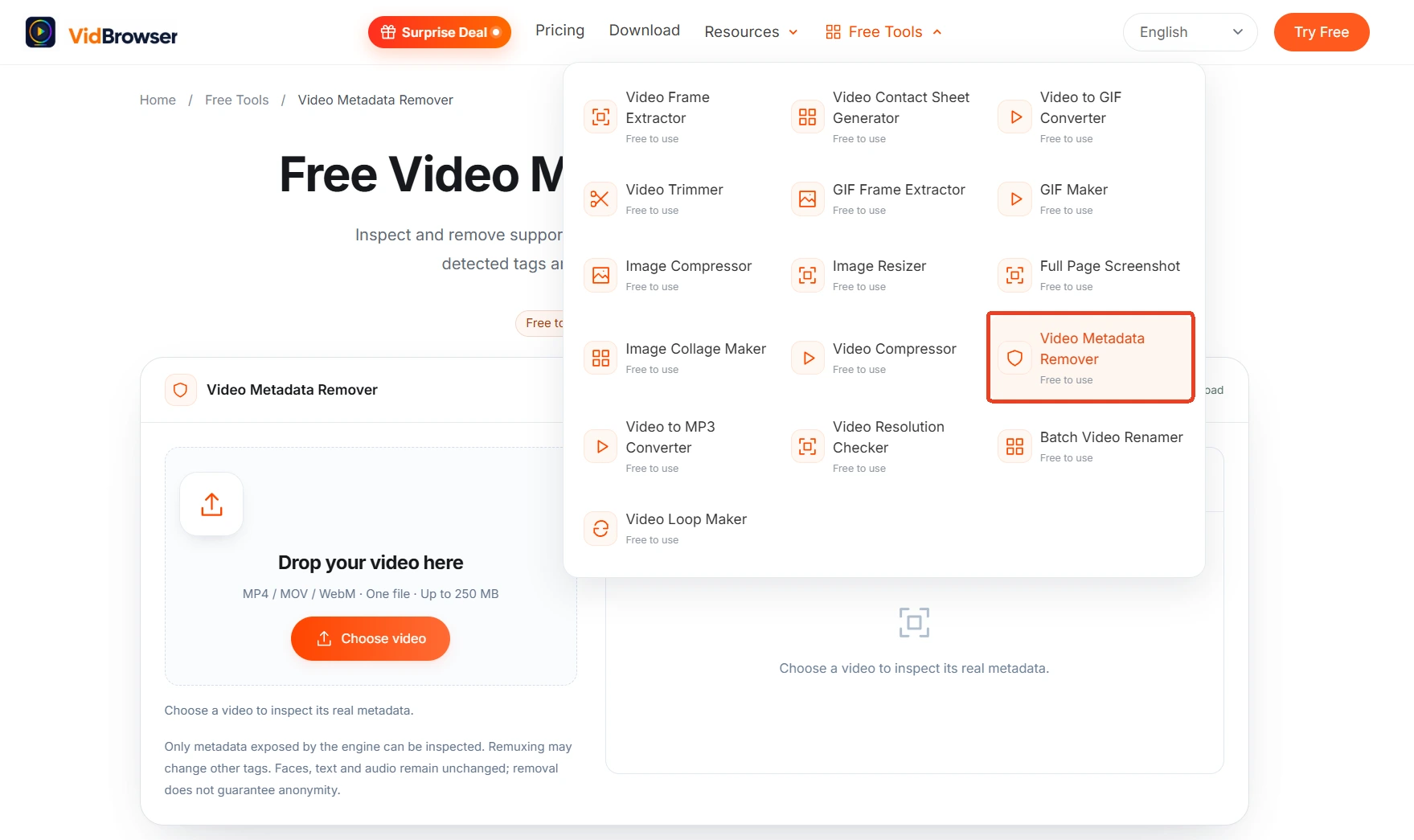
左のナビゲーションで「ツール」ページに入り、メタデータ削除の入口を探すか、無料動画メタデータ削除ツールページを直接開きます。
手順3:ファイルをドロップし、消すタグを確認して選ぶ
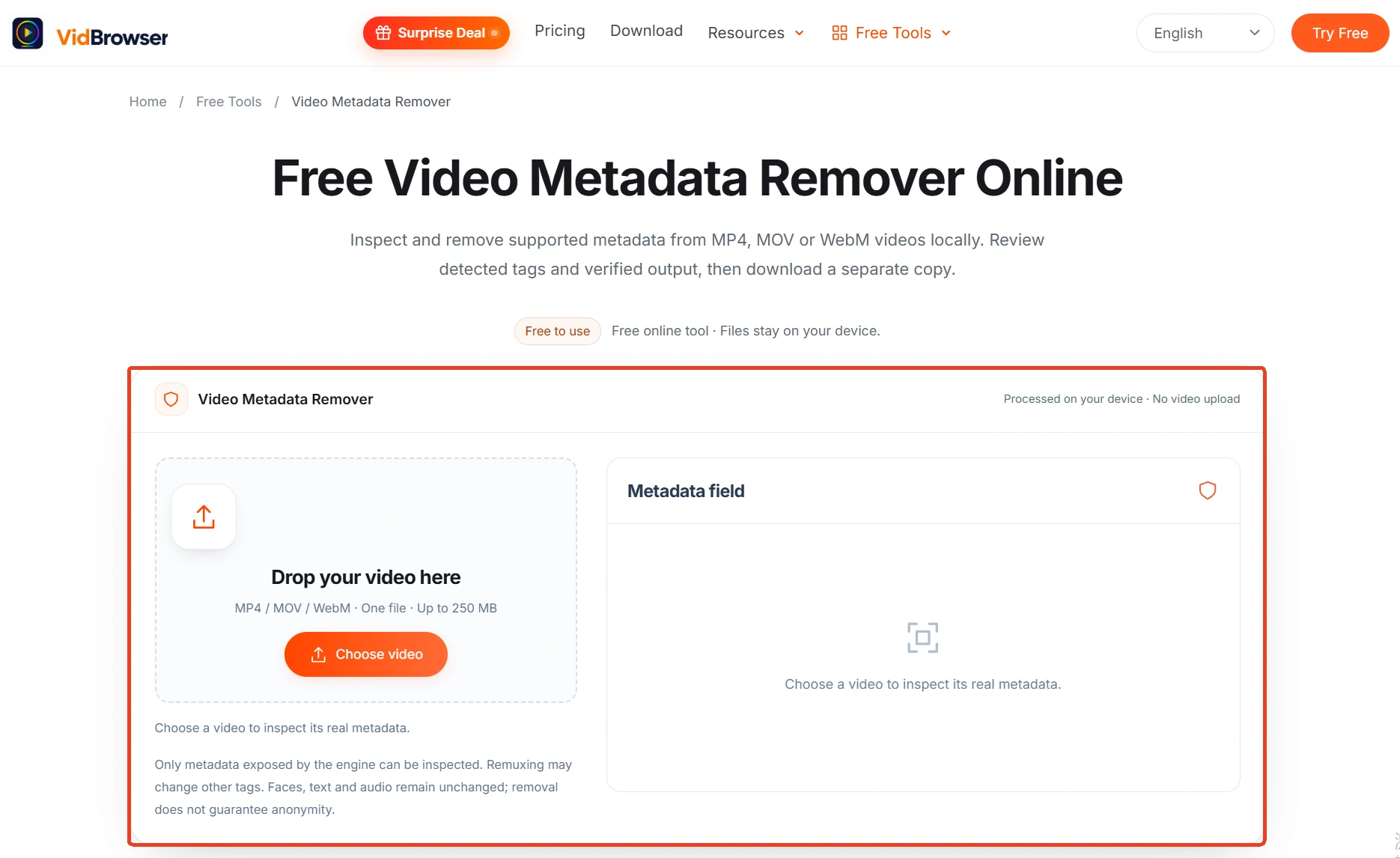
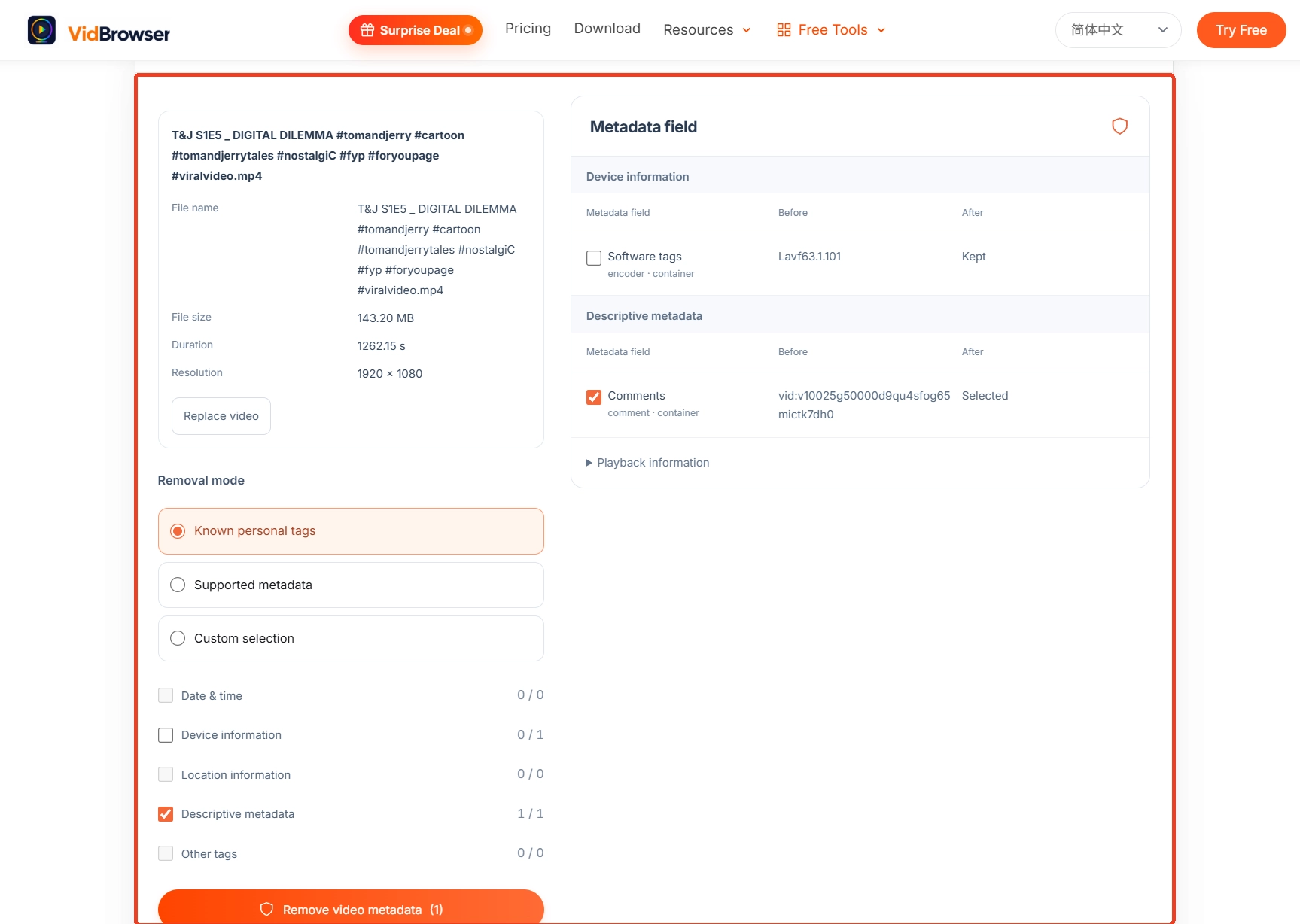
動画を「動画をここにドロップ」エリアへドラッグします。MP4、MOV、WebM対応で、1ファイル最大250MB。ドロップしたらまず削除モードを選びます。既定の「識別済みの個人プライバシータグ」は個人に関わるタグだけを消し、「対応しているメタデータ」は対応フィールドをすべて消し、「カスタム選択」は項目を一つずつ自分でチェックします。下には日時、端末情報、位置情報、記述的メタデータ、その他タグの五分類でカウントが並び、右の「メタデータフィールド」パネルは各タグが消されるか残るかを前後二列でプレビューします。確認して「動画のメタデータを削除」をクリック。
手順4:出力を確認し、独立したコピーをダウンロード
対応する音声・動画ストリームは再エンコードなしでコピーされ、画質と音声は元のままです。結果を確認したら新しいファイルを端末に保存し、元ファイルはその場に残ります。ツールページは限界も明記しています。エンジンが認識できなかったタグは残る可能性があり、画面の中の顔、文字、音声は変わりません。
源流で楽をしたければ、二つのスイッチが役立ちます。iPhoneは「設定 > プライバシーとセキュリティ > 位置情報サービス > カメラ」で「しない」を選べば、新しく録った動画は位置を運ばなくなります。たまに一本だけ共有するなら、共有シート上部の「オプション」をタップして「位置情報」をオフに。送るコピーに座標は乗りません。Appleが公式プライバシー解説に書いているやり方です。
まとめ
二つの習慣で足ります。元ファイルを送る前——メール添付、クラウドリンク、ファイル送信——にタグを一度確認し、迷ったら消してから送る。変換も圧縮もタグを消してはくれないので、「一度変換すれば綺麗」には頼らないこと。サブスク型のプラットフォームにはファイル以外にもう一層のプライバシーがあります。支払いと請求記録がどう残るかはOnlyFans請求プライバシーの記事で扱っており、二層を一緒に読むと全体が見えます。
よくある質問
メタデータを消すと画質は下がりますか?
対応する音声・動画ストリームは再エンコードなしでコピーされ、画質と音声は元のままです。再パッケージ化でコンテナのタグが変わる可能性があるので、出力後に一度確認し、元ファイルは当面残しておきましょう。
メタデータを消せば匿名になりますか?
なりません。ツールページは率直に書いています。削除は匿名性を保証しません。画面の中の顔、看板、表札、音声は残っており、すでに共有した古いコピーも変わりません。メタデータ以外にも、画面の内容自体をもう一度見直す価値があります。
動画はサーバーにアップロードされますか?対応形式は?
ファイルはブラウザ内でローカルに読み込まれ処理され、サーバーには上がりません。MP4、MOV、WebM対応で、1ファイル最大250MBです。


