
ឧបករណ៍អនឡាញឥតគិតថ្លៃ ១៦ សម្រាប់វីដេអូ និងរូបភាព
វីដេអូមួយត្រូវការរូបភាពគម្រប។ រូបភាពមួយត្រូវកាត់បន្ថយទំហំ។ ទំព័រវែបសាយ៍មួយគួររក្សាទុកឱ្យគ្រប់។ ការងារទាំងនេះមិនសមគួរឱ្យដំឡើងកម្មវិធីដាច់ដោយឡែកសោះ។
បើអ្នកស្វែងរក ឧបករណ៍ឥតគិតថ្លៃនឹងលេចឡើងច្រើនទំព័រ។ គ្រប់មួយសុទ្ធតែអះអាងថាឥតគិតថ្លៃ មានអនឡាញ និងមិនចាំបាច់ចុះឈ្មោះ ហើយទាំងអស់ក៏មើលទៅដូចគ្នា។
បញ្ហាមិនមែននៅត្រង់មានឧបករណ៍ឬអត់ទេ។ បញ្ហាគឺវាជាប់គ្នារញ៉ាំង។ បើអ្នកដាក់ឧបករណ៍ដប់ប្រាំមួយសម្រាប់ការងារតូចៗជាមួយវីដេអូ និងរូបភាពជាជួរ អ្នកប្រហែលជាស្គាល់តែបី ឬបួនប៉ុណ្ណោះ។
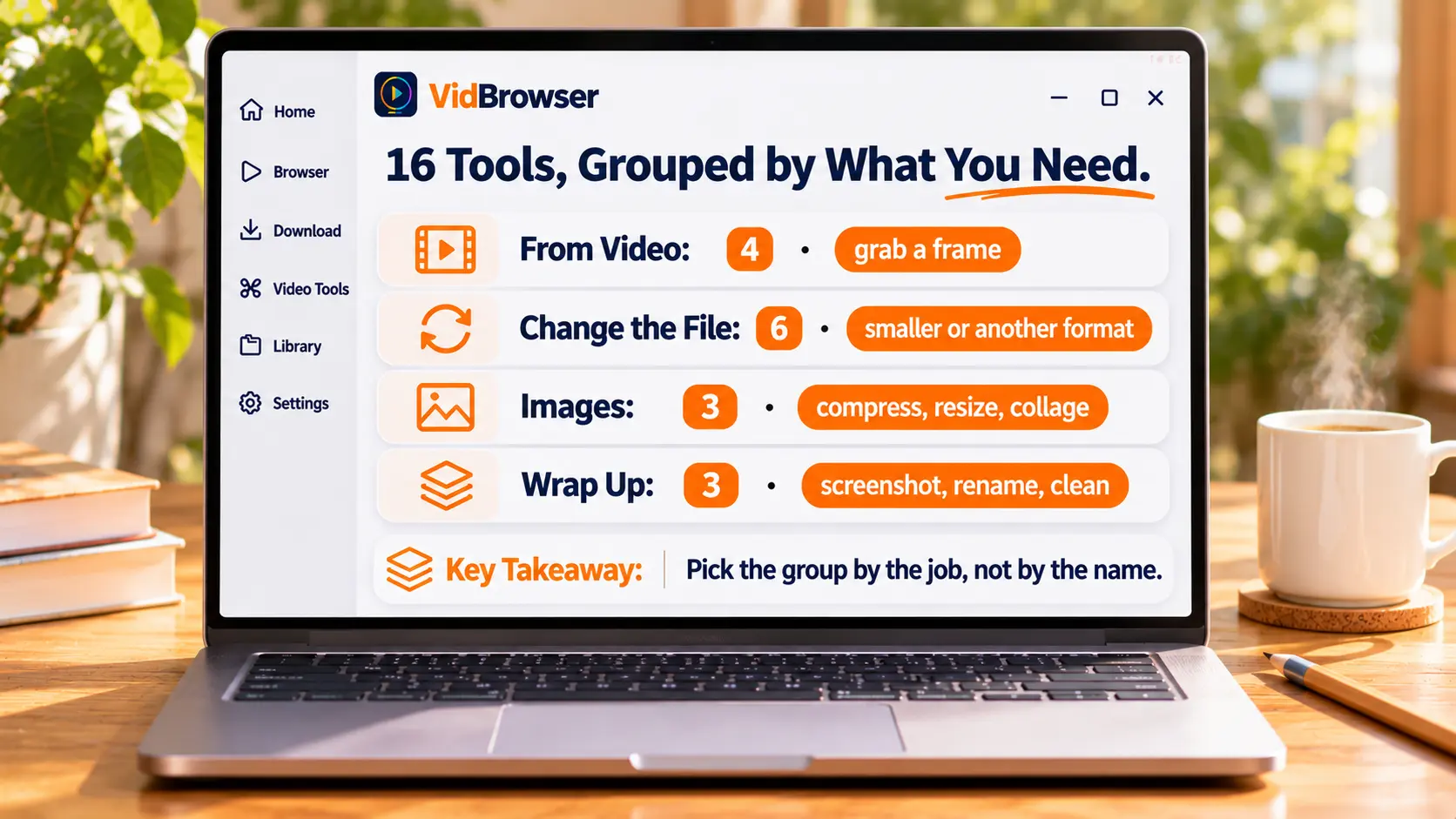
មគ្គុទ្ទេសក៍នេះចែកវាតាមអ្វីដែលអ្នកចង់ធ្វើ៖ បួនក្រុម ក្រុមនីមួយៗមានតារាងមួយ។ តារាងប្រាប់រឿងពីរ៖ ឧបករណ៍ទទួលខ្លួនជំហានណា និងត្រូវយកចិត្តទុកដាក់អ្វី។
ឧបករណ៍វីដេអូ និងរូបភាពអនឡាញឥតគិតថ្លៃ ១៦ មុខ នៅលើទំព័រតែមួយ
ទាំងដប់ប្រាំមួយជាឧបករណ៍ក្នុងកម្មវិធីរុករក។ បើកទំព័រហើយប្រើភ្លាម មិនចាំបាច់ចុះឈ្មោះ មិនចាំបាច់ដំឡើង ហើយឯកសារដែលរួចរាល់នឹងទាញយកមកកុំព្យូទ័រអ្នកផ្ទាល់។
ចែកតាមអ្វីដែលវាដំណើរការ៖ ដប់មុខសម្រាប់វីដេអូ បីមុខសម្រាប់រូបភាព ហើយបីមុខទៀតសម្រាប់ថតទំព័រវែប និងរៀបរយឯកសារ។
វាស្ថិតនៅលើទំព័រដាច់ៗពីគ្នា។ បួនក្រុមខាងក្រោមរៀបតាមអ្វីដែលអ្នកចង់ធ្វើ មិនមែនតាមឈ្មោះឧបករណ៍ទេ។
ចង់យករូបមួយពីវីដេអូ? ឧបករណ៍បួនមុខចែកការងារខុសគ្នា
វាស់វីដេអូដើមសិន ទើបសម្រេចថាប្រើមុខណា។
| ឧបករណ៍ | វាធ្វើអ្វី | ចាំទុក |
|---|---|---|
| ពិនិត្យគុណភាពបង្ហាញវីដេអូ | បង្ហាញទទឹង កម្ពស់ សមាមាត្រ រយៈពេល និងទំហំឯកសារ ដើម្បីស្គាល់ HD, Full HD ឬ 4K | វាស់ដើមសិន ទើបរូបដែលយកមិនព្រិលជាងគិត |
| យកហ្វ្រេមពីវីដេអូ | ទៅកាន់វិនាទីណាមួយលើបន្ទាត់ពេលវេលា ហើយរក្សាទុកជា PNG ឬ JPG តាមគុណភាពដើម | ហ្វ្រេមដែលអ្នកជ្រើសដោយផ្ទាល់ |
| បង្កើតតារាងមើលជាមុន | យកហ្វ្រេមជាចន្លោះស្មើៗ ហើយភ្ជាប់ជាក្រឡា 3×3 ដល់ 6×6 មានស្លាកពេលវេលា | ពេលចង់មើលកាត់វែងមួយឲ្យលឿន |
| យកហ្វ្រេមពី GIF | បំបែក GIF មានចលនាទៅជាហ្វ្រេម PNG ឬ JPG ទាញយកដាច់ៗ ឬជា ZIP | ពេលចង់បានហ្វ្រេមមួយពីក្នុង GIF |
ការយកហ្វ្រេម និងតារាងមើលជាមុនងាយច្រឡំជាងគេ។ មួយគឺអ្នកជ្រើសវិនាទីផ្ទាល់ មួយទៀតឧបករណ៍ជ្រើសហ្វ្រេមច្រើនជាចន្លោះស្មើៗ — មួយច្បាស់លាស់ មួយគ្រប់ជ្រុង។
កាត់វីដេអូឲ្យតូច ផ្លាស់រូបរាង ឬទុកតែសំឡេង៖ ឧបករណ៍ប្រាំមួយមុខ មួយៗទទួលមួយជំហាន
ជ្រើសតាមអ្វីដែលអ្នកចង់ឲ្យឯកសារក្លាយជា មិនមែនតាមឈ្មោះឧបករណ៍ទេ។
| ឧបករណ៍ | វាធ្វើអ្វី | ចាំទុក |
|---|---|---|
| កាត់វីដេអូ | កំណត់ចំណុចចាប់ផ្ដើម និងបញ្ចប់លើបន្ទាត់ពេលវេលា ហើយនាំចេញផ្នែកកណ្ដាល គុណភាពនិងសំឡេងជ្រើសបាន | ចង់បានតែប្រាំនាទីកណ្ដាល |
| បង្ហាប់វីដេអូ | បង្ហាប់ជា MP4 ដោយជ្រើសគុណភាព គុណភាពបង្ហាញ និងទំហំគោលដៅបាន | ពេលមិនអាចផ្ញើ ប្រគល់ភ្នែកទៅទំហំគោលដៅសិន |
| វីដេអូទៅ GIF | ប្រែក្លាយរហូតដល់ ១៥ វិនាទីទៅជារូបមានចលនា កំណត់ទទឹង អត្រាហ្វ្រេម និងចំនួនឡើងវិញបាន | ដែនកំណត់ ១៥ វិនាទី មិនមែនសម្រាប់ភាគទាំងមូលទេ |
| រូបភាពទៅ GIF | ភ្ជាប់ JPG, PNG, WebP ជាច្រើនទៅជារូបមានចលនា កែលំដាប់ និងរយៈពេលនីមួយៗបាន | ពេលមានរូបអេក្រង់ជង់គ្នា |
| បង្កើតវីដេអូឡើងវិញ | ឲ្យកាត់ទាំងមូល ឬផ្នែកណាមួយឡើងវិញ ១ ដល់ ២០ ដង ចេញជា MP4 ឬ GIF | ផ្ទៃខាងក្រោយឡើងវិញ សម្ភារៈឡើងវិញ |
| វីដេអូទៅ MP3 | យកបទសំឡេងចេញនៅ 128, 192 ឬ 320 kbps អាចយកតែផ្នែកណាមួយក៏បាន | ចង់ស្ដាប់ មិនចង់មើល |
ជួរពីរស្ដីពី GIFសមគួរពន្យល់បន្ថែមបន្តិច។ ទម្រង់ខ្លួនឯងគាំទ្រតែ ២៥៦ ពណ៌ (កំណត់ដោយ លក្ខណវិនិច្ឆ័យ GIF89a) ទើបមាតិកាដូចគ្នាពេលធ្វើជា GIF ច្រើនតែធំជាងធ្វើជាវីដេអូ។ ហេតុនេះទើបទំព័រប្រែវីដេអូទៅ GIF កំណត់រយៈពេលត្រឹម ១៥ វិនាទី — មិនមែនជាលេខជ្រើសតាមចិត្តទេ។
កិច្ចការបីរបស់រូបភាព៖ កាត់បន្ថយ ប្ដូរទំហំ ភ្ជាប់គ្នា
បង្ហាប់មុន ឬប្ដូរទំហំមុន — ប្ដូរលំដាប់គ្នា លទ្ធផលក៏ប្រែ។
| ឧបករណ៍ | វាធ្វើអ្វី | ចាំទុក |
|---|---|---|
| បង្ហាប់រូបភាព | បង្ហាប់ JPG, PNG, WebP ប្រៀបធៀបទំហំមុនក្រោយ ហើយទាញយកជា ZIP | រូបច្រើនពេក មិនអាចផ្ទុកឡើង |
| ប្ដូរទំហំរូបភាព | ប្ដូរតាមភីកសែល ឬភាគរយ ចាក់សោសមាមាត្រ ជ្រើសរបៀបសម | វេទិកាទាមទារទំហំថេរ |
| បង្កើតកូឡាស់រូបភាព | ក្រឡា ជួរផ្ដេក ឬជួរឈរ កែគម្លាត ទីតាំងកាត់ និងពណ៌ផ្ទៃខាងក្រោយបាន | ភ្ជាប់រូបច្រើនជាប៉ុស្តិ៍តែមួយ |
លំដាប់ប្រែលទ្ធផល។ ចំពោះរូបធំៗ ត្រូវប្ដូរទំហំសិន ទើបបង្ហាប់។ ការបង្ហាប់រូប ៤០០០ ភីកសែលមកត្រឹម 100 KB ភ្លាមៗ ព្រិលជាងគិត — បើកាត់មក ១២០០ ភីកសែលសិន ទើបបង្ហាប់មកទំហំដូចគ្នា មើលទៅច្បាស់ជាងច្រើន។
ថតទំព័រវែប ប្ដូរឈ្មោះឯកសារ សម្អាតទិន្នន័យក្នុងវីដេអូ
ធ្វើទាំងបីមុនឯកសារចេញពីដៃអ្នក។
| ឧបករណ៍ | វាធ្វើអ្វី | ចាំទុក |
|---|---|---|
| ថតទំព័រទាំងមូល | ថតទំព័រពេញមួយជារូបតែមួយ មានទិដ្ឋភាពកុំព្យូទ័រ ថេប្លេត ឬទូរសព្ទ | ទុកជាភស្ដុតាង ទុកចូលបណ្ណសារ |
| ប្ដូរឈ្មោះវីដេអូជាបាច់ | ដាក់លេខ បន្ថែមបុច្ឆាបទ និងបច្ឆាបទ ជំនួសអក្សរ ទាញយកច្បាប់ដែលប្ដូរឈ្មោះ ឬ ZIP | ឈ្មោះសម្ភារៈរញ៉េរញ៉ៃ |
| លុបទិន្នន័យមេតាវីដេអូ | រក និងលុបទិន្នន័យមេតាដែលគាំទ្រក្នុង MP4, MOV, WebM ហើយនាំចេញច្បាប់ដាច់ដោយឡែក | មិនចង់ផ្ញើព័ត៌មានឧបករណ៍ទៅជាមួយ |
ពីរចុងក្រោយបង្កើតច្បាប់ចម្លង ហើយមិនប៉ះឯកសារដើម។ បើខូច អាចចាប់ផ្ដើមម្ដងទៀតបាន — ទំព័រទាំងពីរសរសេររឿងនេះច្បាស់។
ឧបករណ៍ទាំងនេះដំណើរការលើឯកសារក្នុងម៉ាស៊ីន — រក្សាទុកវីដេអូសិន
ឧបករណ៍ដប់ប្រាំមួយមុខនេះដំណើរការតែលើឯកសារដែលមានរួចក្នុងកុំព្យូទ័រអ្នកប៉ុណ្ណោះ។ វាមិនទាញវីដេអូចេញពីទំព័រវែបទេ។
ហេតុនេះអ្វីដែលរាំងខ្ទប់មនុស្សពិតជាជំហានមុននោះ — ឯកសារនៅមិនទាន់នៅក្នុងដៃ។
អ្វីដែលភ្ជាប់ទៅនឹងឧបករណ៍ដប់ប្រាំមួយមុខនោះ គឺកម្មវិធីរុករកវីដេអូលើតុ។ VidBrowser ប្រមូល «បើកទំព័រ រកវីដេអូ រក្សាទុក» ទុកក្នុងបង្អួចតែមួយ។ ពេលរក្សាទុករួច ឧបករណ៍ខាងលើក៏បន្តការងារ។
ជំហានទី ១៖ ដំឡើង VidBrowser
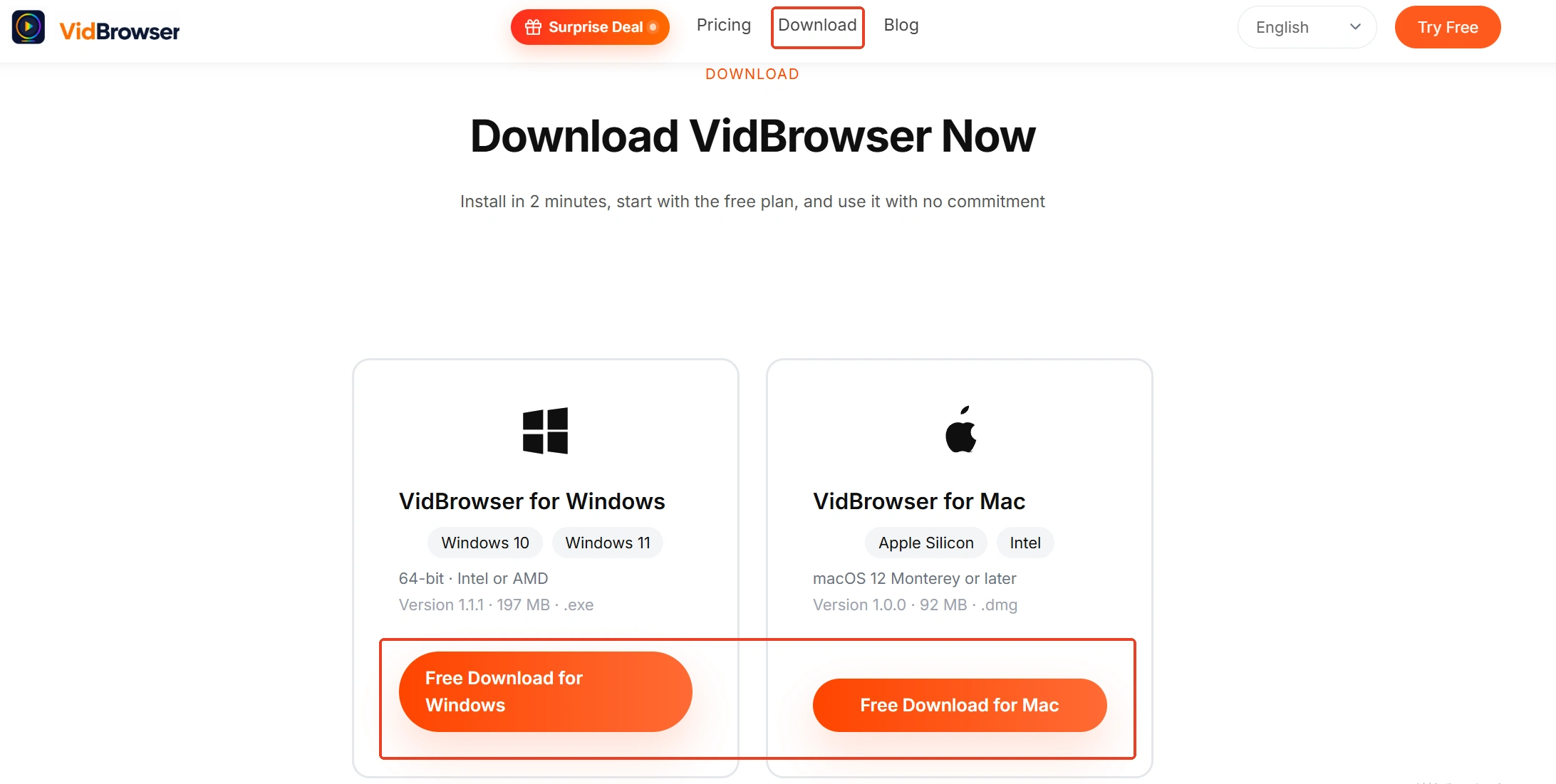
ដំណើរការលើ Windows និង Mac។ ពេលដំឡើងរួច បើកឡើងនឹងឃើញបង្អួចកម្មវិធីរុករកដែលមានការទាញយក និងថតភ្ជាប់មកជាមួយ។
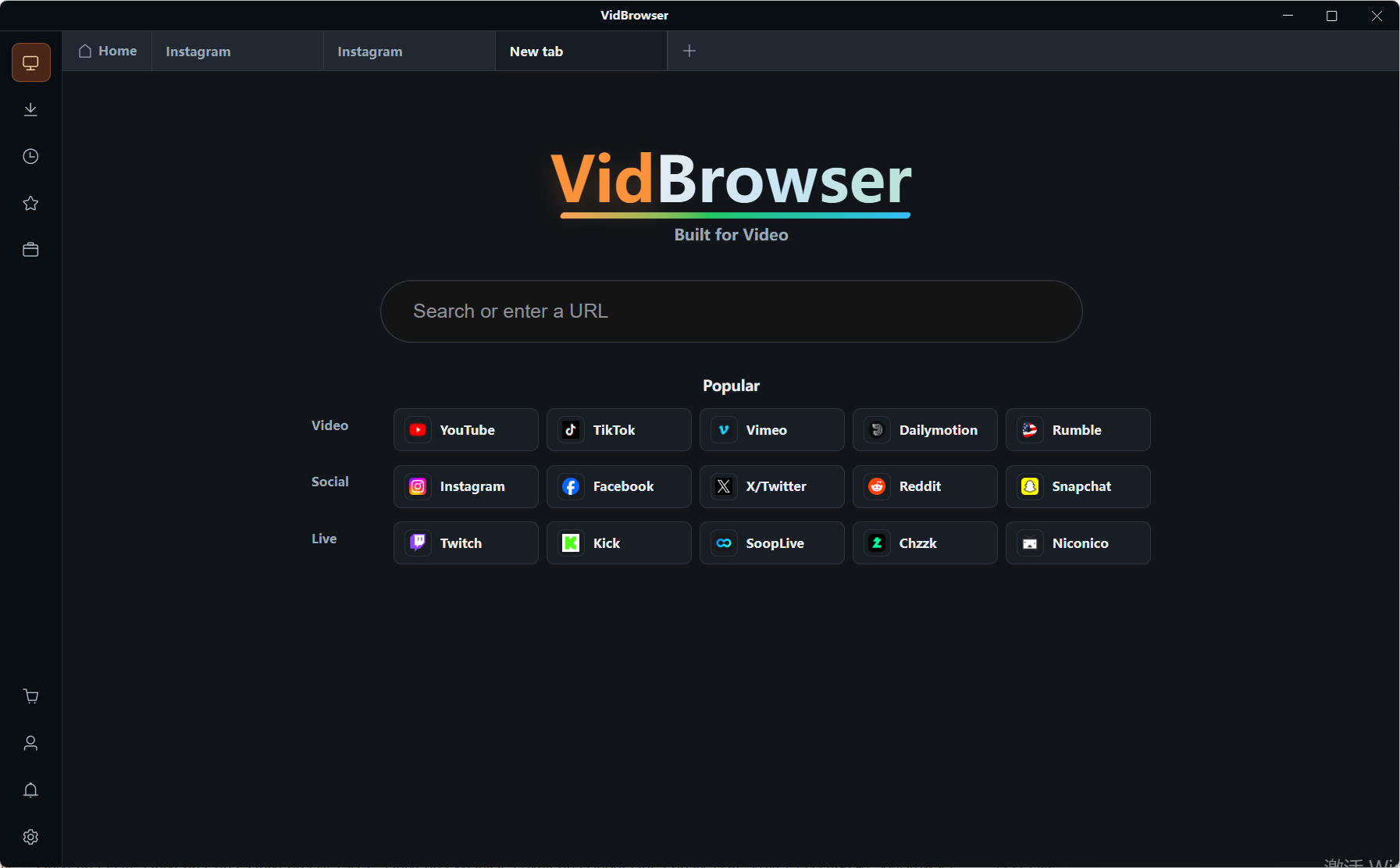
ជំហានទី ២៖ បើកទំព័រដែលមានវីដេអូក្នុងកម្មវិធីរុករកដែលភ្ជាប់មក
ចំពោះគេហទំព័រដែលត្រូវចូលប្រើ សូមចូលដោយគណនីផ្ទាល់ខ្លួនតាមធម្មតា។
ជំហានទី ៣៖ លេងហើយមើលបណ្ណាល័យវីដេអូនៅខាងស្ដាំ
ធាតុដែលរកឃើញរាយនៅខាងស្ដាំ មួយៗមានប៊ូតុងទាញយកពណ៌ទឹកក្រូច ចុចម្ដងហើយរក្សាទុកក្នុងម៉ាស៊ីន។ មុនទាញយក អាចជ្រើសគុណភាពបង្ហាញបាន។

ជំហានទី ៤៖ ចំពោះផ្សាយផ្ទាល់ ឬមាតិកាដែលមិនអាចទាញយក សូមប្ដូរទៅថត
ផ្លាស់កណ្ដុរទៅលើរូបភាព ឧបករណ៍គ្រប់គ្រងការថតនឹងលេចឡើង។ ជ្រើស 1x ពេលវេលាពិត 2x ឬ 4x ចុចថតទាំងអស់ដើម្បីចាប់ផ្ដើម ហើយអាចផ្អាកដោយប៊ូតុងខាងឆ្វេងពេលណាក៏បាន។ ដោយមានលក្ខខណ្ឌថាអនុលោមតាមច្បាប់របស់វេទិកា និងការអនុញ្ញាតមាតិកា។
ជំហានទី ៥៖ ត្រឡប់ទៅឧបករណ៍វិញ ហើយដំណើរការឯកសារដែលទើបរក្សាទុក
ការយកហ្វ្រេម បង្ហាប់ ប្ដូរឈ្មោះ សុទ្ធតែជារឿងបើកផ្ទាំងថ្មីមួយទៀតក្នុងកម្មវិធីរុករកដដែល។
សង្ខេប
មើលជាមុនថាអ្នកមានវីដេអូ ឬរូបភាព នោះទើបកំណត់ថាចង់ឲ្យវាក្លាយជាអ្វី។ ពេលឆ្លើយសំណួរទាំងពីរហើយ បួនក្រុមនឹងរួមមកត្រឹមក្រុមតែមួយ ហើយក្រុមនោះនៅសល់ពីរ ឬបីជួរ។
អ្វីដែលនៅសល់ គឺអានអក្សរតូចៗក្នុងជួរនោះ។ ១៥ វិនាទី ២០ ដង ២៥៦ ពណ៌ ឯកសារដើមមិនប្រែប្រួល — ទាំងនេះមិនមែនតារាងលក្ខណវិនិច្ឆ័យទេ តែជាសញ្ញាណែនាំកុំឲ្យខុស។
សំណួរញឹកញាប់
ឧបករណ៍ទាំងនេះត្រូវការចុះឈ្មោះ ឬបង់លុយទេ?
មិនចាំបាច់ចុះឈ្មោះ មិនចាំបាច់ដំឡើង — បើកទំព័រហើយប្រើ។ ទំព័រនានាបង្ហាញថាវាឥតគិតថ្លៃ។
ឯកសារខ្ញុំនឹងត្រូវផ្ទុកទៅម៉ាស៊ីនមេទេ?
ទំព័រនានាបញ្ជាក់ថាការដំណើរការកើតឡើងលើម៉ាស៊ីនផ្ទាល់ខ្លួនអ្នក។ អ្នកទាញយកលទ្ធផលដោយខ្លួនឯង មិនប្រើគណនី មិនប្រើកន្លែងផ្ទុកលើពពក។
ដូចគ្នាទៅនឹងបន្ទះឧបករណ៍ក្នុងកម្មវិធី VidBrowser ទេ?
មិនដូចគ្នាទេ។ បន្ទះក្នុងកម្មវិធីត្រូវដំឡើង ប៉ុន្តែងាយស្រួលជាងពេលដំណើរការឯកសារច្រើនក្នុងពេលតែមួយ។ ឧបករណ៍វែបដប់ប្រាំមួយមុខនេះដំណើរការភ្លាមពេលបើក ស័ក្ដិសមជាងសម្រាប់ដំណើរការឯកសារមួយ ឬពីរម្ដងៗ។


