
វីដេអូទៅ GIF ច្បាស់ហើយមិនធំ៖ រយៈពេល ទំហំ និងអត្រាវ៉ៃ
ការបំលែងចំណិតវីដេអូទៅ GIF ច្រើនតែបញ្ចប់ដោយរឿងពីរយ៉ាង៖ រូបភាពព្រិលដល់កម្រិតលាក់លម្អិត ឬឯកសារធំដល់ក្បាលបង្អួចជសន្និសីទក៏មិនចូល។ បញ្ហាច្រើនតែមិនមែននៅក្នុងវិធីធ្វើរបស់អ្នក — នៅក្នុងទម្រង់ GIF ខ្លួនវាដែលកំណត់តាំងពីឆ្នាំ ១៩៨៧៖ មួយវ៉ៃអតិបរមា ២៥៦ ពណ៌ និងគ្មានសំឡេង តក្កវិជ្ជារបស់វីដេអូគុណភាពខ្ពស់គ្មានផ្លូវចូលទេ។ GIF ច្បាស់ហើយស្រាលសម្រេចដោយសម្រេចចិត្តបី៖ រយៈពេល ទំហំ និងអត្រាវ៉ៃ។
មូលហេតុ GIF ព្រិលដោយធម្មជាតិ៖ បីគោលការណ៍រឹង
GIF និង MP4 មិនមែនជាប្រភេទតែមួយទេ។GIF ជាទម្រង់រូបភាពឆ្នាំ ១៩៨៧ — ពិតប្រាកដគឺវ៉ៃដែលលេងបន្តបន្ទាប់ មិនមែនវីដេអូបង្រួមទេ។ បីគោលការណ៍សរសេរក្នុងទម្រង់៖ មួយវ៉ៃអតិបរមា ២៥៦ ពណ៌ ខណៈវីដេអូ HD ដឹកពណ៌រាប់លាន៖ គ្មានខ្សែសំឡេង អ្វីដែលនិយាយក្នុងរូបមិនឮទេ៖ និងគ្មានវិធីបង្រួមសម័យថ្មី មាតិកាដូចគ្នាធំជាង។
ភាពព្រិលមិនមែនការខកខានឧបករណ៍អាក្រក់ទេ — ទម្រង់កាត់ពណ៌ចោល។ ឯកសារធំមិនមែនលទ្ធផលការកំណត់ខុសទេ — ការបង្រួម GIF សន្សំកន្លែងតាមធម្មជាតិ។ អ្វីដែលសម GIF មិនដែលជាវីដេអូពេញលេញ ត្រង់តែអានីម៉េសរខ្លីប៉ុន្មានវិនាទី ដែលដើរវិលជុំ ហើយគ្មានសំឡេង — យល់ច្បាស់នេះ ការកំណត់មានទិសដៅ។
រយៈពេល ទំហំ អត្រាវ៉ៃ៖ បីប៉ារ៉ាម៉ែត្រសម្រេចភាពច្បាស់និងទម្ងន់
ច្បាស់ហើយមិនធំ គឺគណនាមួយចំនួនលើបីប៉ារ៉ាម៉ែត្រធ្វើដោយភាពជាមួយគ្នា; ប៉ះមួយ ពីរទៀតដើរតាម។ទំព័រឧបករណ៍ផ្លូវការ video ទៅ GIF ឱ្យតម្លៃចាប់ផ្តើមត្រៀមសម្រាប់ចម្លង៖ ទំហំពី ៤៨០ px អត្រាវ៉ៃ ១០ ឬ ១៥ FPS រយៈពេលក្នុង ១៥ វិនាទី។
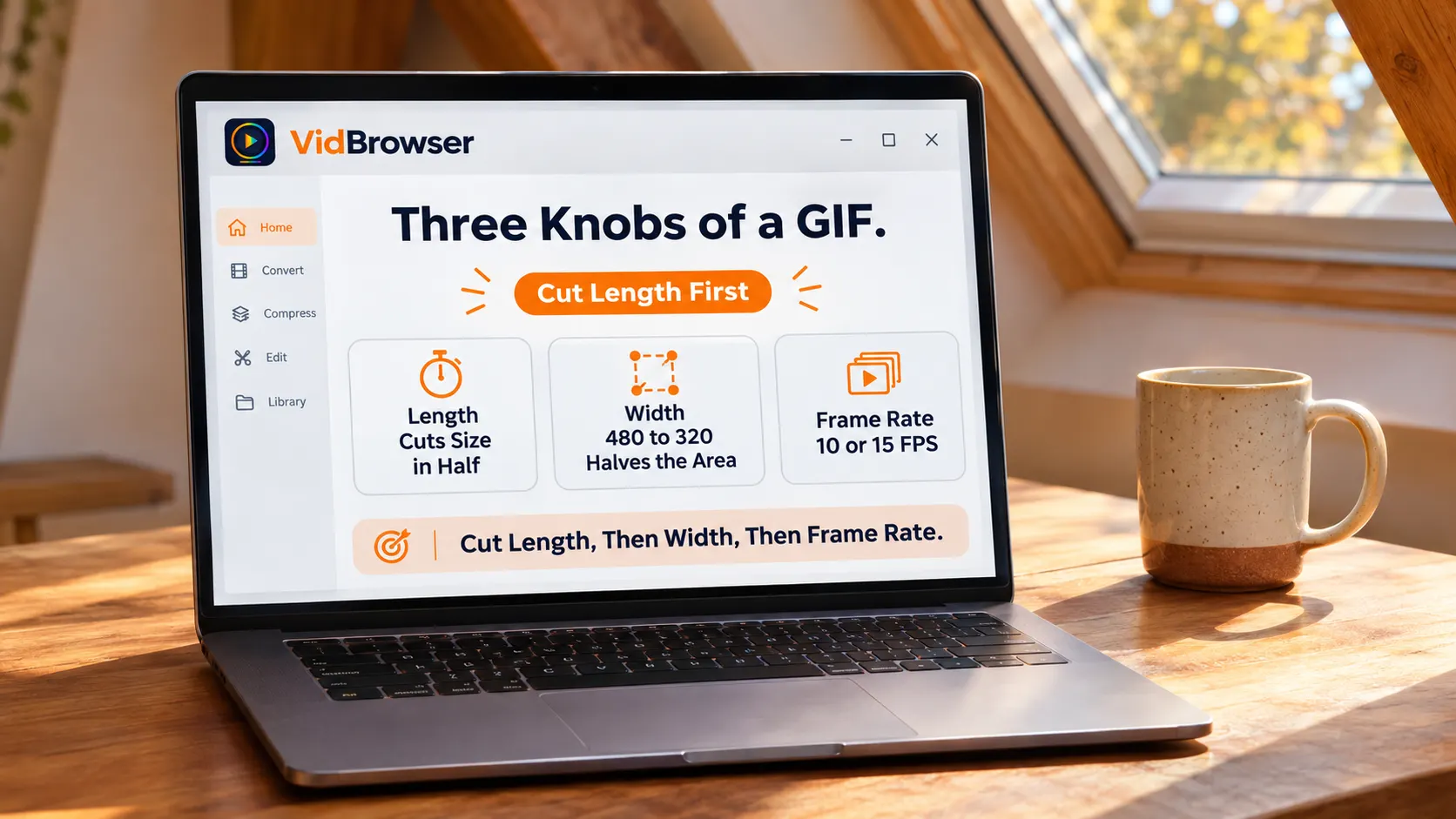
ប៉ារ៉ាម៉ែត្រមិនធ្ងន់ស្មើគ្នា៖ រយៈពេលជាកត្តាដំបូងនៃទំហំ — កាត់ឃ្លីពឆ្នូតទាំងពាក់កណ្តាល ឯកសារស្រាលជាងបានប៉ុន្មានពាក់កណ្តាល; ទំហំដើរភ្លាមៗ — ពី ៤៨០ ទៅ ៣២០ px ផ្ទៃរូបបាត់ប៉ុន្មានពាក់កណ្តាល; អត្រាវ៉ៃគ្រប់គ្រងភាពរលូន — ១០ ឬ ១៥ FPS គ្រប់គ្រងសេណារីការសន្និសីទធម្មតា បង្កើនត្រង់តែចលនាលឿន និងថ្លៃដើមគឺឯកសារធំឡើង។
លំដាប់ការងារជាប់៖ ដំបូងរយៈពេល — ជ្រើសរើសវិនាទីដែលពិតជាសក្តិសមរយៈពេលវិលជុំ; បន្ទាប់ទំហំ — ៣២០ px ច្រើនតែគ្រប់ស្ទីកែរជសន្និសីទ ៤៨០ សម្រាប់រូបការផ្សាយ៖ អត្រាវ៉ៃចុងក្រោយ — ដើររលូនបំពាន់ឈប់បង្កើន។ រាល់កាត់សួរថាអ្នកមើលឃើញពិតប្រាកដអ្វីក្នុង ១៥ វិនាទីនោះ។
មាតិកាមានសំឡេងឬលើស ១៥ វិនាទី៖ កុំបង្ខំ GIF
GIF មិនចាប់បានទេសំឡេង ក៏មិនបានមាតិកាវែង — ក្នុងករណីទាំងពីរ ការផ្លាស់ទម្រង់សន្សំការងារ។ការនិយាយ តន្ត្រី ឬសំឡេងបរិស្ថាន គឺអសមត្ថភាពក្នុងកម្រិតទម្រង់៖ អ្វីដែលត្រូវការសំឡេង រក្សាជា MP4។ ឆ្លងកាត់ដប់បន្ទាប់ ទម្ងន់ GIF ធំលឿនជាង MP4 និងបទពិសោធន៍វិលជុំក៏មិនចាំបាន។
ការយល់ច្រឡំញឹកញាប់សក្ខិសមបង្ហាញ៖ រូបភាពចលនានៅលើវេទិកាសង្គម ច្រើនតែជាឯកសារ MP4 សម្រាប់ដាក់ស្លាក GIF — របស់ X ដំណើរការបែបនេះ៖ រលូនហើយមានសំឡេង។ ទម្រង់នីមួយៗមានមុខតំណែងខ្លួន៖ វិលជុំខ្លីប៉ុន្មានវិនាទីទៅ GIF សំឡេងនិងវែងទៅ MP4, ហេតុអ្វី GIF របស់ X ជាក់ស្តែងជា MP4, យន្តការមានពន្យល់លម្អិតនៅទីនោះ។
ដោះចំណិតចេញពីវីដេអូដំបូង
សាច់ធំ GIF គឺឃ្លីពខ្លីដែលកាត់ត្រឹមត្រូវ ហើយវិលប្រវត្តិវិទ្យាវីដេអូទូរស័ព្ទប្រមូលស្វែងរក រក្សាទុក និងកាត់ក្នុងកម្មវិធីតែមួយ។ចំណិតនៅលើតំបន់បណ្តាញ? ដើរតាមបួនជំហាន៖
ជំហានទី ១៖ ទាញយកនិងដំឡើង VidBrowser
VidBrowser ជាកម្មវិធីរុករកវីដេអូទូរស័ព្ទសម្រាប់ Windows និង Mac៖ មើលវីដេអូ កាត់ចំណិត និងរក្សាទុកក្នុងមូលដ្ឋាន ទាញយកនិងថតវីដេអូបញ្ចូល ដំឡើងចំណាយពេលប៉ុន្មាននាទី។
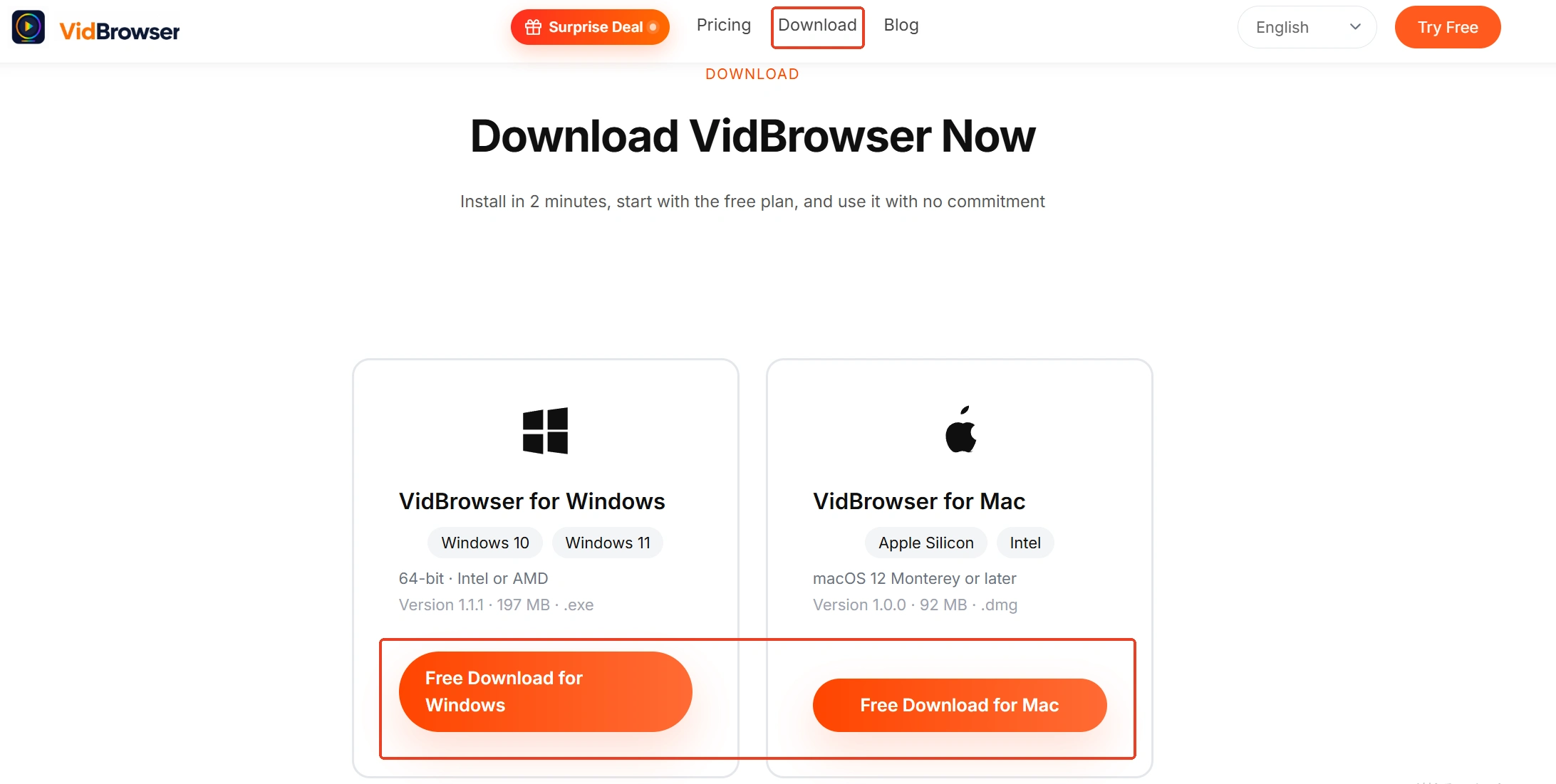
ជំហានទី ២៖ បើកទំព័រវីដេអូហើយរក្សាទុកវីដេអូ
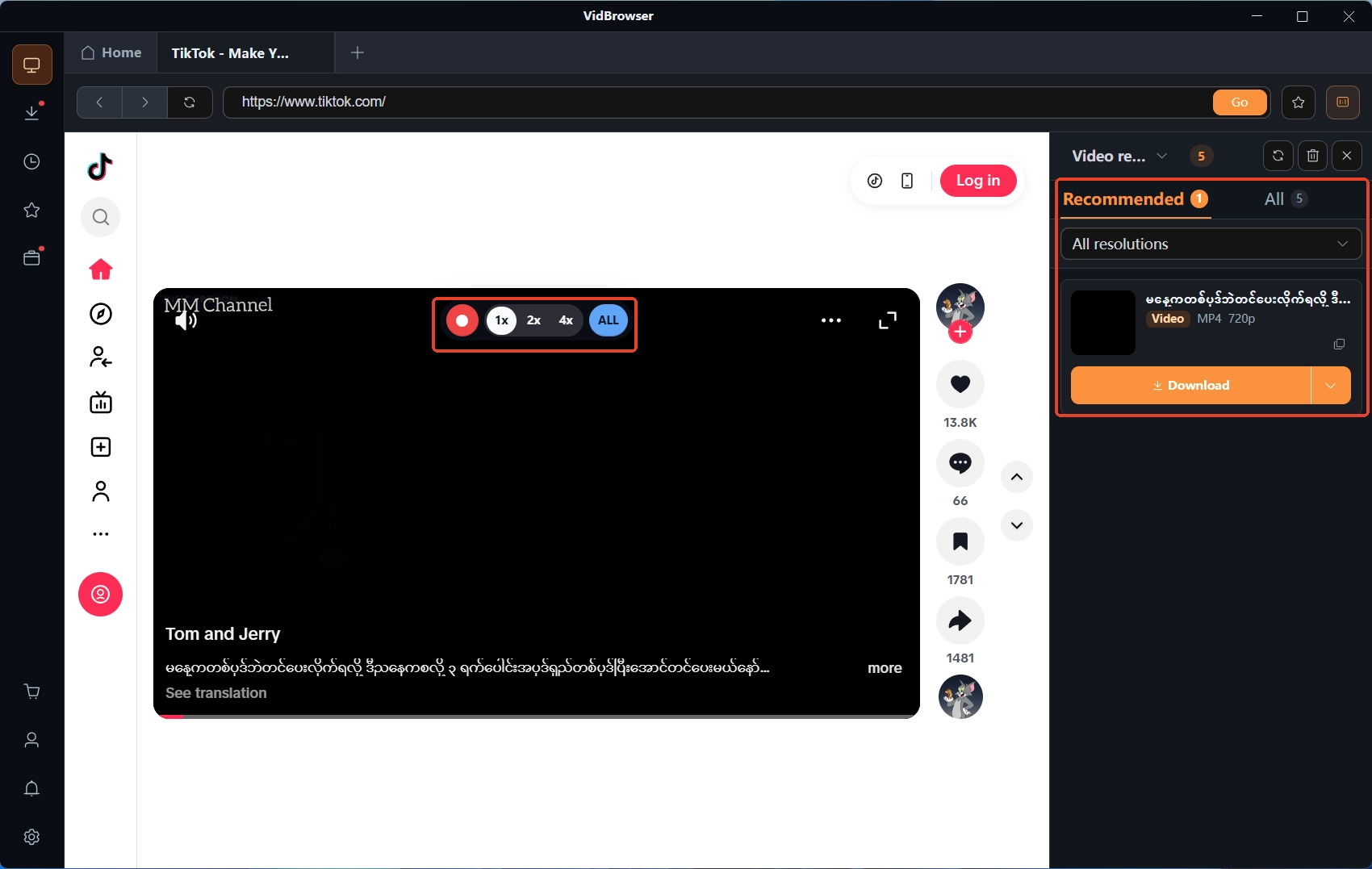
បើកទំព័រក្នុងកម្មវិធីរុករកបញ្ចូល — បន្ទះបណ្ណាល័យមេឌៀខាងស្តាំចុះការរកឃើញប្រភេទវីដេអូ៖ ចុចប៊ូតុងទាញយកពណ៌ក្រហមដើមឈើនៅលើធាតុដើម្បីរក្សាទុក MP4 (អាចត្រងតាមគុណភាពមុន)។ កន្លែងទាញយកមិនចេញ៖ ដាក់កណ្តុរលើវីដេអូ — របារថតដាក់លើយកជំនួសបន្ត — ជ្រើសល្បឿន (១x ពេលពិត ២x ឬ ៤x ដើម្បីចប់លឿន) ចុចថតទាំងអស់ ប៊ូតុងឆ្វេងឈប់បណ្តោះអាសន្ននៅពេលណាក៏បាន ក្នុងគោលការណ៍វេទិកានិងអាជ្ញាបណ្ណមាតិកា។
ជំហានទី ៣៖ ប្រើកាត់វីដេអូកាត់វីដេអូវែងទៅជាចំណិត
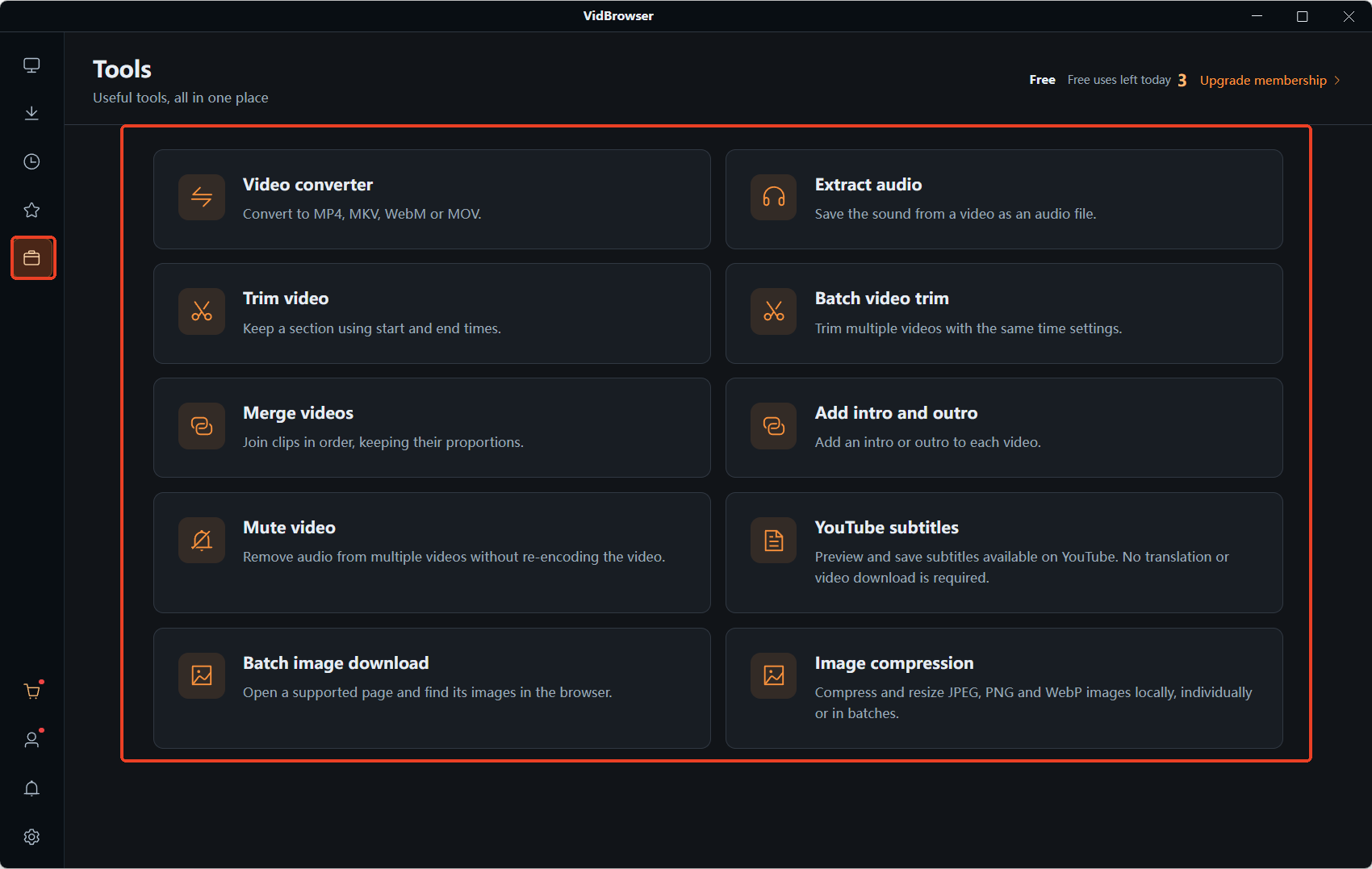
តាមការនាំផ្លូវឆ្វេងចូលទំព័រឧបករណ៍ ជ្រើសកាត់វីដេអូ អូសវីដេអូរក្សាទុក កំណត់ពេលចាប់ផ្តើមនិងបញ្ចប់តាមវិនាទី រយៈពេលកាត់បង្ហាញដោយខ្លួនឯង៖ យន្តការកូដឡើងវិញនាំផ្នែកជ្រើសរើសចេញជា MP4។ ឯកសារមួយម្តងៗ — កាត់រួចគឺសាច់ធំ GIF។
ជំហានទី ៤៖ បញ្ជាក់ចំណិតហើយទៅបន្ត
បន្ទាប់ពីបញ្ជាក់ ចំណិតរក្សាទុកលើកុំព្យូទ័រ និងចាប់ផ្តើមការងារ GIF។ វីដេអូទាញយកឬថត ឯកសារនៅឯណា កាត់យ៉ាងណា — កម្មវិធីដូចគ្នាបិទចប់ទាំងអស់ មិនត្រូវផ្លាស់ឧបករណ៍ទេ។
បួនជំហានពីចំណិតទៅ GIF រួចរាល់
ខ្លួន GIF ធ្វើនៅទំព័រឧបករណ៍ផ្លូវការ video ទៅ GIF, ឯកសារនៅលើម៉ាស៊ីនអ្នកពេញផ្លូវ, និងអ្នកបំលែងត្រង់តែចំណិតដែលរក្សាទុកហើយមានសិទ្ធិប្រើ។
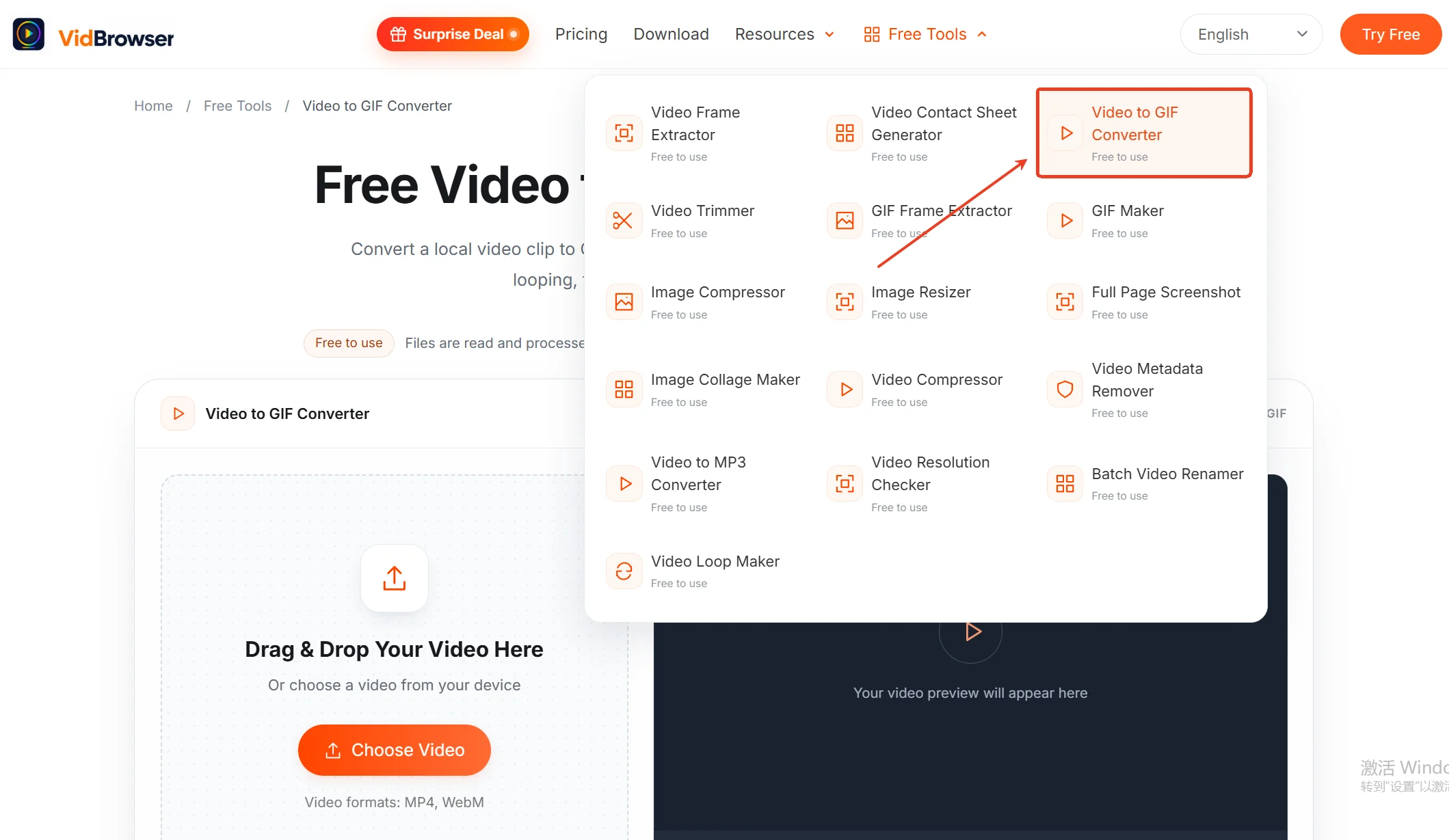
ជំហានទី ១៖ បើកទំព័រឧបករណ៍ អូសចំណិត
បើក ទំព័រឧបករណ៍ video ទៅ GIFក្នុងកម្មវិធីរុករកហើយអូស MP4 ឬ WebM ទៅក្នុងស៊ុមខ្សែប្រេះ ឬចុចជ្រើសវីដេអូដើម្បីយកឯកសារពីឧបករណ៍។
ជំហានទី ២៖ ជ្រើសផ្នែកនិងរក្សារយៈពេលទាប
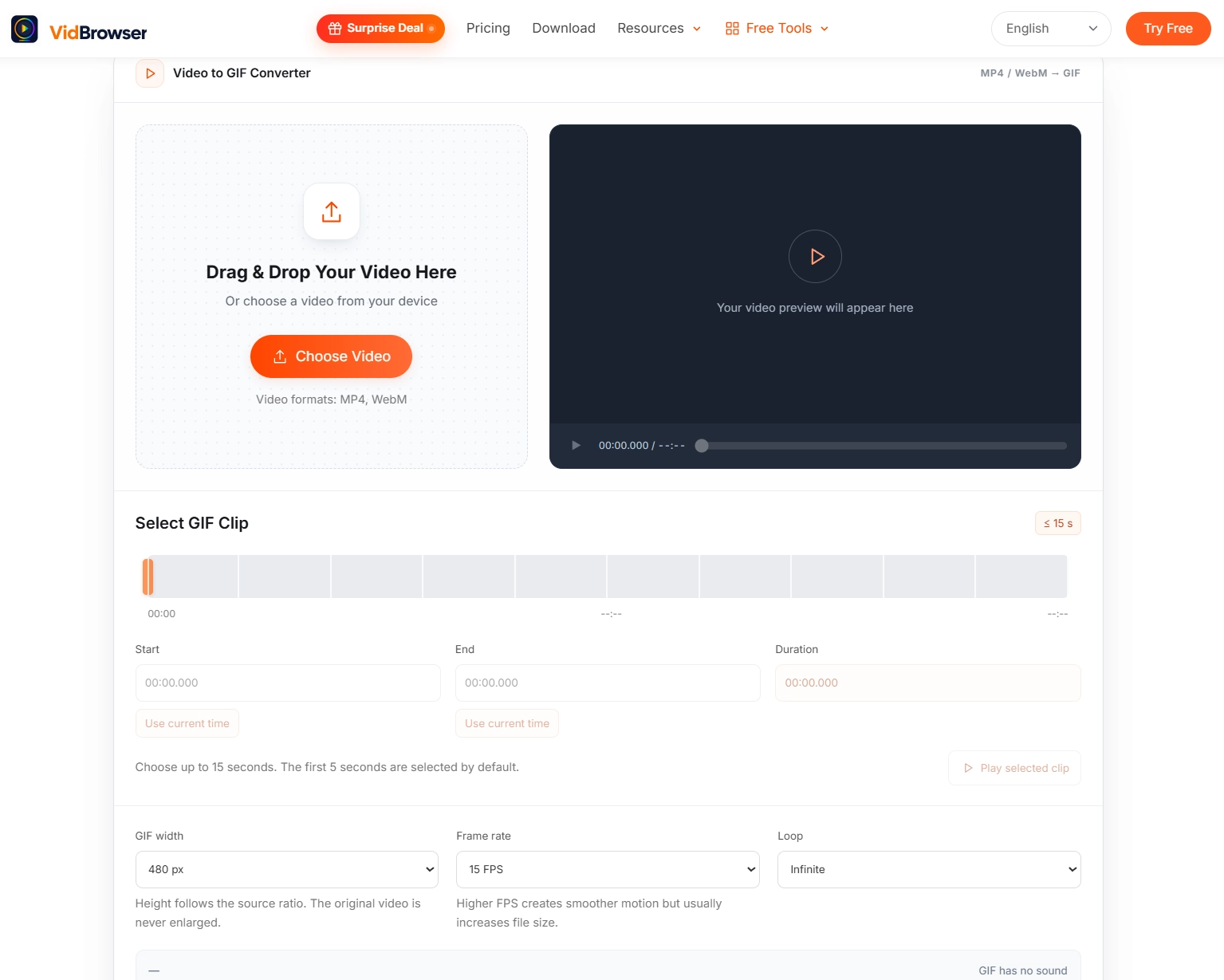
កំណត់ពេលចាប់ផ្តើមនិងបញ្ចប់វ៉ៃដែលចង់បំលែង៖ មួយជុំទទួលអតិបរមា ១៥ វិនាទី ឧបករណ៍ចាប់ផ្តើមជាមួយ ៥ — កាត់រាបសប់បំផុតក្នុងគណនាទំហំទាំងមូល ចាប់ផ្តើមនៅទីនេះ។
ជំហានទី ៣៖ កំណត់ប៉ារ៉ាម៉ែត្រ
ចាប់ផ្តើមទំហំជាមួយ ៤៨០ px៖ កំពស់ដើររបៀបដូចគ្នា និងមិនកំណត់តែមួយបានទេ។ អត្រាវ៉ៃ ១០ ឬ ១៥ FPS៖ ចំនួនវិលជុំចាប់ផ្តើមគ្មានកំណត់ ផ្លាស់តាមតម្រូវការ។
ជំហានទី ៤៖ មើលមុន បង្កើតនិងទាញយក
មើលមុនសិន៖ ចូលចិត្ត បង្កើតនិងទាញយកទៅឧបករណ៍៖ ទម្ងន់លើស — ត្រឡប់ទៅជំហានជ្រើសរើសកាត់បន្ថែម ឬបង្កើនទំហំចុះមួយជាន់។ ដើម្បីដកវ៉ៃផ្តាច់ពី GIF ជារូបភាព ឧបករណ៍ដកវ៉ៃ GIFនៅលើតំបន់បណ្តាញបំបែកចលនាជា PNG ឬ JPG។
សេចក្តីសង្ខេប
គណនារបស់ GIF ច្បាស់និងស្រាលចូលក្នុងបីជួរ៖ រយៈពេលក្នុង ១៥ វិនាទី ទំហំពី ៤៨០ px អត្រាវ៉ៃពី ១០ ឬ ១៥ FPS — កាត់ដំបូងរយៈពេល កំណត់បន្ទាប់ទំហំ កំណត់អត្រាវ៉ៃចុងក្រោយ។ មាតិកាមានសំឡេងឬលើសដប់បន្ទាប់ នៅជា MP4 កុំបង្ខំ។ ចំណិតមិនទាន់មានក្នុងដៃ? VidBrowser ទទួលបន្ទុកទាញយក ថតវីដេអូនិងកាត់ GIF ធ្វើនៅទំព័រឧបករណ៍ផ្លូវការក្នុងមូលដ្ឋាន ពេញផ្លូវដោយគ្មានការផ្លាស់កម្មវិធី។
សំណួរញឹកញាប់
អត្រាវ៉ៃត្រូវជ្រើសប៉ុន្មានសម្រាប់ GIF?
ចាប់ផ្តើមជាមួយ ១០ ឬ ១៥ FPS។ ការសន្និសីទធម្មតានិងសេណារីយឺតគ្រប់គ្រង៖ បង្កើនត្រង់តែចលនាលឿន និងអត្រាវ៉ៃពីរដងឯកសារក៏ពីរដង។
ហេតុអ្វី GIF ដែលបានគ្មានសំឡេង?
ទម្រង់ GIF ខ្លួនវាមិនដឹកខ្សែសំឡេងទេ — គោលការណ៍ទម្រង់ មិនមែនមុខងារបាត់បង់។ អ្វីត្រូវការសំឡេង រក្សា MP4៖ រូបភាពចលនានៃ X មានសំឡេងព្រោះឯកសារជាក់ស្តែងជា MP4។
GIF ចេញធំពេក — ត្រូវធ្វើដូចម្តេច?
ដាក់ប៉ារ៉ាម៉ែត្របីវិញតាមលំដាប់៖ កាត់ដំបូងរយៈពេល បង្កើនទំហំបន្ទាប់ (៣២០ px ច្រើនគ្រប់ជសន្និសីទ) អត្រាវ៉ៃចុងក្រោយ។ មើលមុនរាល់កាត់ហើយឈប់ពេលគ្រប់គ្រង។


