
동영상 다운로더는 어떻게 고르나요? 6가지 니즈로 맞는 도구 찾기
Best Video Downloader 2026를 검색하면 목록이 갈수록 길어집니다. 지원 사이트 수, 포맷, 해상도, 속도가 표로 반듯하게 정리되어 있죠. 그 목록대로 몇 개 설치해 보면 오히려 결정이 더 어려워집니다. 스펙이 나쁜 게 하나도 없는데 왜 못 정하는 걸까요? 문제는 대개 스펙을 덜 본 게 아니라, 그 목록이 처음부터 끝까지 당신에게 아무것도 묻지 않았다는 점입니다. 무엇을 저장하려는지, 그 콘텐츠가 어느 플랫폼에 살아 있는지, 다운로드 빈도는 얼마나 되는지.
이 글은 또 하나의 순위표를 만들 생각이 없습니다. 가장 흔한 다운로드 니즈 여섯 가지를 놓고, 각각에 결론 한 문장과 근거를 바로 붙입니다. 자신의 케이스를 찾았다면 실제 다운로드 한 번으로 그 결론을 검수합니다. 스펙표는 마지막에 봐도 됩니다. 니즈가 안 맞으면 스펙이 아무리 좋아도 소용이 없습니다.
Best Video Downloader 목록은 범위를 주고, 선택은 니즈 대입이 필요하다
목록이 비교하는 건 도구의 스펙 상한이고, 당신에게 없는 건 니즈의 색인입니다. 둘은 같은 차원에 있지 않습니다.스펙표는 도구가 최대로 할 수 있는 일을 말해 주지만, "당신의 시나리오"에서 되는지는 거꾸로 읽을 수 없습니다. 다섯 개 목록을 훑고도 못 정하는 이유가 정확히 여기에 있습니다.
구체적으로 어긋나는 지점이 셋입니다. 첫째, 지원 사이트 수는 상한이지 시나리오가 아닙니다. 천 개를 지원해도 당신의 사이트가 그중에 있다는 뜻이 아니고, 하물며 대상 콘텐츠가 저장된다는 뜻은 더더욱 아닙니다. 둘째, 목록은 대부분 검증 기준을 밝히지 않습니다. 링크 붙여넣기형과 재생 중 저장형은 서로 다른 두 노선인데 한 표에 섞어 순위를 매기면 참고 가치가 얇습니다. 이 두 노선의 경계는 FliFlik 대안 글에서 이미 그렸습니다. 링크형은 분석 가능한 주소를 손에 넣어야 할 일이 생기고, 재생 중 저장형은 화면에서 재생 중인 것을 대상으로 삼습니다. 셋째, 순위를 매기는 기준도 사이트마다 다릅니다. 스펙 기준인 곳이 있는가 하면 제휴 기준인 곳도 있습니다. 범위 파악용으로 보는 건 좋지만 순위를 결론으로 받아들이지 마세요.
이 사이트는 예전에 시중 도구를 다섯 부류로 정리했습니다. 그 글이 "어떤 부류가 있는가"에 답했다면, 이 글은 한 걸음 더 들어가 부류 안에서 한 도구를 고르는 단계입니다. 그 선택의 색인은 당신의 니즈입니다.
니즈로 자리 찾기: 여섯 니즈, 여섯 결론
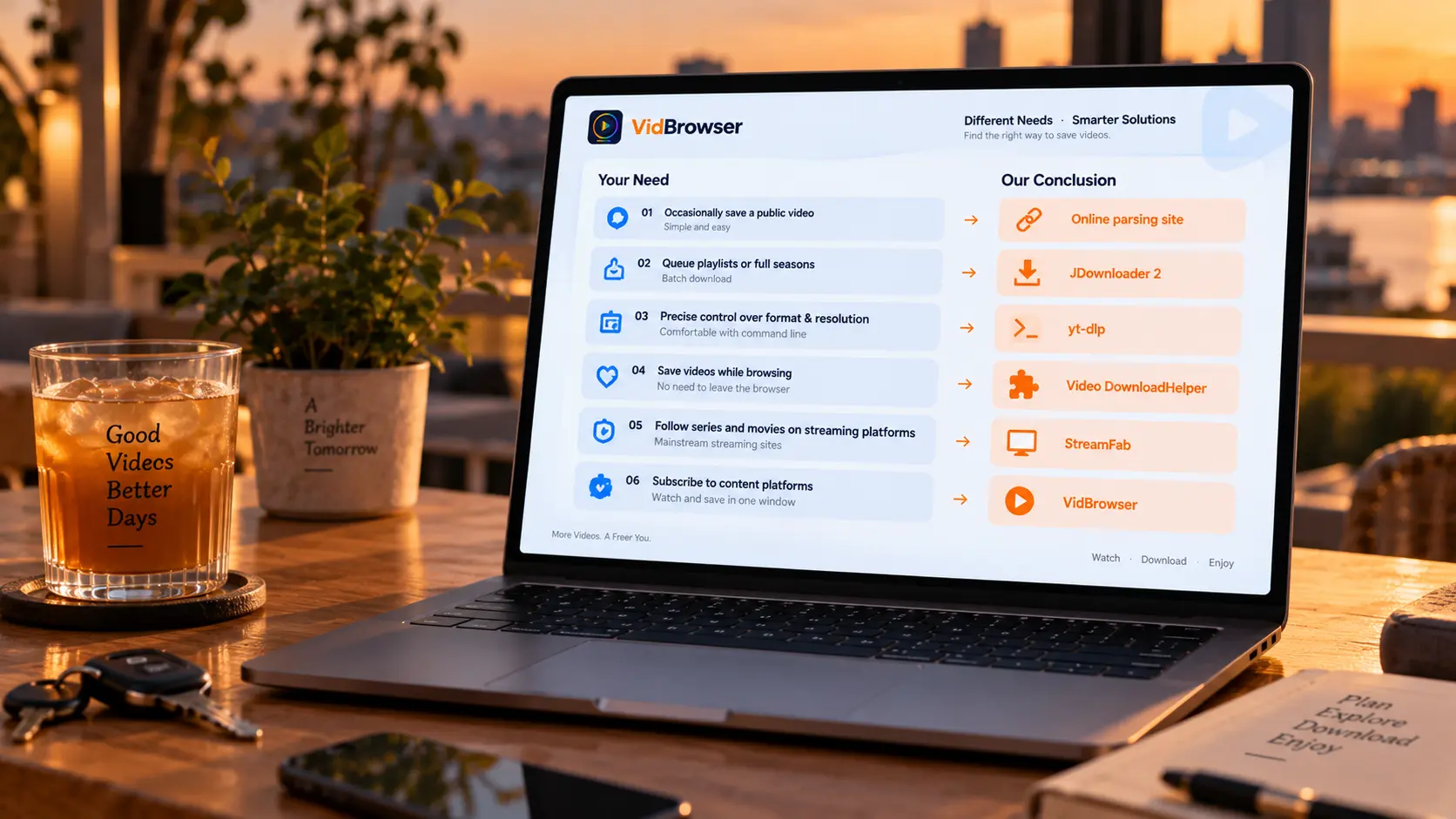
니즈를 세 줄로 쪼갭니다. 콘텐츠가 어느 플랫폼에 있는지, 직접 설정할 의향이 있는지, 사용 빈도는 얼마나 되는지.쪼개서 대입하고 나면 당신의 케이스는 거의 아래 여섯 가지 중 하나로 떨어집니다.
- 공개 영상을 가끔 저장한다, 번거로움은 적을수록 좋다.온라인 분석 사이트면 충분합니다. 더 안정적이길 원하면 4K Video Downloader의 무료 플랜이 흔한 입구 선택입니다. 무료 플랜의 한계는 그 도구의 대안 전문 글에서 이미 계산했으니 여기서 반복하지 않습니다.
- 재생목록과 시즌 전체, 한 번에 큐로 넣고 싶다.JDownloader 2를 보세요. 대량 링크와 큐 관리가 강점입니다. 링크를 한꺼번에 던져 놓으면 천천히 내려받아 주니, 정기적인 옮기기 운용에 맞습니다.
- 포맷과 화질을 정밀하게 통제한다, 명령 입력은 안 무섭다.yt-dlp를 고르세요. 오픈소스이고 사이트 커버가 넓으며 파라미터 조정 폭이 매우 큽니다. 대가로 모든 조작이 명령줄에서 이뤄지고, 플랫폼이 구조를 바꾸면 버전 관리는 본인 몫입니다.
- 웹 서핑하면서 바로 저장한다, 브라우저를 떠나고 싶지 않다.Video DownloadHelper 같은 베테랑 확장이 맞습니다. 이 확장의 한계는 "페이지가 내미는 스트림"까지라서, 화질이 중요하면 먼저 상한을 확인하고 쓰세요(별도 전문 글이 있습니다).
- 주로 스트리밍 플랫폼의 드라마와 영화를 쫓는다.StreamFab 같은 데스크톱 클라이언트는 대형 스트리밍 플랫폼 중심으로 공식 포지셔닝되어 있습니다. 사이트별 지원은 버전에 따라 바뀌니, 내려받기 전에 공식 지원 목록으로 확인하세요.
- 구독 플랫폼의 콘텐츠, 혹은 보는 것과 저장하는 것을 한 프로그램에서 하고 싶다.동영상 브라우저 노선으로 가세요. VidBrowser는 "보기"와 "저장"을 같은 창에 둡니다. 일반 콘텐츠는 다운로드, 보호된 콘텐츠는 녹화로 버티고, 플랫폼마다 도구를 새로 찾는 수고를 덜어 줍니다.
주전장이 YouTube인 독자에게는 단일 플랫폼 비교 전문 글이 이미 있고 결론이 이곳보다 촘촘합니다. 여섯 번째에 해당하는 독자는 아래 검수 절차를 한 바퀴 걸어 보세요.
자리를 찾았다면, 실제 다운로드 한 번으로 검수한다
종이 위의 대입은 여전히 종이입니다. 실제 작업 한 번이 가점을 받습니다. 검수의 대상은 파일과 흐름이지 스펙이 아닙니다.실제 니즈에서 가장 흔한 시나리오를 하나 고르고, 콘텐츠 하나를 처음부터 끝까지 돌려 봅니다. 정상적으로 저장되는지, 파일이 온전한지, 길이와 화질이 맞는지, 그리고 한 번 더 할 의향이 있는지. 절차는 네 단계입니다.
1 단계: VidBrowser 내려받고 설치
VidBrowser는 Windows와 Mac용 데스크톱 동영상 브라우저로, 영상 시청, 구간 잘라내기, 로컬 저장에 적합하며 다운로드와 녹화 두 기능을 내장하고 있습니다. 설치는 몇 분이면 끝납니다.
2 단계: 저장할 페이지를 열고 저장 방식을 고른다
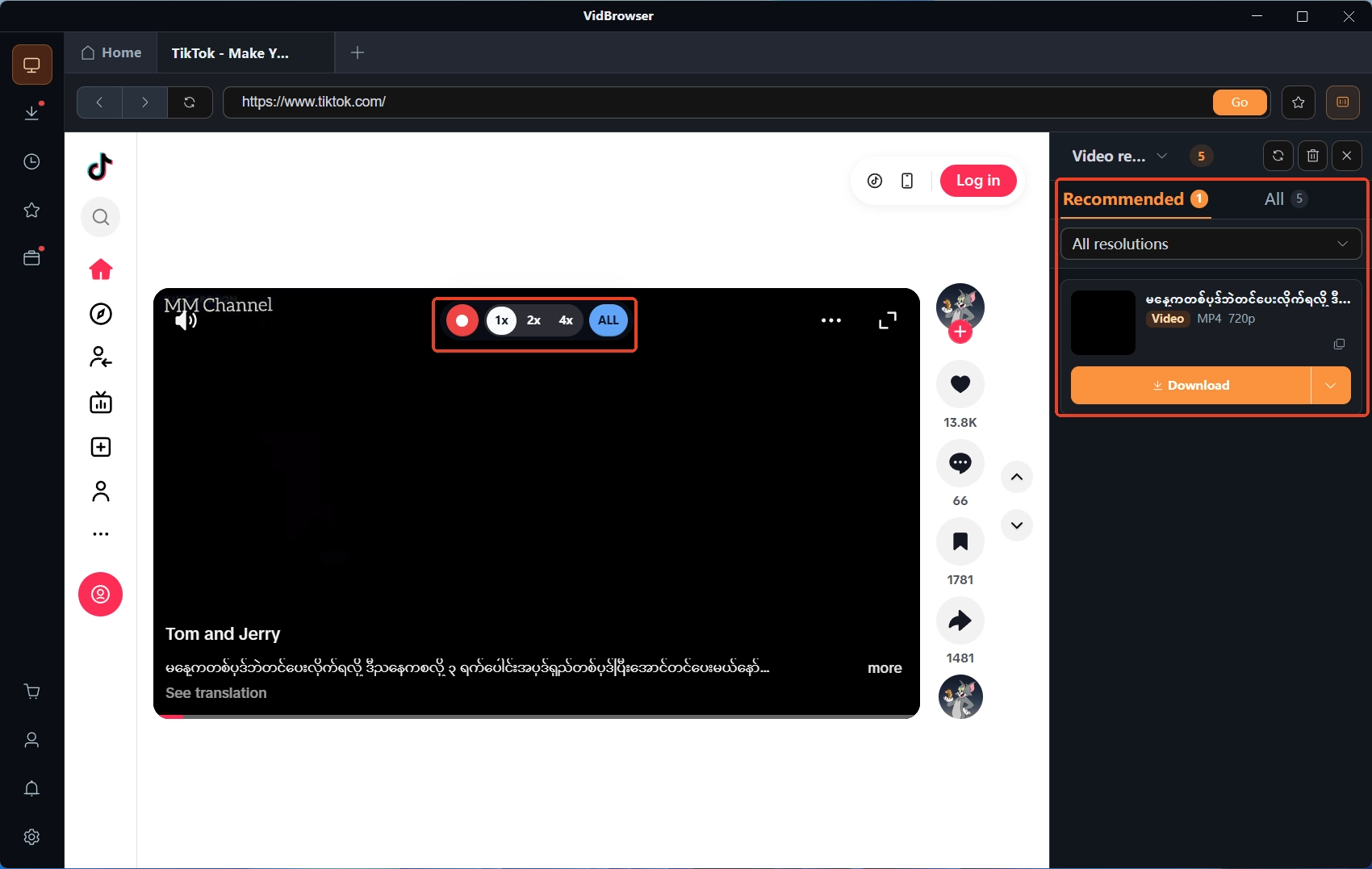
오른쪽 "비디오 라이브러리" 패널에 감지된 영상이 나열됩니다. 주황색 다운로드 버튼으로 MP4에 저장하거나, 해상도를 먼저 고른 뒤 내려받을 수도 있습니다. 콘텐츠가 보호되어 있다면 영상 위로 마우스를 옮기세요. 녹화 컨트롤이 나타납니다. 녹화 속도를 고르고(1x는 실시간, 2x / 4x는 더 빨리 끝남), 전체 녹화로 영상 한 편을 통째로 담으며, 왼쪽 버튼으로 언제든 일시정지할 수 있습니다.
3 단계: 다운로드 기록으로 결과를 대조한다
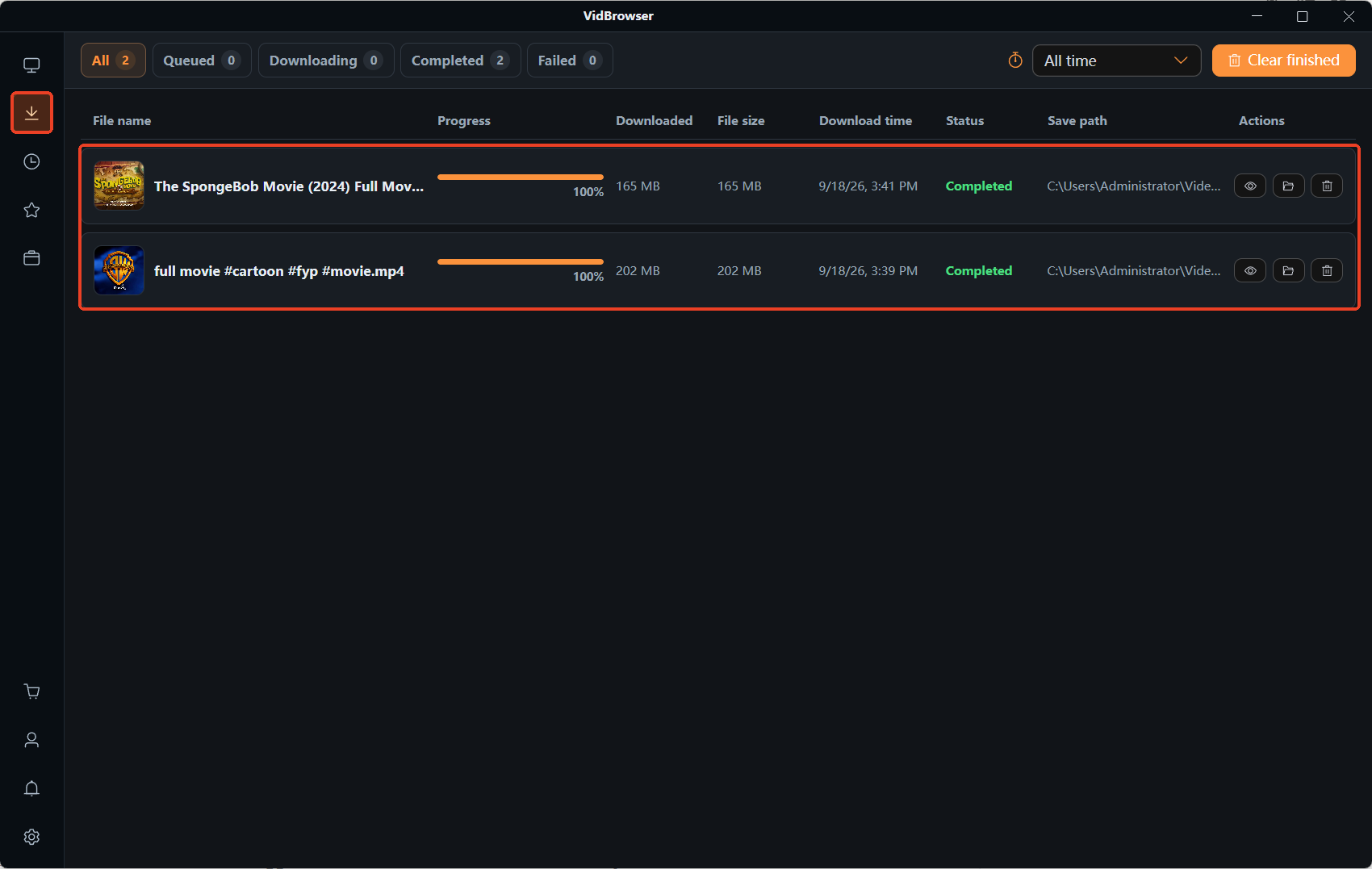
왼쪽 내비게이션의 시계 아이콘으로 다운로드 기록을 열고, 한 줄씩 상태, 파일 크기, 저장 위치를 봅니다. 크기가 유난히 작은 항목, 진행이 오래 멈춘 항목을 먼저 재확인하세요. 쌓여서 산이 된 뒤에 발견하면 늦습니다.
4 단계: 파일을 열어 마지막 검수를 한다
저장 위치에서 파일을 찾아 통으로 한 번 재생합니다. 길이와 화질이 기대와 일치해야 이 도구가 당신의 니즈 검수를 통과한 것입니다. 통과하지 못하면 앞 섹션으로 돌아가 대입을 다시 합니다. 노선 자체가 틀렸는데 파라미터를 만져서는 돌아오지 않습니다.
자주 묻는 질문
올인원 다운로더는 정말 존재하나요?
존재합니다. 다만 올인원은 커버리지에 대한 말이지 적합도에 대한 말이 아닙니다. 천 사이트를 커버하는 도구도 당신의 구체적 시나리오에서는 빗나갈 수 있고, 커버가 좁은 도구가 당신의 니즈에 정확히 맞아떨어지면 그게 오히려 가장 손에 잘 맞습니다. 만일의 버팀목으로는 어울려도 검사 면제 도장으로는 어울리지 않습니다.
무료 다운로드 도구를 써도 되나요?
써도 되지만 세 군데를 봅니다. 한도, 화질, 출처. 무료 플랜은 대개 한도와 화질 중 하나를 깎습니다. 설치 파일은 공식 사이트만 인정하고, 출처 불명 버전은 아무리 편해도 설치하지 마세요. 계정 로그인이 걸린 시나리오는 신뢰할 수 있는 소프트웨어에 맡기는 편이 안전합니다.
Best 목록이 읽을 가치가 있는지 어떻게 판단하나요?
세 가지를 봅니다. 검증 기준을 밝혔는지(링크형이지 재생 중 저장형인지), 테스트에 쓴 구체적 콘텐츠를 말했는지, 업데이트 날짜가 지금부터 얼마나 가까운지. 이 세 군데가 모두 흐린 목록은 색인으로만 취급하고 결론으로 취급하지 마세요.


