
다운로드한 영상이 MP4가 아닐 때? 포맷·재생 호환 가이드
다운로드 도구는 다 끝났고, 파일도 찾았고, 더블클릭했더니——확장자가 .webm이거나 아예 .ts라서 플레이어가 안 열어 줍니다. 첫 반응은 대개 "파일이 망가졌다"지만, 대부분 아닙니다. 이런 문제는 열에 아홉은 포맷 호환 문제이고, 개념 한 층만 이해하면 다시는 남에게 물어볼 일이 거의 없습니다.
다운로드한 영상이 MP4가 아니다? 먼저 "컨테이너"와 "코덱"을 구분하세요
영상 파일은 사실 이층 구조입니다. 껍데기를 컨테이너(MP4, WebM, MKV)라 부르고, 안에 든 영상과 소리는 각자의 압축 방식——코덱(H.264, H.265, AV1)으로 되어 있습니다. 흔히 말하는 "MP4 포맷"은 가장 널리 쓰이는 상자일 뿐이고, 상자 안 내용물을 모든 기기가 알아보는 건 아닙니다.
- 컨테이너는 데이터를 어떻게 포장하는지 결정합니다. MP4는 가장 범용적인 상자, WebM은 웹을 위해 설계된 오픈소스 상자, MKV는 여러 오디오 트랙과 자막까지 담을 수 있는 "보물상자"
- 코덱은 화면과 소리를 어떻게 압축하는지 결정합니다. H.264는 가장 보편적인 노장, H.265(HEVC)는 용량을 절반 아끼지만 라이선스가 필요, AV1은 더 새로운 오픈 표준
- 플레이어가 재생하려면 두 층 모두 통과해야 합니다——컨테이너가 인식되고 코덱도 디코딩 가능해야 하며, 하나라도 빠지면 안 됩니다
이 층을 이해하면 많은 "미스터리"가 풀립니다. 같은 영상이 컴퓨터에서는 재생되고 휴대폰에서는 안 열리는 이유. 두 개의 .mp4 파일 중 하나는 더블클릭으로 바로 재생되고 다른 하나는 지원하지 않는다고 뜨는 이유.
WebM, MKV, TS: 가장 흔한 세 가지 "MP4 아닌 산물"
다운로드 결과가 MP4가 아니라면, 대부분 도구가 웹페이지의 원본 스트림을 그대로 저장한 것입니다. 세 가지 유형이 가장 흔합니다.
- WebM: YouTube 같은 웹 영상의 네이티브 포맷으로 VP9 또는 AV1 코덱을 씁니다. Chrome, Edge, Firefox는 끌어다 놓으면 바로 재생하지만, 구형 Windows 기본 플레이어와 상당수 휴대폰은 기본 지원하지 않습니다
- MKV: 화면 녹화 소프트웨어와 라이브 녹화 도구의 단골입니다. 여러 오디오 트랙과 챕터를 담을 수 있는 게 강점이고, 대가로 스마트 TV와 휴대폰은 이 컨테이너를 자주 거부합니다
- TS: HLS 라이브 스트림의 분할 포맷입니다. 일부 도구는 합치지 않고 .ts 조각들을 그대로 던지는데, 가장 "수상해" 보이지만 내용은 MP4와 똑같고, 포장만 안 된 것입니다
- MOV: Apple 생태계의 컨테이너로 Mac에서 흔합니다. Windows 기본 플레이어도 대부분 재생하지만, 안드로이드 기기로 넘기면 벽에 부딪힐 수 있습니다
덧붙이자면: 손에 쥔 게 .crdownload나 .part 반쪽 파일 더미라면 그건 포맷 문제가 아니라 다운로드가 끝나지 않은 겁니다. 처리 방법은 파일 찾기 가이드에서 다뤘으니 여기서 반복하지 않겠습니다.
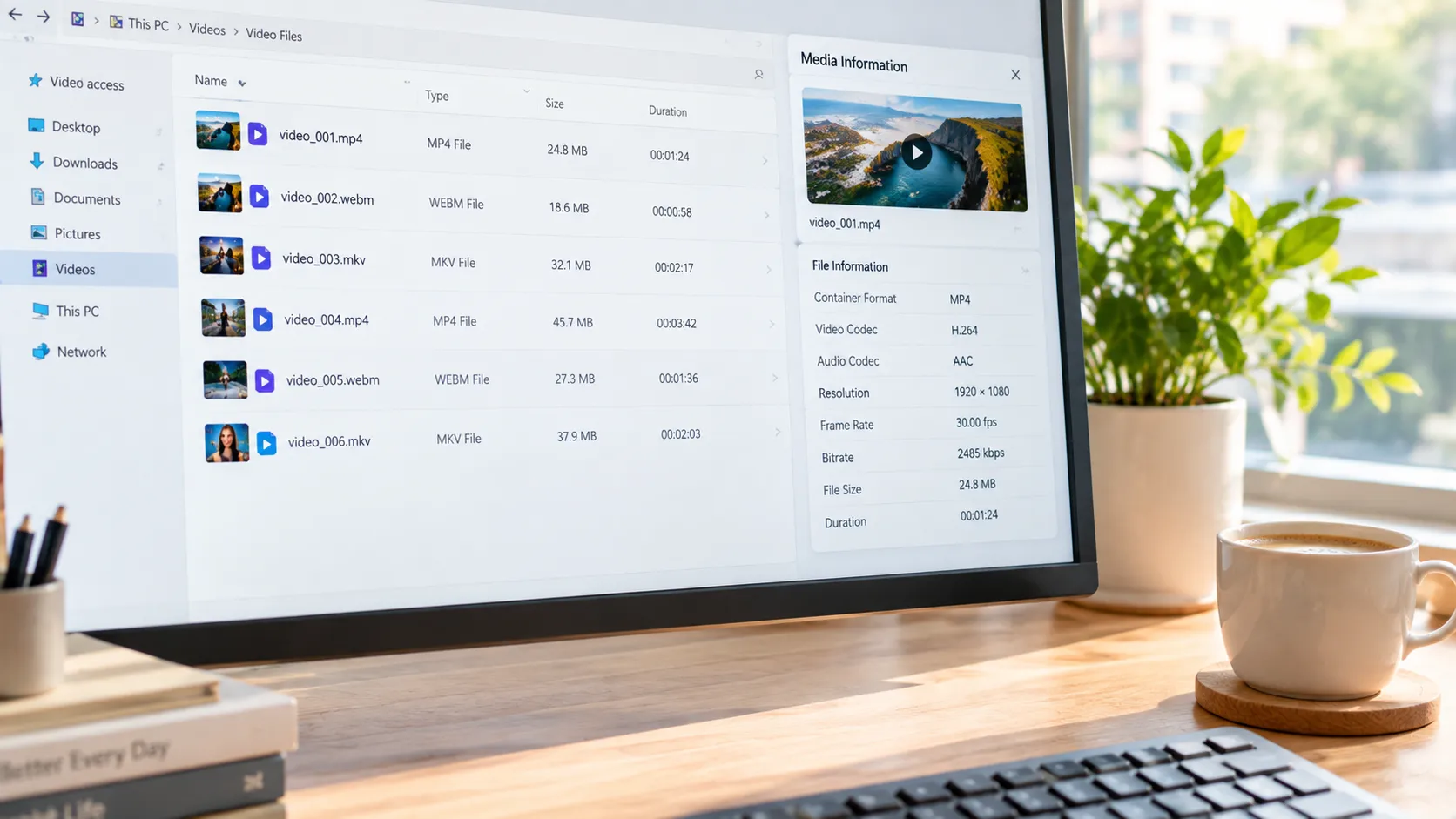
MP4인데도 안 열린다? 문제는 대체로 코덱 쪽
확장자가 .mp4라는 건 상자가 통한다는 것만 보장하고, 안의 코덱은 기기가 디코딩하지 못할 수도 있습니다. 가장 전형적인 두 장면:
- HEVC(H.265): iPhone은 기본값으로 HEVC로 촬영합니다(설정에서 "높은 호환성"으로 바꿀 수 있음). 해당 디코더가 없는 Windows로 넘기면 기본 플레이어가 바로 손을 놓습니다. Apple 공식 지원 문서에 따르면 이는 출고 기본 설정이지 파일 손상이 아닙니다
- AV1: 대역폭을 아끼려 쓰는 사이트가 점점 늘고 있습니다. 새 브라우저는 온라인 재생도 문제없지만, 저장해 온 뒤에는 오래된 컴퓨터의 로컬 플레이어가 이 코덱을 아예 모를 수 있습니다
판별법은 간단합니다. 파일을 우클릭해 VLC로 열기——재생되면 기기에 디코더가 부족한 것뿐이고, 안 되면 그제야 파일 자체를 의심하면 됩니다.
파일의 진짜 정체를 아는 방법도 있습니다. MediaInfo 같은 무료 도구(또는 플레이어의 "미디어 정보" 패널)에 파일을 끌어다 놓으면 컨테이너·비디오 코덱·오디오 코덱이 한눈에 보입니다. "MP4 + HEVC" 조합이 보이면 기본 플레이어가 왜 못 트는지 이해하게 됩니다——상자는 멀쩡하고, 부족한 건 디코더입니다.
포맷 호환 불가 해결 순서: 플레이어부터 바꾸고, 변환은 나중에
해결 순서를 한 문장으로 기억하세요. 플레이어 교체로 해결되면 포맷을 변환하지 마세요. 트랜스코딩은 시간도 화질도 먹는 최후의 수단입니다.
- 첫걸음: VLC 설치——오픈소스 무료이며 거의 모든 주류 디코더를 내장해 WebM, MKV, HEVC, AV1을 한꺼번에 처리합니다. 공식 사이트 videolan.org에서 받으세요. 설치만 하면 "안 열림"의 90%가 사라집니다
- 둘째걸음: 정말 변환이 필요하면 HandBrake——이것도 오픈소스 무료(handbrake.fr). 호환되지 않는 파일을 H.264 + AAC MP4로 바꾸면 TV, 휴대폰, 구형 기기까지 다 받아줍니다. 구형 TV로 내보내거나 기기가 제한된 가족에게 영상을 보낼 때 어울립니다
- 변환 전에 목적부터: 자기 컴퓨터에서 보기만 한다면 VLC로 끝입니다. 기기 간 배포일 때만 변환할 가치가 있습니다
그리고 "화면은 나오는데 소리가 없다"는 별개의 오디오 트랙 문제입니다(예: Windows 11이 AC-3 디코더를 뺀 사례). 처리 방향은 로컬 파일 복구 가이드에서 완전히 뜯어놓았고, 이 글의 "통째로 안 열림"과는 다른 사안입니다.
저장 단계부터 포맷 함정을 줄이기
사후 보수보다 저장할 때 올바른 도구를 고르는 편이 낫습니다——원천에서 범용 포맷을 잡으면 뒤는 전부 순풍입니다. VidBrowser로 저장한 영상은 표준 MP4 또는 WebM 컨테이너로 바로 떨어지고(일부 장면에서 MP3 오디오 추출 지원), .ts 파편이나 생소한 컨테이너가 생기지 않습니다. 오른쪽 "비디오 미디어 라이브러리" 패널에 감지된 자원이 나열되고 주황색 "다운로드" 버튼으로 필요한 것만 저장하면 됩니다(해상도는 먼저 걸러낼 수 있음). 일반 다운로드 도구가 감히 못 건드리는 콘텐츠도 녹화 기능으로 그대로 한 벌 남길 수 있습니다.
다운로드 기록(왼쪽 시계 아이콘)에는 각 작업의 파일명과 저장 경로가 기록되어 VLC든 QuickTime이든 열어 바로 검증할 수 있습니다. 하나의 습관 제안: 새로 저장한 영상은 더블클릭해 두 초 재생하고 닫으세요. 그 자리에서 재생을 확인하는 편이 파일을 쌓아놓고 하나씩 검사하는 것보다 훨씬 편합니다.
자주 묻는 질문
WebM을 MP4로 변환하는 방법
HandBrake로 WebM 파일을 열고 "Fast 1080p30" 같은 범용 프리셋을 고르고, 포맷을 MP4로 선택한 뒤 인코딩 시작을 누르면 됩니다. 컴퓨터에서 보기만 한다면 VLC를 설치해 바로 재생하는 게 더 빠르고 변환할 필요도 없습니다.
MKV와 MP4 중 뭐가 더 좋은가요
용도에 따라 다릅니다. MKV는 여러 오디오 트랙과 자막을 담을 수 있어 소장용으로 좋고, MP4는 호환성이 가장 넓어 휴대폰·TV·게임기가 모두 받아주니 공유와 기기 간 시청용으로 좋습니다. 같은 영상이라도 두 컨테이너의 화질 차이는 없고, 다른 건 "상자"와 지원 범위뿐입니다.
iPhone으로 찍은 영상이 Windows에서 안 열리는 이유
iPhone은 용량을 아끼려 기본값으로 HEVC 코덱을 쓰고, 일부 Windows 플레이어에는 이 디코더가 없습니다. 두 가지 해법: 설정-카메라-포맷에서 "높은 호환성"으로 바꾸거나(이후 촬영은 H.264), 기존 파일은 그냥 VLC로 재생하는 것입니다.


