
다운로드한 영상에 소리가 안 나거나 화면이 안 나오거나 열리지 않을 때? 고치기 전에 원인부터
다운로드가 100%까지 끝났는데 파일을 더블클릭하면, 소리가 하나도 안 나거나 화면이 깨져 있거나 "재생할 수 없습니다"라며 튕겨 나옵니다. 삭제하고 다시 받기 전에 잠깐만요 — 대부분의 경우 파일 자체는 멀쩡합니다. 망가진 것은 "번역" 단계입니다. 재생기가 파일 안의 오디오·비디오 코덱을 인식하지 못하는 것이죠. 이 글은 증상별로 빠른 순서부터 느린 순서까지 진단 절차를 알려드립니다. 대부분 10분 안에 해결됩니다.
소리 없음·화면 없음·열리지 않음: 먼저 증상별로 셋으로 나눕니다
다운로드한 영상의 소리 없음, 화면 없음, 열리지 않음은 각각 다른 원인을 가리킵니다. 재생기의 코덱 부재, 불완전한 파일, 포맷과 기기의 비호환 — 손대기 전에 먼저 분류하세요.
- 재생은 되는데 소리만 없음 → 거의 확실히 오디오 코덱 문제입니다. 많은 영상이 AC3나 DTS 음성 트랙을 담고 있고, 재생기에 대응 디코더가 없으면 정확히 이런 파일에서만 무음이 됩니다
- 소리는 나는데 화면이 없거나 초록 블록이 가득함 → 비디오 스트림 데이터가 손상된 것입니다. 다운로드 도중 끊김이나 도구의 스트림 캡처 실패에서 흔히 발생합니다
- 더블클릭하면 바로 오류 → 컨테이너가 깨진 것입니다. 대개 다운로드가 끝나기 전에 파일이 강제로 닫힌 경우입니다
한 줄로 경계를 그려두겠습니다. 다운로드가 끝난 순간부터 "화면은 검은데 소리는 있다"면, 저장 도구가 화면을 잡지 못한 것(플랫폼 보호 메커니즘 때문)으로 별개의 문제이며, 예전 검은 화면 수리 가이드에서 다뤘습니다. 이 글이 다루는 것은 "파일 자체"의 문제입니다.
Windows 11 24H2가 AC3 코덱을 뺐다: 무음의 최대 새 원인
"화면은 정상 재생되는데 소리가 아예 없다" — 가장 흔한 원인은 시스템에 AC3/DTS 오디오 디코더가 없는 것입니다. 특히 OS 업그레이드 직후 갑자기 여러 파일이 한꺼번에 무음이 됐다면 십중팔구 여기가 뿌리입니다.
Microsoft Learn의 공식 답변에 따르면, Windows 11은 버전 24H2부터 새로 설치한 시스템에 AC-3(Dolby Digital) 디코더를 더 이상 포함하지 않습니다 — 그런데 많은 다운로드 도구가 내보내는 파일이 바로 이런 음성 트랙을 담고 있습니다. 코덱 전문 사이트 free-codecs의 설명은 더 직설적입니다. "영상에 소리가 안 나는" 사례의 약 90%는 파일 손상이 아니라 디코더 부재나 설정 오류에서 온다고 합니다.
해결책은 두 가지. 둘 다 다시 받을 필요가 없습니다:
- 디코더 내장 재생기로 갈아타기: VLC Media Player는 AC3, DTS를 비롯해 거의 모든 일반 오디오 포맷을 내장 디코딩합니다. 깔면 바로 소리가 나고, 설정은 제로입니다
- 시스템 기본 재생기를 계속 쓰고 싶다: K-Lite Codec Pack 같은 코덱 팩을 설치해 AC3 지원을 시스템 수준에서 되돌려줍니다
이 한 단계로 "소리 없음"의 대부분이 해결되고, 전부 무료입니다.
3단계로 판별: 파일이 깨졌는가, 재생기가 문제인가
판단 기준은 단순합니다. 좋은 재생기로 바꿔도 소리가 안 나면 이제 파일 자체를 의심할 차례. 이 순서로 점검하세요:
- 다른 재생기로 시험: 파일 우클릭 → 연결 프로그램 → VLC. 정상 재생된다면 원래 재생기에 코덱이 없었을 뿐, 파일은 멀쩡합니다
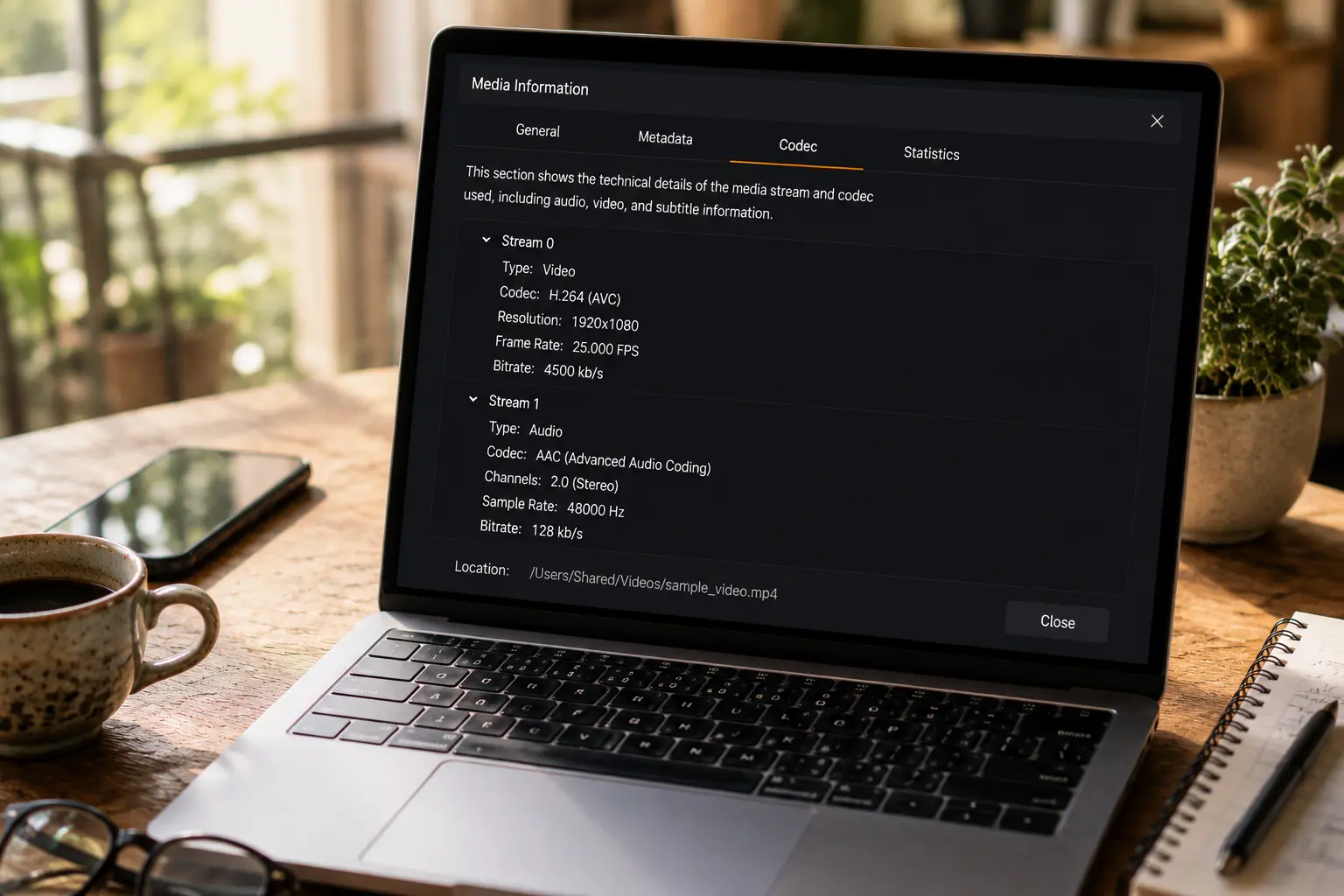
- 음성 트랙이 존재하는지 확인: VLC 메뉴의 "도구 → 코덱 정보"를 열고 스트림 목록에 Audio 줄이 있는지 봅니다. 음성 트랙이 없다 = 소리는 다운로드 시점에 이미 사라진 것이고, 어떤 재생기를 바꿔도 울리지 않습니다. 책임은 다운로드 도구에 있습니다
- MediaInfo로 재확인: 이 무료 도구는 컨테이너 형식, 비디오·오디오 코덱, 비트레이트를 목록으로 보여줍니다. 정보가 완전한데 재생이 이상하면 호환성 문제이고, 길이나 비트레이트가 뚜렷하게 결손되면 다운로드가 불완전한 것입니다
세 단계를 마치면 "파일이 깨졌는지" "재생기 문제인지" 거의 결론이 나고, 다음 행동이 낭비되지 않습니다.
정말 깨졌다면: 고칠 수 있는 것은 고치고, 못 고치는 것은 메운다
결론부터: "열리지 않음"의 대부분은 인덱스나 호환성 문제이고, 진짜 손상은 드물며, 완전히 손을 쓸 수 없는 경우는 더 드뭅니다.
- 안 열리는데 파일 크기는 정상: 다운로드 중단으로 MP4의 인덱스가 기록되지 않은 게 통례입니다. VLC로 곧장 열어보거나(손상 파일에 관대합니다) ffmpeg로 리먹스해 인덱스를 다시 세워보세요 — 화면과 소리 데이터는 사실 아직 파일 안에 있습니다
- PC에선 나는데 휴대폰에선 안 나는 소리: iPhone과 QuickTime은 AC3 지원이 아주 약합니다. VLC의 "변환/저장"이나 HandBrake로 음성 트랙을 AAC로 바꾸면 어떤 기기에서든 재생됩니다
- 음성 트랙이 여러 개인데 기본 트랙이 무음: 해설 트랙이나 무음 트랙을 담은 파일도 있습니다. 재생기의 오디오 메뉴에서 수동으로 바꾸면 끝이고, 파일이 깨졌다고 오판하지 마세요
- 다 안 통한다: 다운로드 시점에 파일이 잘못 기록된 것입니다. 이럴 때는 어떤 복구 소프트웨어보다 다시 받는 편이 확실합니다. 복구 도구의 본질은 데이터 "추측"이고, 처음부터 기록되지 않은 것은 추측할 수 없습니다
원천에서 문제 줄이기: 저장 도구를 올바르게 골라야 파일이 깨끗합니다
소리 없음, 열리지 않음 같은 문제의 절반은 원천에서 막을 수 있습니다 — 저장할 때 올바른 도구를 쓰면 표준으로 패키징된 완전한 파일을 받습니다.
예컨대 데스크톱 비디오 브라우저 VidBrowser는 플랫폼이 재생 중인 완전한 비디오 스트림을 저장해 곧장 표준 MP4로 패키징합니다. 화면도 음성 트랙도 빠지지 않습니다:
1단계: VidBrowser를 다운로드해 설치
공식 다운로드 페이지에서 Windows 또는 Mac 버전을 받으세요. 다운로드와 녹화 두 가지 저장 방식을 내장하고 있습니다.
2단계: VidBrowser에서 영상 페이지를 열고 재생
오른쪽 "비디오 라이브러리" 패널에 감지된 영상 리소스가 자동으로 나열됩니다.
3단계: 주황색 "다운로드" 버튼으로 저장
해상도로 먼저 걸러 선택한 뒤 받을 수도 있습니다. 파일은 곧바로 MP4로 저장되고, 음향·화면이 동기화되며 트랙 결손이 없습니다.
4단계: 다운로드가 안 되는 콘텐츠는 녹화로 커버
영상 위에 마우스를 올리면 녹화 컨트롤이 겹쳐 표시됩니다 — 녹화 속도를 고르고(1x는 실시간, 2x·4x는 더 빨리 끝남), "전체 녹화"로 영상 전체를 담고, 왼쪽 녹화 버튼으로 언제든 일시정지할 수 있습니다. 재생되는 것은 무엇이든 녹화할 수 있습니다.
한 가지 덧붙이면, 문제가 "파일이 깨졌다"가 아니라 "다운로더 자체가 작동하지 않는다"(어떤 도구로 바꿔도 다운로드 실패)라면 접근 방향이 완전히 다릅니다. 예전의 다운로더 불능 수리 가이드를 참고하세요.
FAQ
다운로드한 영상에 소리가 안 나는데, 다시 받으면 해결되나요?
경우에 따라 다릅니다. 디코더 부재가 원인이라면(VLC로 바꾸면 소리가 남) 몇 번을 다시 받아도 소용없고, 올바른 재생기를 설치하는 것으로 끝납니다. 다운로드 중단으로 파일이 손상됐다면(VLC에서도 무음, 길이가 뚜렷하게 결손) 다시 받는 것이 의미가 있습니다. "3단계 판별"을 먼저 하고 결정하세요. 데이터 낭비를 막을 수 있습니다.
같은 영상인데 PC에선 소리가 나고 휴대폰에선 안 나는 이유는?
기기와 시스템이 가진 디코더가 다르기 때문입니다. PC에는 VLC나 코덱 팩이 설치돼 AC3/DTS를 처리하지만, iPhone과 상당수 안드로이드는 이 두 종류의 트랙 지원이 약합니다. 트랙을 AAC로 변환해 옮기거나, 휴대폰에 VLC 모바일을 설치해 거기서 재생하세요.
K-Lite 코덱 팩과 VLC, 하나만 깔면 충분한가요?
보고 듣는 것만 목적이라면 VLC 하나로 충분합니다 — 거의 모든 코덱을 내장했고 무료 오픈소스입니다. Windows 기본 Media Player를 굳이 쓰고 싶을 때만 K-Lite로 시스템 수준 지원을 보완하면 됩니다. 출처 불명의 "코덱 종합선물세트"를 여러 개 겹쳐 깔지 마세요. 오히려 서로 충돌합니다.


