
다운로더를 백신이 막는다: 대부분 바이러스가 아니다
겨우 쓸 만한 동영상 다운로더를 찾았는데 설치 중에 파란 경고 화면이 뜨고, 며칠 뒤 설치 파일은 격리되고, 비디오 폴더에 저장하려니 차단 알림까지 뜬다. 하루에 세 가지가 겹치면 바이러스를 의심하는 게 당연하다.
대부분은 감염이 아니라 Windows의 세 겹 보안이 "자기들이 모르는 것"을 막고 있을 뿐이고, 해당하는 층만 짚어내면 몇 분이면 처리된다. 먼저 분명히 하자면 미디어 라이브러리에 항목이 안 뜨는 건 탐지 단계의 문제로, 도구가 동영상을 탐지하지 못할 때 편에서 다뤘다. 이 글은 파일을 손에 넣은 뒤 보안에 가로막히는 구간을 다룬다.
백신이 동영상 다운로더를 막을 때: 어느 층이 막는지 먼저 가려내기
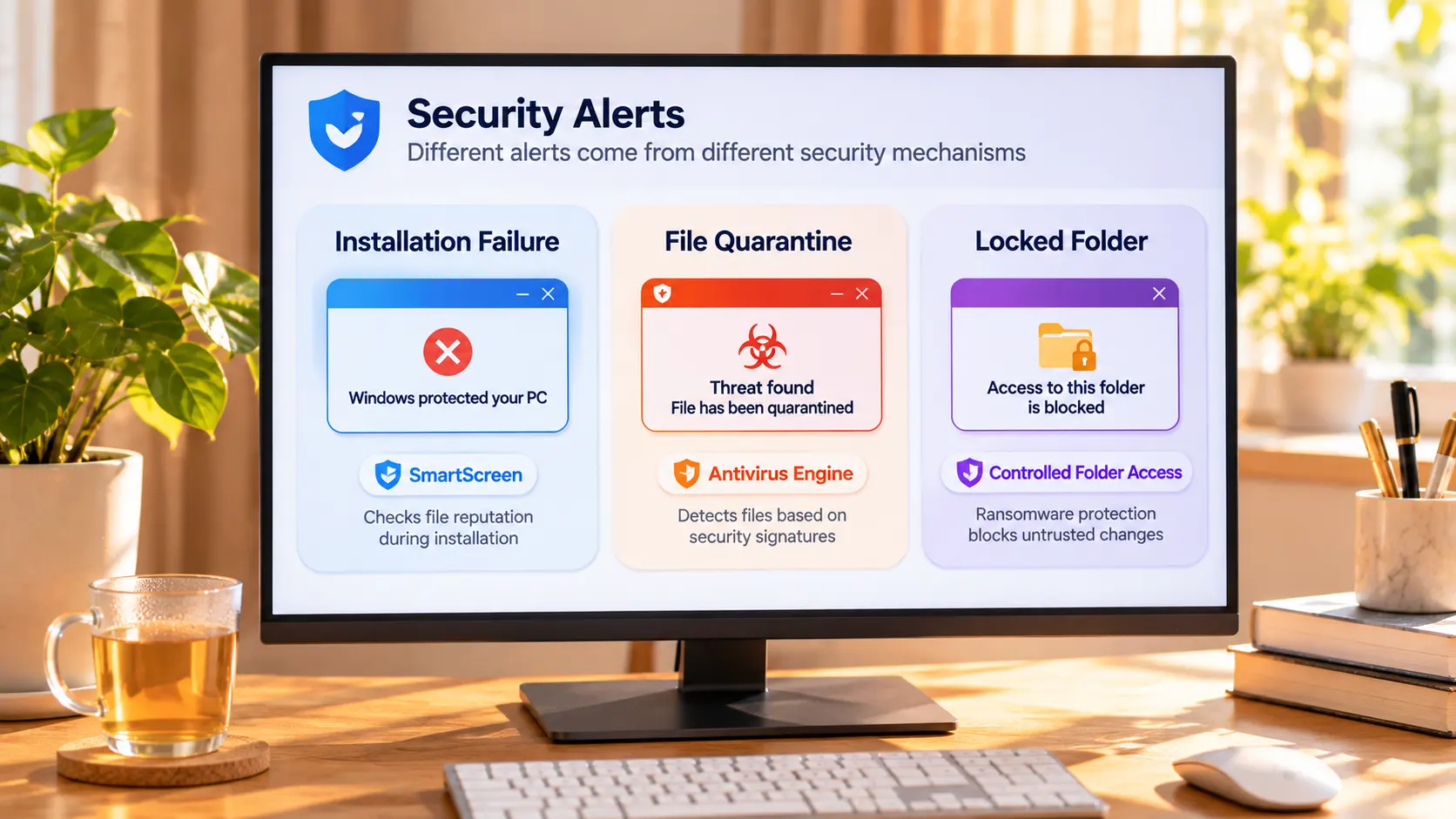
세 가지 알림은 서로 다른 세 메커니즘에 대응한다.설치 때의 파란 경고는 SmartScreen이 파일 평판을 조회한 것이고, 격리는 백신 엔진의 시그니처 비교이며, 폴더 기록 거부는 랜섬웨어 방지 안의 제어된 폴더 액세스 때문이다. 셋 다 "평판이 부족하거나 신뢰할 수 없는 프로그램"을 막는 장치일 뿐 "진짜 바이러스"와는 별개고, 새 소프트웨어는 셋을 한 번에 다 걸리기 쉽다.
0%에 멈춘 다운로드 점검 편에서는 방화벽이 연결 자체를 막는 네트워크 쪽을 봤다. 이 글의 차단은 파일이 디스크에 닿기도 전, 실행되기 전에 일어난다. 증상은 닮았지만 확인하는 위치가 달라서 다운로드가 0%에서 멈출 때 편의 경로는 여기선 쓸모가 없다.
설치가 안 될 때: "Windows에서 PC를 보호했습니다"가 막는 것은 평판 없는 파일
SmartScreen이 조회하는 건 평판이지 바이러스 시그니처가 아니다.마이크로소프트 공식 문서 기준으로 두 신호를 평가한다. 게시자 평판(서명이 있는지, 인증서가 신뢰되는지)과 파일 해시 평판(사고에 연루된 적이 있는지). 서명 없는 프로그램은 새 버전마다 평판을 제로부터 다시 쌓으니, 갓 업데이트한 설치 파일이야말로 막히기 가장 쉽다.
설치 파일이 공식 사이트 출처임을 확인했다면 경고 화면에서 "추가 정보"를 누르고 "실행"을 선택하면 된다. 포럼에서 전전하던 압축 파일이 출처라면 이 경고는 진지하게 받아들일 가치가 있다.
격리됐을 때: 보호 기록을 먼저 보고 복원할지 신고할지 결정
격리는 삭제가 아니다. 파일은 아직 격리 구역에 있다.Windows 보안을 열고 "바이러스 및 위협 방지"의 "보호 기록"을 열면 어떤 기록이 언제 어떤 파일을 막았는지 보인다. 소프트웨어가 믿을 만하면 그 기록에서 복원하고 허용 목록에 넣고, 확신이 서지 않으면 공식 사이트에서 다시 내려받는 게 안전하다.
다운로드 도구가 노려지는 데는 이유가 하나 더 있다. 마이크로소프트는 "다른 소프트웨어를 끼워 넣는 설치"를 잠재적 원치 않는 응용 프로그램으로 분류해서 바이러스가 아니어도 막는다. 설치한 다운로더가 브라우저 확장을 밀어 넣었다면 막힌 게 억울하지 않다. 오탐이 확실하면 마이크로소프트 파일 제출 페이지로 보내고, 검증이 끝나면 차단이 풀린다.
제외 설정은 절제할 것. 폴더 통째로 화이트리스트에 넣으면 앞으로 들어오는 모든 파일이 검사 면제가 된다. 한 번의 설치를 구하는 것보다 위험이 크다.
폴더가 잠겼을 때: 제어된 폴더 액세스는 평판으로 누가 기록할 수 있는지 정한다
막는 건 바이러스 검사가 아니라 랜섬웨어 방지 안의 제어된 폴더 액세스다.공식 설명은 단도직입적이다. 문서, 그림, 동영상, 음악, 바탕 화면이 기본으로 보호되고, 앱 평판에 따라 기록을 허용하며, 신뢰할 수 없는 앱의 기록은 차단되고 알림이 뜬다.
공식 처리 경로도 구체적이다. 먼저 파일을 다른 위치에 저장하고, 랜섬웨어 방지 페이지를 열어 "제어된 폴더 액세스를 통해 앱 허용"을 선택한 뒤 "최근 차단된 앱" 목록에서 허용하면 된다. 디스크를 뒤져 경로를 찾을 필요가 없다.
셀프 점검 하나: 보호 기록의 그 한 줄이 답이다
막은 쪽이 이유를 써 놓았다. 기록을 한 번 보면 어느 층인지 짝이 맞는다.보호 기록을 열고 최근 항목의 문구를 읽어라. "인식되지 않은 앱의 시작을 차단했습니다"는 SmartScreen 평판 층에 떨어진다. 구체적인 바이러스 이름이 적혀 있으면 시그니처 층이니 서둘러 허용하지 말고 출처를 먼저 확인하라. "제어된 폴더 액세스가 앱의 변경을 차단했습니다"는 폴더 기록 층이다. 셋 다 켜져 있으면 타임라인이 누가 먼저 막았는지까지 보여 준다.
그 층을 본 다음에 움직이는 게 감으로 보안을 끄는 것보다 훨씬 믿을 만하다. 세 층은 각자 맡은 구간이 다르고, 하나를 꺼도 나머지 둘이 길을 막는다.
보고 싶은 동영상은 중간에 막히지 않고 로컬에 저장하기
허용이 끝나면 저장은 평소대로 돌아간다. 데스크톱에서는 탐색·다운로드·녹화가 한 창에 모여 있어 한 바퀴만 돌면 기억된다.
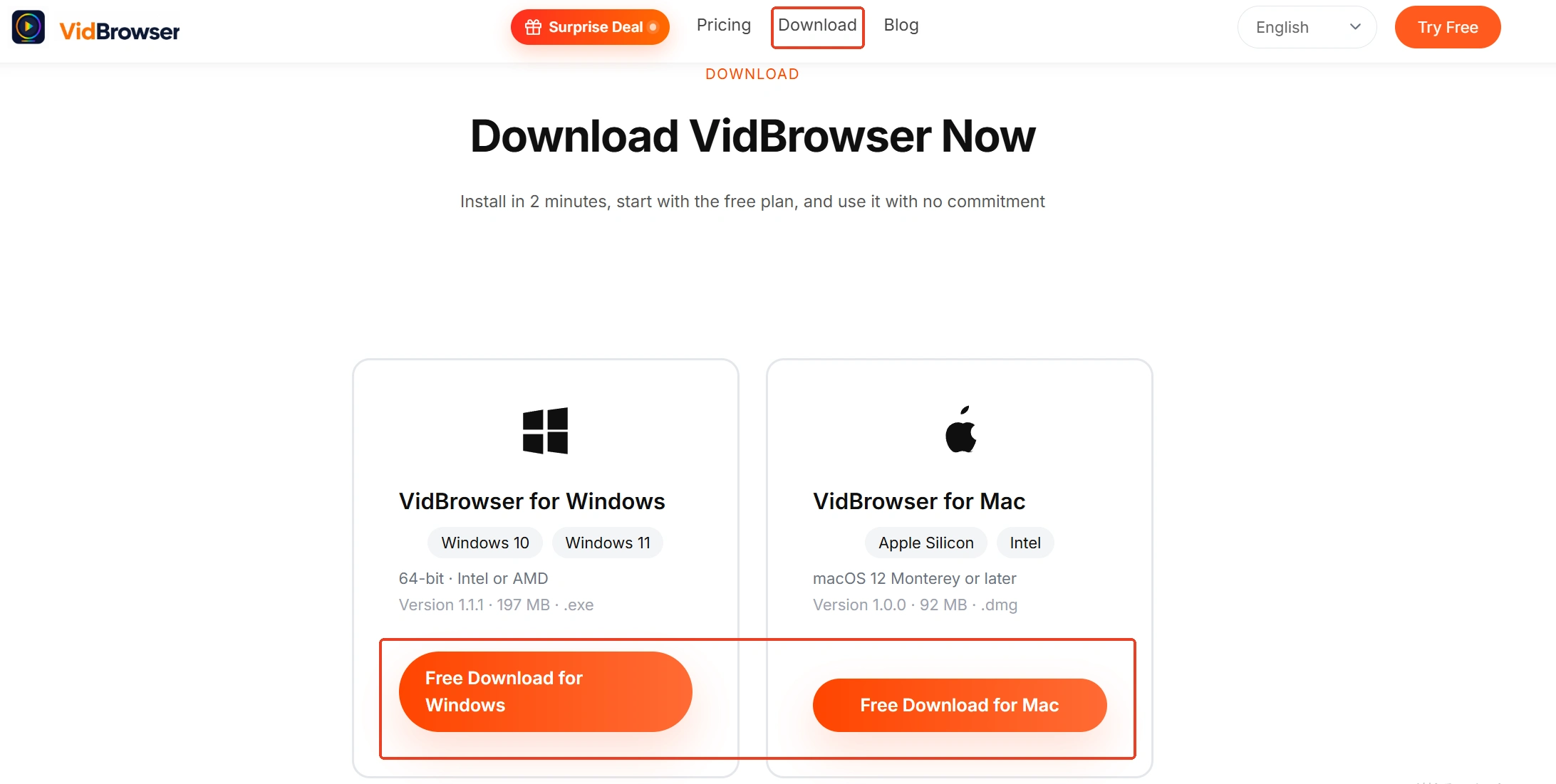
1단계: VidBrowser 내려받아 설치하기
방금 허용한 이 VidBrowser는 Windows와 Mac에서 동영상을 보고 구간을 잘라 로컬에 저장하는 데스크톱 동영상 브라우저로, 다운로드와 녹화 두 기능을 내장한다.
2단계: VidBrowser에서 플랫폼 페이지를 열고 로그인
내장 브라우저로 원하는 동영상 플랫폼에 들어가 로그인 후 평소처럼 둘러본다.
3단계: 동영상을 재생하고 미디어 라이브러리에 항목이 뜰 때까지 기다리기
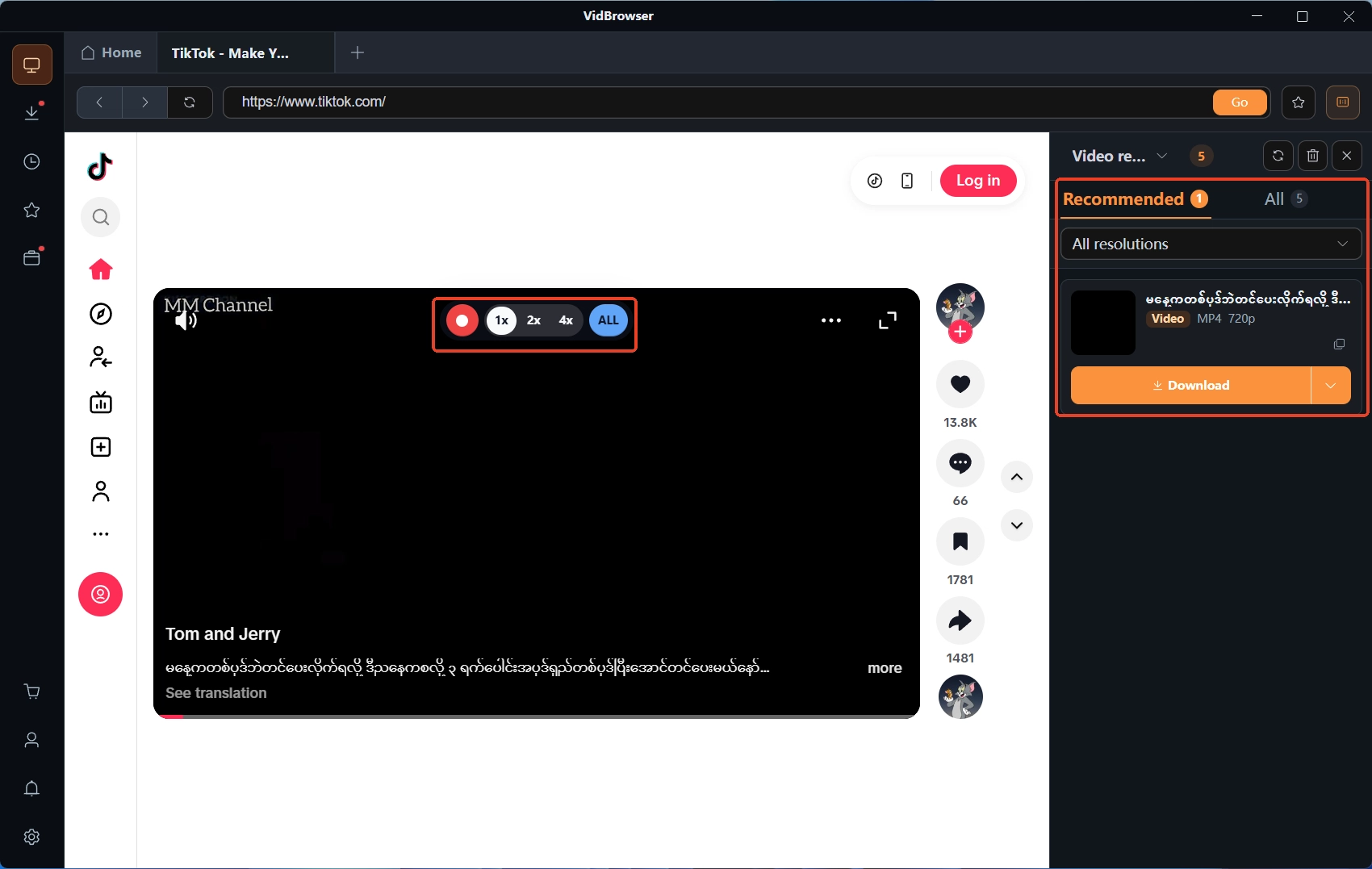
재생이 시작되면 오른쪽 "비디오 미디어 라이브러리" 패널에 탐지된 동영상이 나열되고, 각 항목 옆에 주황색 다운로드 버튼이 붙는다. 해상도를 고른 뒤 저장할 수 있다.
4단계: 녹화 기능으로 저장하기(보호된 콘텐츠의 첫 선택)
구독 플랫폼의 동영상은 대부분 저작권으로 보호되어 다운로드 길이 잘 통하지 않는다. 녹화가 그 대책이다. 마우스를 동영상 위에 올리면 녹화 컨트롤이 화면에 겹쳐 나타나고, 녹화 속도를 먼저 정하고(1x 실시간, 2x 또는 4x면 더 빨리 끝난다) "전체 녹화"를 눌러 동영상 전체를 녹화하면, 왼쪽 녹화 버튼으로 언제든 시작과 일시정지가 가능하다. 재생되는 것은 녹화된다.
5단계: 다운로드 기록에서 결과 확인하기
왼쪽 시계 아이콘에 모든 다운로드 작업의 상태와 저장 위치가 나열된다. 라이브러리 정리를 자세히 알고 싶으면 동영상 다운로드 기록 편이 더 깊게 써 뒀다.
정리
마무리 세 문장. 설치가 안 되고 출처가 믿을 만하면 경고 화면의 추가 정보에서 실행을 고른다. 격리됐다면 복원이냐 신고냐를 정하기 전에 보호 기록을 본다. 폴더가 잠겼다면 랜섬웨어 방지 페이지에서 "최근 차단된 앱"으로 허용한다. 출처 불명의 경고는 진지하게 받아들일 가치가 있고, 믿을 만한 출처는 층마다 허용해 가면 된다. 보안을 통째로 꺼서는 문제가 해결되지 않는다.
자주 묻는 질문
동영상 다운로드 도구가 백신에 자주 걸리는 이유는
세 가지 이유가 겹친다. 이런 소프트웨어는 업데이트가 잦아 서명 없는 새 버전은 평판을 제로부터 쌓는다. 일부 설치 프로그램은 다른 소프트웨어를 끼워 넣어 잠재적 원치 않는 응용 프로그램으로 분류된다. 그리고 스트림을 잡아내는 방식 자체가 휴리스틱 판정을 쉽게 건드린다. 허용 전에 출처를 확인하라.
격리된 파일을 복원해도 안전한가
기록의 문구를 먼저 읽어라. 구체적인 바이러스 이름이 적혀 있으면 삭제하고 공식 사이트에서 다시 받는다. 인식되지 않음이나 평판 부족만 적혀 있으면 출처를 확인한 뒤 복원할 수 있다. 확신이 서지 않으면 다시 내려받는 비용이 복원에 거는 내기보다 싸다.
설치하려고 잠시 백신을 꺼야 하는가
권하지 않는다. 세 층은 각자 맡은 구간이 달라 백신을 꺼도 나머지 두 층은 그대로고, 설치는 여전히 막힐 수 있다. 파일 하나를 층별로 허용하는 편이 수월하고, 처리 후에도 보안은 켜진 채다.


