
다운로드 도구가 Cookie를 요구할 때: 어떤 통행증인지 먼저 구분
다운로드 도구를 쓰다 보면 이런 팝업을 만난 적이 있을 겁니다. 플랫폼 계정에 로그인하라고 하거나, Cookie 문자열을 붙여 넣으라고 하면서 "권한을 주면 다운로드가 됩니다"라고 설명하는 것이죠. 화면은 정돈되어 있고 설명도 정중하지만, 그 요구 자체는 한 번 멈춰 생각할 가치가 있습니다——원하는 것은 동영상 링크가 아니라, 그 플랫폼에서의 당신의 신원입니다. 이 글은 "어떤 도구가 이 입구를 여는지"를 분명히 하고, 넘겨주기 전에 점검할 방법과, 애초에 넘겨주지 않아도 되는 저장 경로를 제시합니다.
Cookie와 로그인 상태: 넘겨준 신원은 더 이상 당신이 통제하지 못합니다
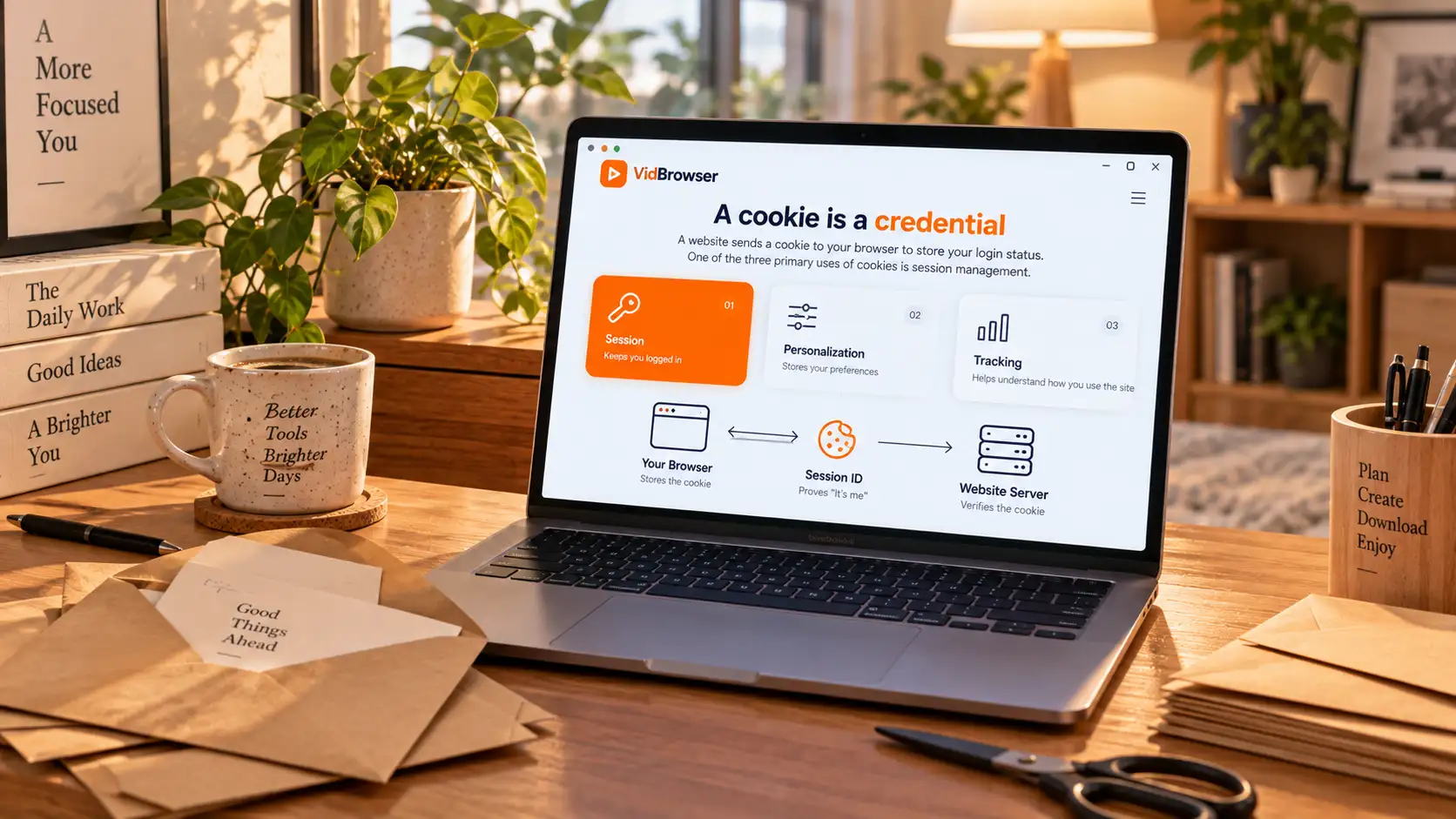
Cookie는 웹사이트가 브라우저에 발행하는 한 장의 증명서이고, 로그인 상태는 바로 그 위에 기록됩니다. 도구가 그것을 손에 넣으면 당신의 신원으로 사이트에 들어가는 것과 같습니다.MDN 공식 문서의 정의에 따르면 Cookie의 세 가지 주요 용도 중 하나가 세션 관리입니다——로그인하면 서버가 세션 ID를 담은 Cookie를 돌려주고, 브라우저는 그것을 저장한 뒤 이후의 모든 요청에서 "이게 저입니다"라고 증명하는 데 씁니다. 구글 Chrome 고객센터의 표현은 더 직설적입니다. 웹사이트는 Cookie로 당신의 로그인을 유지하고, Cookie를 지우는 것은 로그아웃과 같다는 것입니다.
무게는 반대편에서도 보입니다. MDN은 보안 장에서 세션 ID가 한 번 도난당하면 사칭하는 자가 당신으로 로그인할 수 있고, 그 결과는 앱 이상부터 "은행이나 쇼핑 계정의 탈취"까지 이를 수 있다고 씁니다. 게다가 Cookie 안의 값은 기본적으로 사용자가 보이고 수정할 수 있습니다. 다시 말해 이 문자열은 플랫폼의 눈에는 "당신" 그 자체이고, 도구가 그것으로 무엇을 했는지, 누구에게 넘겼는지는 당신 쪽에서는 알 길이 없습니다.
로그인 상태를 요구하는 세 유형의 도구, 위험은 같은 급이 아닙니다
같은 "로그인해 주세요" 한마디라도 세 유형의 도구에 떨어지면 위험 순위가 분명히 갈립니다.도구가 이 입구를 여는 동기는 신비롭지 않습니다. 로그인이 필요한 페이지는 해석 계층이 들어가지 못하고, 당신의 신원을 빌리는 것이 지름길이기 때문입니다. 첫 번째 유형은 계정과 비밀번호 입력을 요구하는 웹 버전 다운로드 사이트——셋 중 가장 무겁습니다. 비밀번호는 전권의 증명서로, 로그인할 수 있으면 설정을 바꾸고, 개인 메시지를 보고, 잔액을 쓸 수 있습니다. 게다가 넘겨준 뒤의 로그인 기록이나 타 기기 경고는 당신의 기기와는 무관한 곳으로 향합니다. 두 번째 유형은 브라우저 확장 프로그램으로, 설치하면 페이지 문맥을 읽을 수 있고 세션 데이터가 눈앞을 지나갑니다. 세 번째 유형은 "Cookie 복사·로그인 상태 이전"형 도구로, 요령은 브라우저 프로필에서 세션 데이터를 내보내 넘겨주게 하는 것——비밀번호는 묻지 않지만, 받은 것은 플랫폼의 눈에 비밀번호와 동등합니다.
덤으로 직관에 반하는 점 하나. 적지 않은 도구가 "비밀번호는 요구하지 않습니다. Cookie만 받으니 안전합니다"라고 주장합니다. 이 논리는 서지 않습니다. 플랫폼에게 세션 Cookie야말로 로그인 상태의 운반체이고, 둘은 같은 통행증의 양면입니다. 판단 기준은 어떤 종류의 증명서를 요구하는지가 아니라, 증명서가 손을 떠난 후 누구의 손을 거쳐 어디에 보관되는지에 있습니다.
넘겨주기 전의 세 가지 점검, 그리고 넘겨주지 않아도 되는 저장 경로
로그인 상태를 요구하는 도구를 만나면 세 가지를 확인하고 나서 결정합니다:
- 이 도구의 개발 주체가 누구인지, 공식 사이트·개인정보 정책·회사 실체가 서로 맞아떨어지는지;
- 증명서의 용도와 보관 위치를 설명하는지——"로컬에서 쓴다" "서버에 올리지 않는다" 같은 약속에 대응하는 기술적 설명이 있는지;
- 커뮤니티에 기이한 로그인이나 도난 계정 신고가 있는지, 도구 이름에 계정 보안을 붙여 검색해 결과 첫 페이지를 읽어봅니다.
이미 넘겨주었다면 손볼 수 있는 시간은 아직 있습니다——Chrome 고객센터의 그 문장을 반대로 쓰는 것이 방법입니다. Cookie를 지우는 것은 로그아웃과 같으니, 플랫폼 쪽에서 로그인 중인 모든 기기에서 로그아웃하고 비밀번호를 바꿔서 넘겨준 세션 증명서를 무효로 만듭니다. 이어서 계정의 로그인 기록을 훑고, 낯선 기기와 낯선 장소는 그 자리에서 처리합니다. 앞으로 들어본 적 없는 새 도구에는 중요하지 않은 계정으로 먼저 시도하고, 메인 계정은 결코 탐색용으로 내보내지 않습니다.
다른 길 이야기입니다. 데스크톱 동영상 브라우저의 사고방식은 정반대입니다. 로그인은 당신과 플랫폼 사이에서 일어나고, 도구는 당신의 계정도 비밀번호도 받지 않으며, 세션 Cookie 역시 당신 기기의 브라우저 프로필 안에 있습니다——"내보내서 누군가에게 넘겨주는" 단계가 전 과정 어디에도 없고, 이것은 직접 검증할 수 있습니다. 사용하는 내내 단 한 번도 플랫폼 증명서를 요구받은 적이 없으니까요. 동영상 브라우저란 글에서 이 포지셔닝을 다뤘습니다. 로컬에서 동작하고, 증명서는 제3자 서버를 통과하지 않습니다. 해석 계층이 들어가지 못하는 보호된 콘텐츠는 녹화 경로를 취하며, 로그인 상태를 넘겨주는 문제와는 전혀 별개의 이야기입니다.
구체적인 진행은 네 단계:
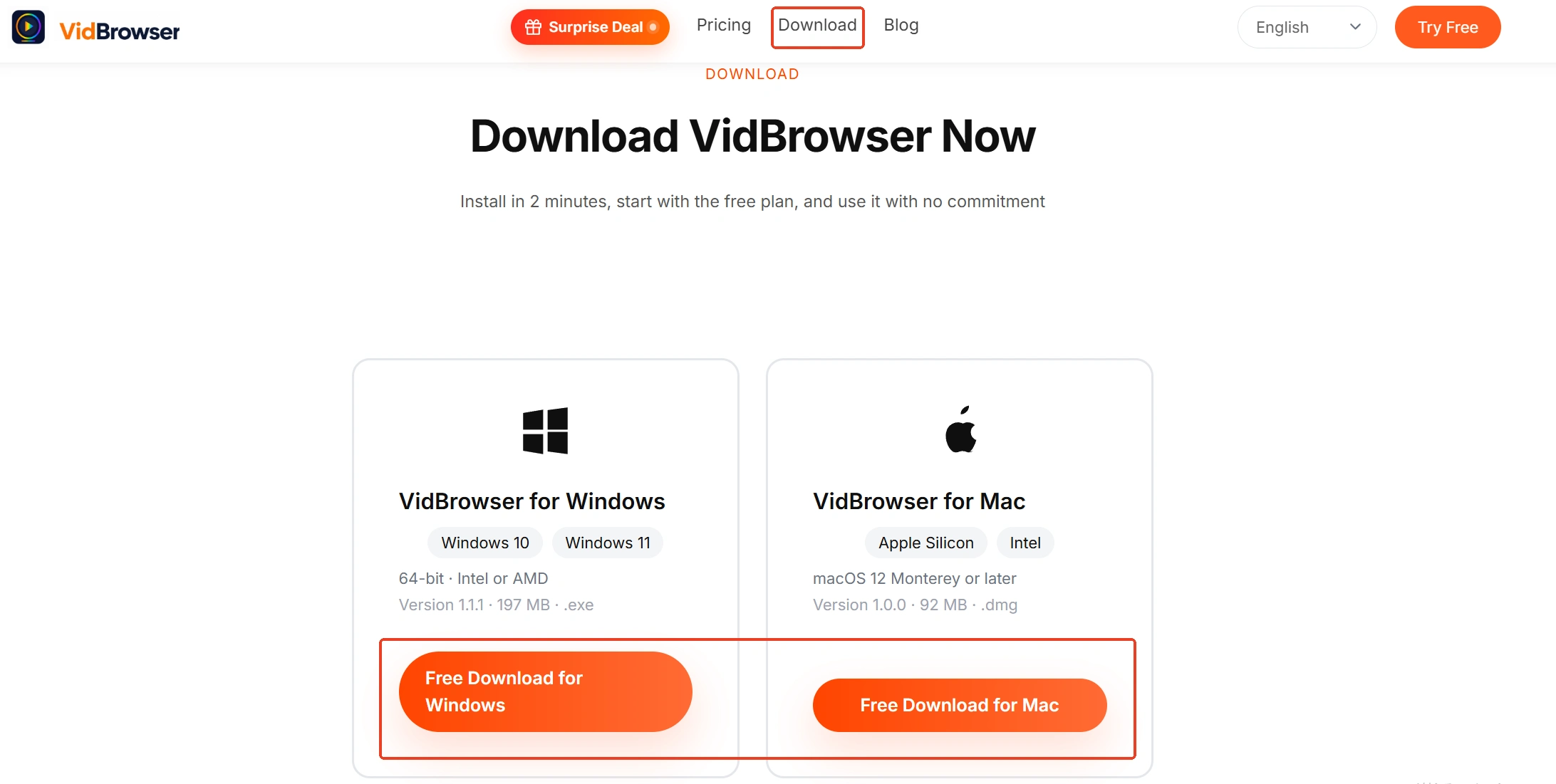
1단계: VidBrowser를 내려받아 설치
VidBrowser 공식 사이트에 접속해 Windows 또는 Mac 버전을 내려받아 설치를 마칩니다. 데스크톱 동영상 브라우저로, 동영상 시청, 구간 잘라내기, 로컬 저장에 적합하고 다운로드와 녹화 두 기능을 내장해 몇 분이면 끝납니다.
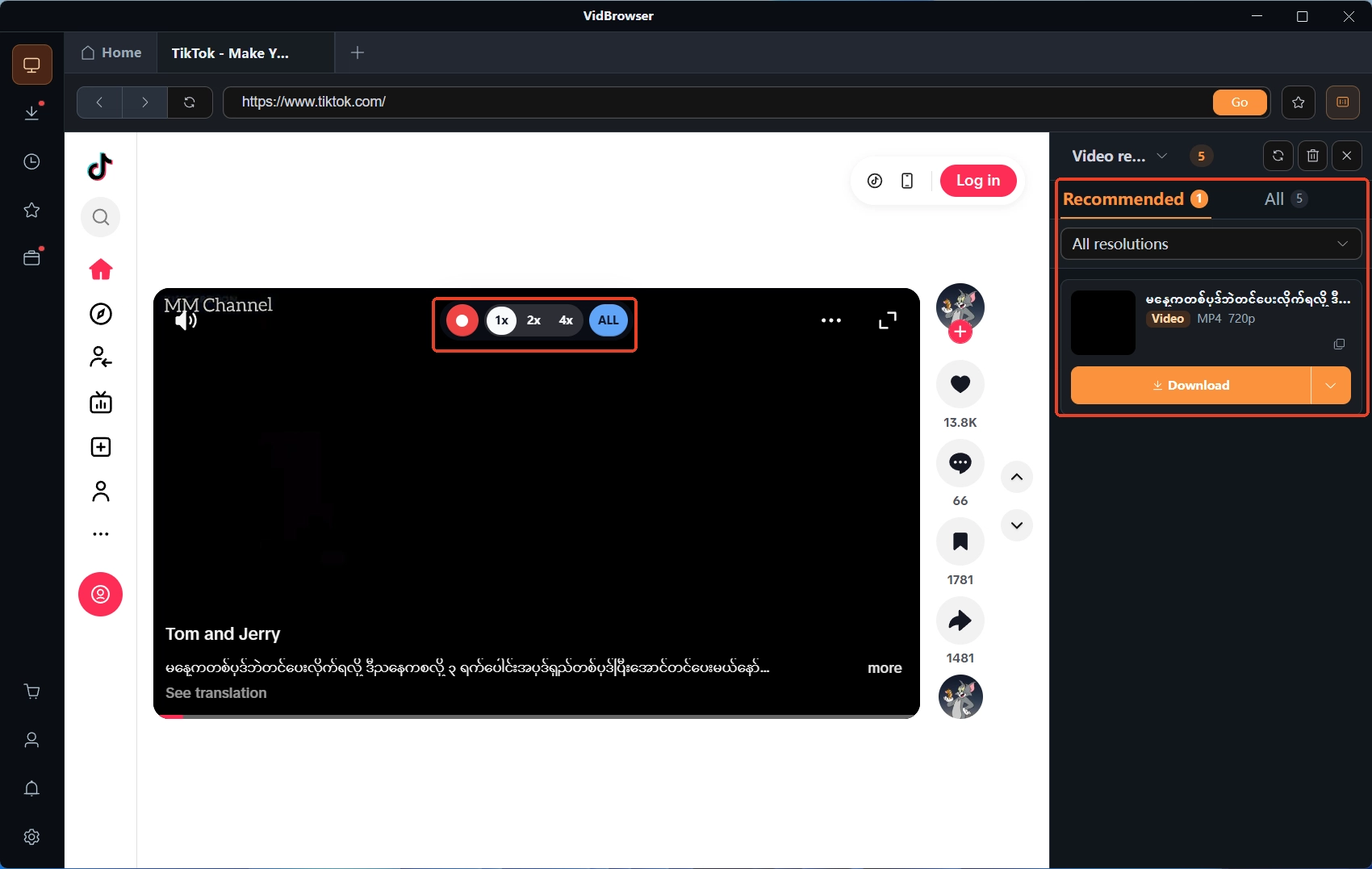
2단계: 내장 브라우저에서 플랫폼 페이지를 열고 내 계정으로 로그인
로그인 동작은 당신과 플랫폼 사이에서 완결되고, 입력한 계정과 비밀번호는 어떤 중개자도 거치지 않습니다. 브라우저 세션은 소프트웨어 안에서 당신이 직접 관리합니다.
3단계: 콘텐츠 형태에 따라 저장 방식 선택
일반 동영상은 오른쪽 "동영상 미디어 라이브러리"에서 주황색 "다운로드" 버튼을 누르고, 해상도 필터에서 규격을 미리 고를 수 있습니다. 플랫폼이 다운로드 입구를 제공하지 않는 보호된 콘텐츠는 재생 화면에 마우스를 올리면 녹화 컨트롤이 겹쳐 나타납니다——녹화 속도를 고르고(1x는 실시간, 2x나 4x면 더 빨리 끝남), "전체 녹화"를 누르면 처음부터 끝까지 녹화하며, 왼쪽 녹화 버튼으로 언제든 일시정지할 수 있습니다.
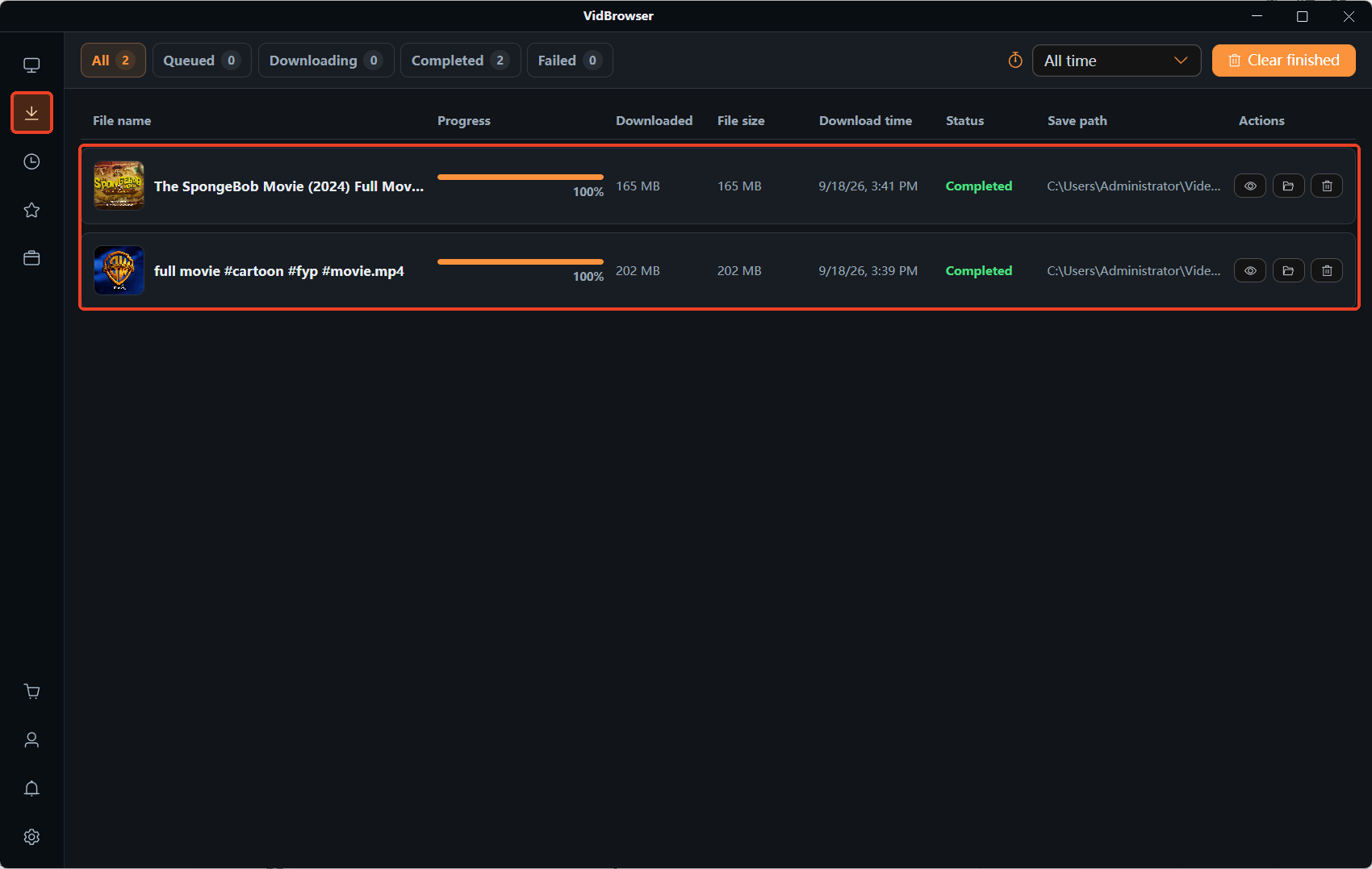
4단계: 다운로드 기록에서 확인
왼쪽 내비게이션의 시계 아이콘으로 다운로드 기록을 열고, 상태·크기·저장 위치를 항목별로 확인하며, 이상한 것은 그 자리에서 손봅니다.
구독 플랫폼의 맥락에서는 이 자가 점검이 더욱 중요합니다. OnlyFans 다운로드 도구 비교 글은 도구가 구독 플랫폼에서 실패하는 이유를 해부했습니다. 걸리는 지점은 암호화와 권한 부여이지 로그인 상태가 아닙니다——다시 말해 로그인 상태를 요구받는다고 해서 도구가 그 경계를 넘을 수 있는 것은 아닙니다. 계정과 프라이버시의 완전한 방어 목록은 OnlyFans 프라이버시·보안 가이드 글에 정리되어 있습니다.
자주 묻는 질문
웹 버전 다운로드 사이트가 플랫폼 계정 로그인을 요구하면 믿어도 되나요?
기본값은 "아니오"로 처리합니다. 계정과 비밀번호는 전권의 증명서이고, 넘겨준 뒤 무슨 일이 벌어지는지 전혀 보이지 않습니다. 제대로 된 도구에 당신 대신 로그인할 이유는 없습니다. 굳이 시도하더라도 중요하지 않은 보조 계정으로 하고, 메인 계정은 결코 대지 않습니다.
Cookie를 읽는 브라우저 확장 프로그램은 전부 위험한가요?
일률적으로 말할 수는 없지만 권한을 봐야 합니다. 넓은 읽기 권한을 신청한 확장은 이론상 당신의 모든 사이트의 세션 데이터에 닿을 수 있습니다. 권한 범위가 좁고 출처를 확인할 수 있는 확장이라면 위험 면적이 훨씬 작습니다. 설치 전에 권한 목록과 개발자 정보를 보고, 설치 후에는 브라우저의 권한 변경 알림을 주시합니다.
VidBrowser는 내 계정으로 무엇을 하나요?
"가져가는" 단계 자체가 없습니다. 내장 브라우저 안에서 플랫폼에 직접 로그인하고, 세션 Cookie는 자기 컴퓨터의 브라우저 프로필이 보관하며, 소프트웨어는 수집도 업로드도 하지 않습니다. 이것은 직접 검증할 수 있습니다——사용하는 내내 플랫폼 증명서를 요구받은 적이 없으니까요. 보호된 콘텐츠는 녹화 경로를 취하며, 거기서도 도구에 증명서를 넘겨줄 필요가 없습니다.


