
Fansly 홈페이지는 네 층 구조: 게시물과 월과 미디어 세트, 그리고 내 컬렉션
홈 피드에서 본 게시물을 크리에이터 페이지에서 아무리 뒤져도 못 찾거나, 앨범에서 본 흐릿한 미리보기가 게시물 안의 온전한 버전과 맞지 않은 경험, Fansly를 오래 쓴 사람이라면 거의 다 겪습니다. 착각이 아닙니다. 이 플랫폼의 콘텐츠는 애초에 같은 층에 놓여 있지 않습니다.
Fansly 콘텐츠는 네 층 구조: 게시물, 월, 미디어 세트, 그리고 내 컬렉션
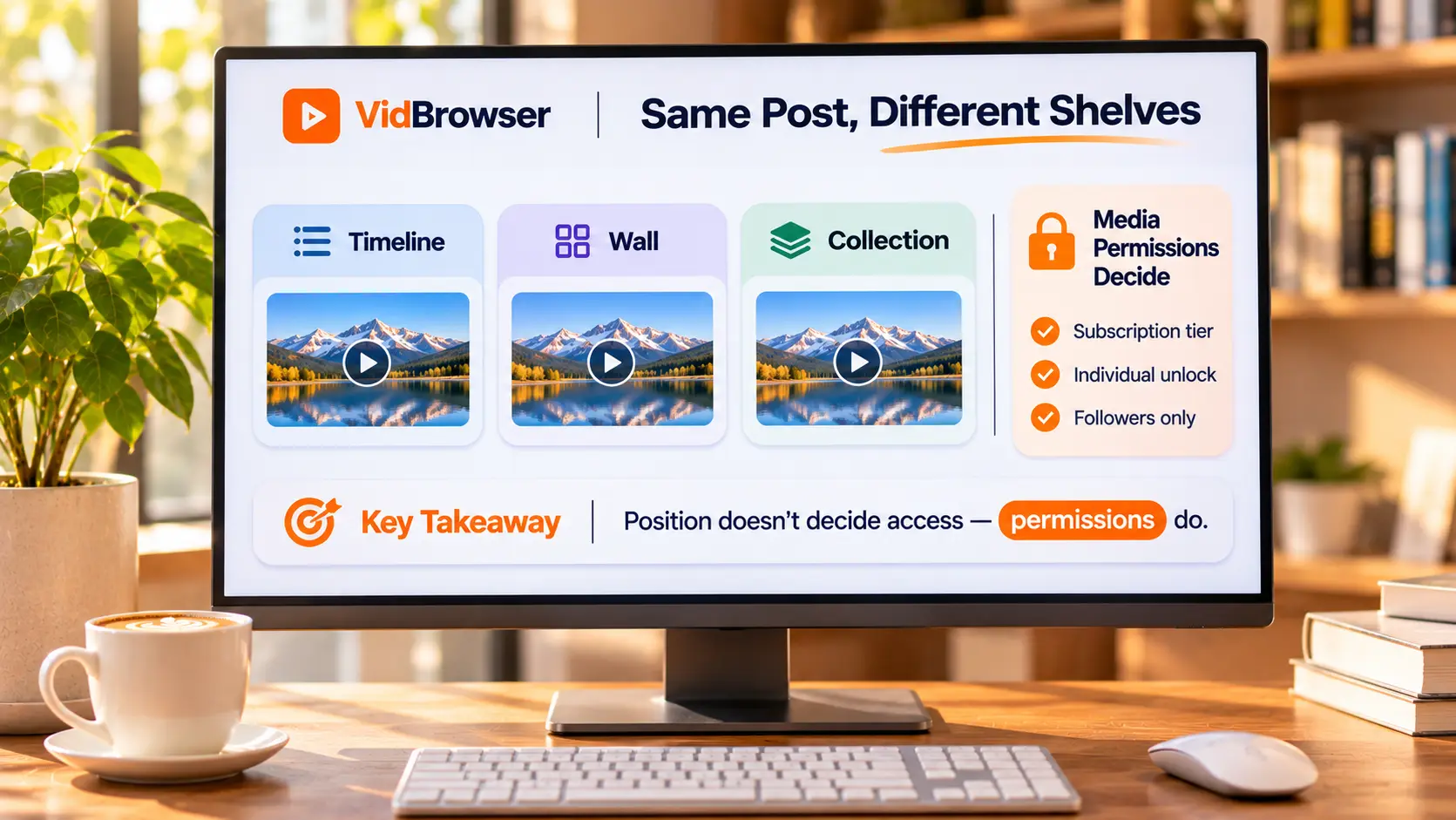
게시물, 월, 미디어 세트, 계정 안의 컬렉션. 이름은 비슷하지만 각자 맡은 구간이 다릅니다. 게시물은 최소 단위로 사진, 영상, 글이 모두 게시물 안에 담깁니다. 월(Walls)은 크리에이터 페이지의 열 탭으로 콘텐츠를 어떤 분류로 내놓을지 정합니다. 미디어 세트(Collections)는 크리에이터가 정리한 공개 앨범으로 관련 미디어를 한곳에 모읍니다. 그리고 계정 메뉴의 Collections에는 내가 저장한 것과 구매한 것이 들어갑니다. 공식 헬프 센터도 Walls 설명과 앨범 가이드로 나눠 안내합니다. 네 층만 구분하면 대부분의 혼란은 그 자리에서 풀립니다.
게시물이 단위이고, 보이는지는 미디어 권한이 결정합니다
게시물이 어디에 나오느냐보다 그 미디어 권한이 나를 들여보내 주느냐가 중요합니다. 같은 게시물이 타임라인에도, 월이나 앨범 안에도 있을 수 있습니다. 위치가 바뀌어도 열리는지는 게시물 자체에 붙은 권한이 정합니다. 구독 등급, 개별 해제, 팔로워 전용 같은 표식이 미디어에 달립니다. 등급과 콘텐츠의 대응 관계는 등급 고르기에서 다뤘으니 여기선 반복하지 않습니다. 공식 앨범 가이드에 핵심 문장이 있습니다. 앨범 안의 미디어는 원본 미디어의 권한을 물려받고, 크리에이터가 원본 권한을 바꾸면 앨범 쪽도 저절로 따라 바뀐다는 것. 다시 말해 보이는 것은 같은 콘텐츠가 다른 선반에 투영된 모습이지 여러 벌의 사본이 아닙니다.
월은 배치를 맡지 접근을 잠그지 않으며, 가장 큰 예외는 FYP
월은 콘텐츠를 어떻게 열로 나눌지 정하지만, 월 자체는 아무것도 잠그지 않습니다. 공식 설명의 요점은 이렇습니다. 모든 페이지에 Main Wall이 하나 필수이고, 팬이 처음 보는 피드는 여기서 공급됩니다. 페이지를 열 때 처음 보이는 것은 목록의 첫 공개 월이며, 크리에이터가 순서를 바꿔 기본 화면을 바꿀 수 있습니다. 공개 월 외에 비공개 월도 있는데, 거기 넣은 게시물은 페이지에도 올라가지 않고 팬 피드에도 흐르지 않습니다. 크리에이터의 개인 보관장입니다. 고정도 월별로 따로라서 하나의 게시물을 두 월에 고정하려면 두 번 조작해야 합니다. 구조상 기억할 만한 예외가 FYP입니다. 추천 페이지로 밀려난 게시물은 어느 월에 속했는지 묻지 않고, 비공개 월 출신 게시물도 추천 페이지에서 좋아요와 저장이 됩니다. 추천 구조 전체는 발견 가이드에 정리했으니 여기선 결론만: 피드에서 봤는데 페이지에서 못 찾는다면 대부분 이 경우입니다. 콘텐츠가 사라진 게 아니라 내가 뒤지던 층에 놓여 있지 않은 것뿐입니다.
미디어 세트에서 먼저 보이는 것은 대개 무료 미리보기
크리에이터는 미디어 세트를 진열장처럼 쓰고, 진열장에는 견본이 놓이는 경우가 많습니다. 공식 가이드는 비슷한 콘텐츠를 앨범으로 묶는 방식을 권합니다. 테마 사진집이나 시리즈 영상처럼요. 팬은 앨범을 넘기며 각 미디어의 무료 미리보기를 보고, 해제 조건을 채웠을 때만 온전한 버전에 도달합니다. 그러니 앨범의 그림이 게시물과 맞지 않아도 내 권한 문제가 아니라, 미리보기 구조가 애초에 그렇게 생겼습니다. 놓치기 쉬운 설정도 있습니다. 크리에이터는 전용 콘텐츠에 만료일을 붙일 수 있고, 날짜가 지나면 자동으로 내려갑니다. 어제 있던 게시물이 오늘 없다면 삭제 외에 만료 가능성도 있습니다.
저장과 구매는 모두 계정의 Collections에 모입니다
팬 쪽 입구는 한곳에 모여 있습니다. 사이트 메뉴의 Collections입니다. 공식 내비게이션 안내는 담백합니다. 이 메뉴 항목은 저장한 것과 구매한 것을 보고 정리하기 위한 것이라고. 구매한 미디어는 자동으로 Media Collection에 들어가고 공식 기준은 장기 보관입니다. 자세한 내용은 구매 콘텐츠 가이드에 맡깁니다. 헷갈리기 쉬운 이름 하나도 정리해 둡니다. 크리에이터 쪽에는 Media Vault라는 사재고 창고가 있고 팬에게는 보이지 않습니다. 내 Collections와는 별개입니다.
구조를 파악했다면, 남기고 싶은 것은 서둘러 저장
구조가 머리에 들어오면 저장은 지나가는 길의 작업입니다. Fansly 같은 구독 플랫폼의 영상은 대부분 저작권 보호가 걸려 있어 일반 다운로드 도구는 잡지 못합니다. 순서대로 한 바퀴 돌아봅니다.
1단계: VidBrowser를 내려받아 설치
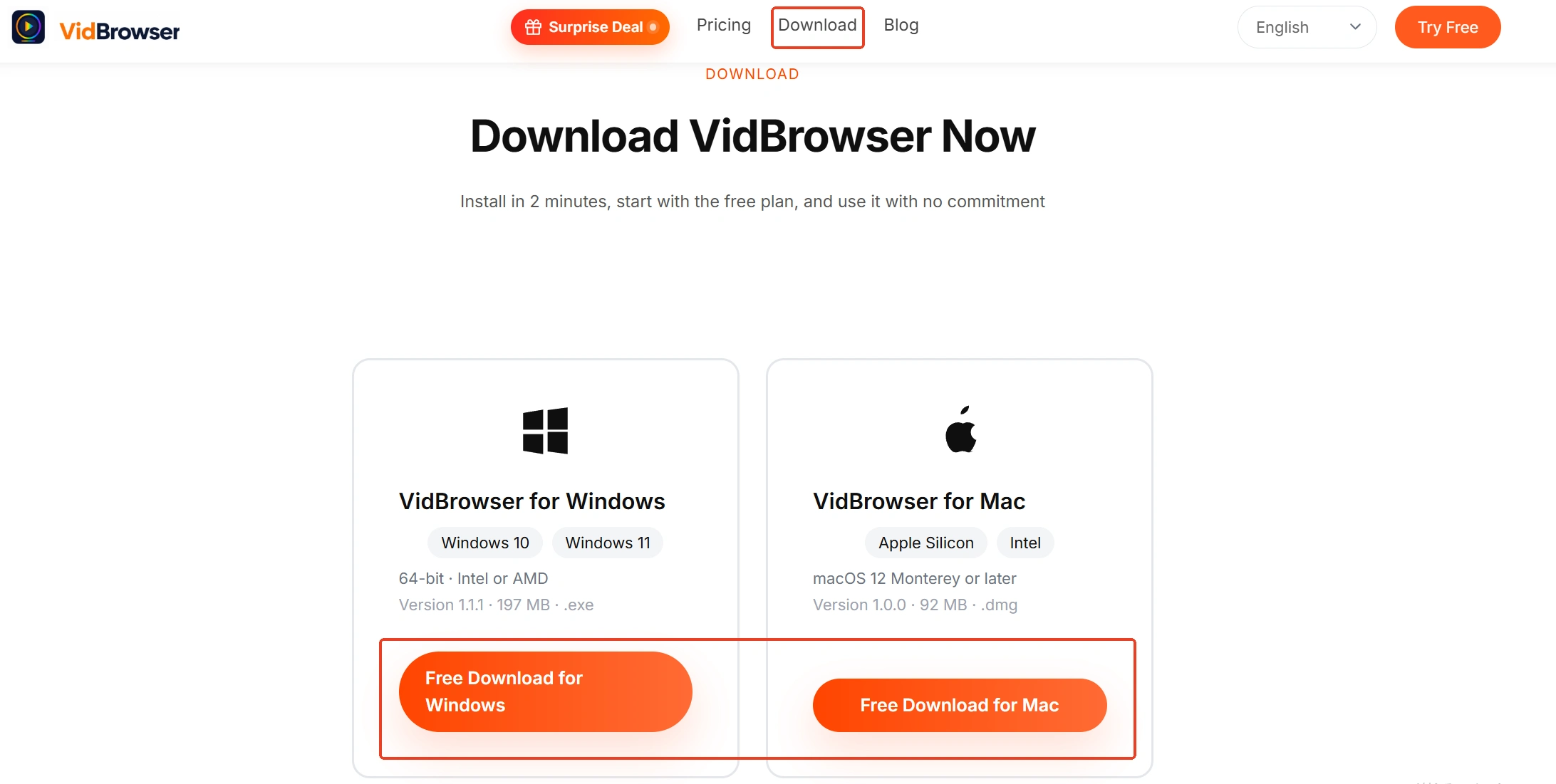
VidBrowser는 Windows와 Mac용 데스크톱 영상 브라우저로 영상 시청, 구간 잘라내기, 로컬 저장이 됩니다. 설치 파일은 영상 다운로더 페이지에서 바로 받을 수 있습니다.
2단계: VidBrowser에서 Fansly를 열고 로그인
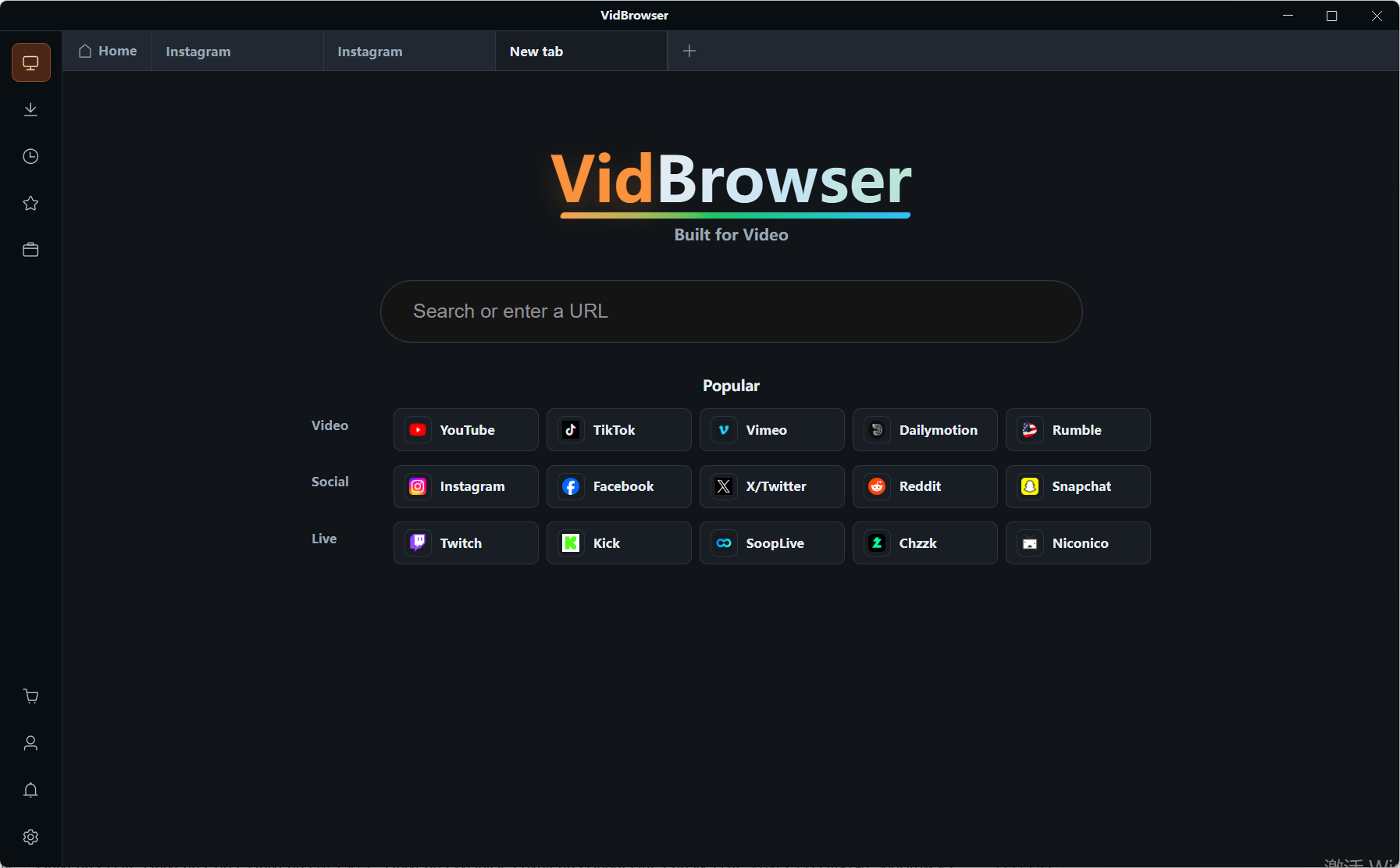
주소창에 fansly.com을 넣고 로그인합니다. 추천 페이지도 월도 앨범도 평소처럼 열립니다.
3단계: 층에 따라 목표 콘텐츠 찾기
밀린 것은 먼저 월을 넘기고, 비슷한 콘텐츠는 앨범으로, 단발 게시물은 사이트 내 검색과 타임라인으로 찾습니다.
4단계: 녹화 기능으로 저장(보호 콘텐츠의 첫 선택)
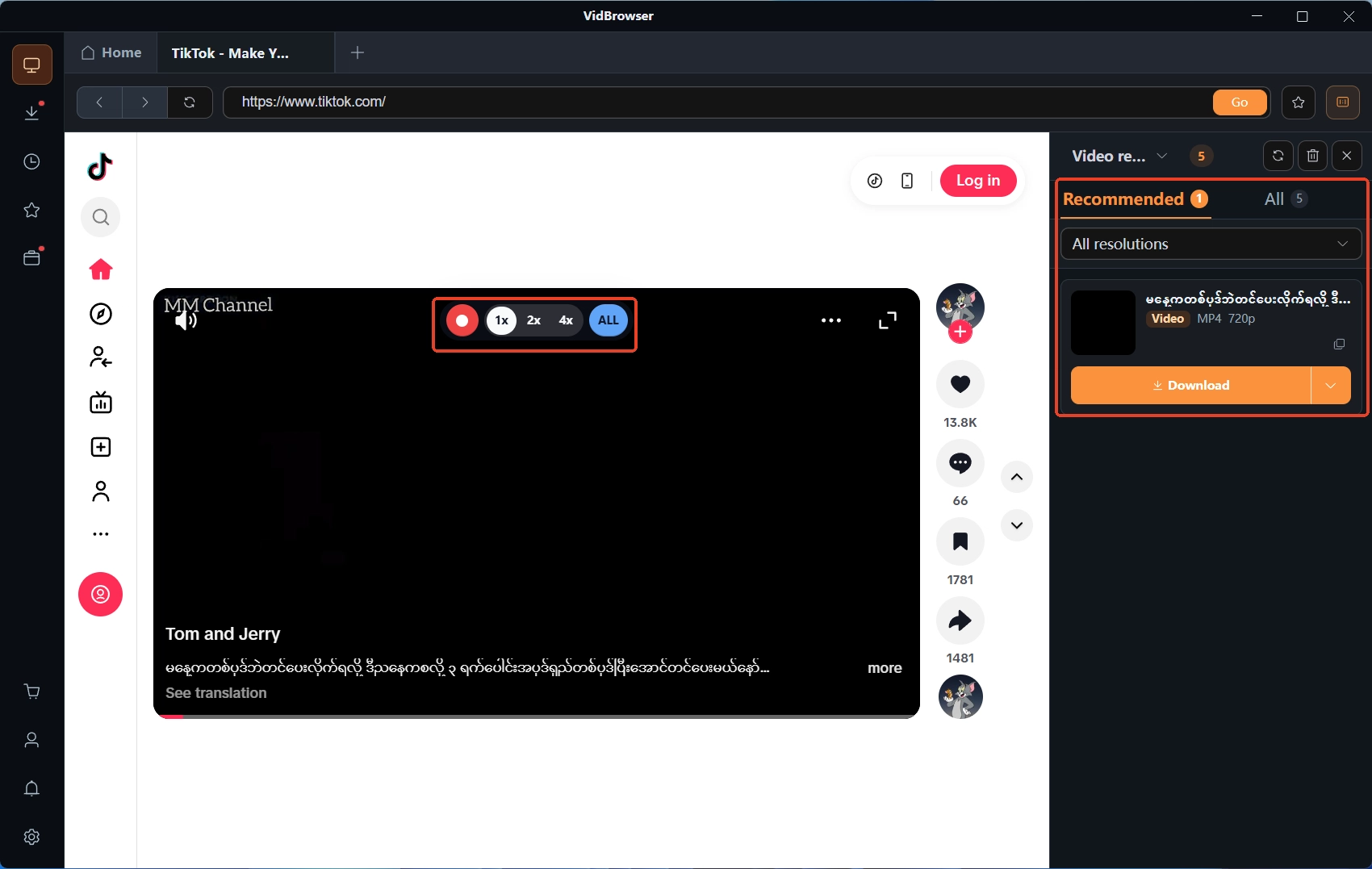
마우스를 영상 위에 올리면 녹화 컨트롤이 떠오릅니다. 속도는 1x 실시간, 2x, 4x 중 고르고 빠를수록 일찍 끝납니다. 전체 녹화를 누르면 처음부터 통째로 담기 시작하고, 왼쪽 녹화 버튼이 일시정지와 재개를 맡습니다.
5단계: 직접 다운로드는 라이브러리로, 마무리는 기록 확인
영상이 직접 다운로드가 된다면 오른쪽 영상 라이브러리 패널에 주황색 다운로드 버튼이 달린 항목으로 나열됩니다. 한 번 누르면 MP4로 저장되고, 왼쪽 내비게이션의 다운로드 기록으로 나중에 대조할 수 있습니다.
정리
Fansly의 콘텐츠 정리는 두 문장으로 압축됩니다. 위치는 보이는지를 결정하지 않고 권한이 결정한다. 네 층은 각자 다른 구간을 맡으므로 못 찾겠으면 먼저 어느 층에 있는지 생각한다. 월, 미디어 세트, 내 Collections만 구분해도 찾기가 훨씬 수월해지고, 만료나 삭제 전에 남기고 싶은 부분을 저장하는 일도 훨씬 현실적이 됩니다.
자주 묻는 질문
미디어 세트의 그림이 흐릿한데 제 권한이 부족한 건가요?
대부분은 무료 미리보기입니다. 앨범 안의 미디어는 원본 게시물의 권한을 물려받고, 공식 설명에도 팬은 앨범을 넘기며 무료 미리보기를 볼 수 있고 해제 조건을 채우기 전까지 그 상태로 표시됩니다. 해제 후에는 게시물과 같은 화면이 보입니다.
피드에서 본 게시물이 페이지에 없습니다. 왜죠?
설명은 둘입니다. 추천 페이지로 보내진 게시물은 속한 월의 구속을 받지 않아 비공개 월의 콘텐츠도 추천 페이지에 나타날 수 있습니다. 또 하나는 크리에이터가 게시물에 만료일을 붙여 자동으로 내려간 경우입니다.
저장하거나 구매한 콘텐츠가 정리되어 사라질 수 있나요?
구매한 미디어는 자동으로 Media Collection에 들어가며 공식 기준은 장기 보관입니다. 저장한 게시물은 원본을 따라가서, 원본이 삭제되거나 만료되면 저장 목록의 항목도 사라집니다.


