
무료 온라인 영상·이미지 도구 16가지와 쓰임새 정리
동영상에는 표지가 필요하다. 이미지는 작게 만들어야 한다. 웹페이지는 통째로 기록으로 남기고 싶다. 그런데 이런 일 하나하나에 프로그램을 설치할 필요는 없다.
검색해 보면 무료 도구가 여러 페이지에 걸쳐 나온다. 모두 무료고, 온라인이고, 가입이 필요 없다고 말하며 생김새도 비슷하다.
문제는 도구가 없다는 게 아니다. 너무 뭉쳐 있다는 것이다. 영상과 이미지의 작은 작업을 돕는 열여섯 개를 늘어놓으면, 이름을 아는 건 서너 개뿐일 것이다.
이 글은 "무엇을 하고 싶은가"를 기준으로 네 묶음으로 나누고, 각 묶음에 표를 하나씩 둔다. 표에는 두 가지를 적는다. 어느 단계를 맡는지, 그리고 무엇을 조심할지.
무료 온라인 영상·이미지 도구 열여섯 개가 한곳에 있다
열여섯 개 모두 웹 도구다. 페이지를 열면 바로 쓸 수 있고, 가입이나 설치가 필요 없다. 처리한 파일은 내 컴퓨터로 바로 내려받는다.
다루는 대상으로 나누면 영상 열 개, 이미지 세 개, 나머지 세 개는 웹페이지 캡처와 파일 정리용이다.
이 도구들은 각자 별도 페이지에 있다. 아래 네 묶음은 도구 이름이 아니라 하고 싶은 일 순서로 정리했다.
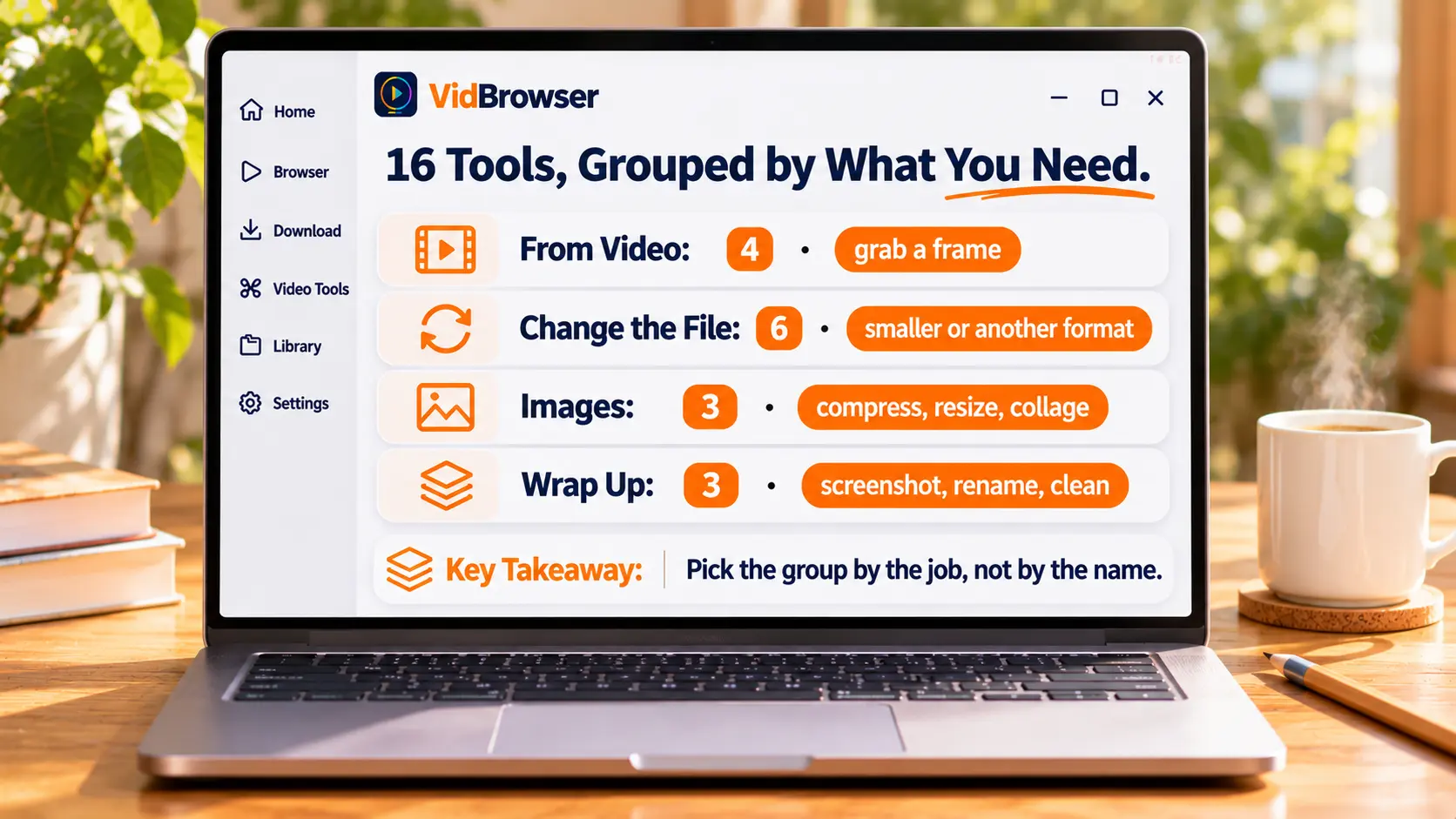
영상에서 한 장을 뽑고 싶다면——네 도구가 역할을 나눈다
원본 영상을 먼저 확인한 다음 어떤 도구를 쓸지 정한다.
| 도구 | 무엇을 하나 | 기억할 점 |
|---|---|---|
| 영상 해상도 확인 | 가로·세로, 화면 비율, 길이, 파일 크기를 보여 HD·Full HD·4K를 구분 | 먼저 원본을 재지 않으면 뽑은 장면이 생각보다 흐릴 수 있다 |
| 영상 프레임 추출 | 타임라인에서 원하는 초로 이동해 원본 해상도로 PNG 또는 JPG 저장 | 내가 고른 바로 그 장면 |
| 컨택트 시트 생성 | 일정 간격으로 프레임을 뽑아 3×3~6×6으로 배치하고 타임스탬프 표시 | 긴 영상을 빠르게 훑고 싶을 때 |
| GIF 프레임 추출 | 움직이는 GIF를 PNG·JPG 한 장씩으로 분해. 개별 저장도, ZIP도 가능 | GIF 안의 한 장이 필요할 때 |
프레임 추출과 컨택트 시트는 헷갈리기 쉽다. 하나는 내가 특정 초를 고르고, 다른 하나는 도구가 일정 간격으로 여러 장을 고른다——정밀함과 폭넓음의 차이다.
영상을 작게, 형태를 바꾸거나 소리만 남기기——여섯 도구가 각자 맡는다
파일이 어떻게 되길 바라는지로 고른다. 도구 이름으로 고르지 말자.
| 도구 | 무엇을 하나 | 기억할 점 |
|---|---|---|
| 영상 자르기 | 타임라인에서 시작·끝을 정해 가운데 부분을 내보낸다. 화질과 소리는 선택 | 가운데 5분만 필요할 때 |
| 영상 압축 | MP4로 압축하며 화질·해상도·목표 크기를 고를 수 있다 | 전송이 안 될 때 목표 크기부터 보자 |
| 영상 → GIF | 최대 15초를 움직이는 이미지로 바꾼다. 너비·프레임 레이트·반복 횟수 설정 가능 | 상한이 15초. 한 편 전체는 어렵다 |
| 이미지 → GIF | 여러 장의 JPG·PNG·WebP를 이어 움직이게 하고 순서와 장면별 시간을 조절 | 손에 스크린샷이 잔뜩 있을 때 |
| 영상 반복 만들기 | 전체 또는 일부를 1~20회 반복해 MP4나 GIF로 내보낸다 | 배경 반복, 반복 소스에 적합 |
| 영상 → MP3 | 128·192·320 kbps로 음향을 추출한다. 일부만 추출할 수도 있다 | 보고 싶지 않고 듣고 싶을 때 |
GIF 두 줄은 설명이 필요하다. 형식 자체가 256색만 지원하고(GIF89a 명세가 정한 내용이다), 같은 내용이라도 GIF가 영상보다 커지는 경우가 많다. 그래서 영상→GIF 페이지가 상한을 15초로 둔 것이다. 아무 숫자나 정한 게 아니다.
이미지의 세 가지 일——작게, 크기 변경, 합치기
먼저 압축할지, 먼저 크기를 바꿀지에 따라 결과가 달라진다.
| 도구 | 무엇을 하나 | 기억할 점 |
|---|---|---|
| 이미지 압축 | JPG·PNG·WebP를 압축하고 전후 크기를 비교한다. ZIP으로도 내려받는다 | 장수가 많아 올라가지 않을 때 |
| 이미지 크기 변경 | 픽셀 또는 비율로 바꾸고, 비율 고정과 맞춤 방식을 고를 수 있다 | 플랫폼이 정한 크기가 있을 때 |
| 이미지 콜라주 | 격자·가로·세로 세 가지 배치. 간격, 자르는 위치, 배경색 조절 가능 | 여러 장을 한 장으로 올릴 때 |
순서가 결과를 바꾼다. 이미지가 너무 크면 먼저 줄이고 그다음 압축하자. 4000픽셀짜리를 곧바로 100KB로 누르면 생각보다 흐려진다. 1200픽셀로 줄인 뒤 같은 크기로 압축하면 훨씬 또렷하다.
웹페이지 캡처, 이름 바꾸기, 영상 정보 지우기
세 가지 모두 파일이 내 손을 떠나기 전에 끝내는 일이다.
| 도구 | 무엇을 하나 | 기억할 점 |
|---|---|---|
| 전체 페이지 스크린샷 | 페이지 전체를 한 장으로. PC·태블릿·모바일 화면폭 선택 가능 | 기록과 보관이 필요할 때 |
| 영상 일괄 이름 변경 | 번호 매기기, 접두사·접미사, 글자 바꾸기. 이름 바꾼 사본이나 ZIP을 받는다 | 소스 이름이 뒤엉켰을 때 |
| 영상 메타데이터 삭제 | MP4·MOV·WebM에서 지원하는 메타데이터를 찾아 지우고 별도 사본을 만든다 | 기기 정보를 함께 보내고 싶지 않을 때 |
뒤의 두 도구는 사본을 만들고 원본은 그대로 둔다. 망쳐도 다시 하면 된다——두 페이지 모두 그렇게 적혀 있다.
도구가 다루는 건 로컬 파일이다. 먼저 저장하자
이 열여섯 도구는 이미 컴퓨터에 있는 파일만 다룬다. 웹페이지에서 영상을 가져오는 기능은 없다.
그래서 사람을 실제로 막는 건 그 이전 단계다. 파일이 아직 손에 없다는 것.
열여섯 도구와 이어지는 것이 데스크톱 영상 브라우저다. VidBrowser에서는 "페이지를 열고, 영상을 찾고, 저장하기"까지 한 창에서 끝난다. 저장하고 나면 위 도구들을 바로 쓸 수 있다.
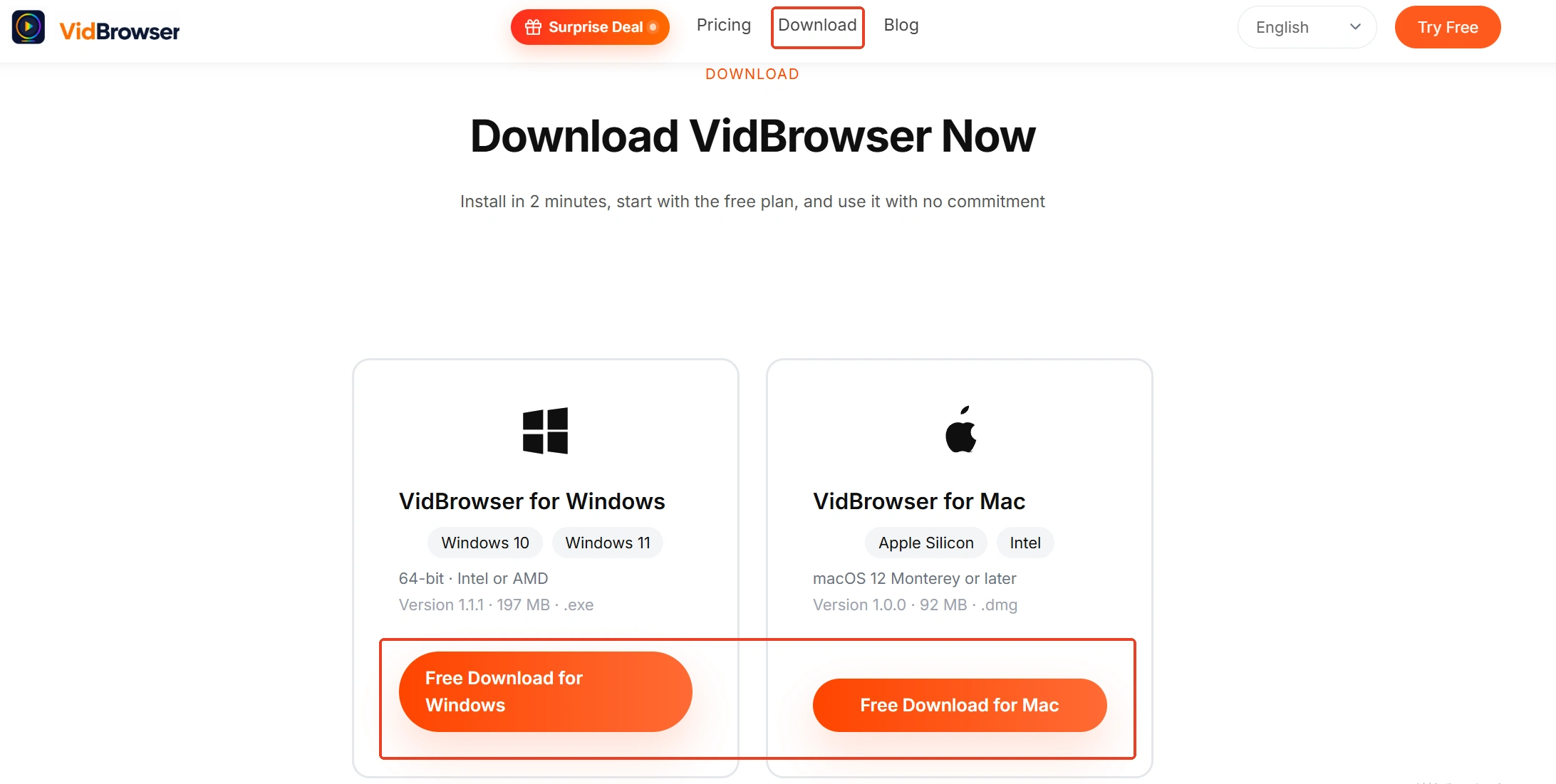
1단계: VidBrowser 설치
Windows와 Mac 모두 가능하다. 설치 후 열면 브라우저 창이 나오고 다운로드와 녹화 기능이 들어 있다.
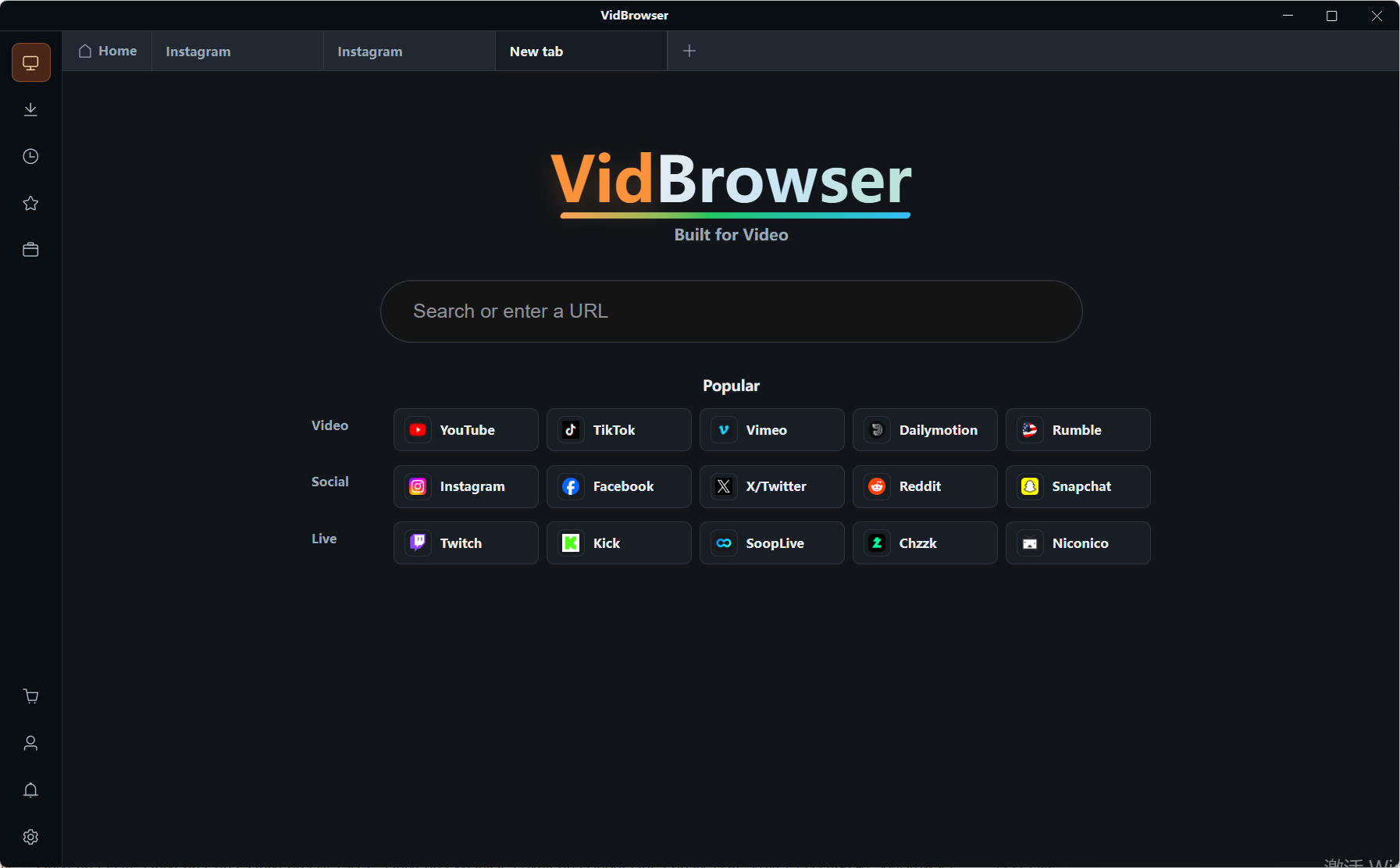
2단계: 내장 브라우저에서 영상이 있는 페이지 열기
로그인이 필요한 사이트라면 본인 계정으로 평소처럼 로그인한다.
3단계: 재생하고 오른쪽 영상 라이브러리 보기
찾아낸 항목이 오른쪽에 나열되고, 각 항목에 주황색 다운로드 버튼이 있다. 누르면 로컬에 저장되며, 저장 전에 해상도도 고를 수 있다.

4단계: 라이브나 저장되지 않는 콘텐츠는 녹화로 전환
화면에 마우스를 올리면 녹화 조작 창이 떠오른다. 1x 실시간, 2x, 4x 중에서 고르고 전체 녹화를 눌러 시작한다. 왼쪽 버튼으로 언제든 일시정지할 수 있다. 플랫폼 규칙과 콘텐츠 이용 권한을 지킨다는 전제가 필요하다.
5단계: 방금 저장한 파일을 도구에서 처리하기
프레임 추출이든 압축이든 이름 변경이든, 같은 브라우저에서 탭 하나만 더 열면 된다.
마무리하며
먼저 손에 있는 것이 영상인지 이미지인지 본다. 그다음 무엇으로 바꾸고 싶은지 정한다. 두 질문에 답하면 네 묶음은 하나로, 그 하나는 두세 줄로 줄어든다.
남은 건 그 줄의 작은 글씨를 읽는 일이다. 15초, 20회, 256색, 원본 그대로——이건 스펙표가 아니라 실수하지 않기 위한 표시다.
자주 묻는 질문
이 도구들은 가입이나 비용이 필요한가요?
가입도 설치도 없이 페이지를 열면 바로 쓸 수 있다. 무료로 표시되어 있다.
파일이 서버로 올라가나요?
각 페이지에 처리가 내 기기 안에서 이루어진다고 적혀 있다. 결과물은 직접 내려받고, 계정이나 클라우드 공간은 쓰지 않는다.
VidBrowser 클라이언트의 도구 패널과 같은 건가요?
아니다. 클라이언트 쪽은 설치가 필요하지만 여러 파일을 한 번에 처리하기엔 수월하다. 웹의 열여섯 도구는 열자마자 쓸 수 있어 가끔 한두 개를 처리할 때 적합하다.


