
Dailymotion이란? 2026년 영상 저장의 올바른 방법
Dailymotion에서 저장하고 싶은 영상——프랑스 축구 하이라이트, 다큐멘터리, 라이브 음악——을 발견하고 오프라인으로 보고 싶다. 페이지를 열어 다운로드 버튼을 찾아보면: 없음; 온라인 다운로드 도구로 바꿔보면: 대부분 Dailymotion 지원이 형편없음. YouTube와 비교하면 Dailymotion은 잘 언급되지 않고, 이름조차 못 들어본 사람이 많으며, 콘텐츠 저장 방법은 말할 것도 없습니다.
이 글에서는 먼저 Dailymotion이 무엇인지 소개하고, 2026년에 실제로 쓸 수 있는 저장 방법을 설명합니다.
Dailymotion이란? YouTube의 복제판이 아님
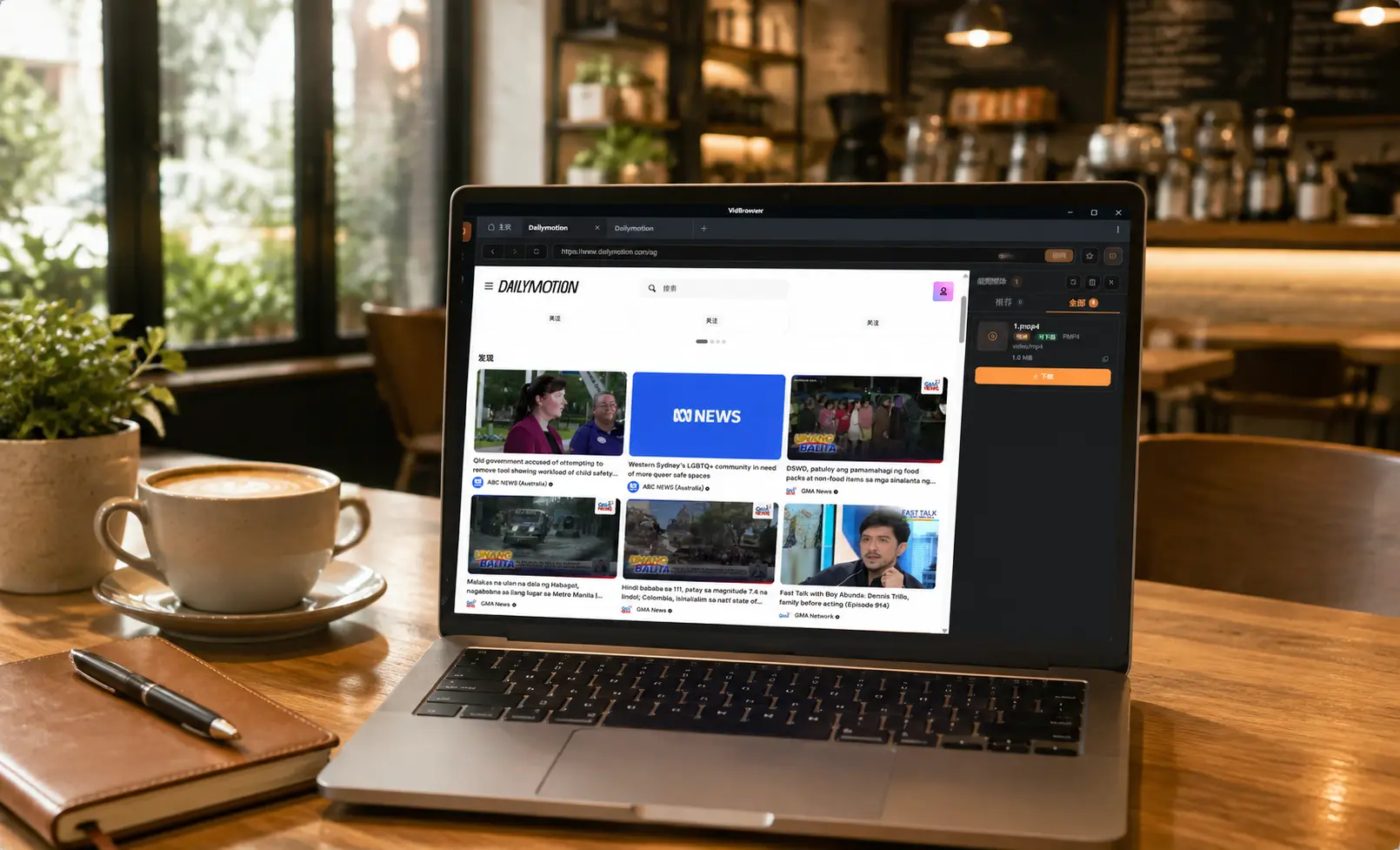
Dailymotion은 2005년 설립된 프랑스 영상 플랫폼으로, YouTube와 거의 동시대에 태어났지만 지금은 완전히 다른 길을 걷고 있습니다.
- 포지셔닝이 다름: 프랑스 미디어 그룹 Vivendi에 인수된 후 Dailymotion은 "프리미엄 콘텐츠" 플랫폼으로 축소되었습니다 — 뉴스, 스포츠, 음악, 다큐멘터리 중심이며, 사용자가 대량 업로드하는 숏폼이 아닙니다.
- 지역 특성이 강함: 유럽(특히 프랑스), 중동, 아시아 일부에서 인기가 높고, 방송국과 미디어 기관이 게시한 콘텐츠가 많습니다.
- 페이지가 더 깔끔함: YouTube의 광고 밀도와 비교해 Dailymotion의 시청 경험은 더 쾌적하고, 영상 품질도 4K까지 지원합니다.
즉 YouTube의 복제판도 "틈새 백업 사이트"도 아닌, 나름의 콘텐츠 생태계를 가진 플랫폼입니다. 그리고 같은 질문이 따라옵니다: 마음에 드는 콘텐츠를 보관하고 싶은데, 플랫폼은 시청자에게 다운로드 버튼을 주지 않습니다.
Dailymotion 영상 다운로드 전, 세 가지 경우를 구분하세요
시작하기 전에 저장하려는 영상이 어떤 유형인지 판단하세요:
- 지역 제한 콘텐츠: 일부 스포츠 중계와 TV 콘텐츠는 특정 지역만 개방 — 내 지역에서 재생되지 않으면 저장은 꿈도 못 꿉니다; 재생이 되는 것이 저장의 전제 조건입니다.
- 일반 공개 영상: 뉴스 클립, 다큐멘터리, 뮤직비디오 등 — 정상 재생되면 저장할 수 있습니다.
- 고화질 콘텐츠: Dailymotion은 4K 재생을 지원하며, 저장 파일도 원본 해상도에 가깝게 얻을 수 있습니다.
어떤 경우인지 먼저 확인하면 헛수고를 많이 줄일 수 있습니다.
흔한 방법과 Dailymotion에서 잘 안 되는 이유
- 온라인 다운로드 사이트: 많은 파서 사이트가 YouTube 우선이고, Dailymotion 지원은 불안정합니다 — 받는 게 압축본이나 깨진 파일일 수 있습니다. (다운로드 도구가 안 되는 흔한 원인은 저희 동영상 다운로더가 작동하지 않을 때 가이드를 참고하세요.)
- 화면 녹화: 녹화는 화면을 다시 촬영하는 것과 같아 화질이 떨어집니다 — 4K 콘텐츠 녹화는 원본 화질을 사실상 낭비합니다.
- 인증을 요구하는 도구: 로그인이나 플러그인 설치를 요구하는 도구는 계정과 브라우징 데이터를 노출시킵니다 — 리스크가 이득보다 훨씬 큽니다.
VidBrowser가 Dailymotion 영상을 저장하는 방법
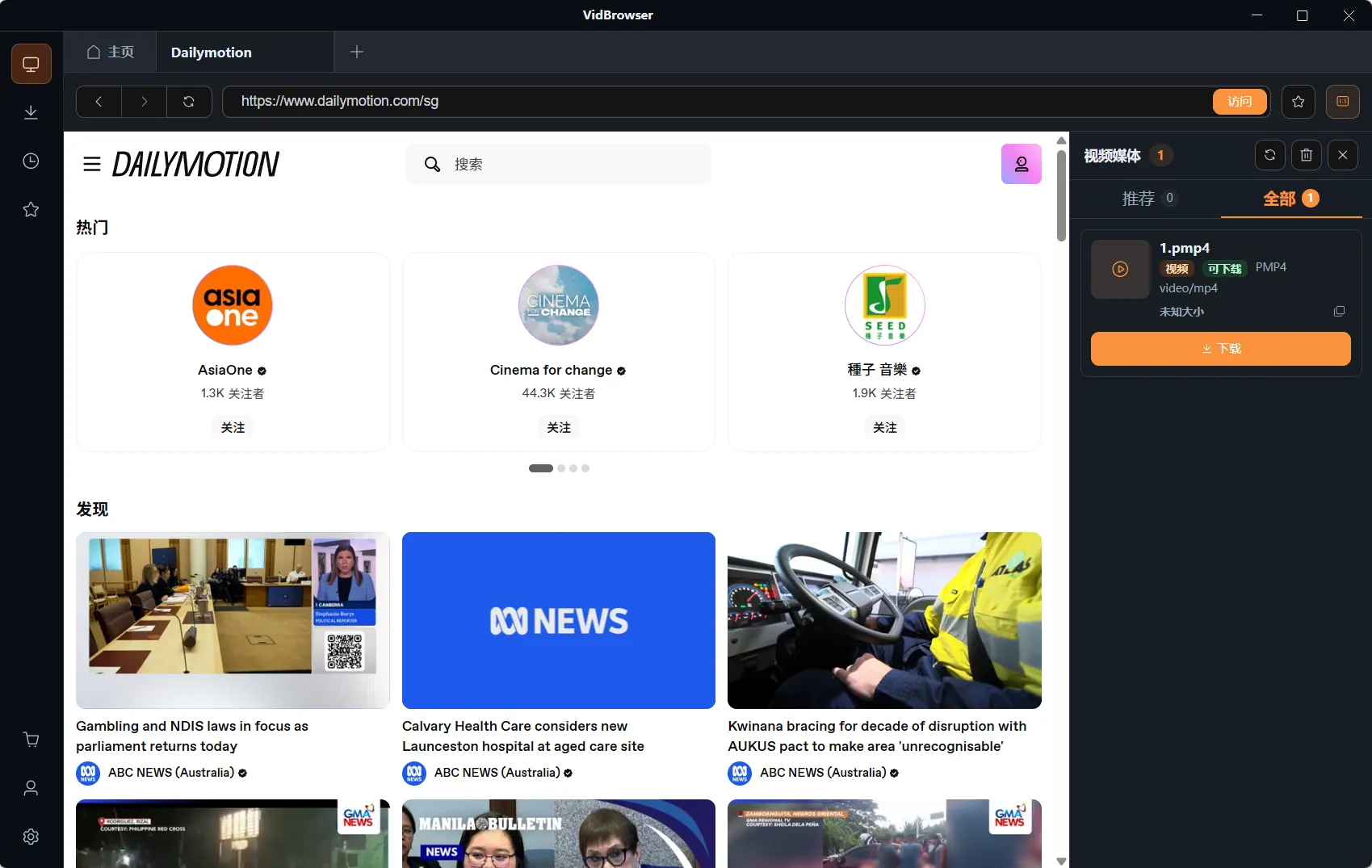
아이디어는 동일합니다: 브라우저가 재생 중인 영상 스트림을 보는 동안 그대로 저장하게 합니다.
VidBrowser는 영상을 위해 설계된 데스크톱 브라우저로 Windows와 Mac을 지원합니다. dailymotion.com을 평소처럼 열고 저장할 영상을 재생하면, 재생이 시작되면서 오른쪽 위에 주황색 원클릭 저장 버튼이 나타나고 클릭만 하면 MP4 파일로 저장됩니다.
몇 단계면 됩니다:
1단계: VidBrowser 다운로드 및 설치
VidBrowser는 Windows와 Mac에서 영상 시청, 클립 편집, 로컬 저장이 가능한 데스크톱 동영상 브라우저입니다. 설치는 몇 분이면 끝납니다.
2단계: VidBrowser에서 Dailymotion 열기
VidBrowser를 실행하고 dailymotion.com에 접속합니다. 공개 영상은 로그인 없이 재생됩니다; 계정 권한이 필요한 콘텐츠는 자신의 계정으로 평소처럼 로그인합니다.
3단계: 저장할 영상을 열고 정상 재생
영상 페이지에 들어가 몇 초간 재생합니다. VidBrowser는 백그라운드에서 페이지의 영상 리소스를 자동 감지하며, 저장 가능한 스트림을 찾으면 오른쪽 "비디오 라이브러리" 패널에 표시합니다.
4단계: 오른쪽 비디오 라이브러리에서 저장
재생이 시작되면 오른쪽 "비디오 라이브러리" 패널에 페이지에서 감지된 모든 영상이 자동으로 나열되고(다른 해상도의 복사본 포함 가능), 각각 주황색 "다운로드" 버튼이 붙습니다. 원하는 영상의 "다운로드" 버튼을 누르면 원본 스트림을 담은 MP4 파일로 저장됩니다(재인코딩 없음).
5단계: 라이브러리에서 파일 찾기
저장 후 선택한 폴더에서 파일을 열거나 VidBrowser의 다운로드 기록에서 찾을 수 있습니다. 이후 VLC, QuickTime 등 호환 플레이어로 언제든 오프라인 재생합니다.
기억할 하나의 선
Dailymotion 영상의 저작권은 게시자에게 있습니다. 개인 오프라인 감상이나 개인 참고용으로 저장하는 것은 괜찮지만, 재게시·재업로드·상업적 이용은 침해입니다. 그리고 지역 제한 콘텐츠의 제한을 우회하려 하지 마세요 — 합법적으로 재생할 수 있는 부분만 저장하면 됩니다.
FAQ
Dailymotion 영상을 4K 화질로 다운로드할 수 있나요?
할 수 있습니다. 저장되는 것은 Dailymotion이 당신에게 보내는 원본 영상 스트림 — 재생할 때 보는 해상도와 같고, 재인코딩되지 않습니다. 전제는 4K로 재생할 수 있어야 한다는 것(기기와 네트워크 지원).
지역 제한 영상은 다운로드할 수 있나요?
없습니다. 내 지역에서 재생되지 않는 영상은 저장할 수 없습니다. Dailymotion의 일부 스포츠·TV 콘텐츠는 지역 제한이 있습니다 — 그런 콘텐츠는 재생되는 부분만 보고, 지역 제한을 우회하려 하지 마세요.
Dailymotion 영상을 다운로드하면 게시자에게 알림이 가나요?
안 갑니다. Dailymotion에는 다운로드 알림 메커니즘이 없습니다. VidBrowser는 영상을 내 기기에 저장할 뿐, 플랫폼에 저장 기록을 보내지 않습니다.


